Instalarea TAGRA
Ghid · versiunea 3.6.1 · 2026Un ghid pas cu pas pentru instalarea, activarea și autentificarea în TAGRA — software pentru evaluarea datelor tahografice.
Descărcați TAGRARezumat rapid
Instalarea TAGRA durează aproximativ 15 minute. Descărcați programul de instalare de la tagra.app/try, executați TAGRA-setup.exe și permiteți instalarea Firebird și Microsoft Windows Desktop Runtime, apoi lansați TAGRA și alegeți Încercați (gratuit, doar cu o adresă de e-mail), Activați (cu o licență achiziționată) sau Offline. La prima autentificare, creați o bază de date nouă și sunteți gata să evaluați datele tahografului.
Descărcarea și dezarhivarea pachetului
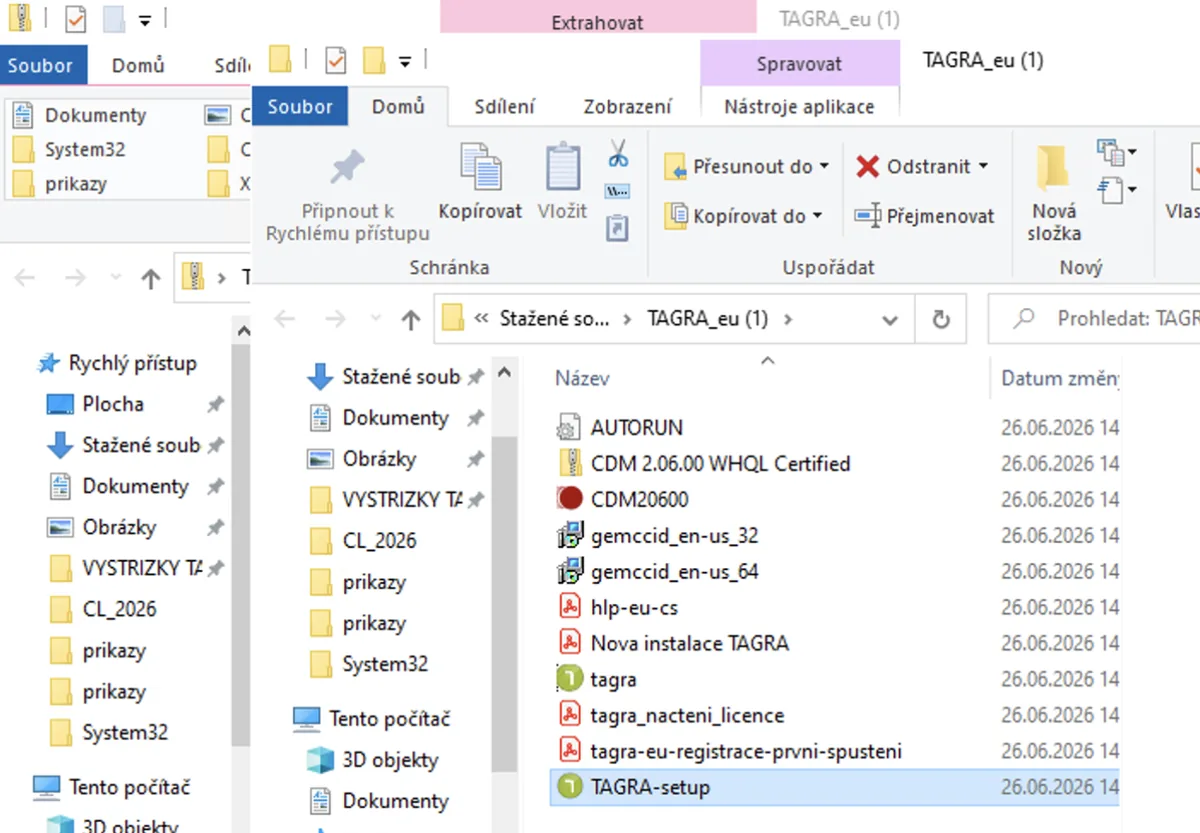
Puteți descărca cea mai recentă versiune de TAGRA de la tagra.app/try. După descărcare, faceți clic dreapta pe fișier și alegeți Extract All. Pachetul conține fișierele de instalare, precum și ghiduri pentru instalare, activare și utilizarea de zi cu zi.
Faceți dublu clic TAGRA-setup.exe pentru a începe instalarea.
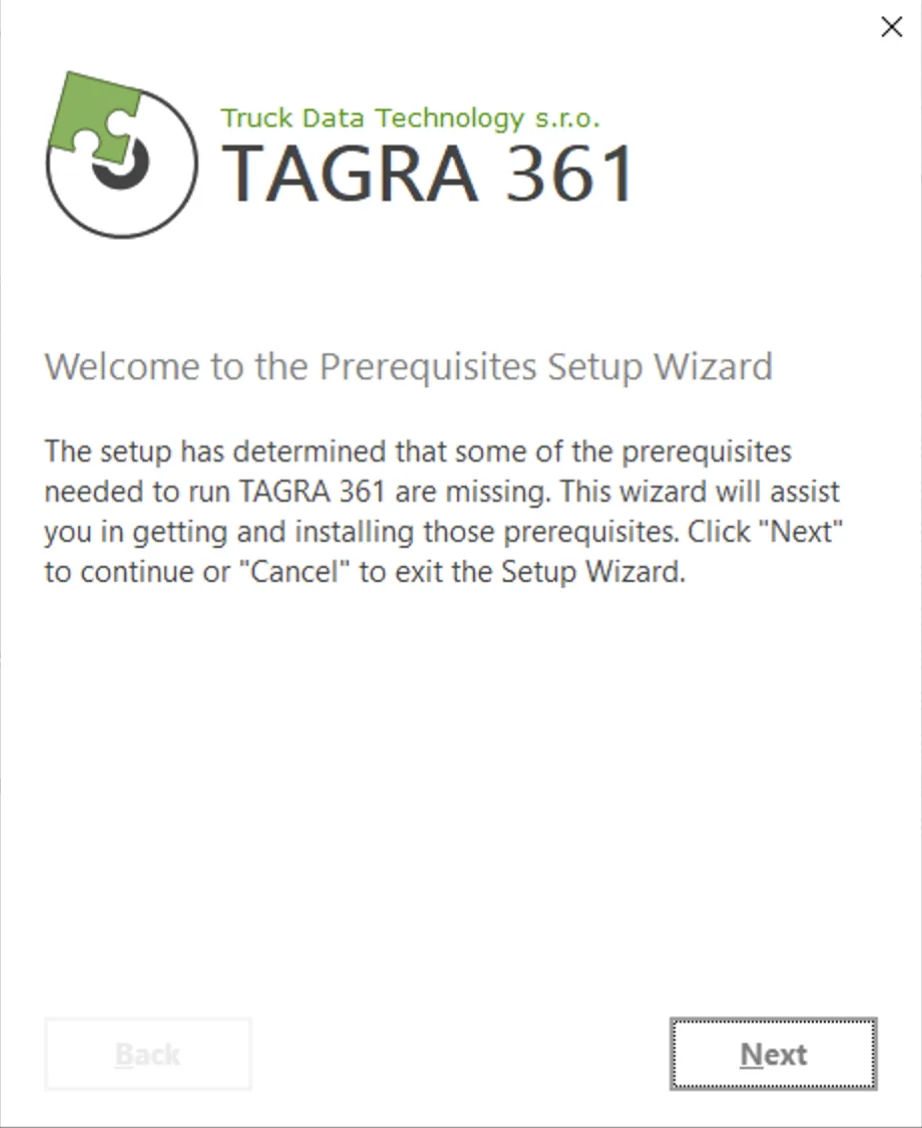
Începeți instalarea cu butonul „NEXT”.
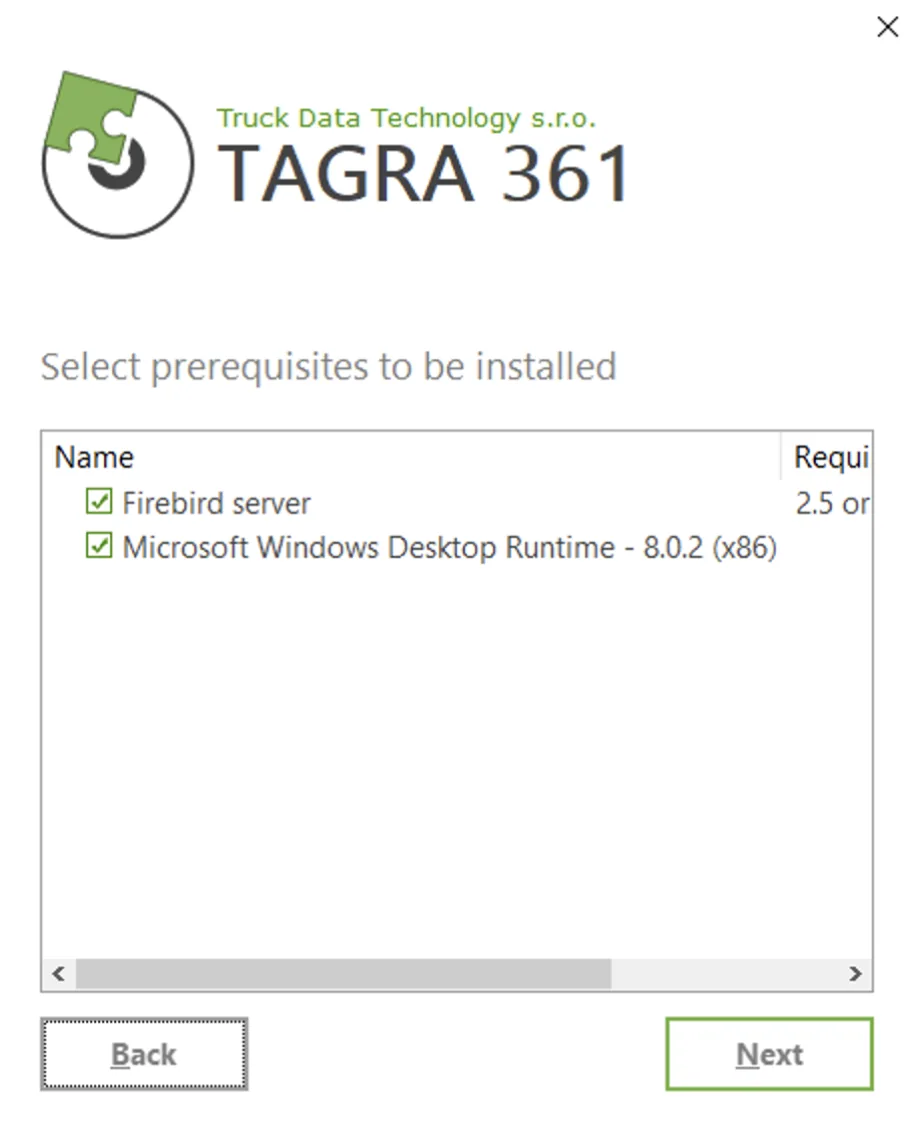
TAGRA necesită Firebird motorul de baze de date și componenta Microsoft Windows Desktop Runtime pentru a funcționa. Dacă acestea sunt deja instalate (printr-o actualizare Windows sau în urma unei utilizări anterioare), puteți sări peste ele debifând căsuțele. În caz contrar, lăsați-le bifate și continuați cu „Next”.
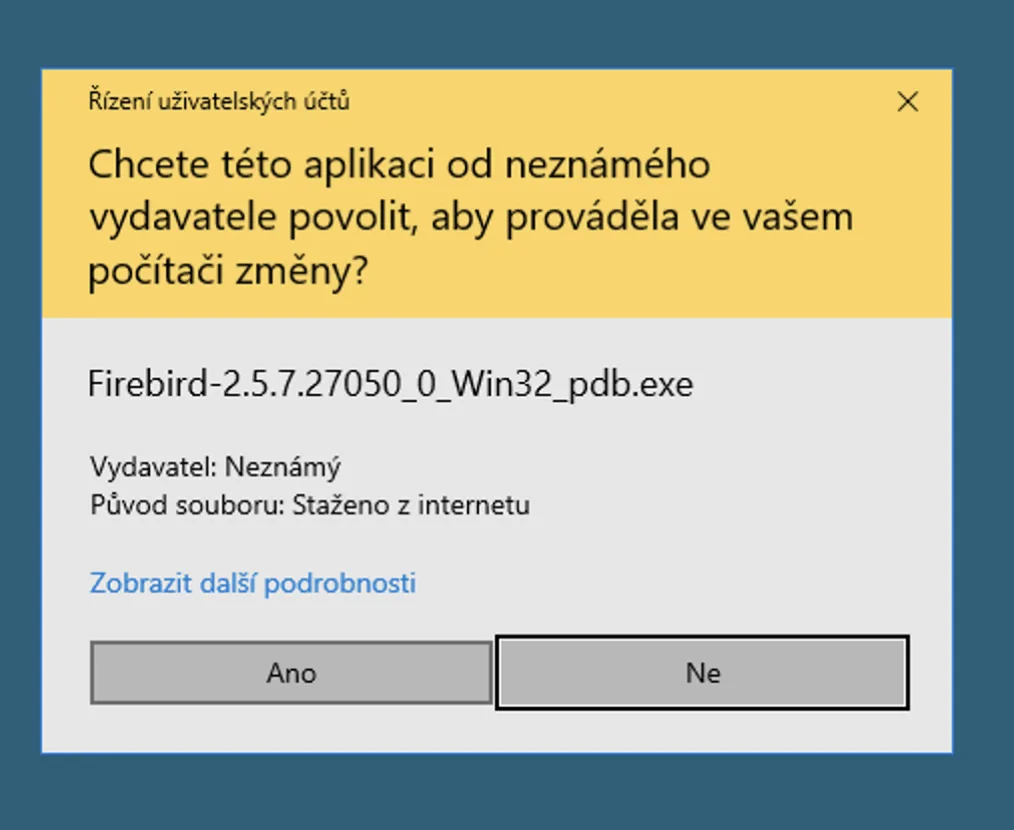
Instalarea Firebird
Permiteți instalarea Firebird alegând „Yes”.
Alegeți limba programului de instalare și confirmați cu „OK”.
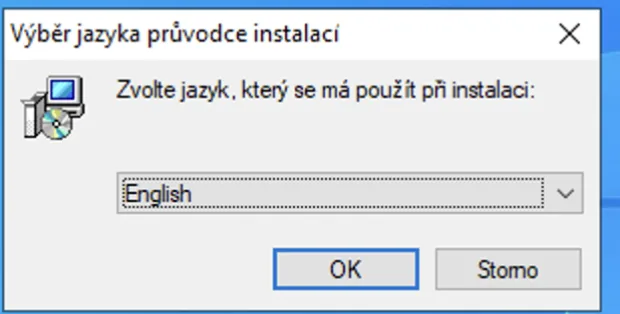
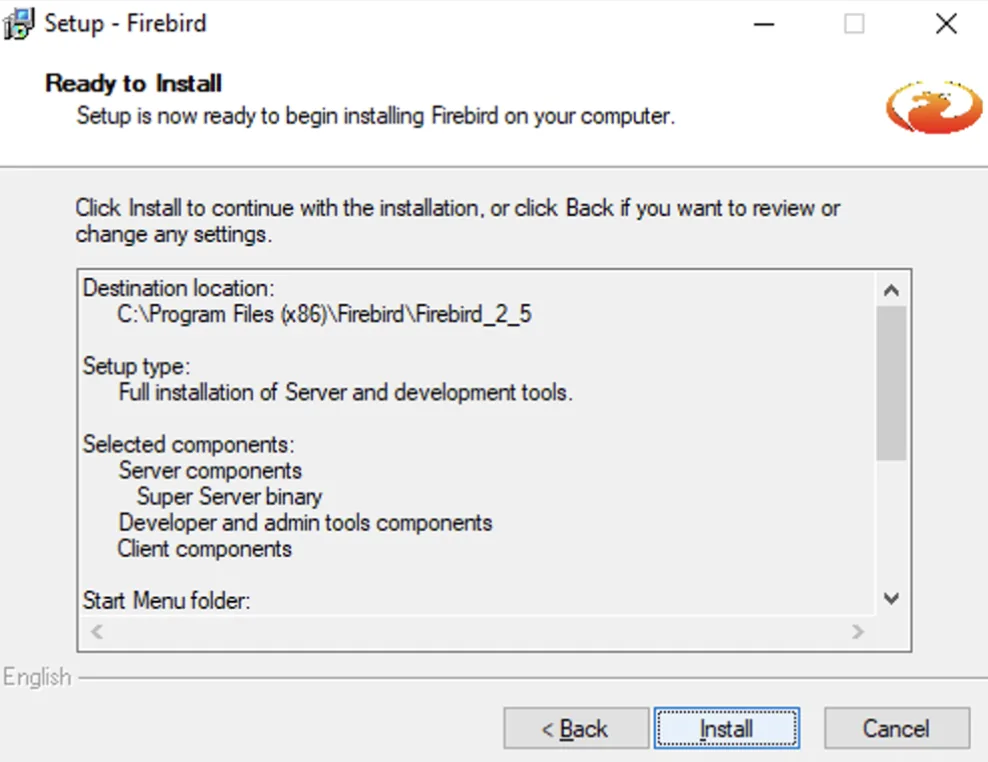
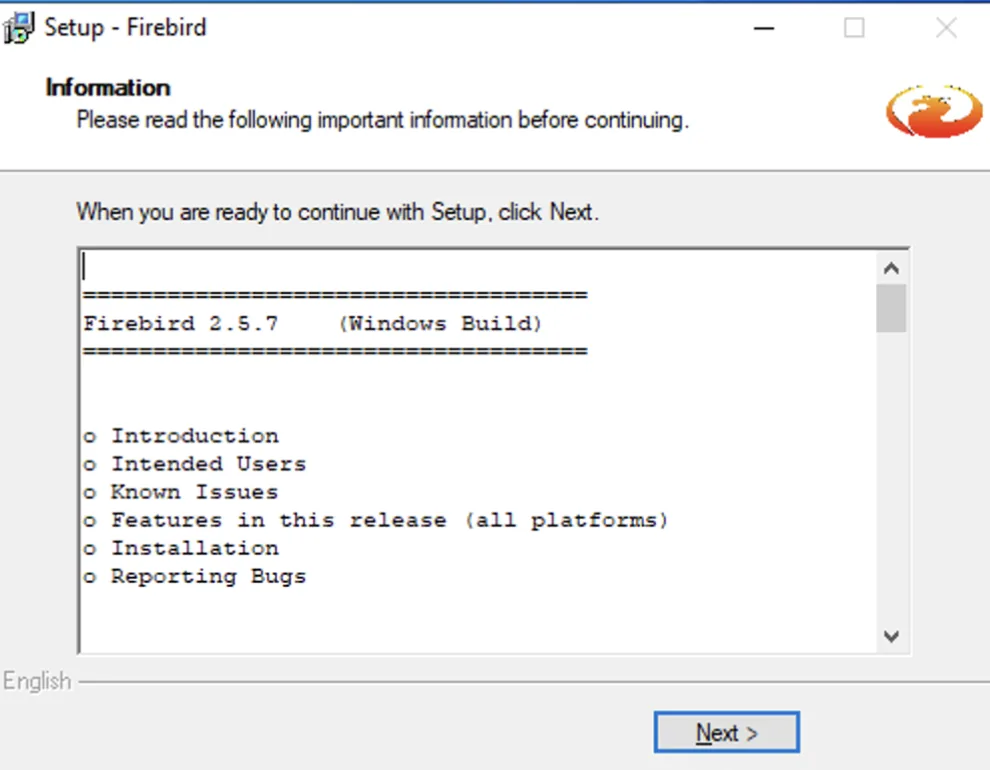
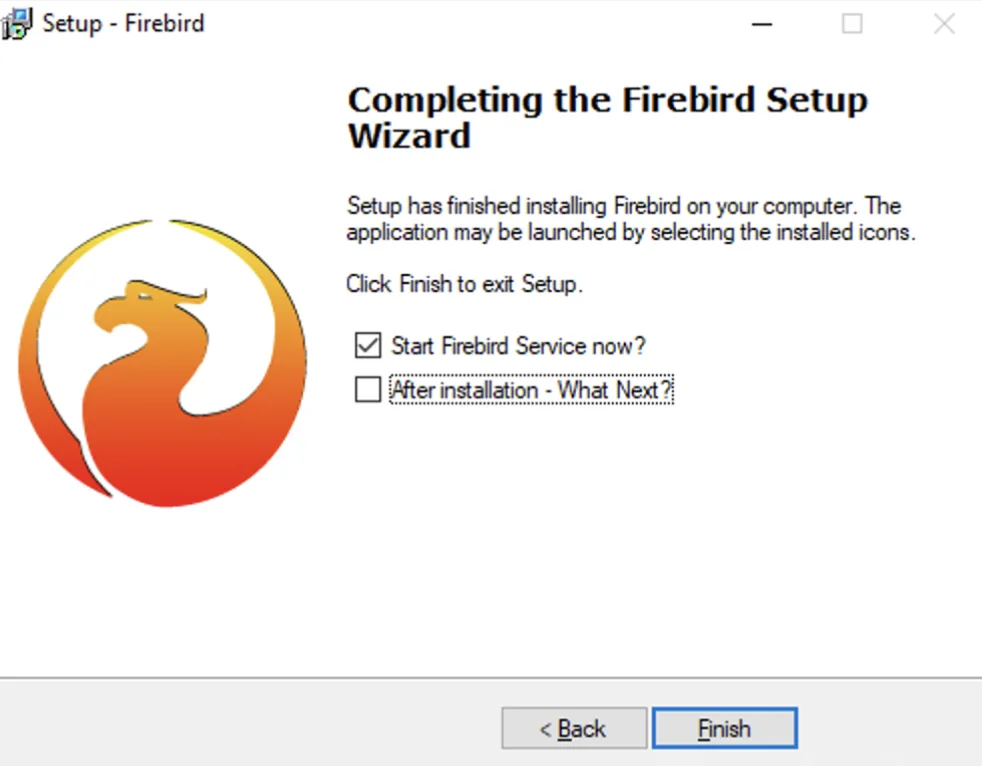
Confirmați fiecare ecran cu „Next” – nu este nimic de modificat – până ajungeți la „Finish”. Ecranele următoare prezintă procesul.
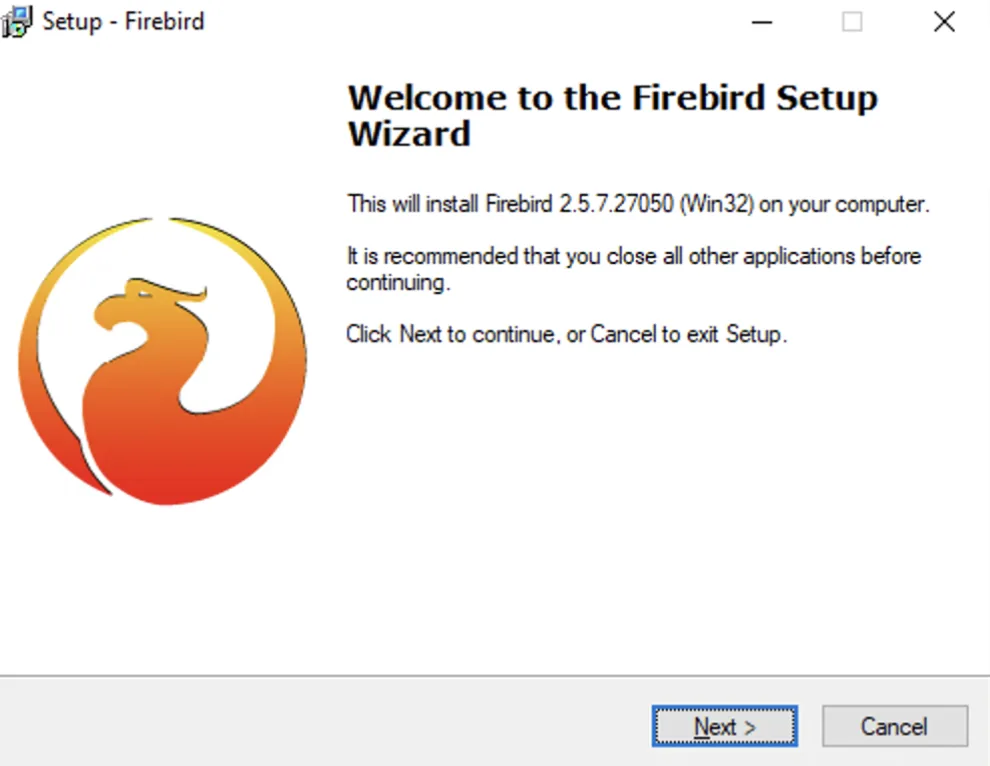
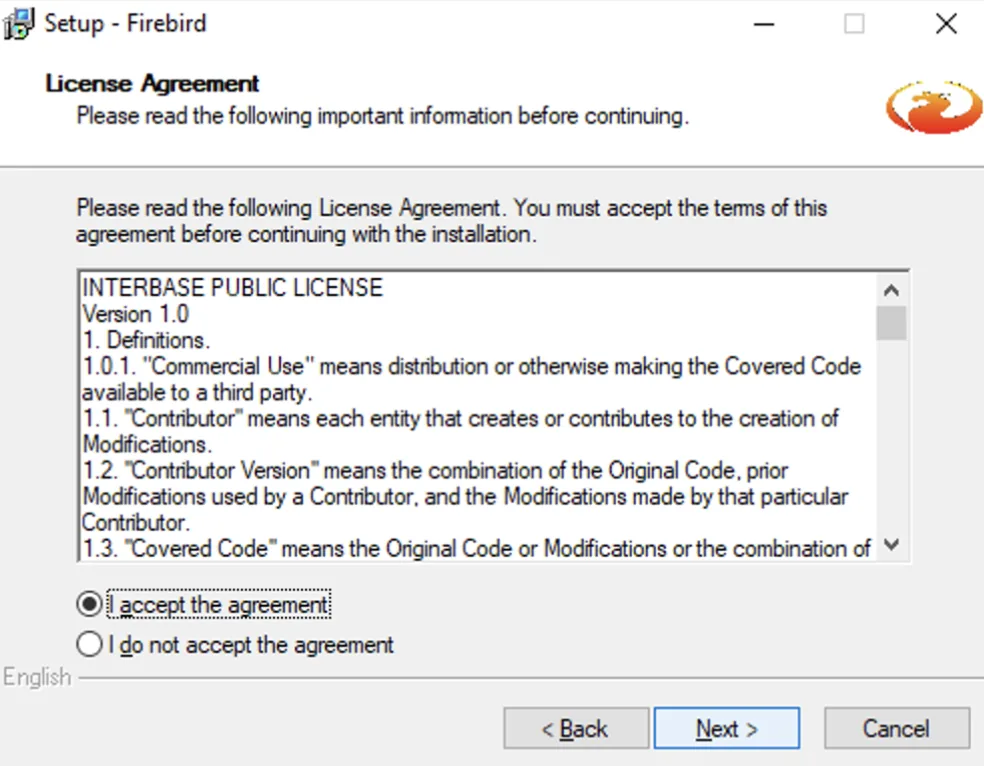
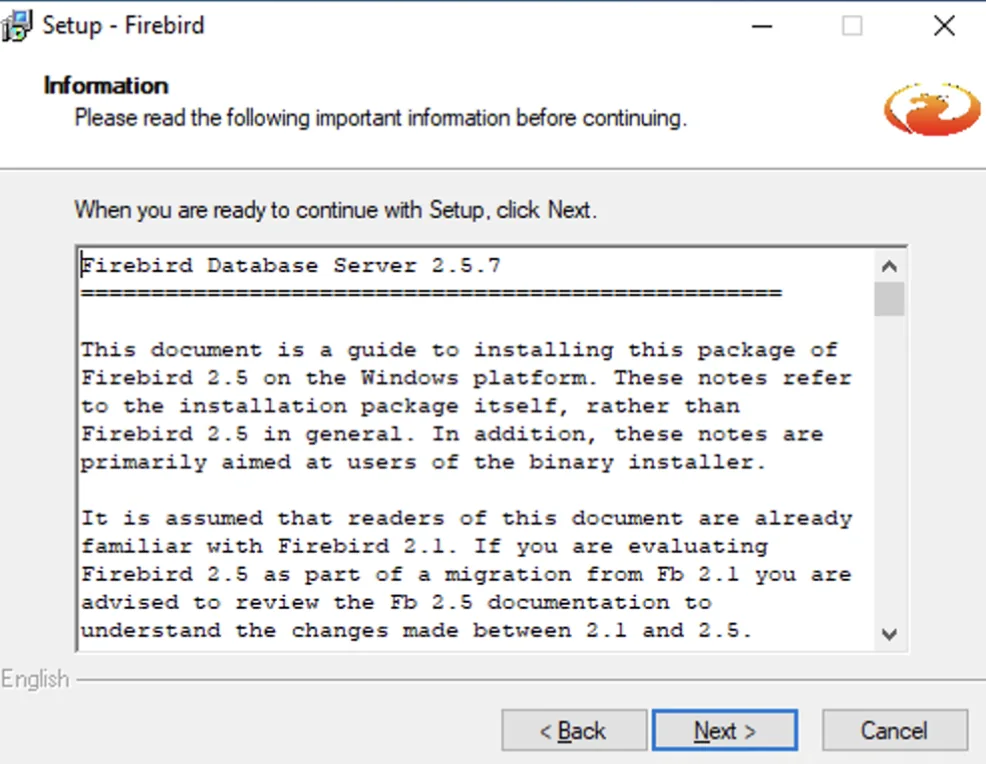
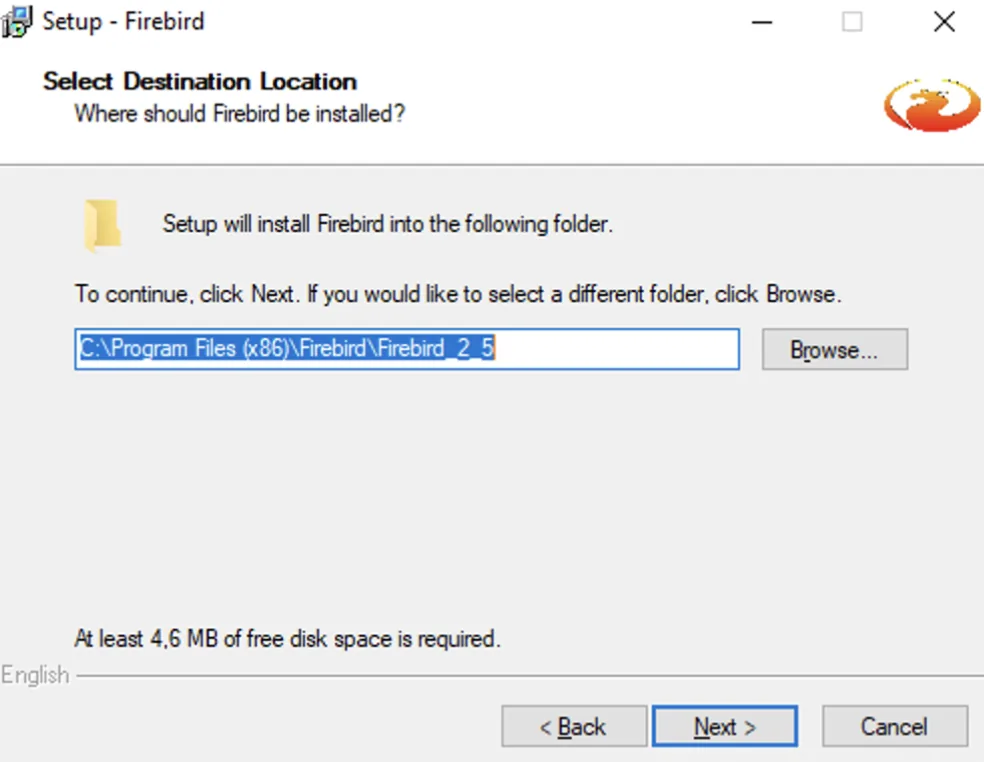
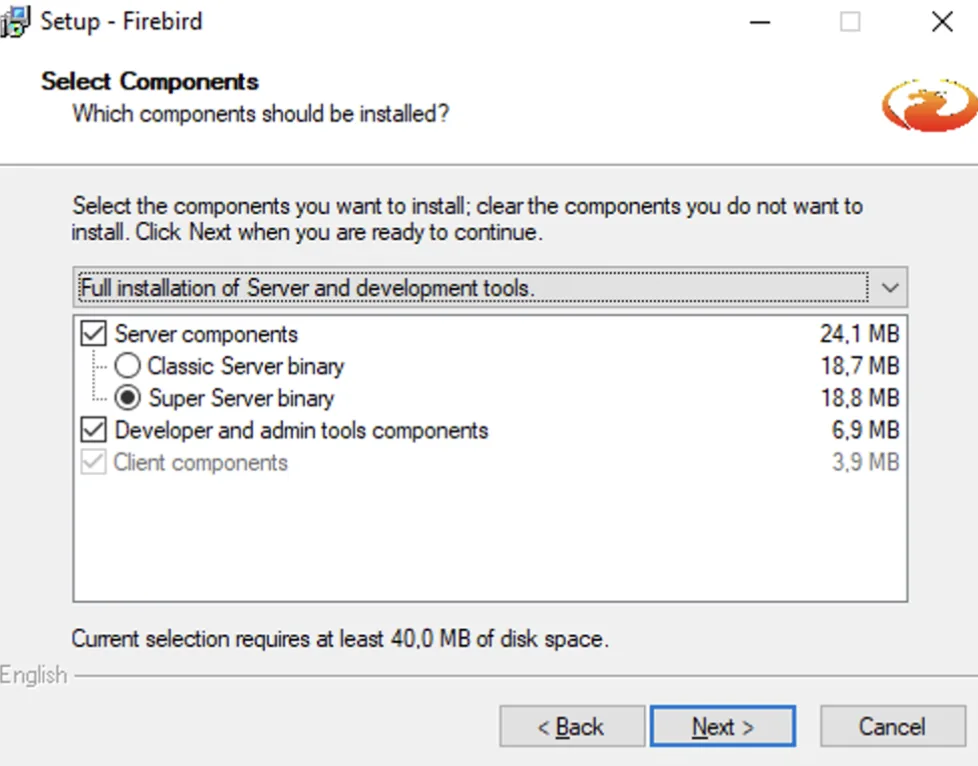
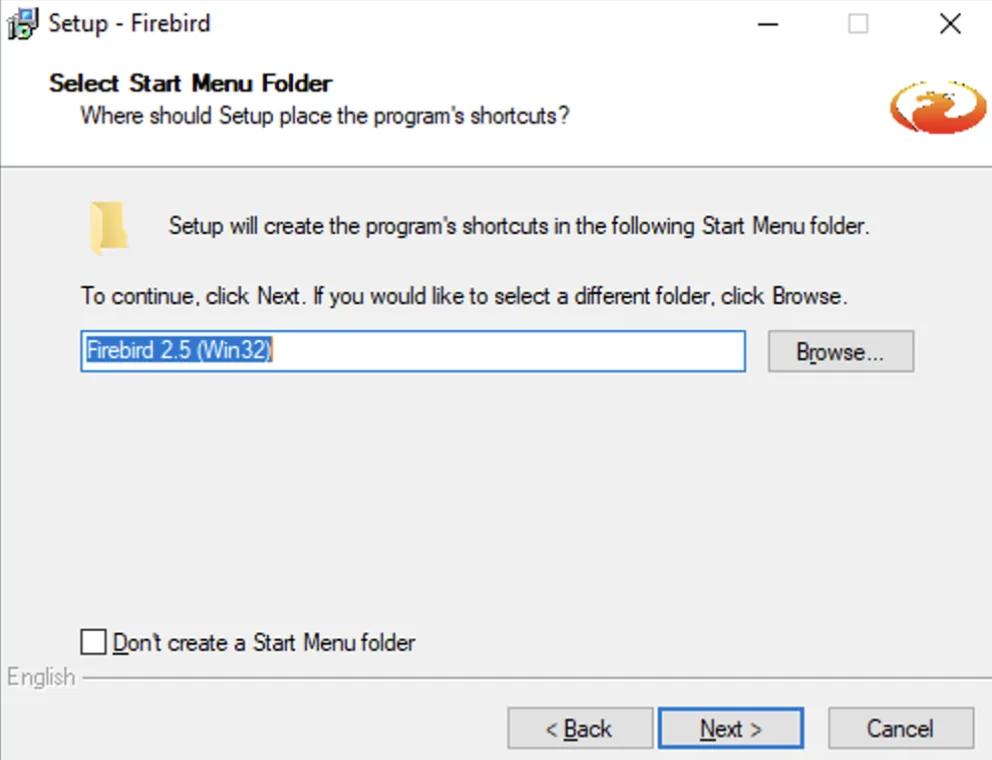
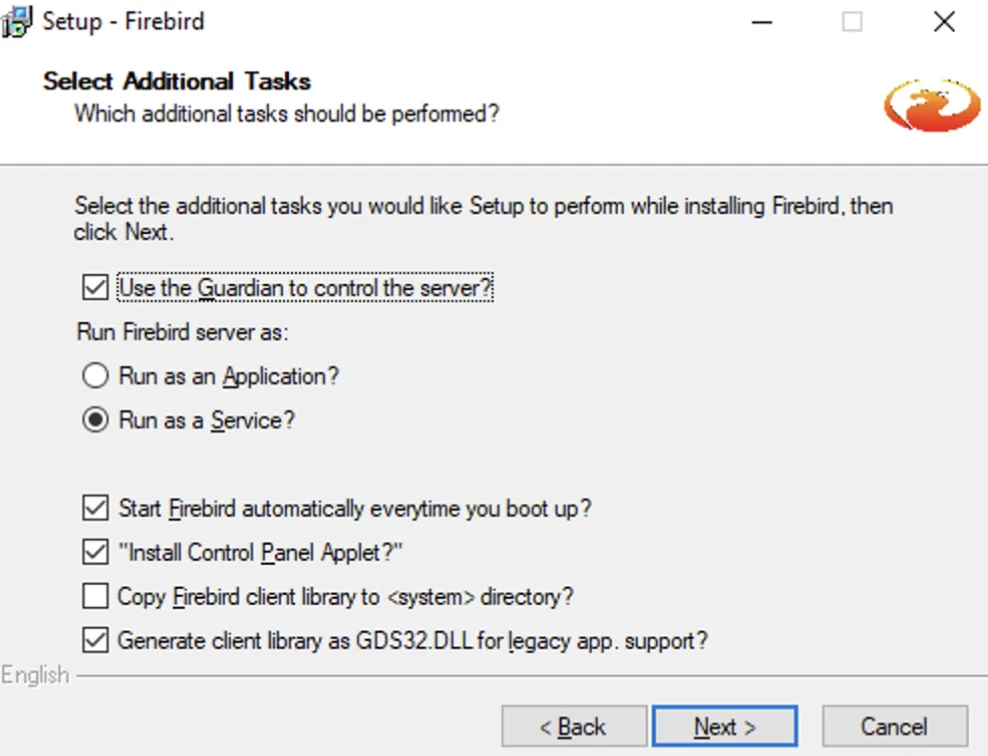
Instalarea Microsoft Windows Desktop Runtime
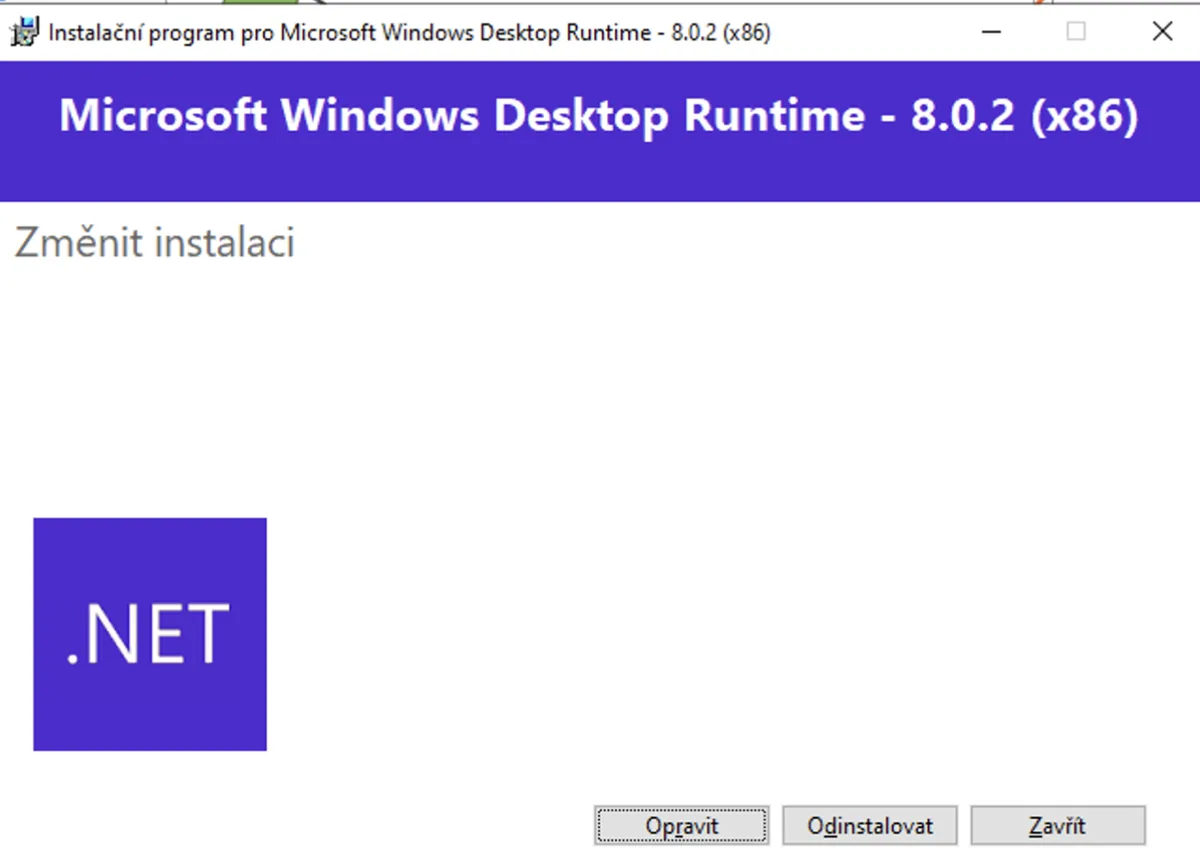
Porniți instalarea cu „Install”. Dacă aveți deja această componentă Windows, faceți clic pe „Close”.
Instalarea TAGRA
Acceptați termenii licenței și faceți clic pe „Install” pentru a porni instalarea.
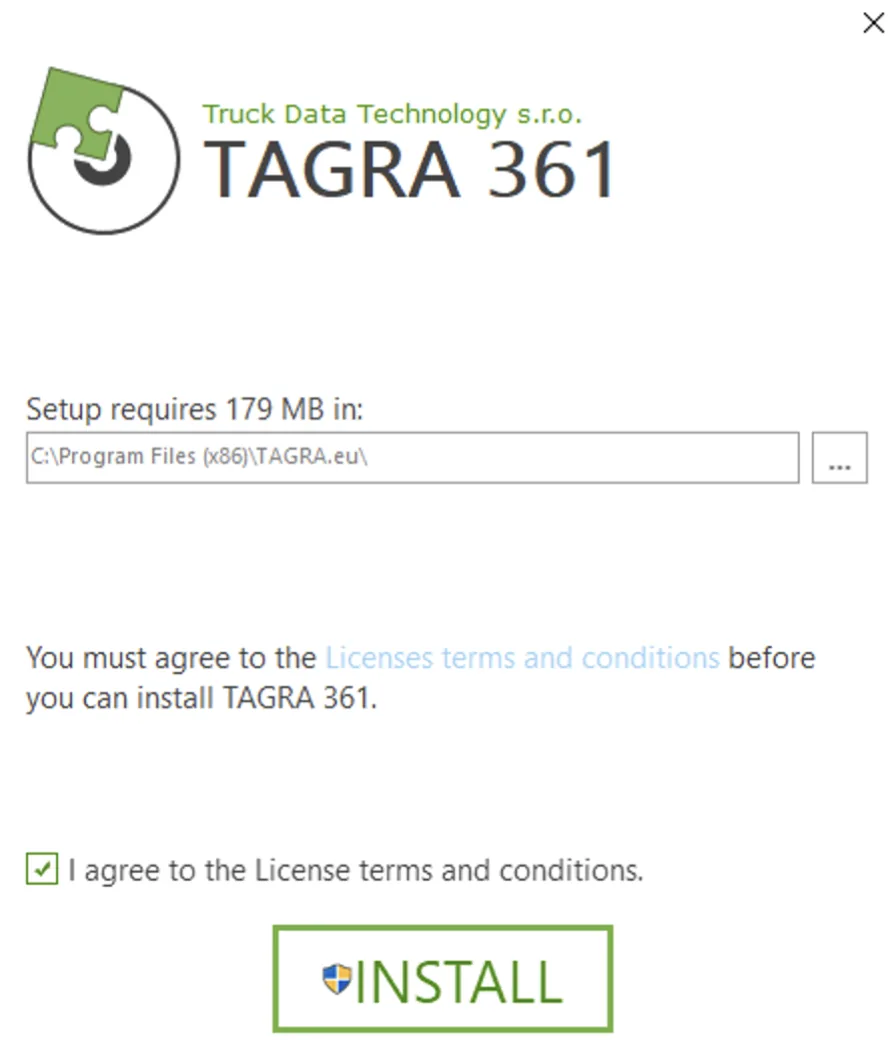
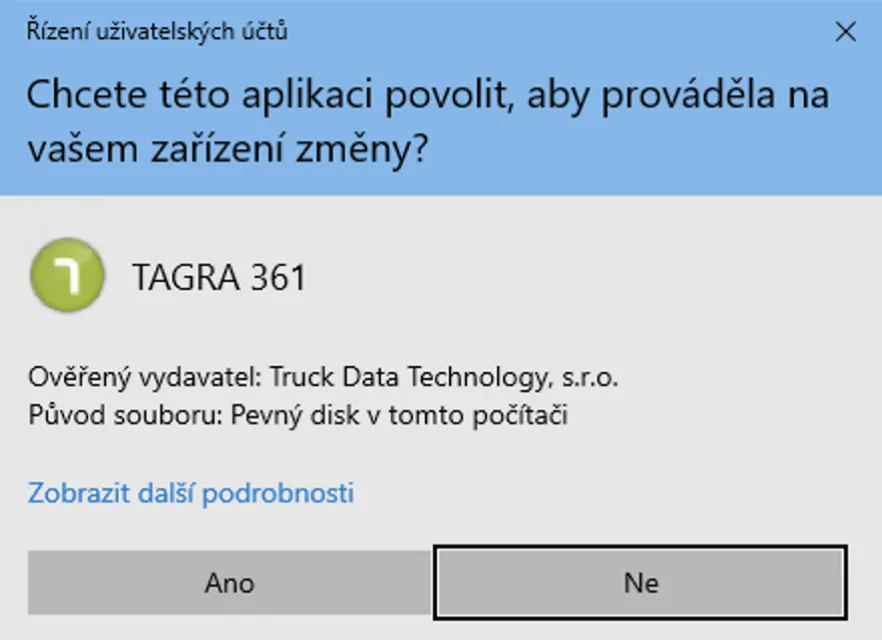
Permiteți aplicației să efectueze modificări pe PC-ul dumneavoastră făcând clic pe „Yes”.
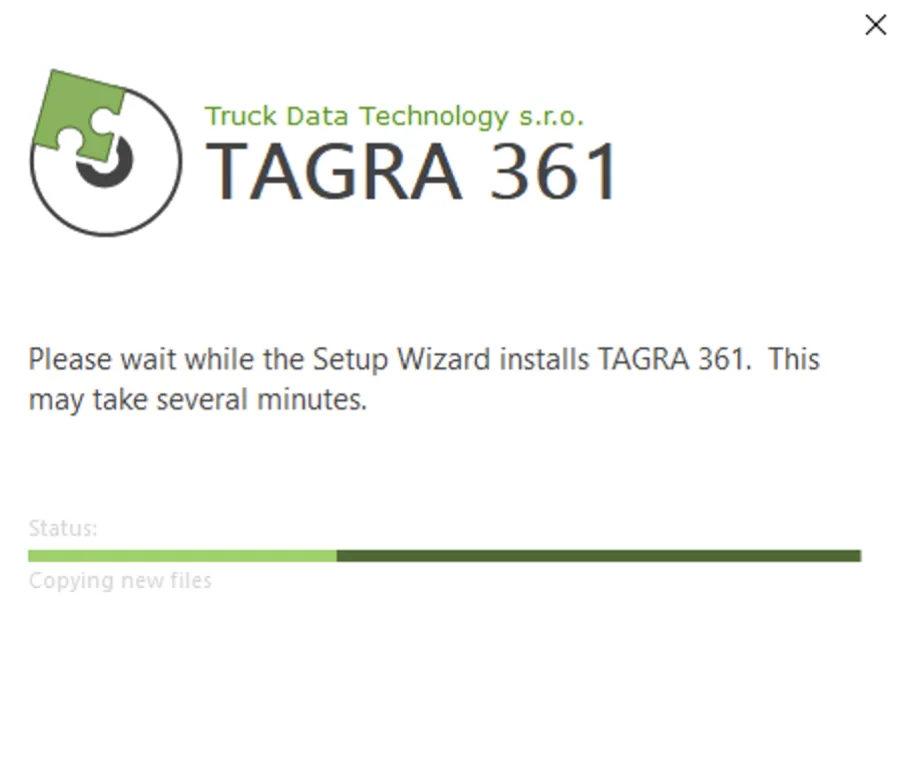
Programul se instalează pentru scurt timp – puteți urmări progresul pe ecran.
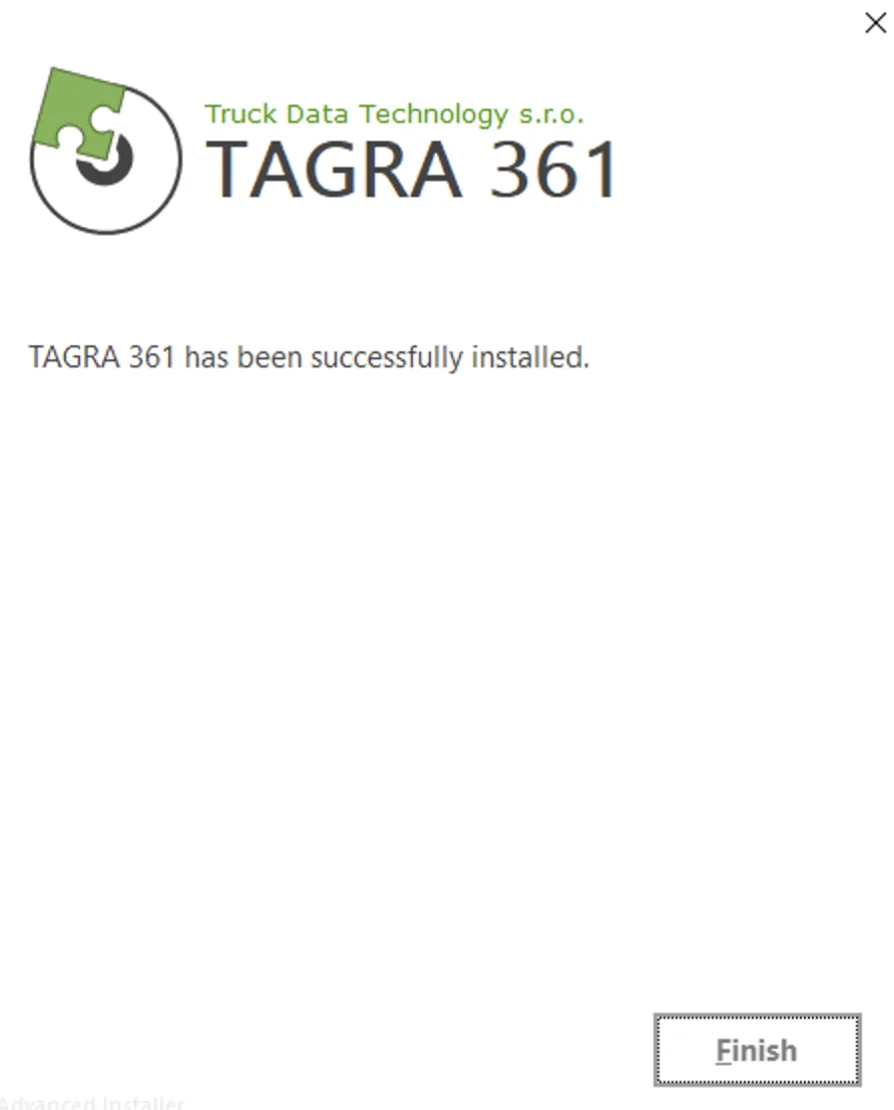
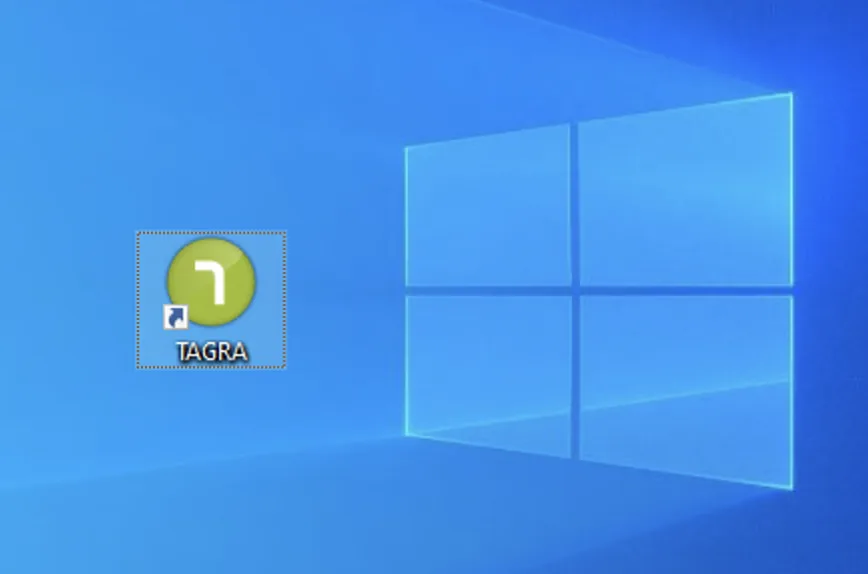
Finalizați instalarea cu „Finish”. Pe desktop apare o pictogramă de comandă rapidă TAGRA verde.
Prima pornire a TAGRA
Faceți dublu clic pe pictogramă pentru a porni programul.
Apare un ecran de licență. Alegeți una dintre cele trei opțiuni: Încercați (client nou, introduceți doar adresa dumneavoastră de e-mail), Activați (aveți deja un număr de licență și o cheie de activare) sau Offline (PC-ul nu are conexiune la internet).
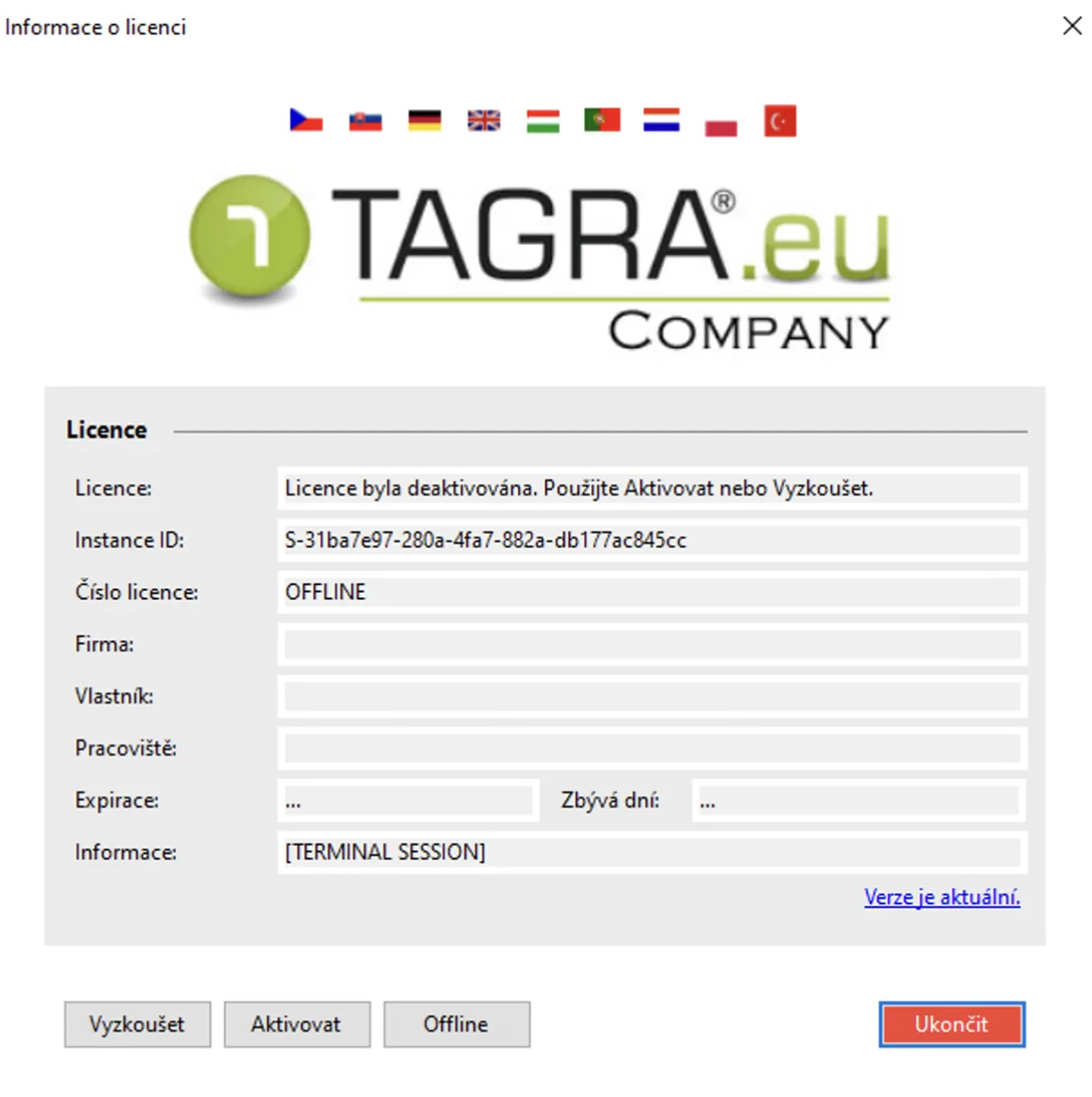
1. Încercați
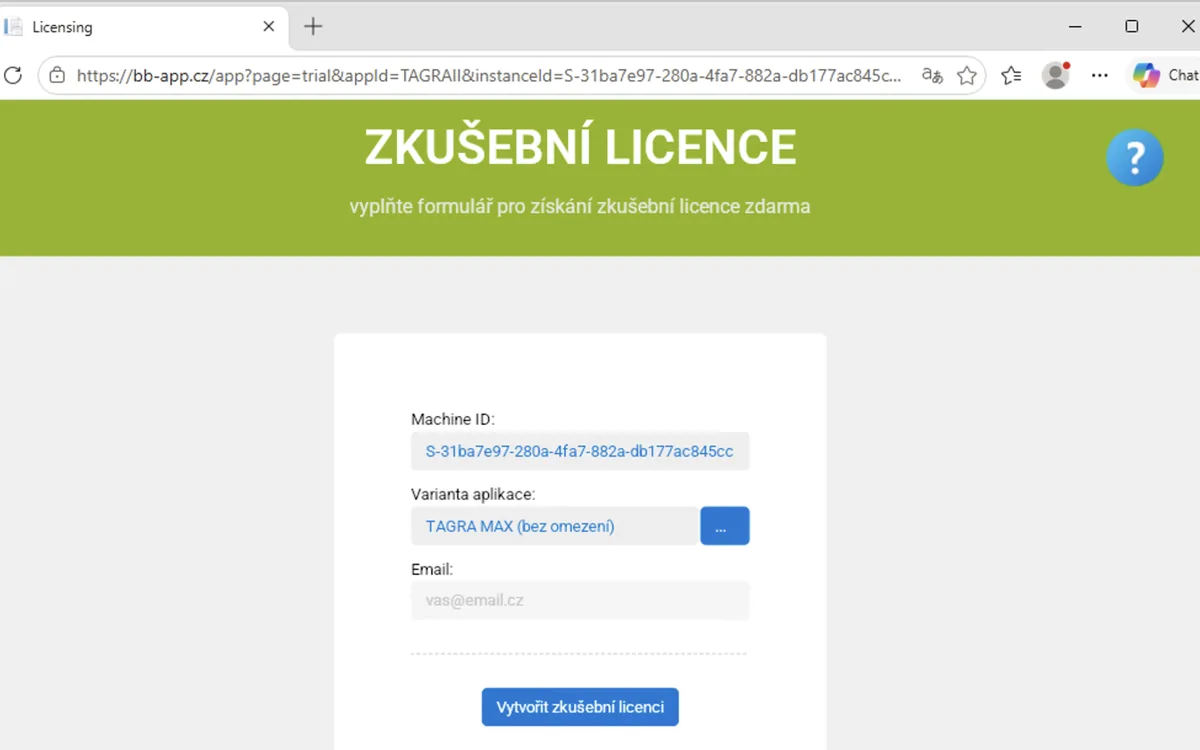
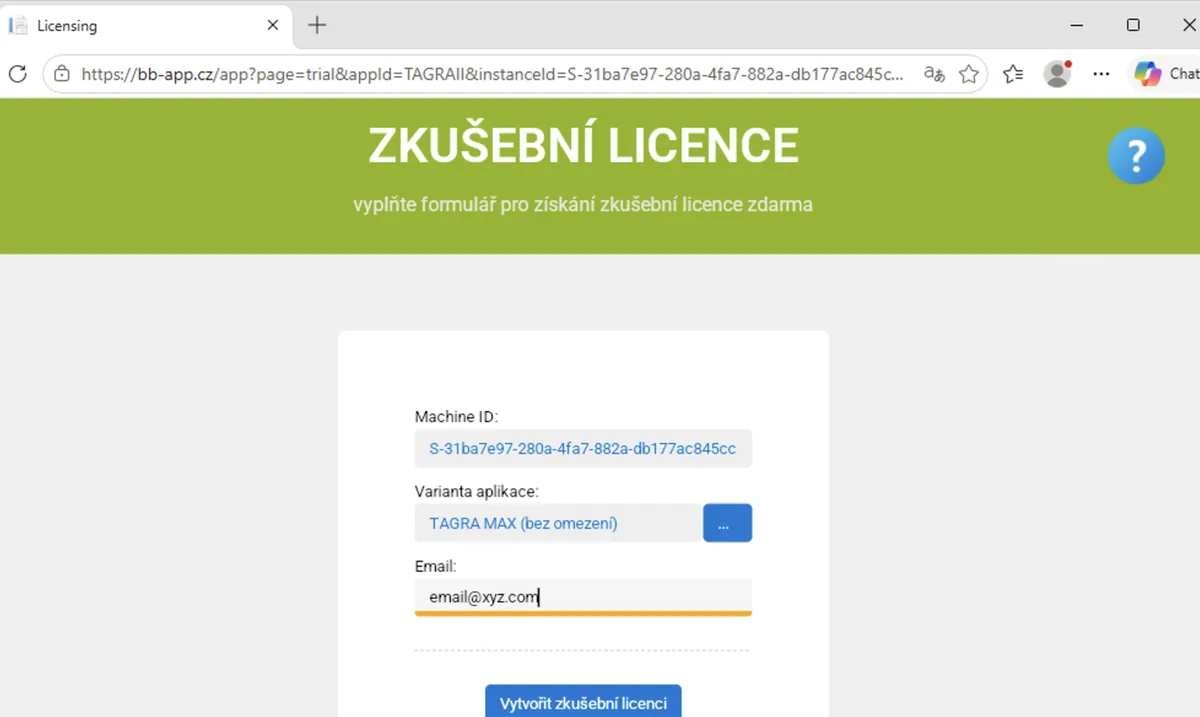
Introduceți adresa dumneavoastră de e-mail și confirmați activarea pentru 28 de zile în căsuța dumneavoastră de e-mail. În câmpul „Application variant”, alegeți direct pentru câte vehicule doriți să utilizați programul (1, 2, 4, 6 sau nelimitat – MAX).
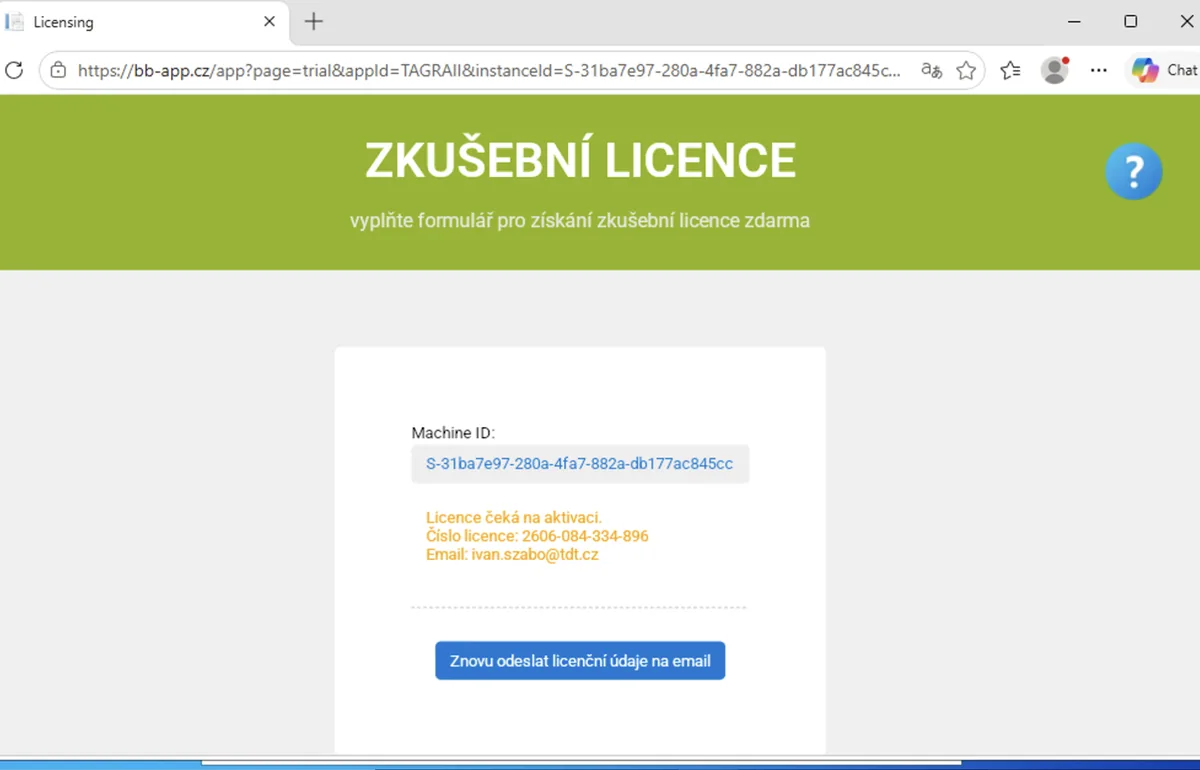
E-mail de activare
După introducerea adresei dumneavoastră de e-mail, veți primi un mesaj de activare – consultați exemplul de mai jos.
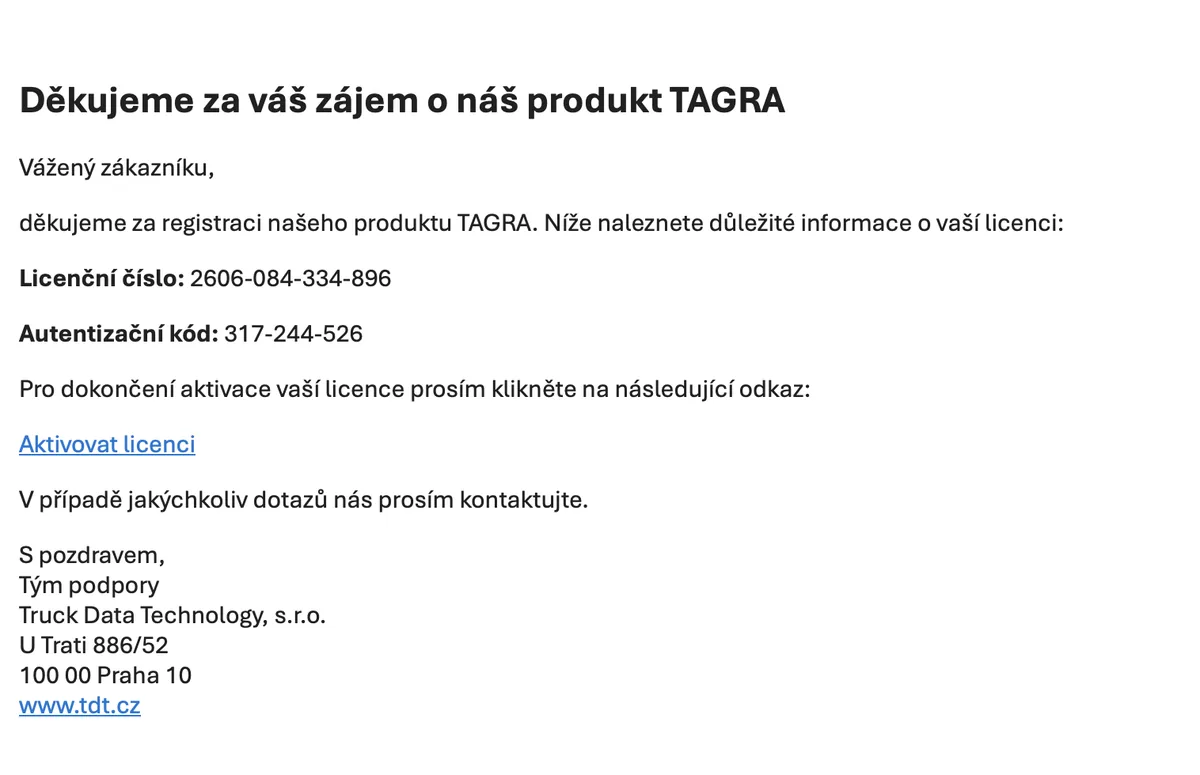
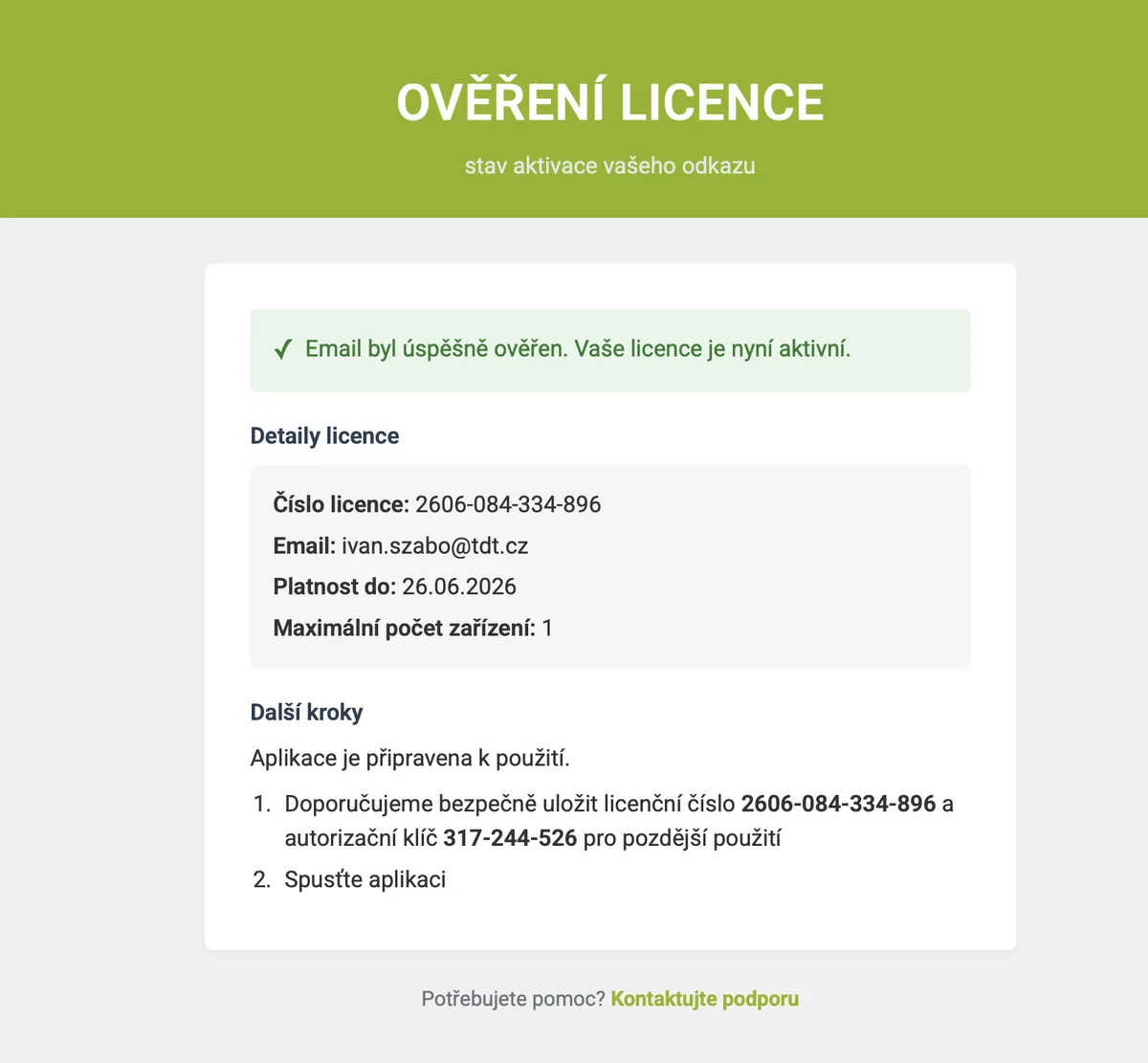
Verificarea licenței
După ce faceți clic pe „Activate license” în e-mail, programul pornește automat și îl puteți utiliza timp de 28 de zile. După aceea, decideți dacă doriți să îl achiziționați.
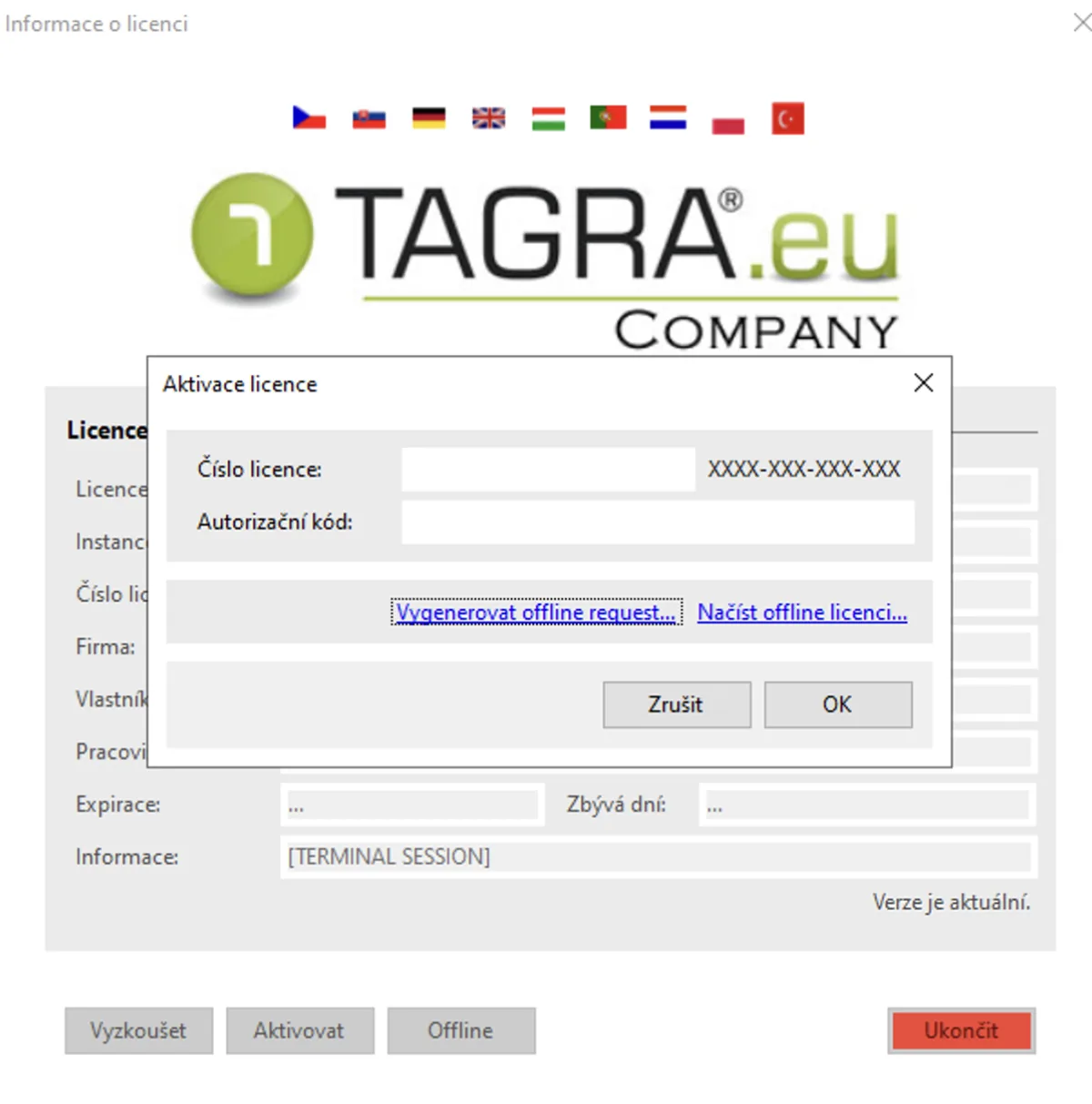
2. Activați
Faceți clic pe „Activate” și introduceți numărul licenței și codul de activare – le veți găsi pe ambele în e-mailul dumneavoastră.
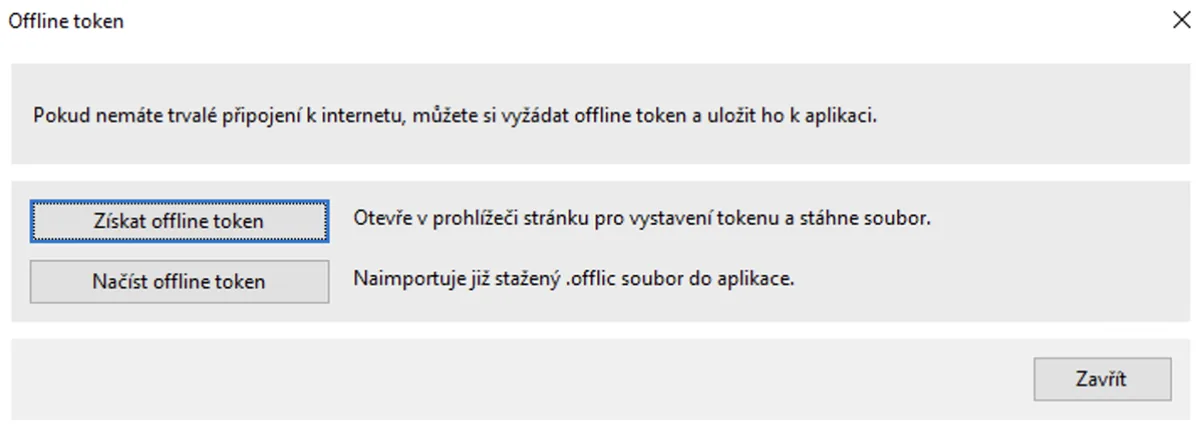
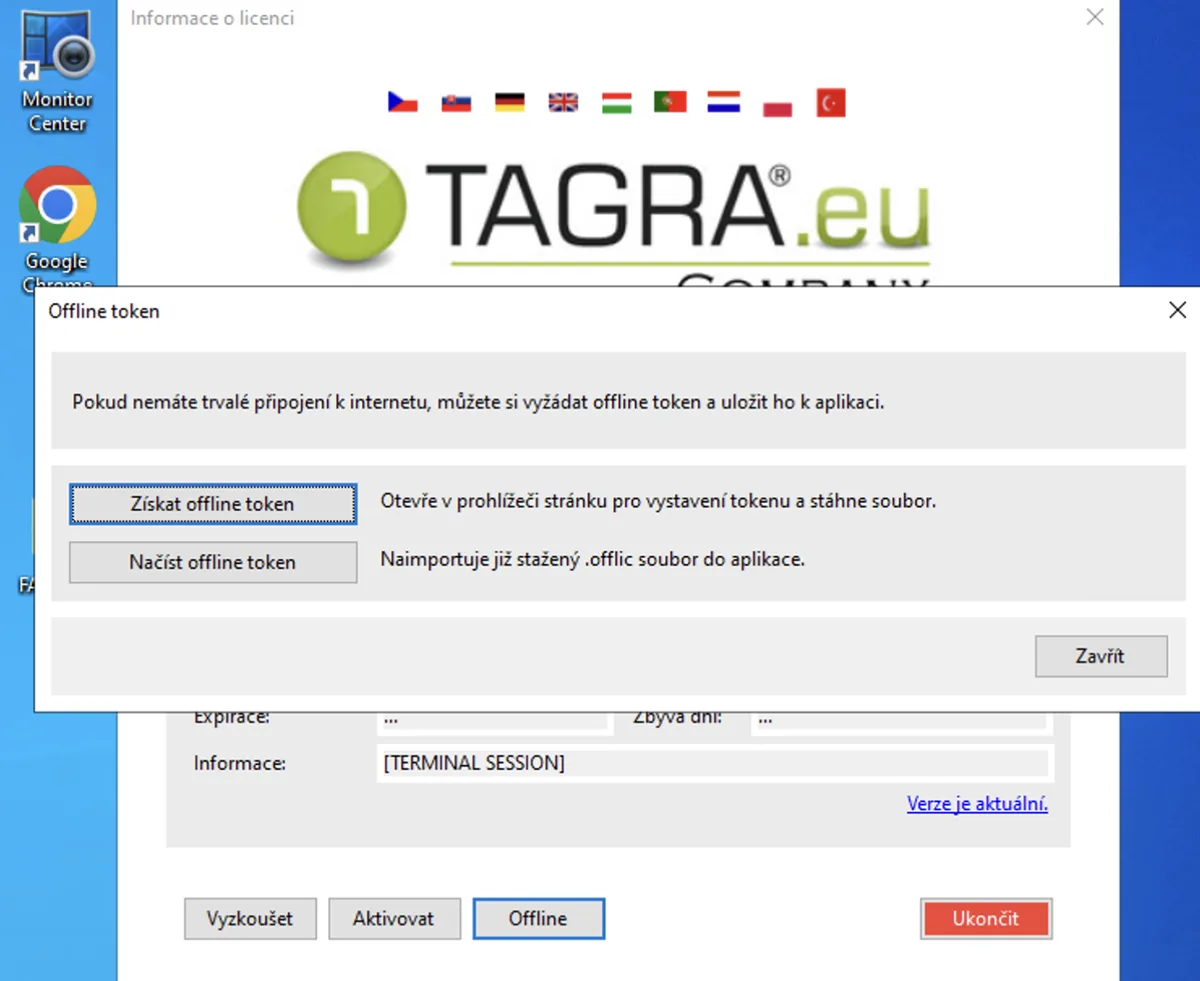
3. Offline
Utilizați butonul „Offline” numai dacă acest PC nu are acces la internet pe termen lung. Acesta vă permite să obțineți un fișier de licență offline pentru PC-ul respectiv.
Reînnoirea și achiziționarea unei licențe
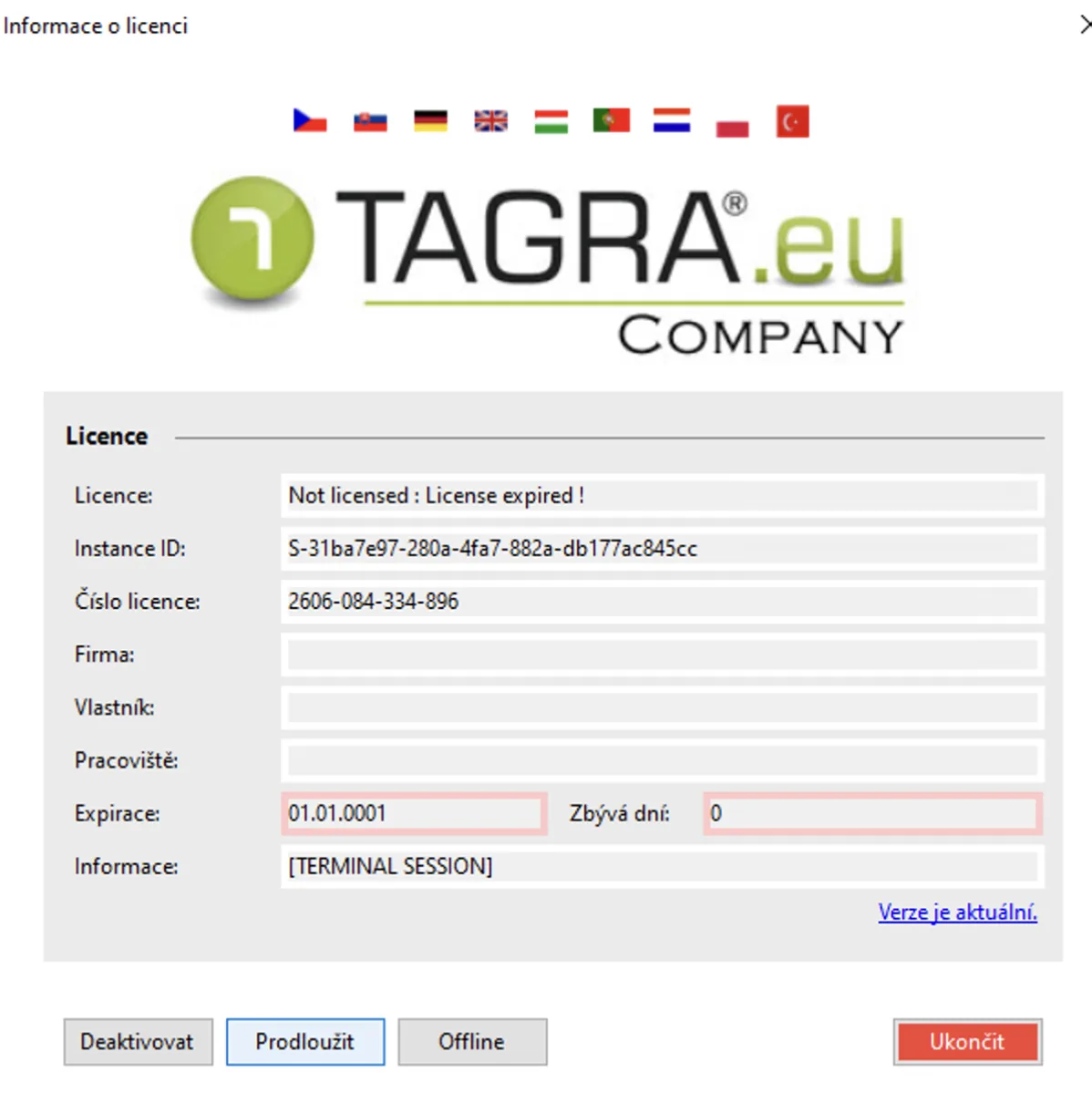
După încheierea perioadei de probă, puteți achiziționa programul folosind butonul „Renew”. Alegeți un plan în funcție de numărul de vehicule și introduceți datele de facturare. O factură proformă este generată automat – după achitarea acesteia, licența este valabilă timp de un an. Ulterior, programul continuă să funcționeze după achitarea taxei anuale de licență și include întotdeauna cele mai recente actualizări ale reglementărilor.
Nu aveți încă un tahograf cheie de descărcare ? Puteți obține una direct din e-shop-ul nostru (piața cehă/slovacă). În alte țări, scrieți la sales@tagra.app — vă vom oferi informații privind disponibilitatea.
Chei de descărcare pe TRUCKMALL.czPași pentru achiziționarea sau reînnoirea unei licențe
Alegeți un plan în funcție de numărul de vehicule, introduceți datele de facturare și plătiți factura proformă generată.
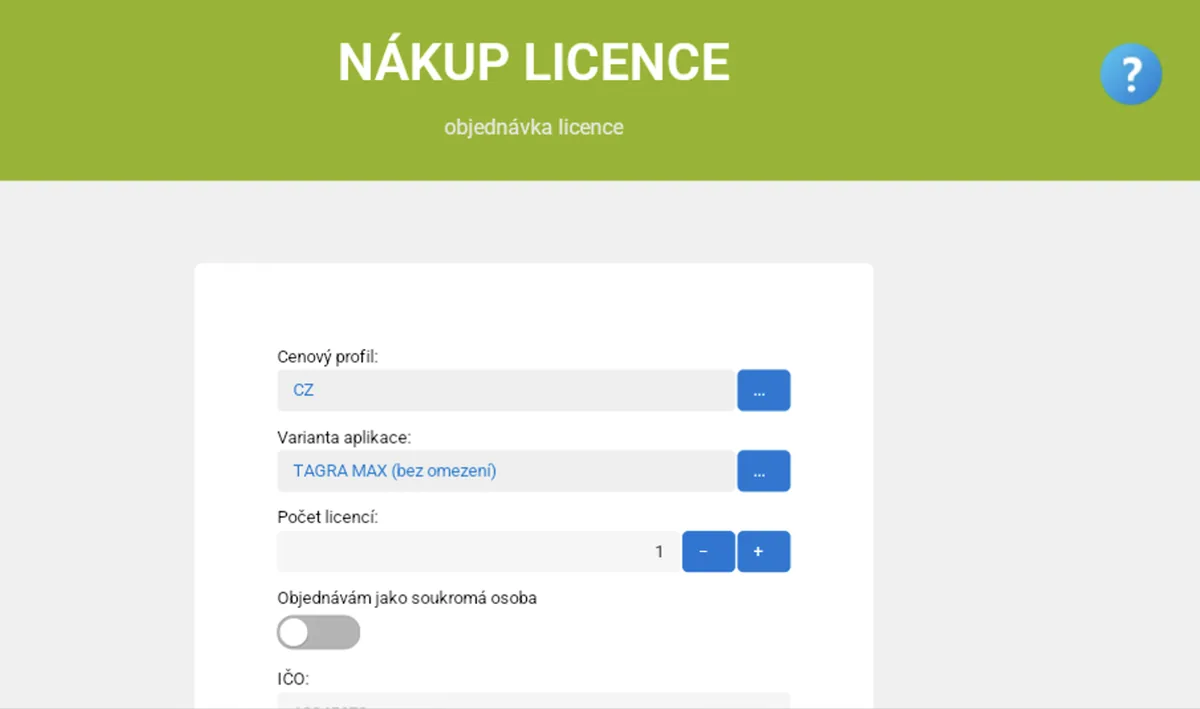
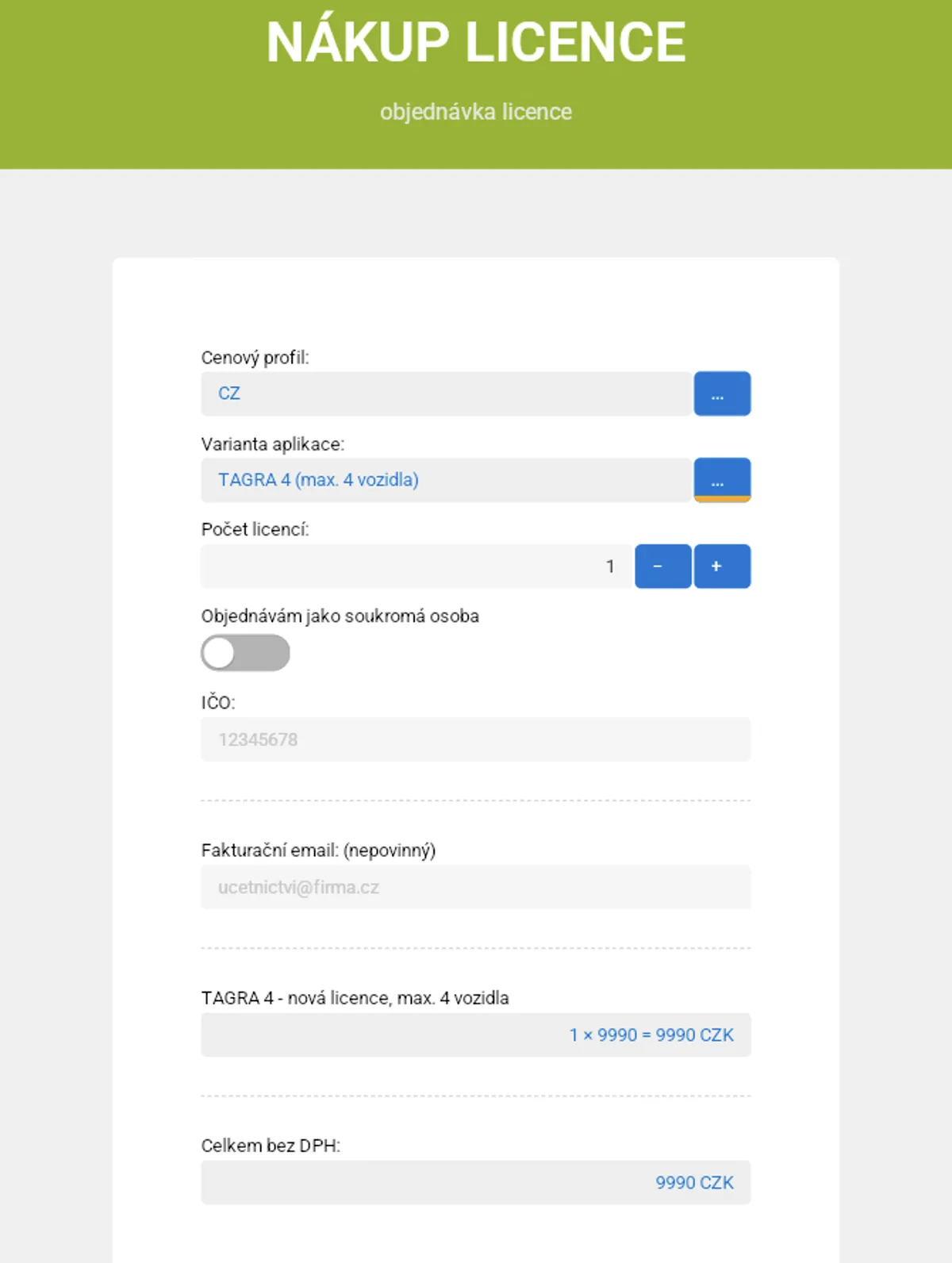
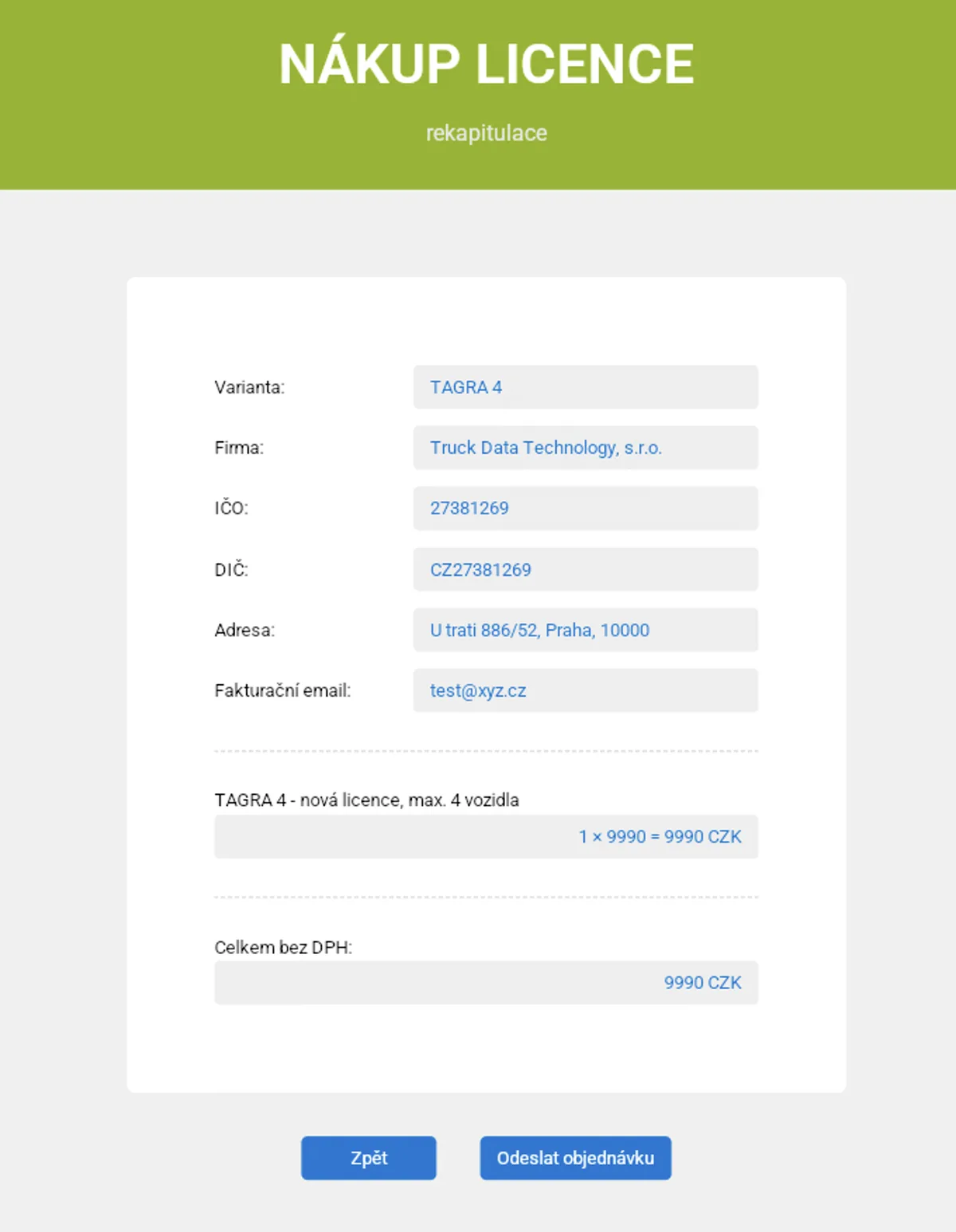
Continuați cu butonul „Continue”.
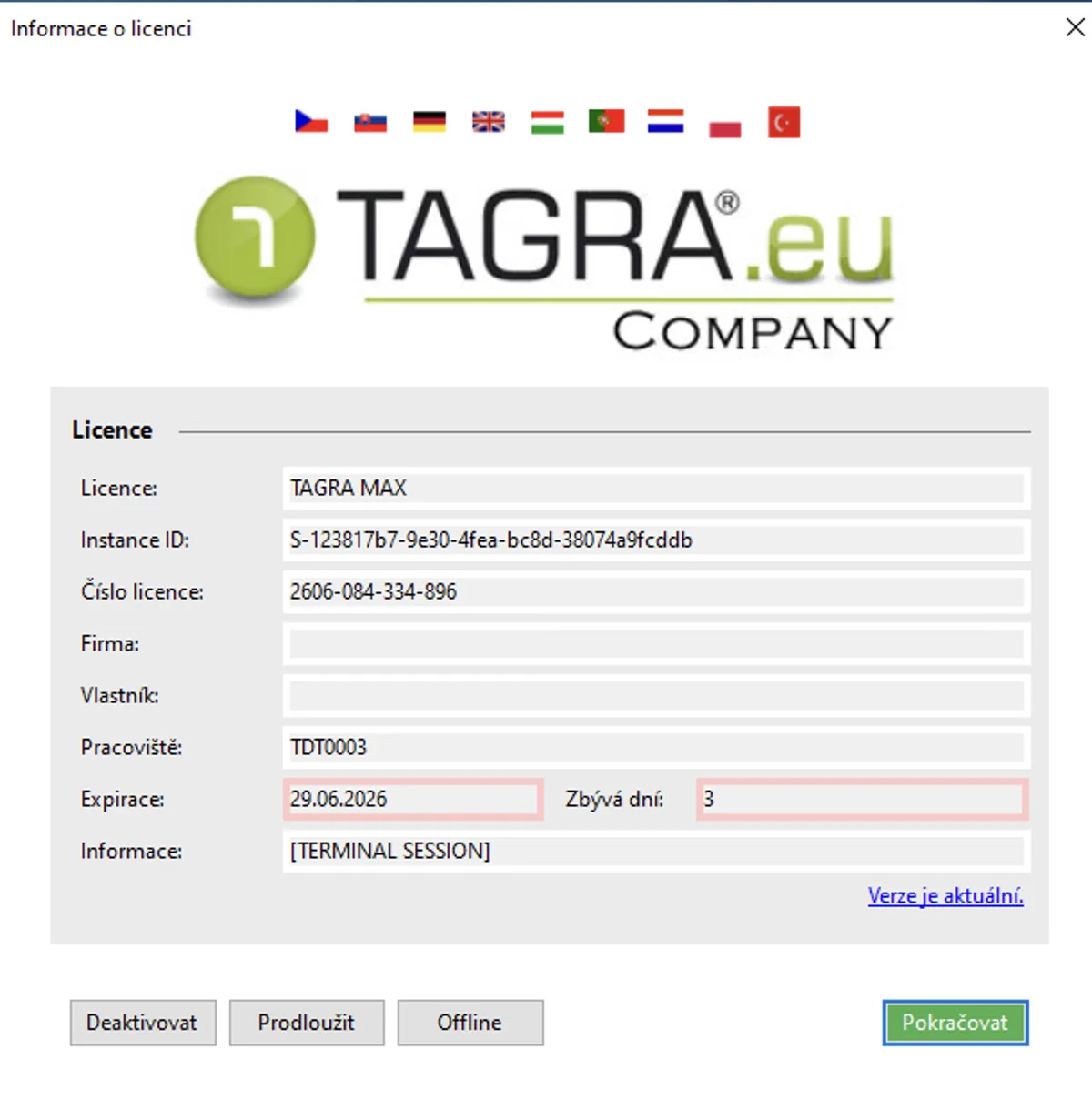
Prima conectare la program
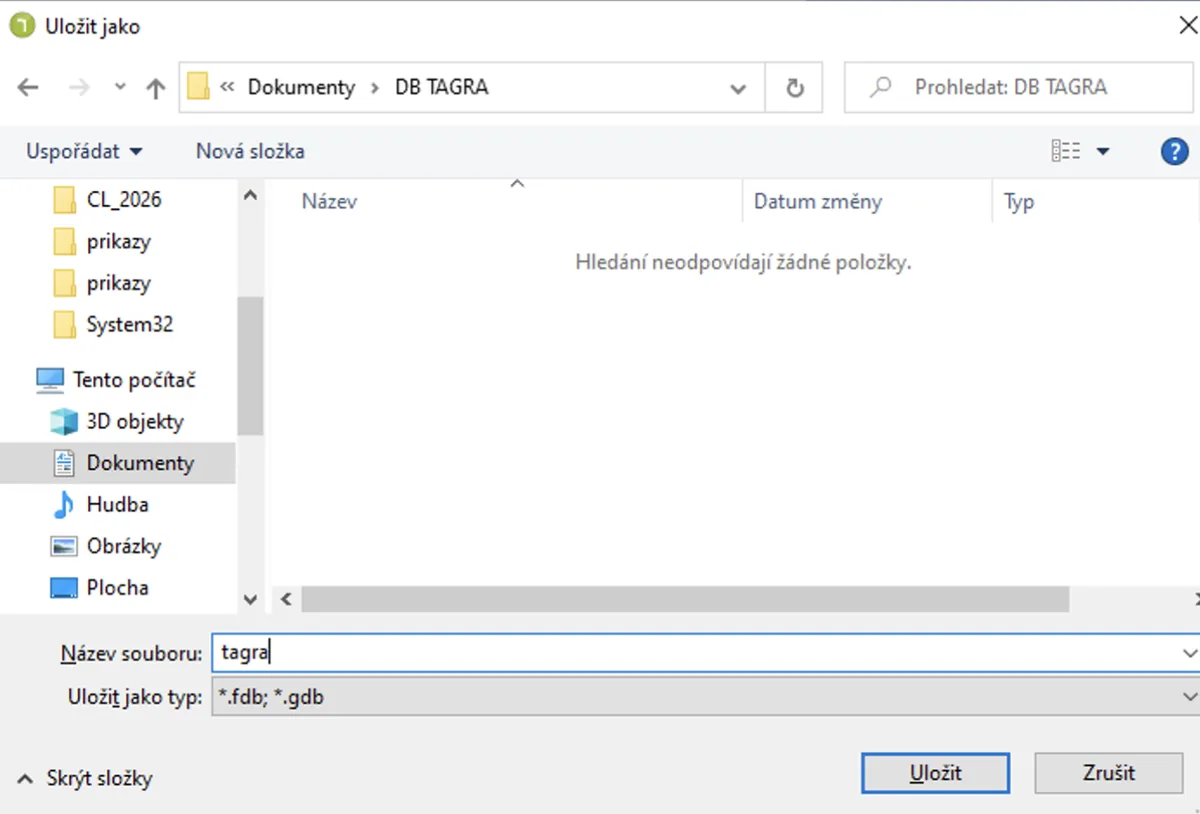
Pentru prima conectare, începeți prin crearea unei baze de date – faceți clic pe butonul alb de lângă câmpul gol „Database file path” și alegeți Create new database.
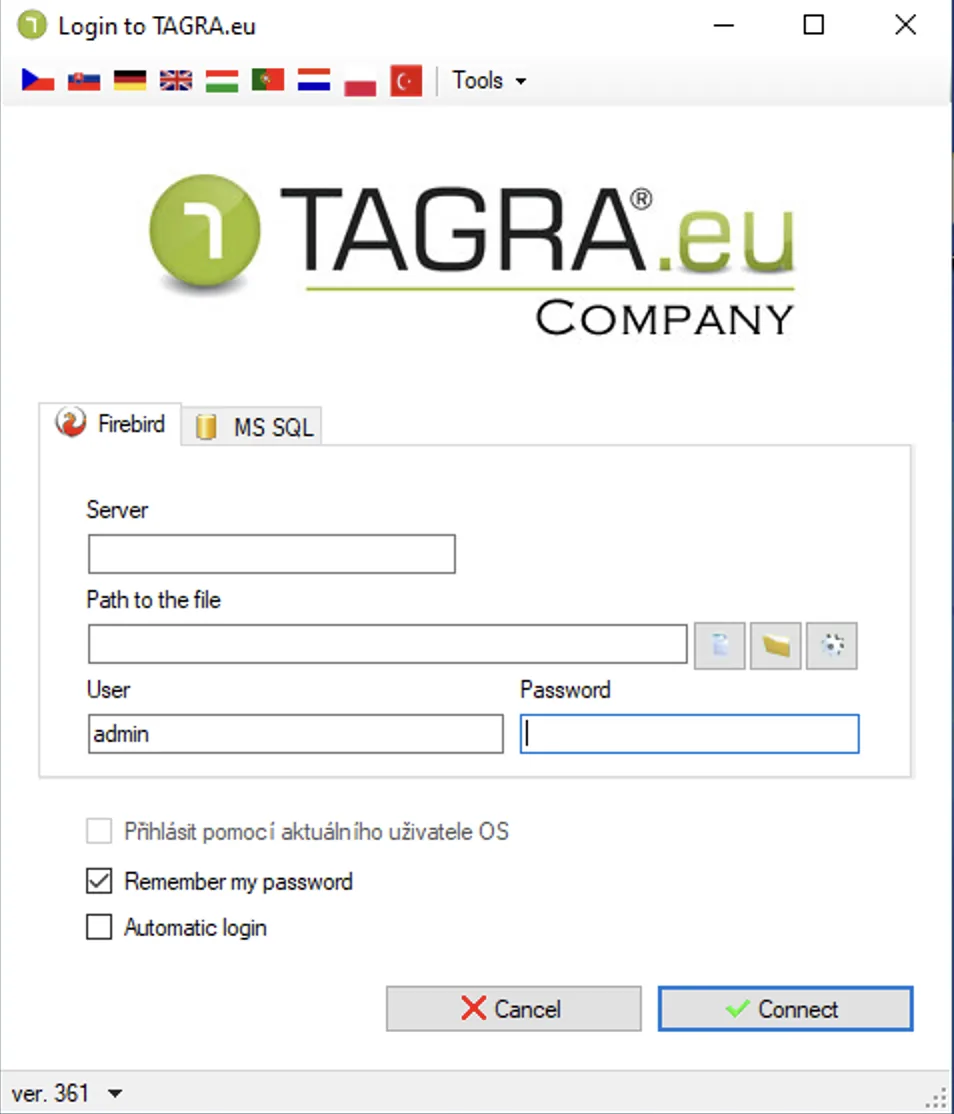
Alegeți unde să salvați baza de date (ideal, în folderul Documente) și denumiți-o (de exemplu, tagradb.fdb). Confirmați cu „Save”.
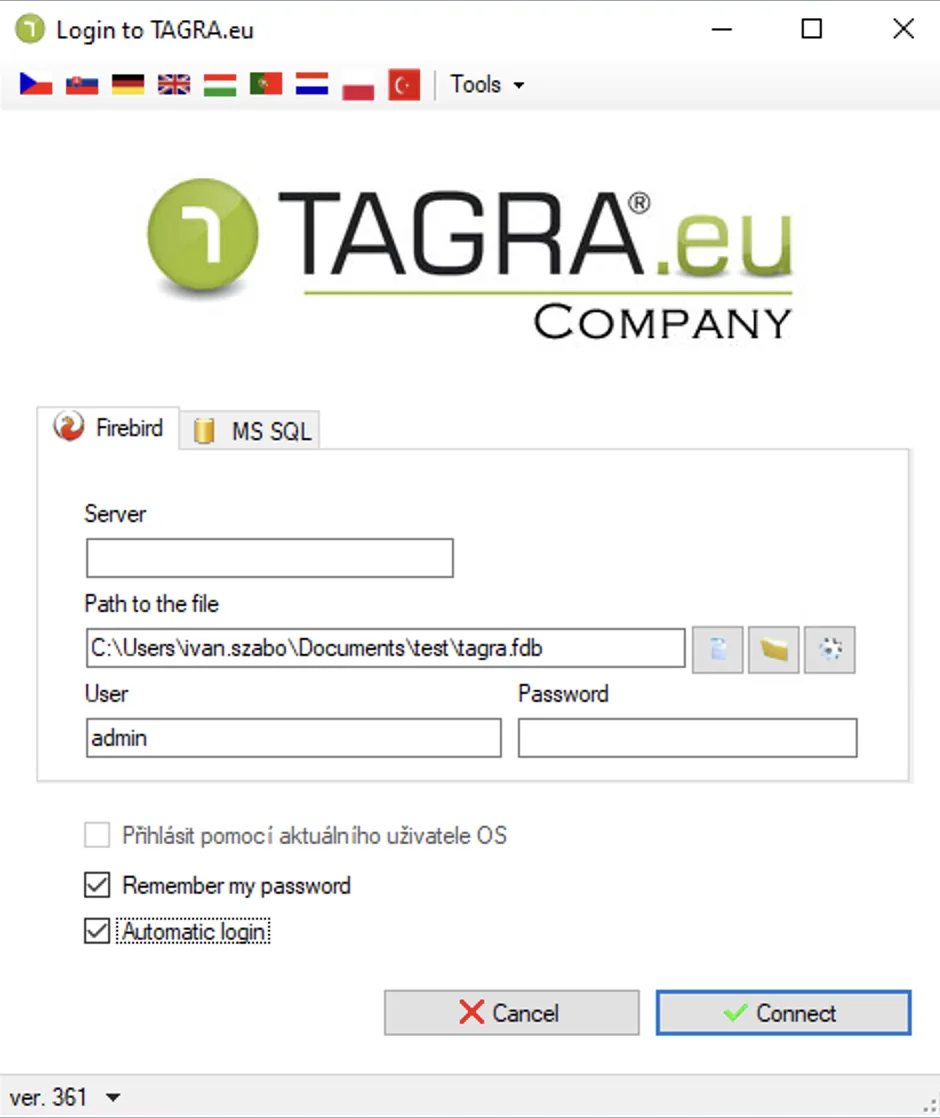
Introduceți numele de utilizator admin și parola admin, apoi continuați cu „Connect”.
Inițializarea bazei de date
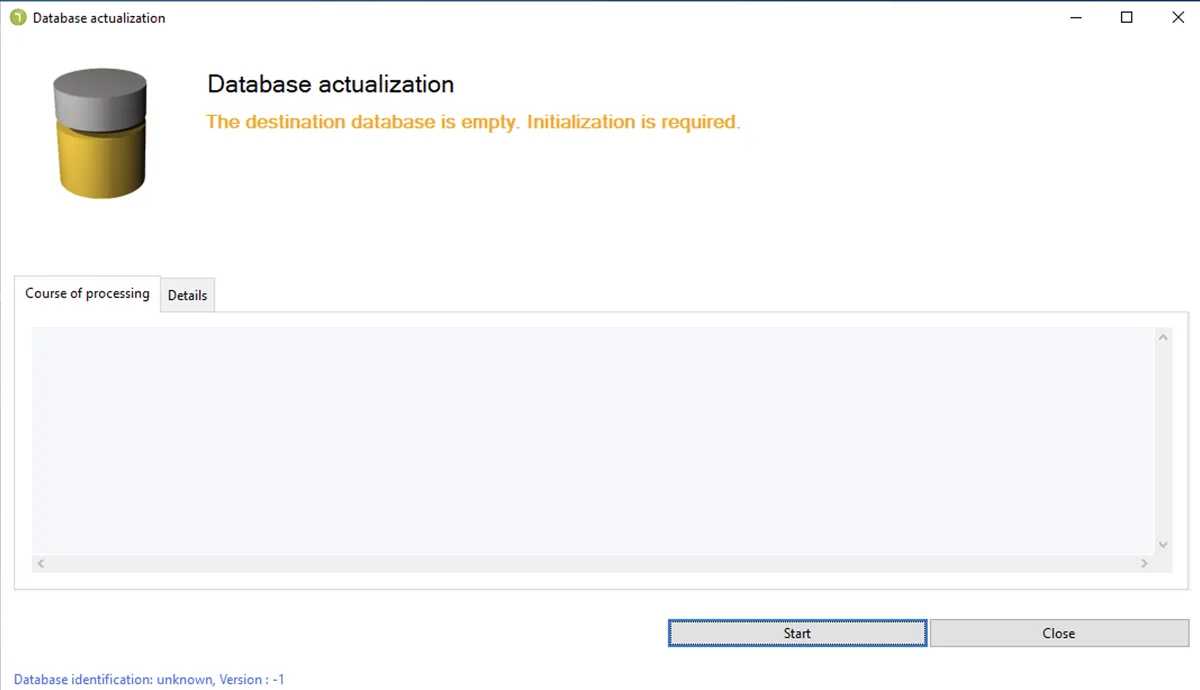
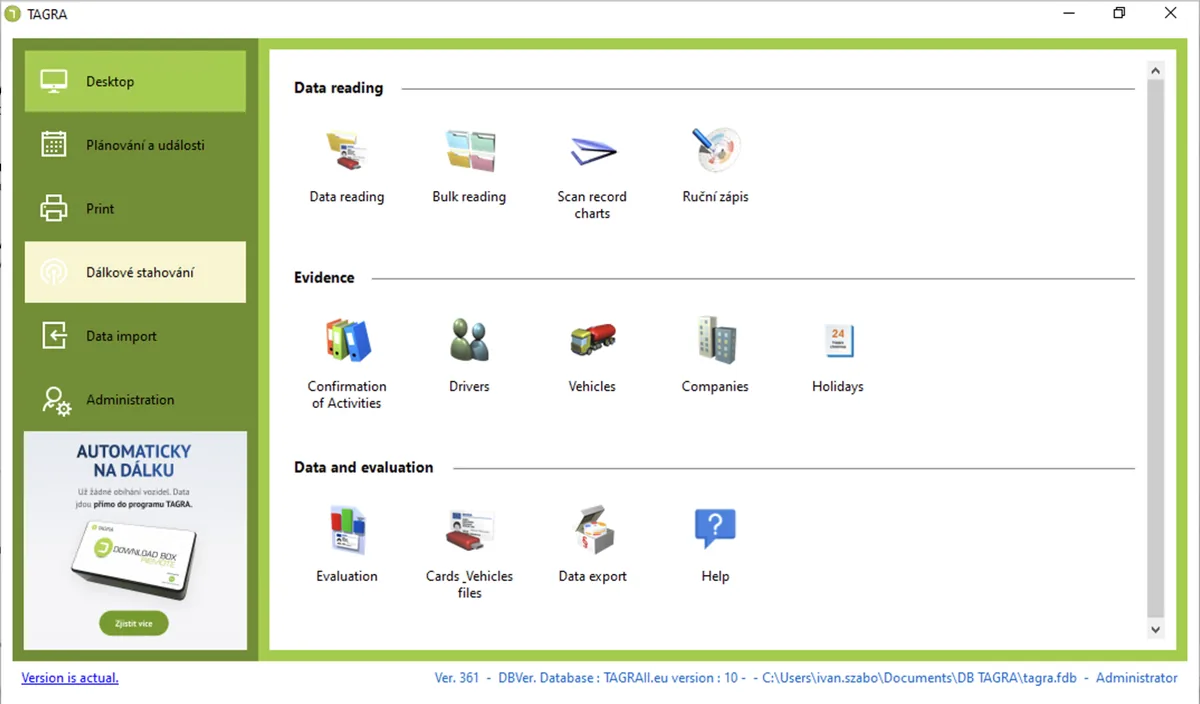
Programul vă va solicita să creați baza de date pentru prima dată – faceți clic pe „Run”. După crearea bazei de date, veți ajunge la ecranul principal al programului și puteți începe să lucrați.
Întrebări frecvente
Trebuie să instalați Firebird dacă îl aveți deja?
Nu. Dacă Firebird sau Microsoft Windows Desktop Runtime este deja instalat pe PC-ul dumneavoastră (de exemplu, în urma unei instalări anterioare a TAGRA sau a unei actualizări Windows), debifați căsuța corespunzătoare din programul de instalare, iar instalarea va fi omisă.
Puteți instala TAGRA fără conexiune la internet?
Da. La prima pornire, alegeți opțiunea „Offline” în loc de „Try” sau „Activate”. Aceasta generează un fișier de licență offline asociat acelui PC, pe care îl puteți activa fără o conexiune activă la internet.
Ce se întâmplă când expiră versiunea de probă de 28 de zile?
TAGRA nu se mai deschide până când fie achiziționați o licență (prin butonul „Renew”), fie activați un număr de licență și un cod de activare achiziționate anterior. Nu se pierde nicio dată pe care ați descărcat-o sau evaluat-o deja.
Unde este stocată baza de date TAGRA și o puteți muta?
Alegeți personal locația bazei de date la prima autentificare — vă recomandăm folderul Documents. Baza de date este un singur fișier .fdb (de exemplu tagradb.fdb), astfel încât poate fi salvată ca rezervă sau mutată ca orice alt fișier; ulterior, trebuie doar să reconectați TAGRA la noua cale.
Pe cine contactați dacă instalarea sau activarea se blochează?
Trimiteți un e-mail la helpdesk@tagra.app, iar echipa noastră de asistență tehnică vă va ajuta să rezolvați problema — consultați caseta „Need a hand?” de la sfârșitul acestui ghid.
Ce este TAGRA și ce face?
TAGRA este un software specializat pentru evaluarea și arhivarea datelor din tahografe digitale și carduri de conducător auto. Acesta ajută operatorii de transport rutier să își îndeplinească obligațiile legale prevăzute de Regulamentul (CE) nr. 561/2006, Acordul AETR și legislația privind timpul de lucru — verifică duratele de conducere, pauzele și perioadele de repaus, generează rapoarte și arhivează datele în format .DDD.
Ce versiune TAGRA ar trebui să alegeți?
Depinde de flota dumneavoastră: TAGRA TRUCKER pentru un singur conducător auto care își evaluează doar propriul card, TAGRA 1 pentru un vehicul, TAGRA 2/4/6 pentru flote mici și medii și TAGRA MAX pentru un număr nelimitat de vehicule. TAGRA TRUCKER EDU este potrivit pentru școlile de șoferi, cu un număr nelimitat de carduri de conducător auto. Pe măsură ce flota dumneavoastră crește, licența poate fi actualizată fără a cumpăra din nou software-ul — consultați comparația completă pe pagina noastră pentru operatori de transport rutier.
Cât costă reînnoirea anuală a licenței?
Primul an de actualizări este inclus în prețul de achiziție. Începând cu al doilea an, se aplică o taxă anuală de licență, în funcție de variantă: de la 19 €/an (TAGRA Trucker) până la 149 €/an (TAGRA MAX), care acoperă atât actualizările legislative, cât și asistența tehnică — consultați tabelul complet de prețuri.
Cât de des trebuie să descărcați datele din tahograf și de pe cardul de conducător auto?
Datele de pe cardul de conducător auto trebuie descărcate cel puțin o dată la 28 de zile, iar datele din tahograful vehiculului cel puțin o dată la 90 de zile, în conformitate cu Regulamentul (UE) 581/2010 al Comisiei. Datele descărcate trebuie apoi arhivate timp de cel puțin un an — recomandăm 3–5 ani.
Este suficientă descărcarea datelor sau trebuie să le și evaluați?
Simpla descărcare îndeplinește doar cerința de arhivare. Articolul 10 alineatul (2) din Regulamentul (CE) nr. 561/2006 impune, de asemenea, operatorilor de transport rutier să verifice periodic datele și să soluționeze contravențiile comise de conducătorii auto — exact ceea ce face TAGRA, semnalând clar contravențiile și pregătind rapoarte pentru controale.
Este TAGRA compatibil cu Smart Tacho II (G2V2) și tahografele VDO/Stoneridge?
Da. TAGRA este pe deplin compatibil cu tahografele inteligente de generația a doua (G2V2) și acceptă atât unitățile VDO, cât și Stoneridge, funcționând cu formatele .DDD (card/vehicul), C1B și V1B.
Care este diferența dintre TAGRA TRUCKER și TAGRA 1?
TAGRA TRUCKER evaluează numai datele de pe cardul de conducător auto — un conducător auto, un card. TAGRA 1 evaluează suplimentar datele din tahograful vehiculului, fiind alegerea potrivită pentru operatorii-proprietari cu un singur vehicul care au nevoie de conformitate completă la nivel de operator, nu doar de evidența propriei activități de conducere.
TAGRA funcționează pe Mac?
TAGRA este o aplicație Windows nativă. Pe Mac, o puteți rula prin Parallels Desktop, VMware Fusion sau prin Remote Desktop către un server Windows — însă, pentru cea mai bună stabilitate și performanță, recomandăm un PC cu Windows 10 sau 11.
Pot utiliza TAGRA pe mai multe calculatoare sau într-o rețea?
Licența standard este pentru un singur utilizator (un computer, un utilizator). Pentru echipele care au nevoie de acces partajat, este disponibilă o variantă de rețea pentru mai mulți utilizatori — contactați-ne la sales@tagra.app pentru a discuta despre prețuri și configurare.
Ce se întâmplă dacă am deja un dispozitiv de descărcare de la un competitor?
TAGRA citește formatele standard .DDD, C1B și V1B utilizate de toate tahografele și dispozitivele de descărcare, astfel încât datele de pe un dispozitiv de descărcare al altei mărci se încarcă și se evaluează fără nicio problemă. Nu trebuie să schimbați hardware-ul — începeți pur și simplu evaluarea în TAGRA.
Obligația de evaluare se aplică și autoutilitarelor?
Da. Începând cu 1 iulie 2026, obligația privind tahograful și evaluarea datelor se extinde la autoutilitare și ansambluri de vehicule de 2,5–3,5 t utilizate pentru transport internațional contra cost sau pentru cabotaj. TAGRA este pe deplin pregătit pentru această schimbare. Citiți mai multe în ghidul nostru privind noua obligație.
Oferiți instruire și asistență tehnică pentru TAGRA?
Da — oferim instruire practică pentru echipa dumneavoastră privind utilizarea TAGRA, iar asistența tehnică (telefonică, prin e-mail și de la distanță) este inclusă pe întreaga durată a licenței dumneavoastră.
Ce se întâmplă dacă nu doresc să efectuez eu evaluarea?
Puteți utiliza în schimb serviciul nostru de evaluare — trimiteți-ne datele, iar specialiștii noștri se ocupă pentru dumneavoastră de verificarea contravențiilor, întocmirea rapoartelor și a sintezelor. Este o opțiune potrivită pentru operatorii care preferă să nu efectueze evaluarea intern. Contactați-ne la sales@tagra.app pentru a discuta.
Ce urmează?
Acum că TAGRA este instalat, următorul pas este să alegeți planul potrivit pentru flota dumneavoastră și să descărcați primul set de date din tahograf.
Aveți nevoie de ajutor?
Întâmpinați dificultăți la instalare sau activare? Echipa noastră de asistență tehnică vă ajută cu plăcere.
Contactați asistența tehnică