TAGRA installieren
Anleitung · Version 3.6.1 · 2026Eine Schritt-für-Schritt-Anleitung zur Installation, Aktivierung und Anmeldung bei TAGRA – Software zur Auswertung von Tachographendaten.
TAGRA herunterladenKurzübersicht
Die Installation von TAGRA dauert etwa 15 Minuten. Laden Sie das Installationsprogramm herunter von tagra.app/try, führen Sie TAGRA-setup.exe aus und lassen Sie es Firebird und die Microsoft Windows Desktop Runtime installieren, starten Sie dann TAGRA und wählen Sie Testen(kostenlos, nur eine E-Mail), Aktivieren(mit einer erworbenen Lizenz) oder Offline. Erstellen Sie bei der ersten Anmeldung eine neue Datenbank und Sie können Tachographendaten auswerten.
Paket herunterladen und entpacken
Sie können die neueste Version von TAGRA herunterladen von tagra.app/try. Nach dem Herunterladen klicken Sie mit der rechten Maustaste auf die Datei und wählen Sie Alle extrahieren. Das Paket enthält die Installationsdateien sowie Anleitungen für die Installation, Aktivierung und den täglichen Gebrauch.
Doppelklicken Sie auf TAGRA-setup.exe, um die Installation zu starten.
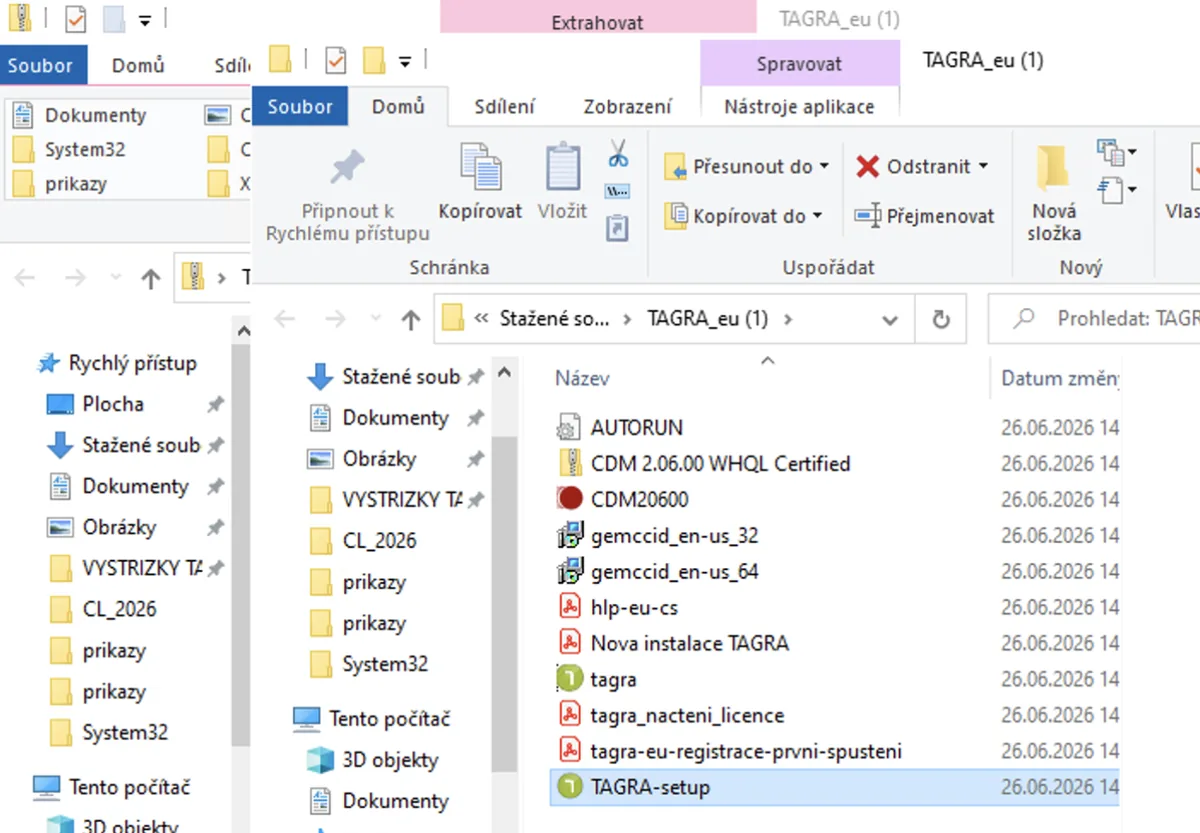
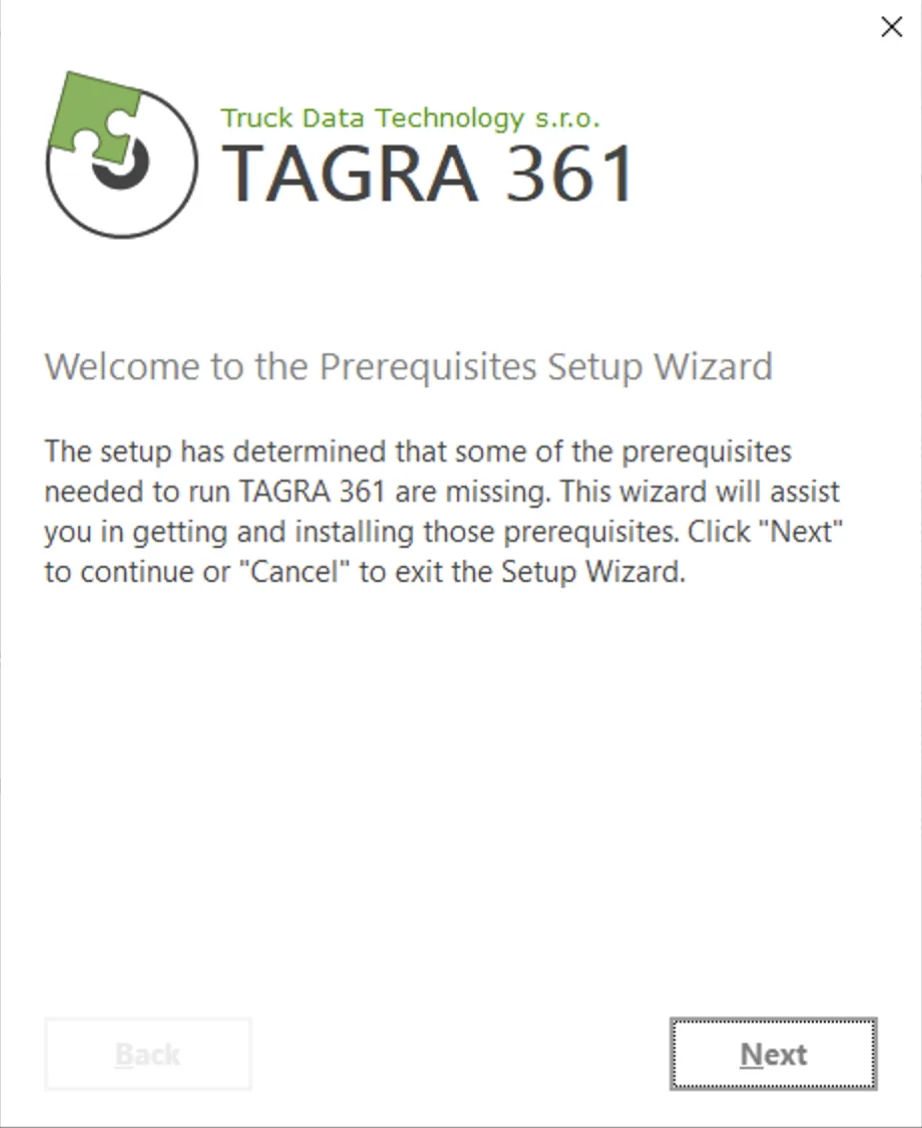
Starten Sie die Installation mit der Schaltfläche „WEITER“.
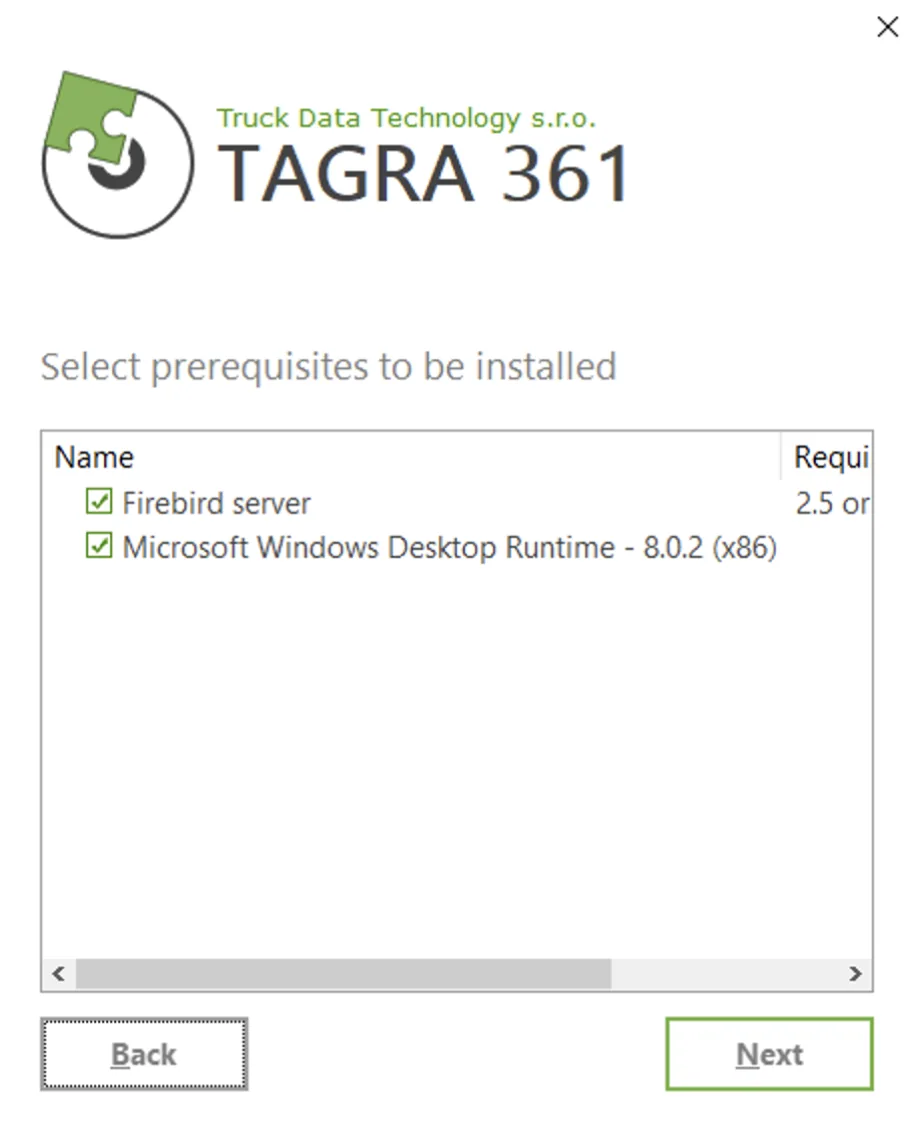
TAGRA benötigt die Firebird Datenbank-Engine und die Microsoft Windows Desktop Runtime Komponente zur Ausführung. Wenn Sie diese bereits installiert haben (durch ein Windows-Update oder frühere Nutzung), können Sie diese überspringen, indem Sie die Kontrollkästchen deaktivieren. Andernfalls lassen Sie sie aktiviert und fahren mit „Weiter“ fort.
Firebird installieren
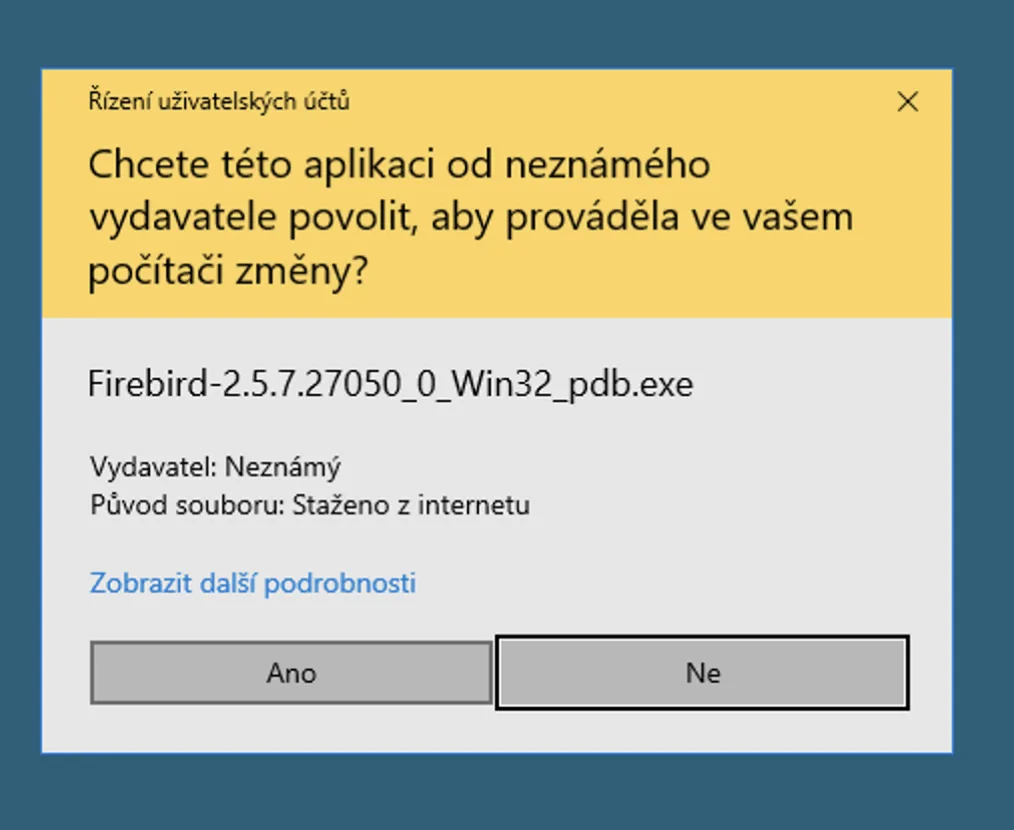
Erlauben Sie die Firebird-Installation, indem Sie „Ja“ wählen.
Wählen Sie die Installationssprache und bestätigen Sie mit „OK“.
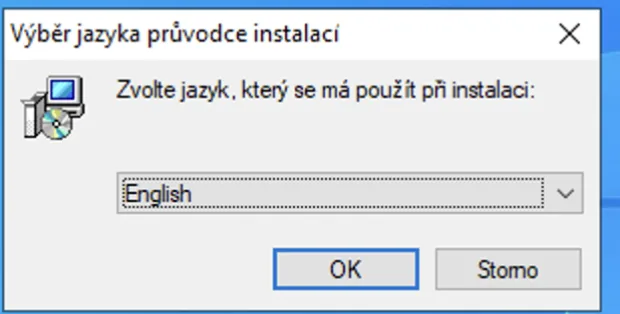
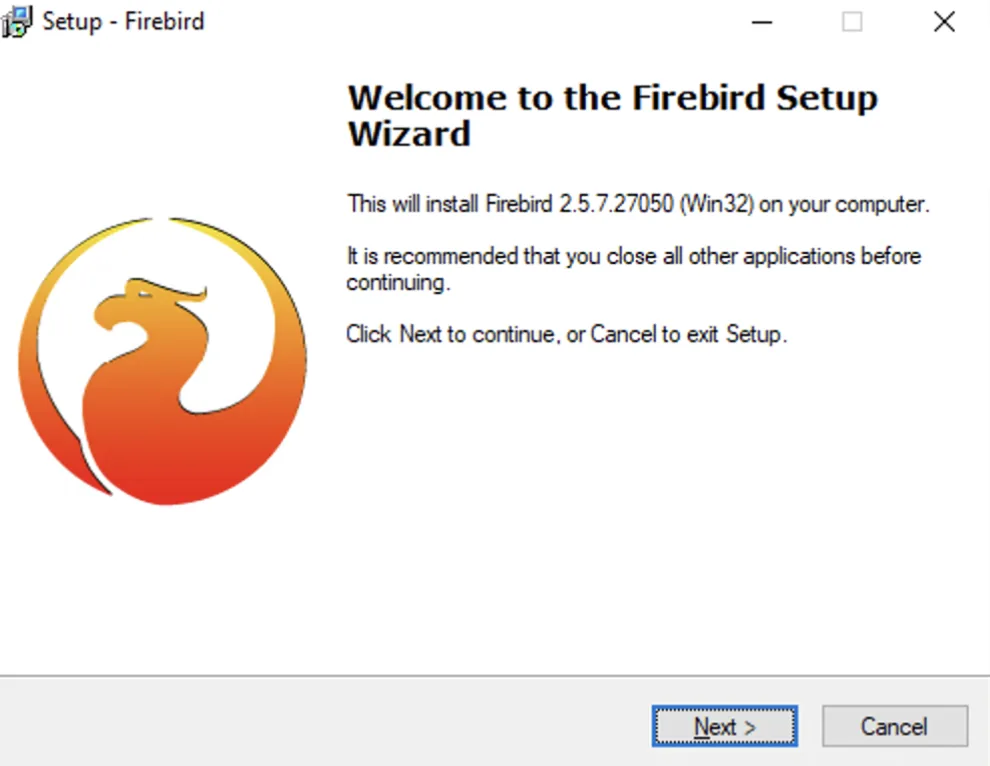
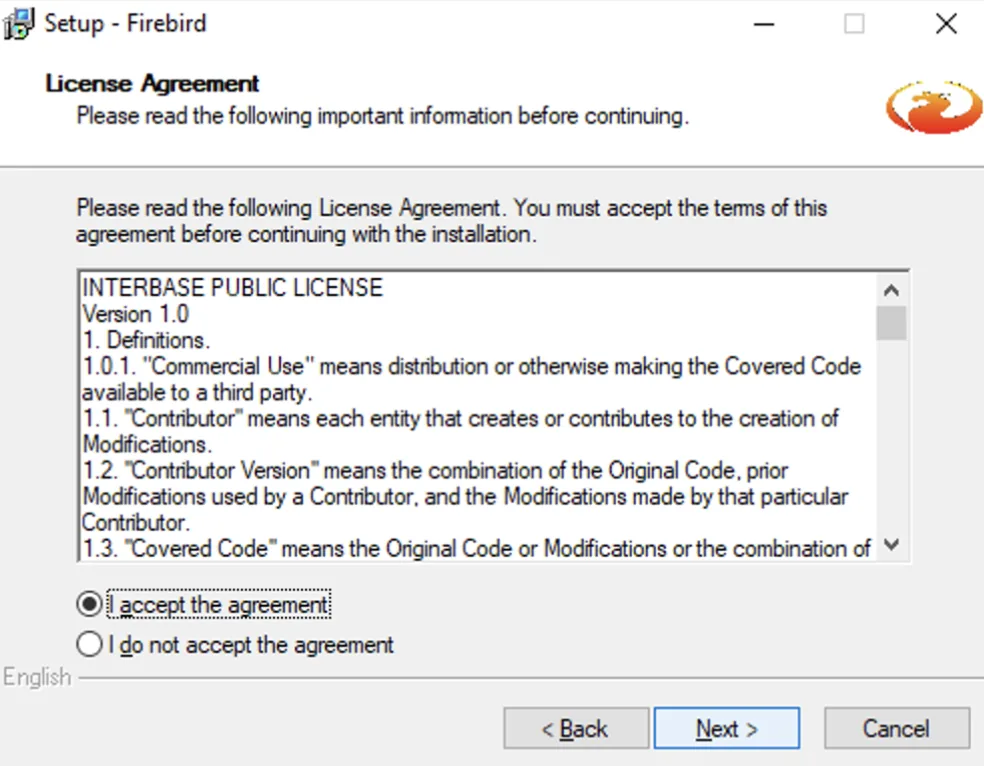
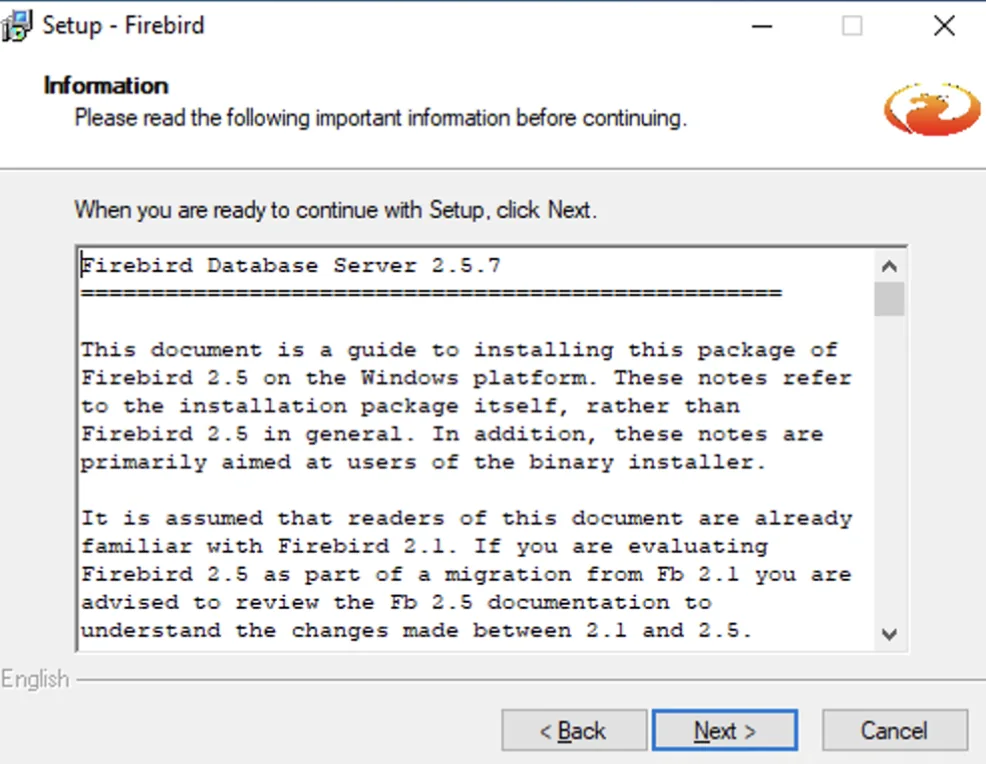
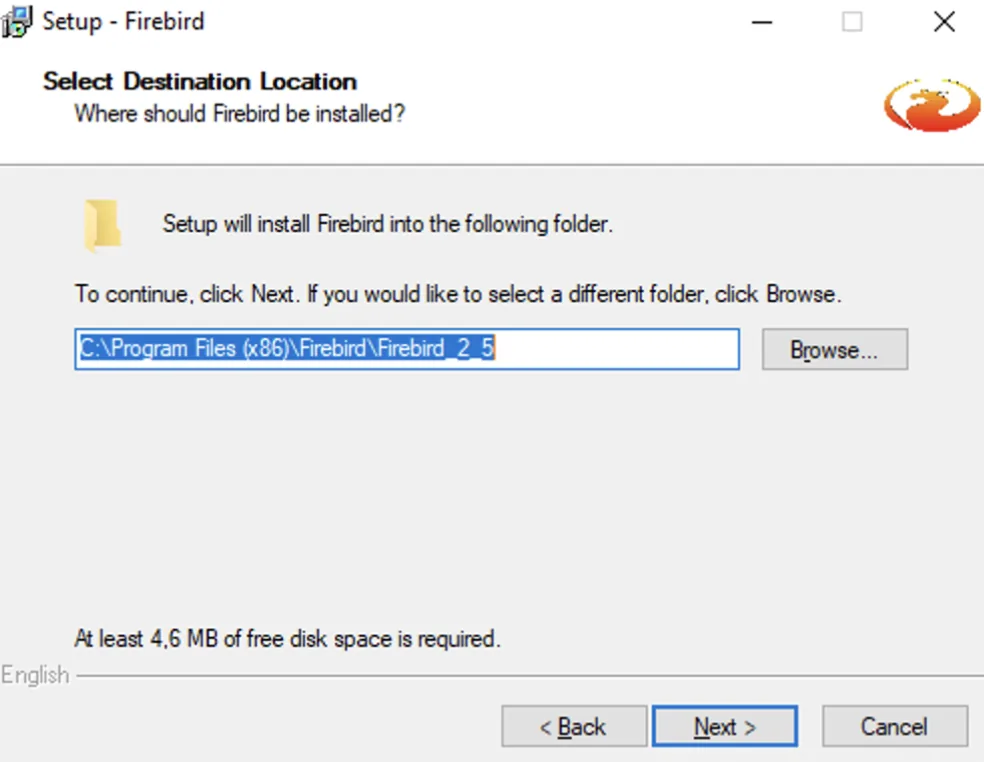
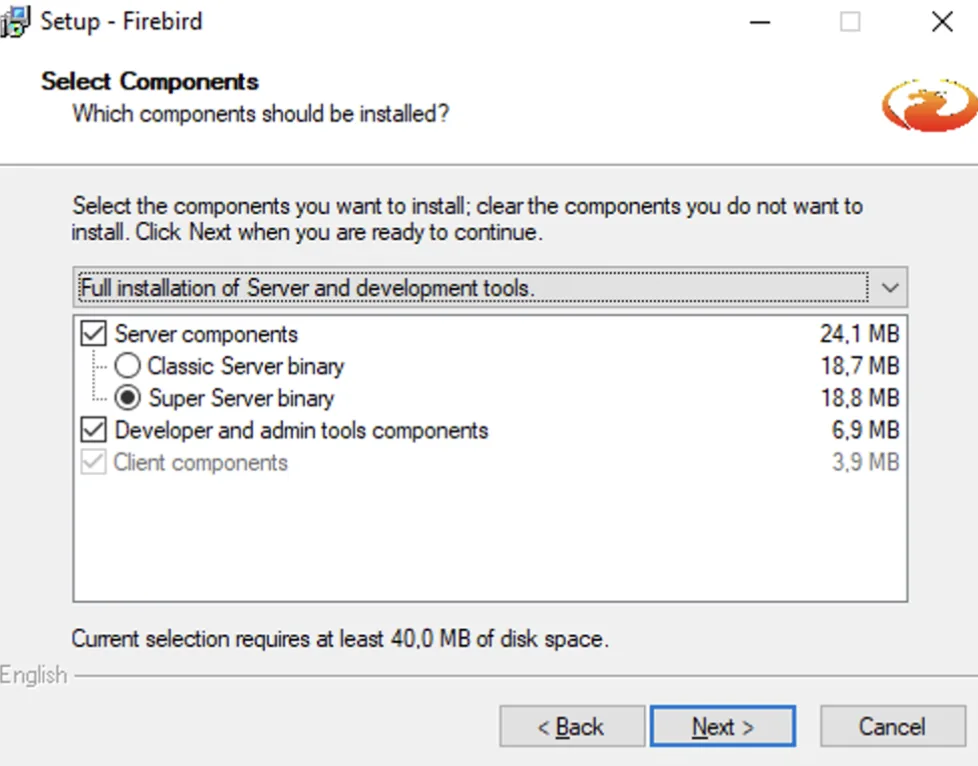
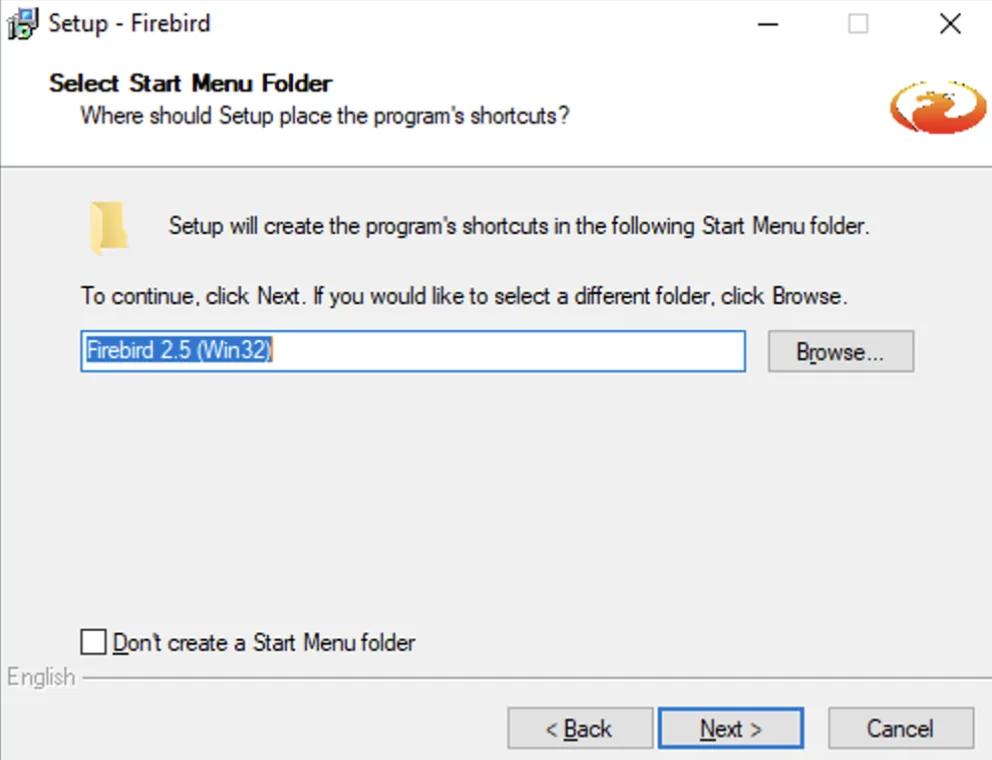
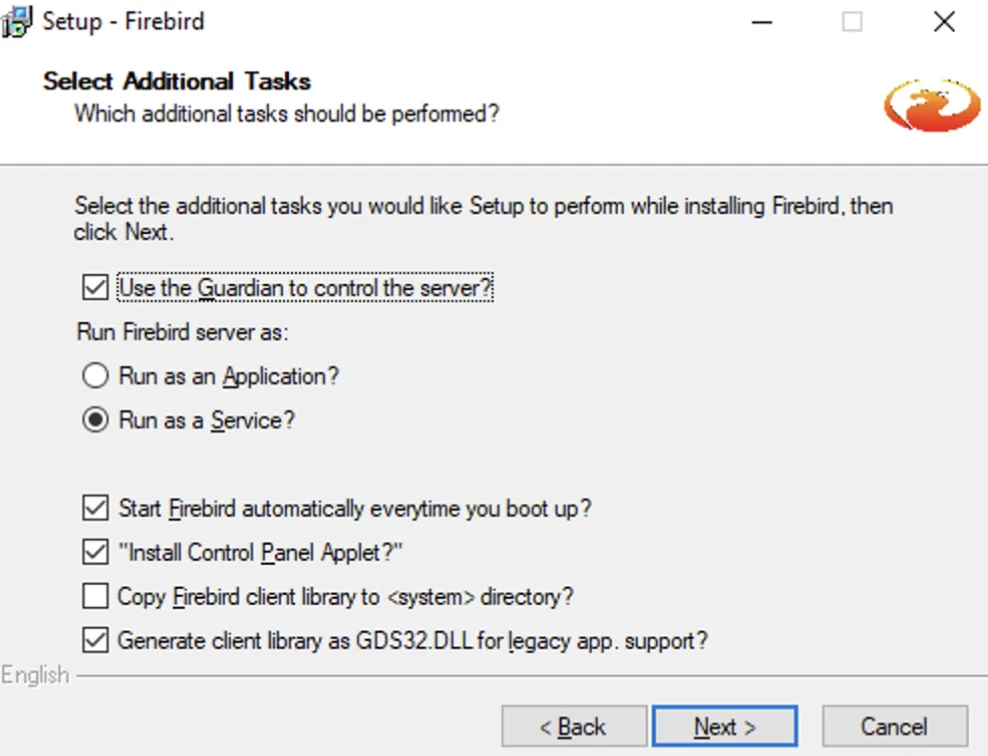
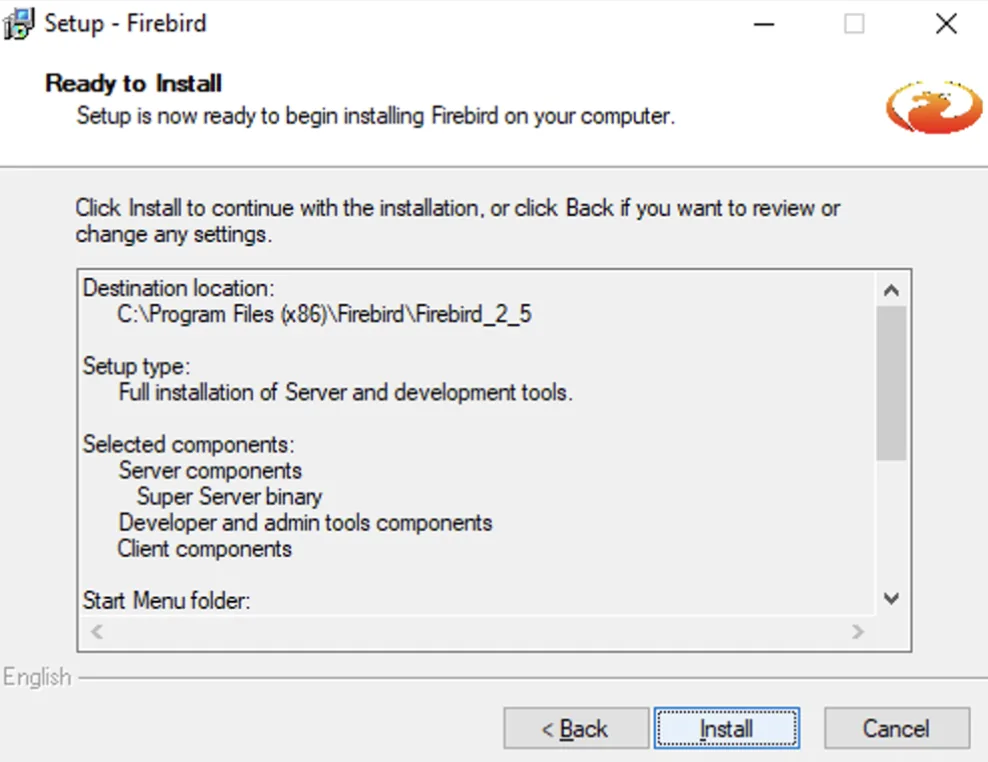
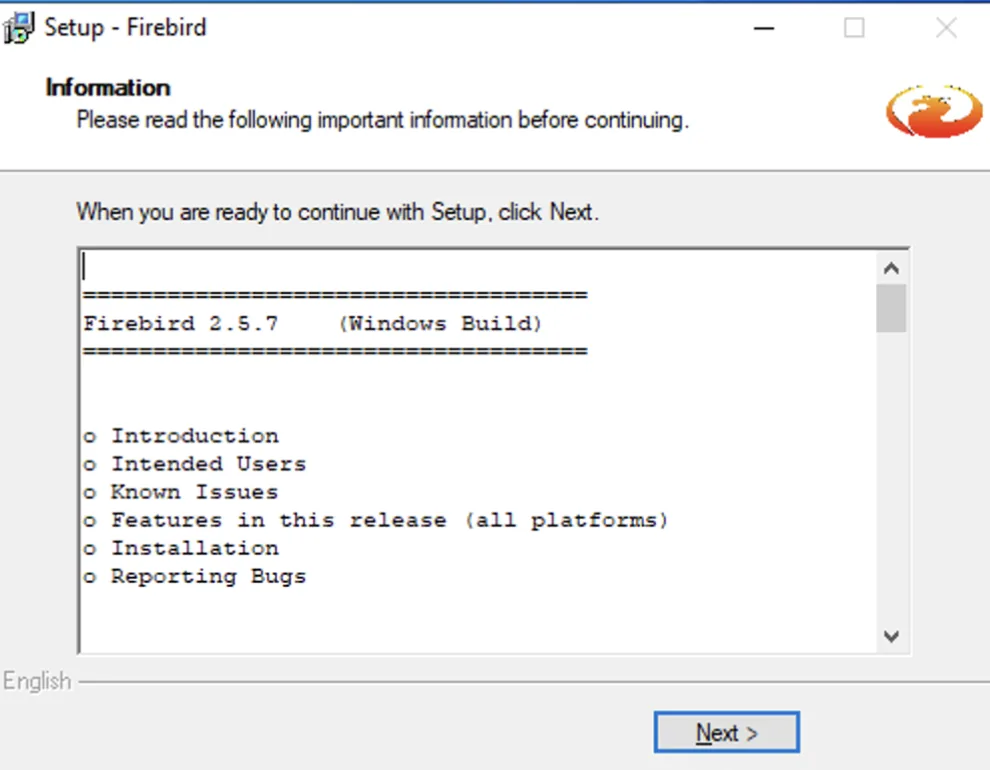
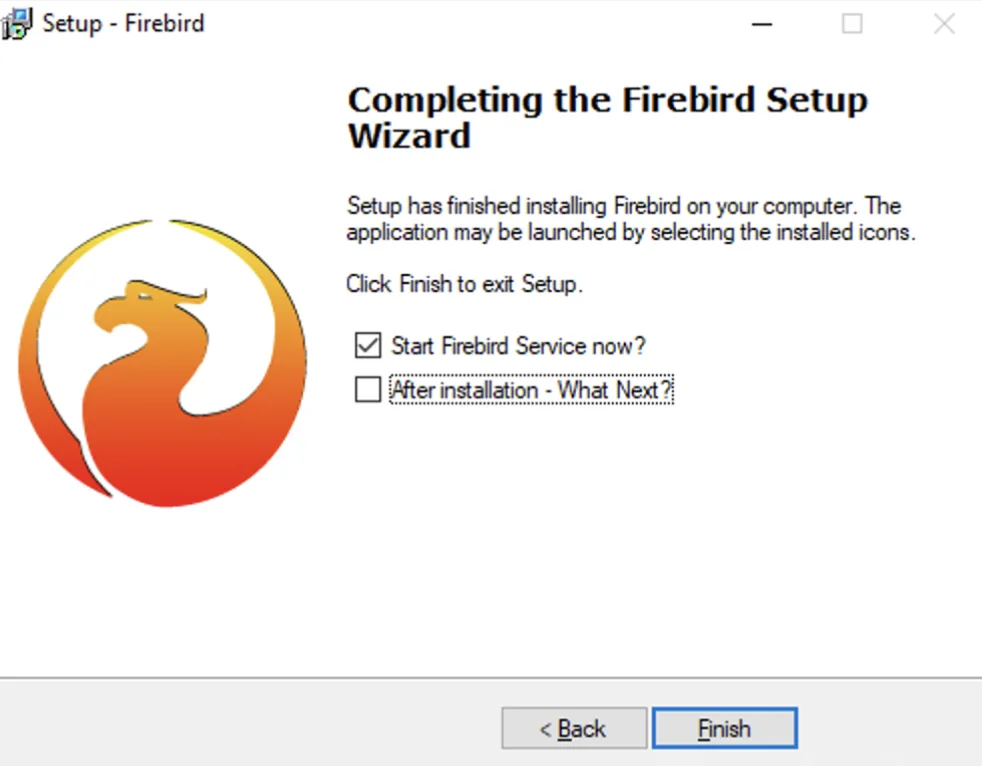
Bestätigen Sie jeden Bildschirm mit „Weiter“ – es gibt nichts zu ändern – bis Sie „Fertig stellen“ erreichen. Die folgenden Bildschirme zeigen den Vorgang.
Installation von Microsoft Windows Desktop Runtime
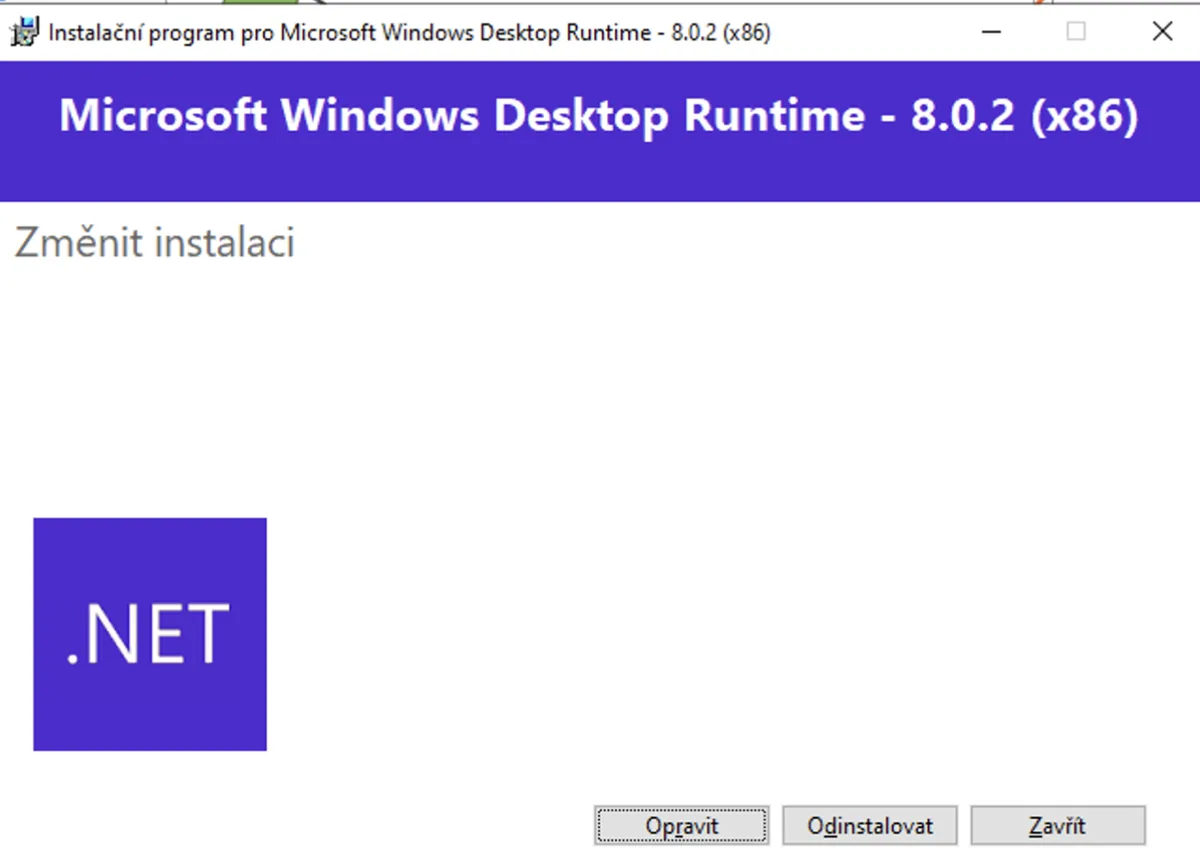
Starten Sie die Installation mit „Installieren“. Wenn Sie diese Windows-Komponente bereits besitzen, klicken Sie stattdessen auf „Schließen“.
TAGRA installieren
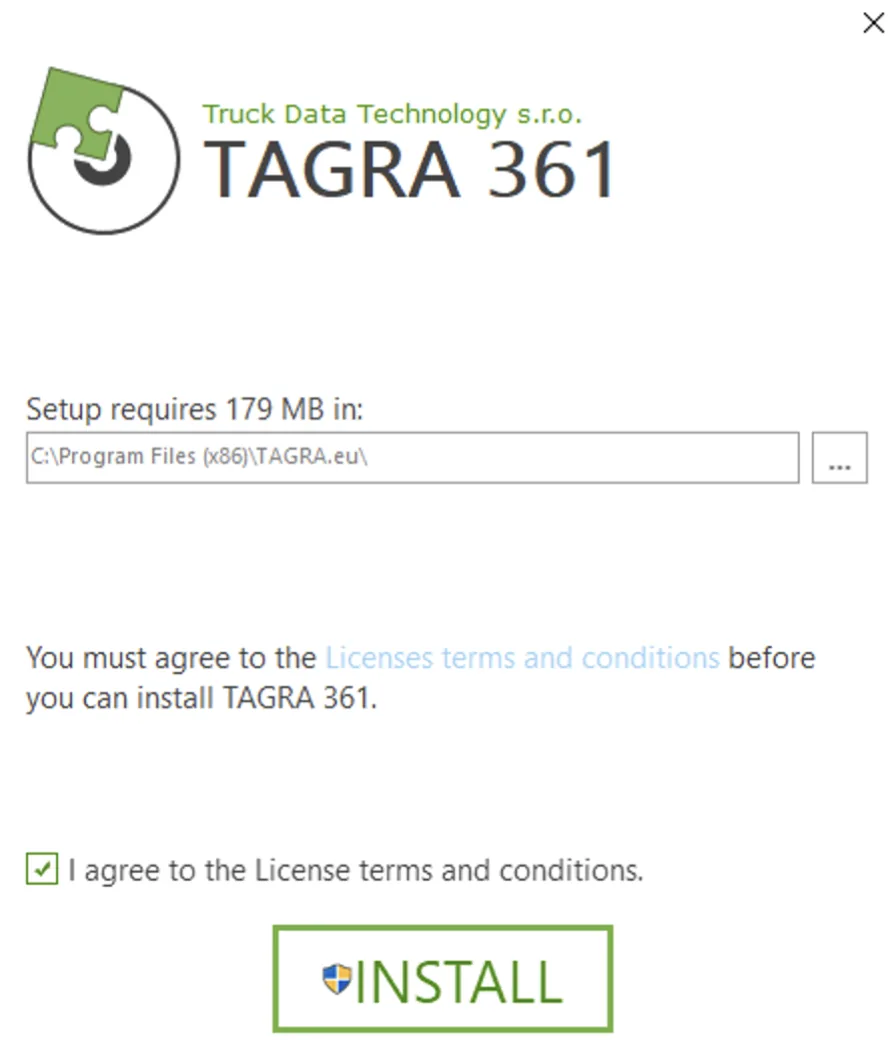
Akzeptieren Sie die Lizenzbedingungen und klicken Sie auf „Installieren“, um die Installation zu starten.
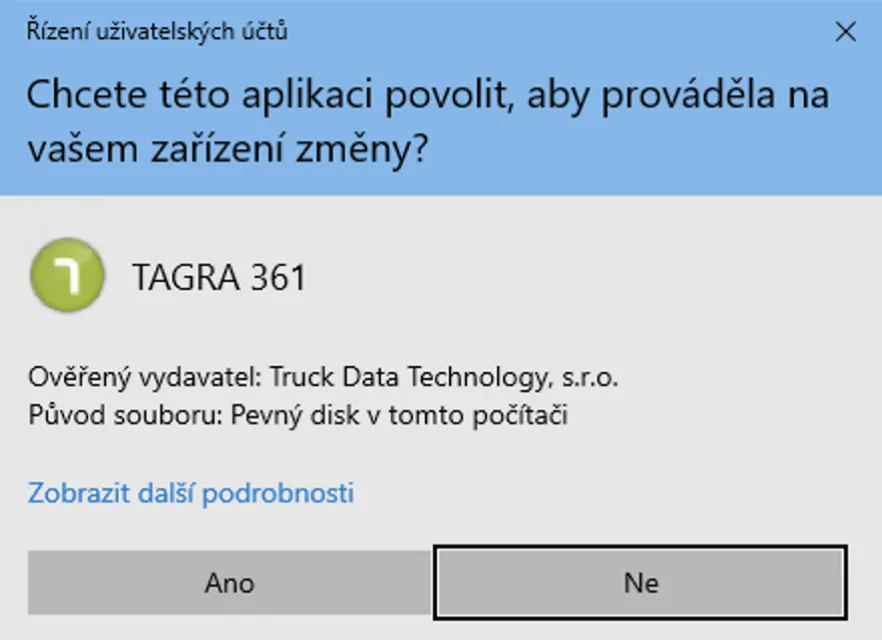
Erlauben Sie der App, Änderungen an Ihrem PC vorzunehmen, indem Sie auf „Ja“ klicken.
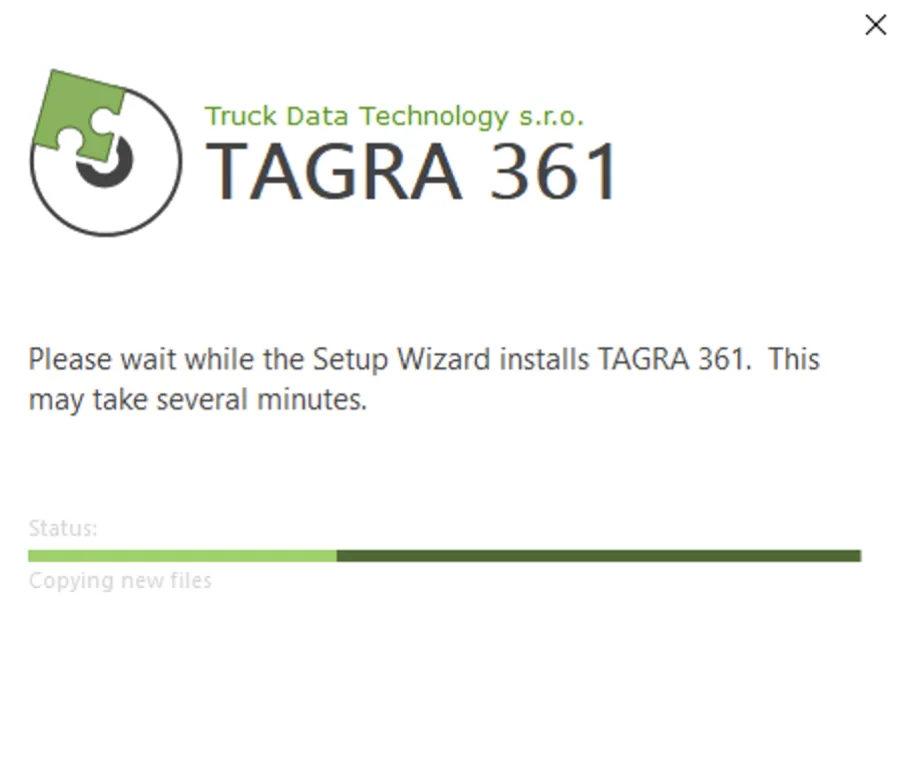
Das Programm wird einen Moment lang installiert – Sie können den Fortschritt auf dem Bildschirm verfolgen.
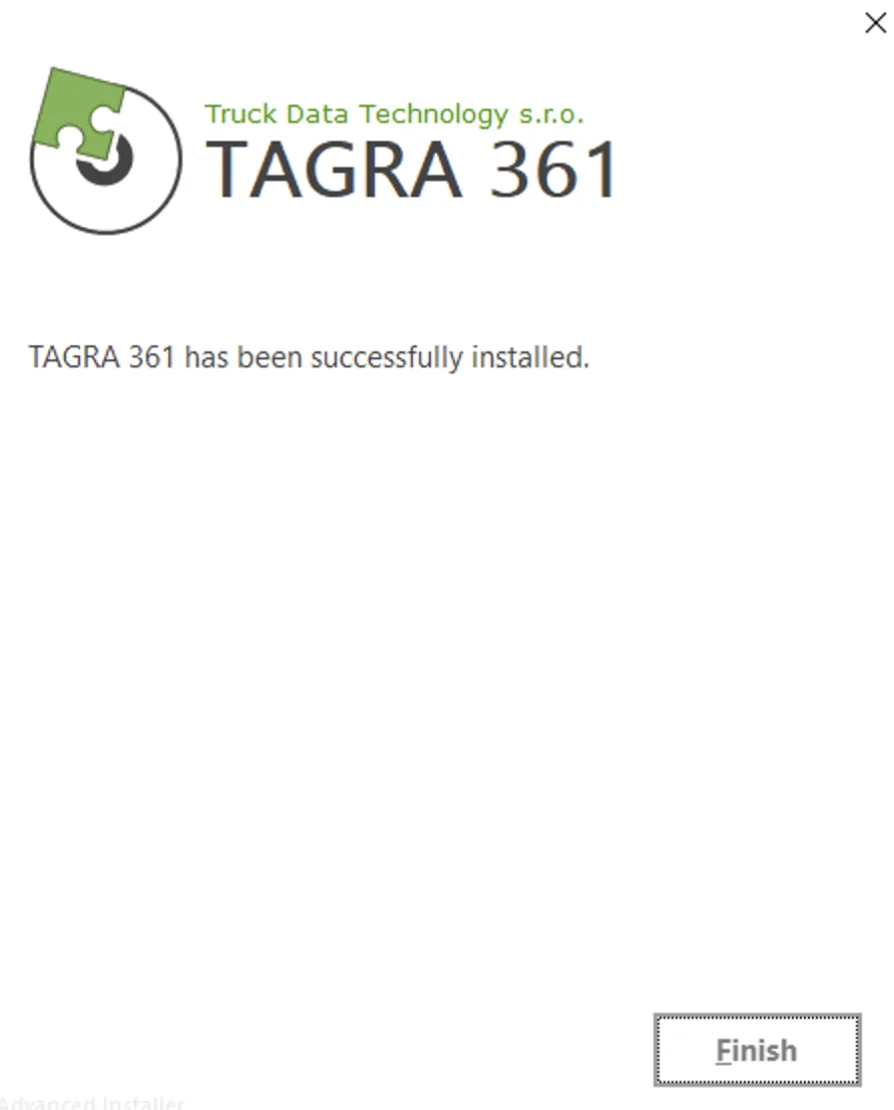
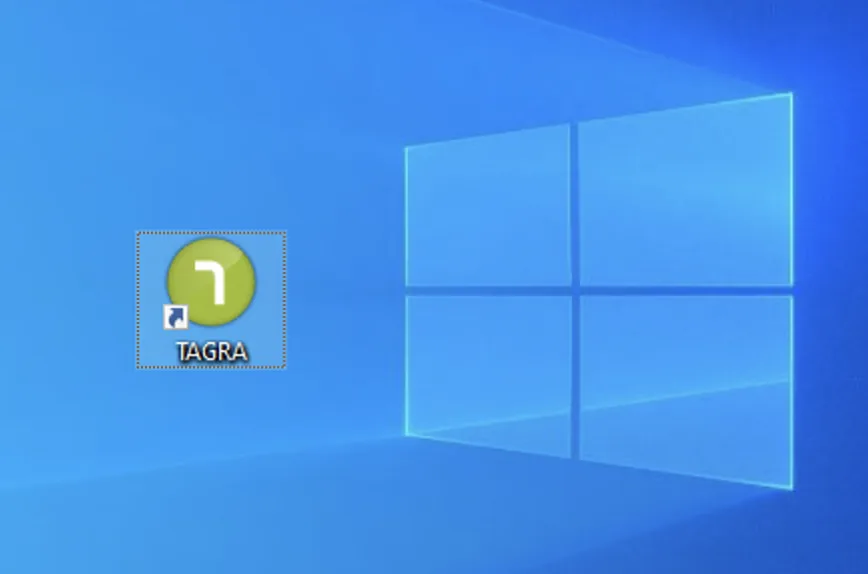
Beenden Sie die Installation mit „Fertig stellen“. Ein grünes TAGRA-Verknüpfungssymbol erscheint auf Ihrem Desktop.
Erster Start von TAGRA
Doppelklicken Sie auf das Symbol, um das Programm zu starten.
Ein Lizenzbildschirm erscheint. Wählen Sie eine von drei Optionen:Testen(neuer Kunde, geben Sie einfach Ihre E-Mail-Adresse ein), Aktivieren(Sie haben bereits eine Lizenznummer und einen Aktivierungsschlüssel), oder Offline(der PC hat keine Internetverbindung).
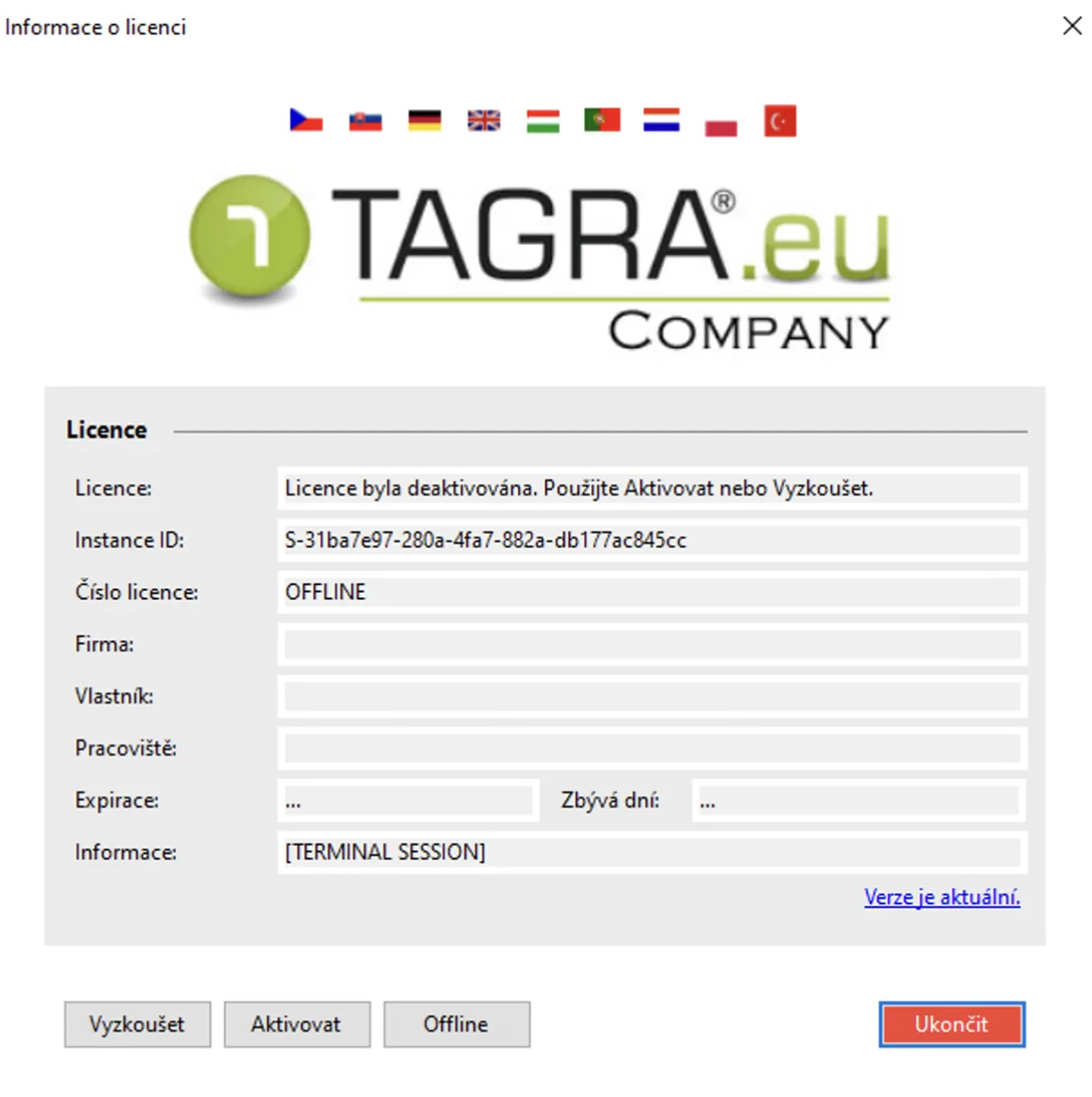
1. Testen
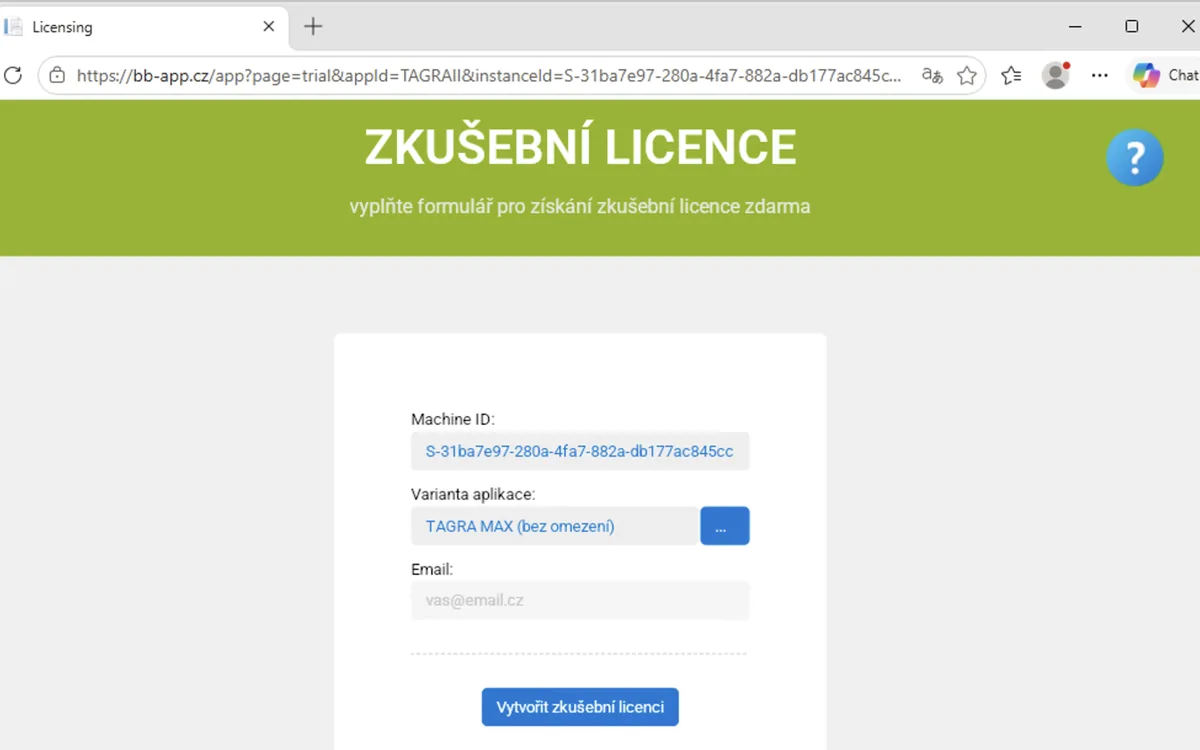
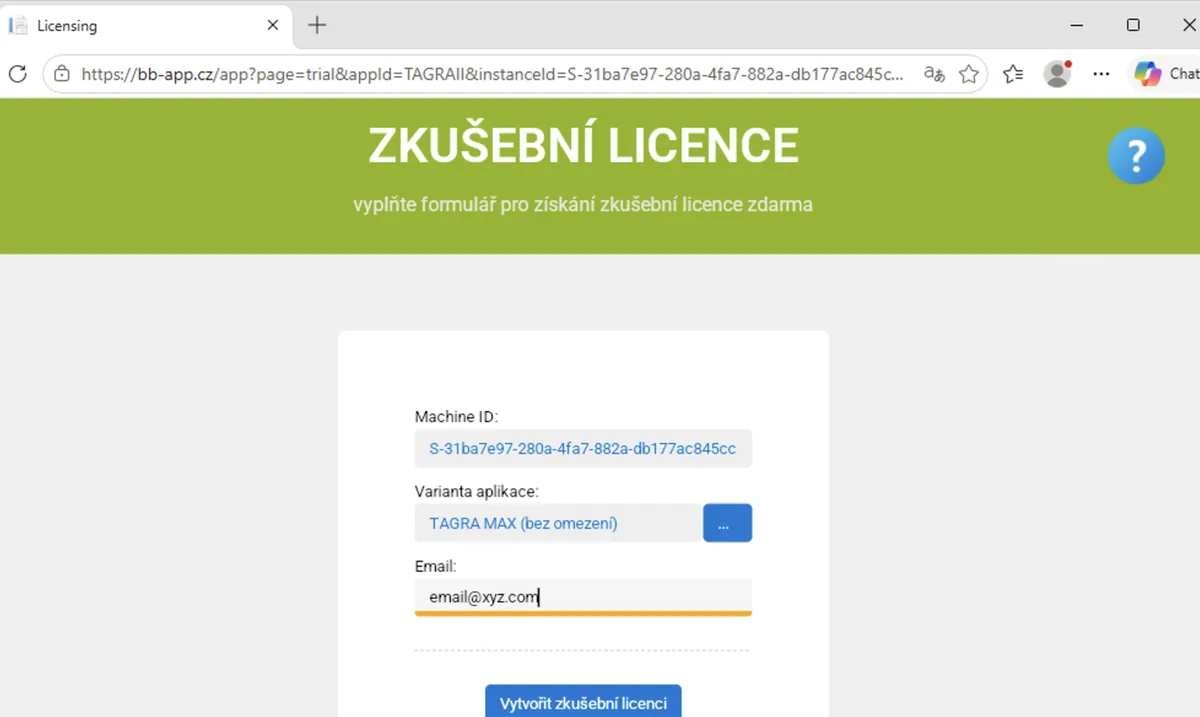
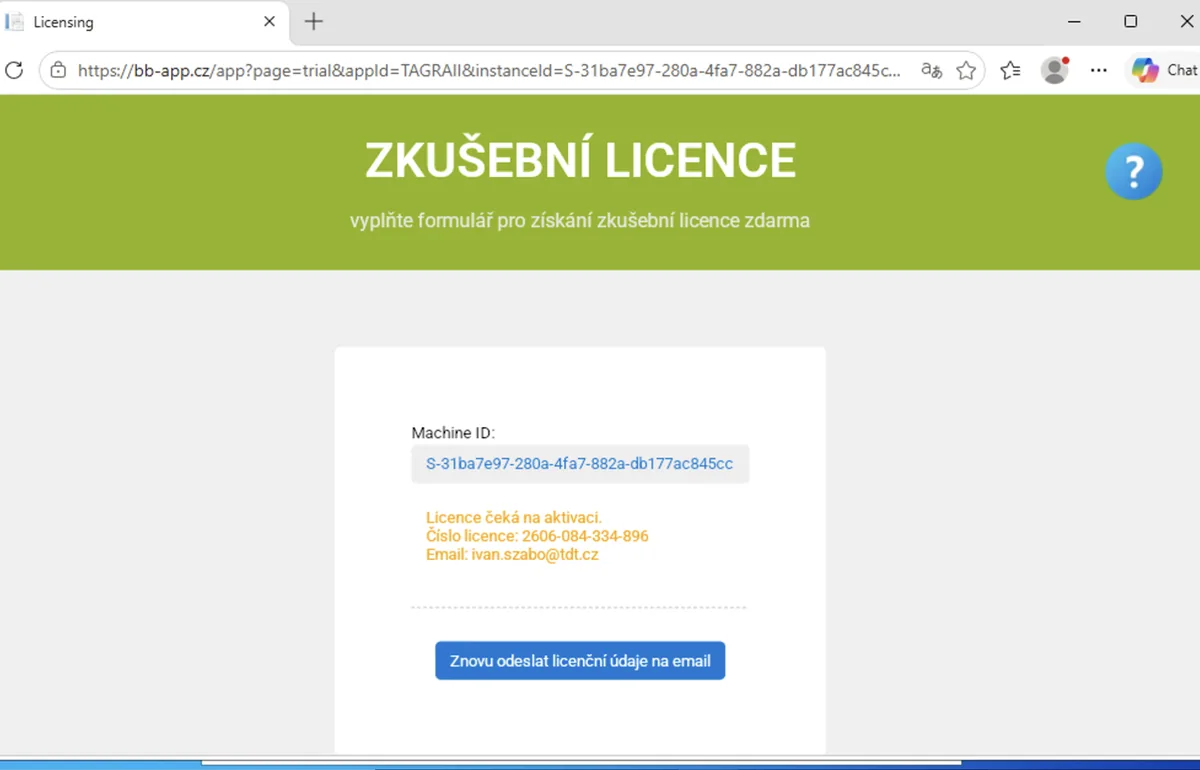
Geben Sie Ihre E-Mail-Adresse ein und bestätigen Sie die 28-Tage-Aktivierung in Ihrem Posteingang. Im Feld „Anwendungsvariante“ wählen Sie sofort aus, für wie viele Fahrzeuge Sie das Programm nutzen möchten (1, 2, 4, 6 oder unbegrenzt – MAX).
Aktivierungs-E-Mail
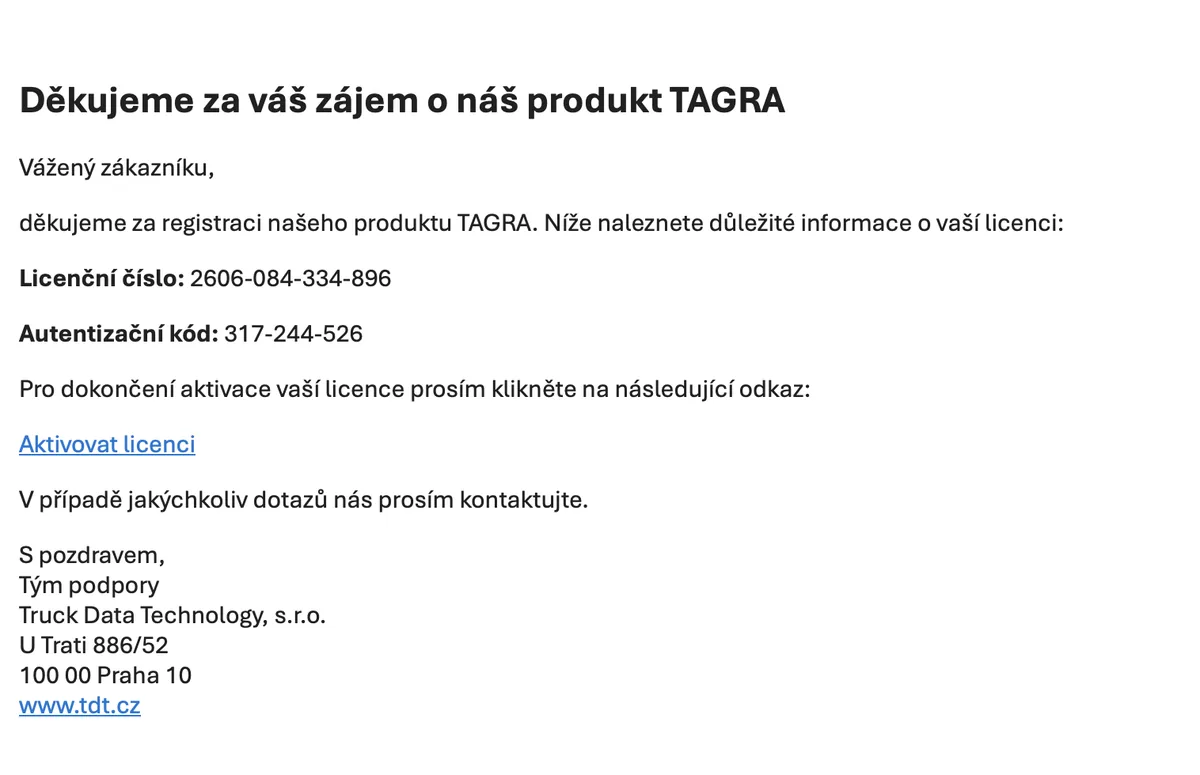
Nach Eingabe Ihrer E-Mail-Adresse erhalten Sie eine Aktivierungsnachricht – siehe Beispiel unten.
Lizenzprüfung
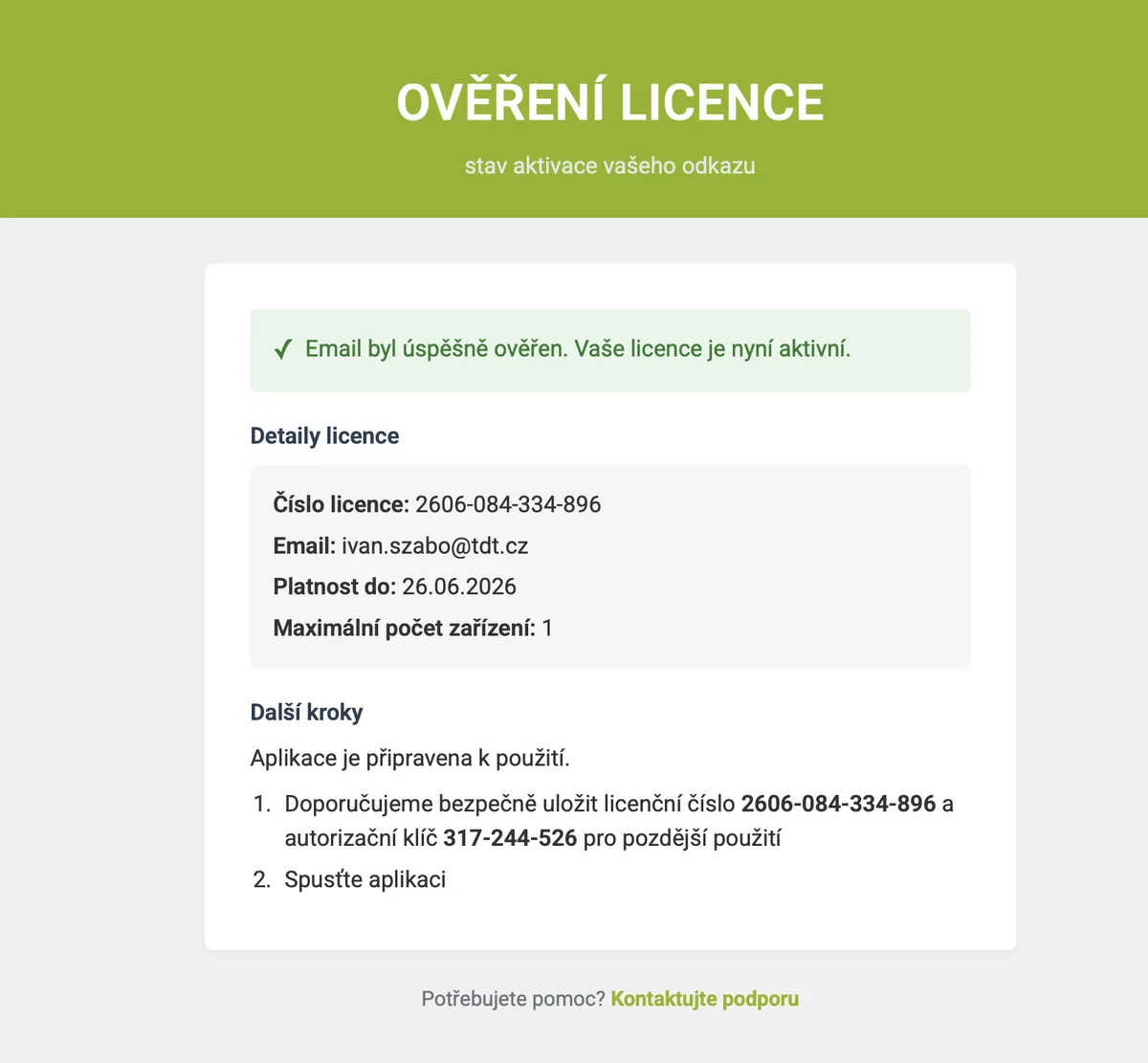
Nachdem Sie in der E-Mail auf „Lizenz aktivieren“ geklickt haben, startet das Programm automatisch und Sie können es 28 Tage lang nutzen. Danach entscheiden Sie, ob Sie es kaufen möchten.
2. Aktivieren
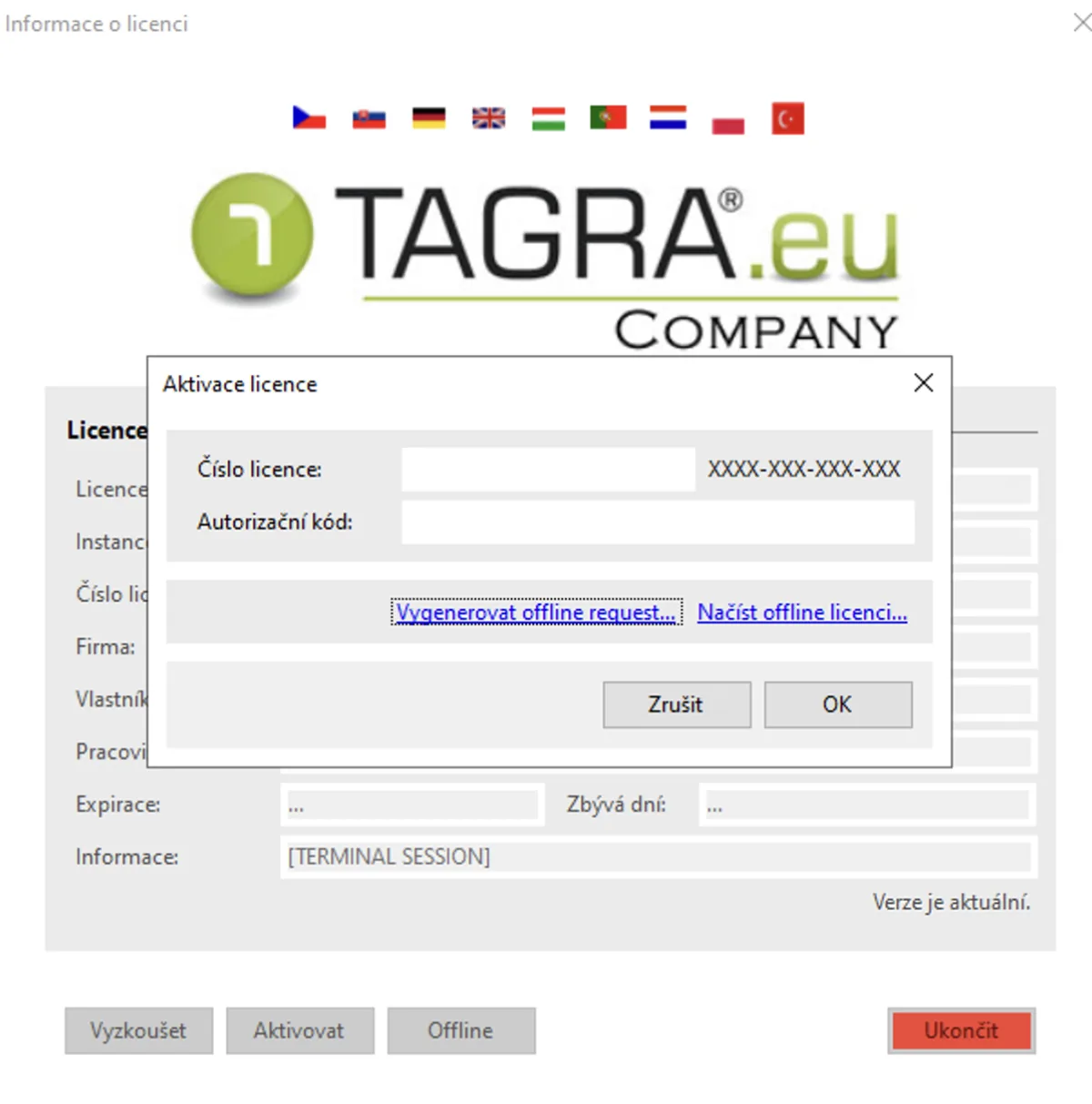
Klicken Sie auf „Aktivieren“ und geben Sie die Lizenznummer und den Aktivierungscode ein – beides finden Sie in Ihrer E-Mail.
3. Offline
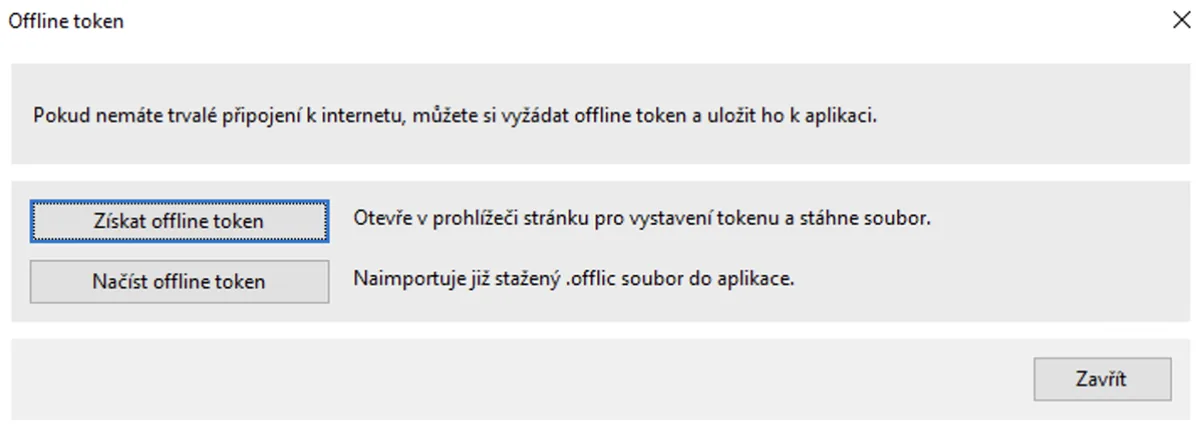
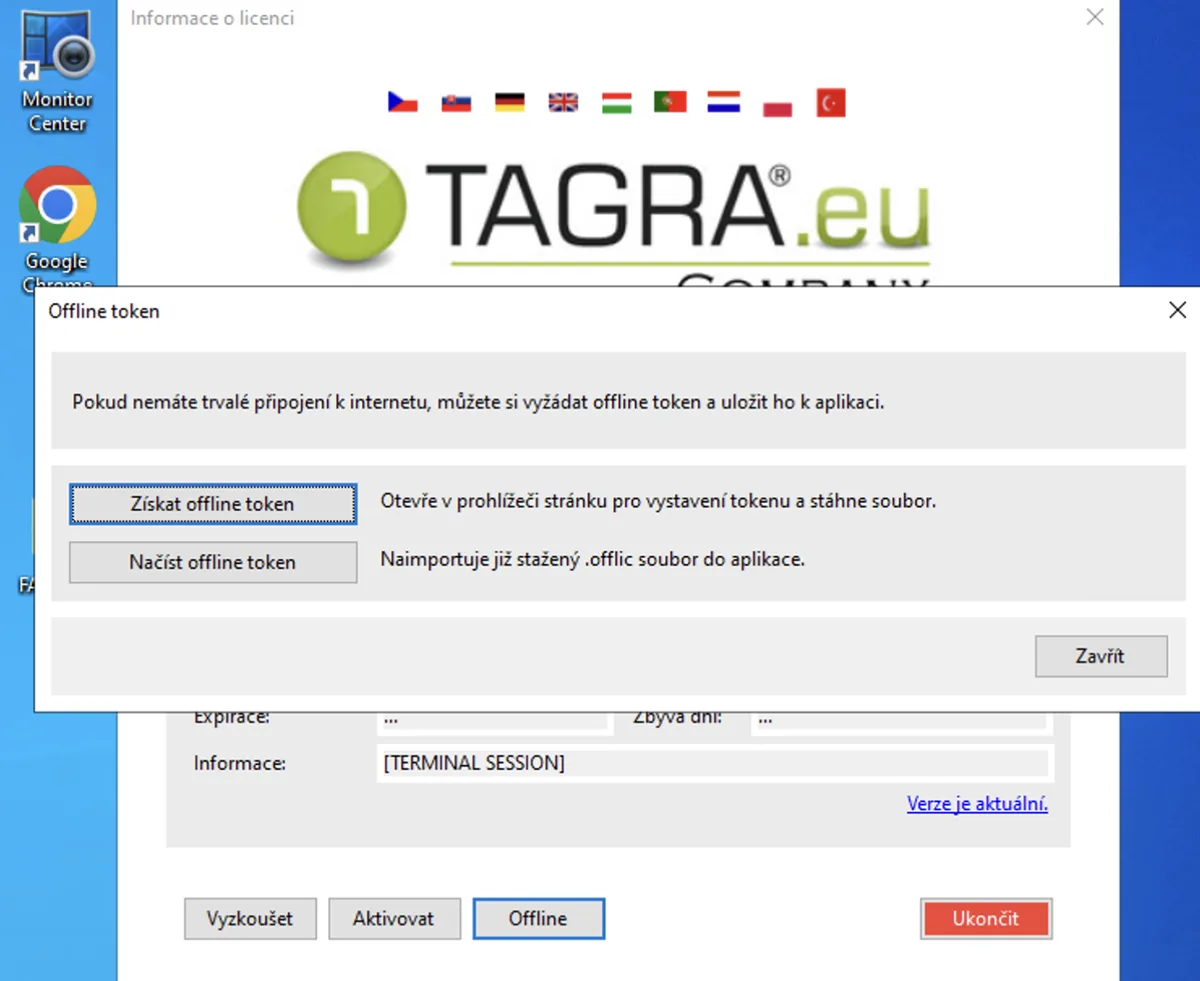
Verwenden Sie die Schaltfläche „Offline“ nur, wenn dieser PC keinen langfristigen Internetzugang hat. Damit können Sie eine Offline-Lizenzdatei für diesen spezifischen PC erhalten.
Lizenz erneuern und kaufen
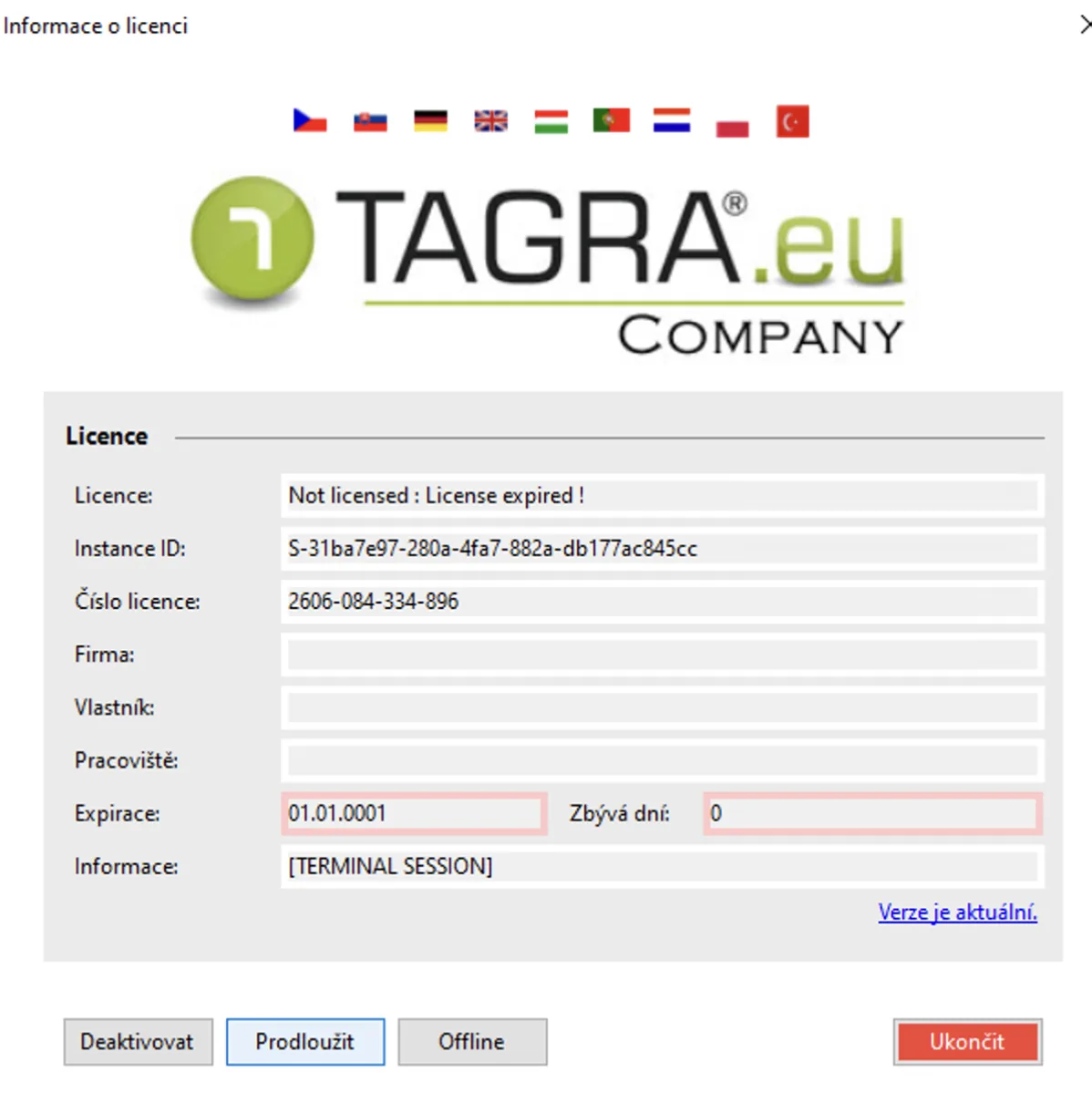
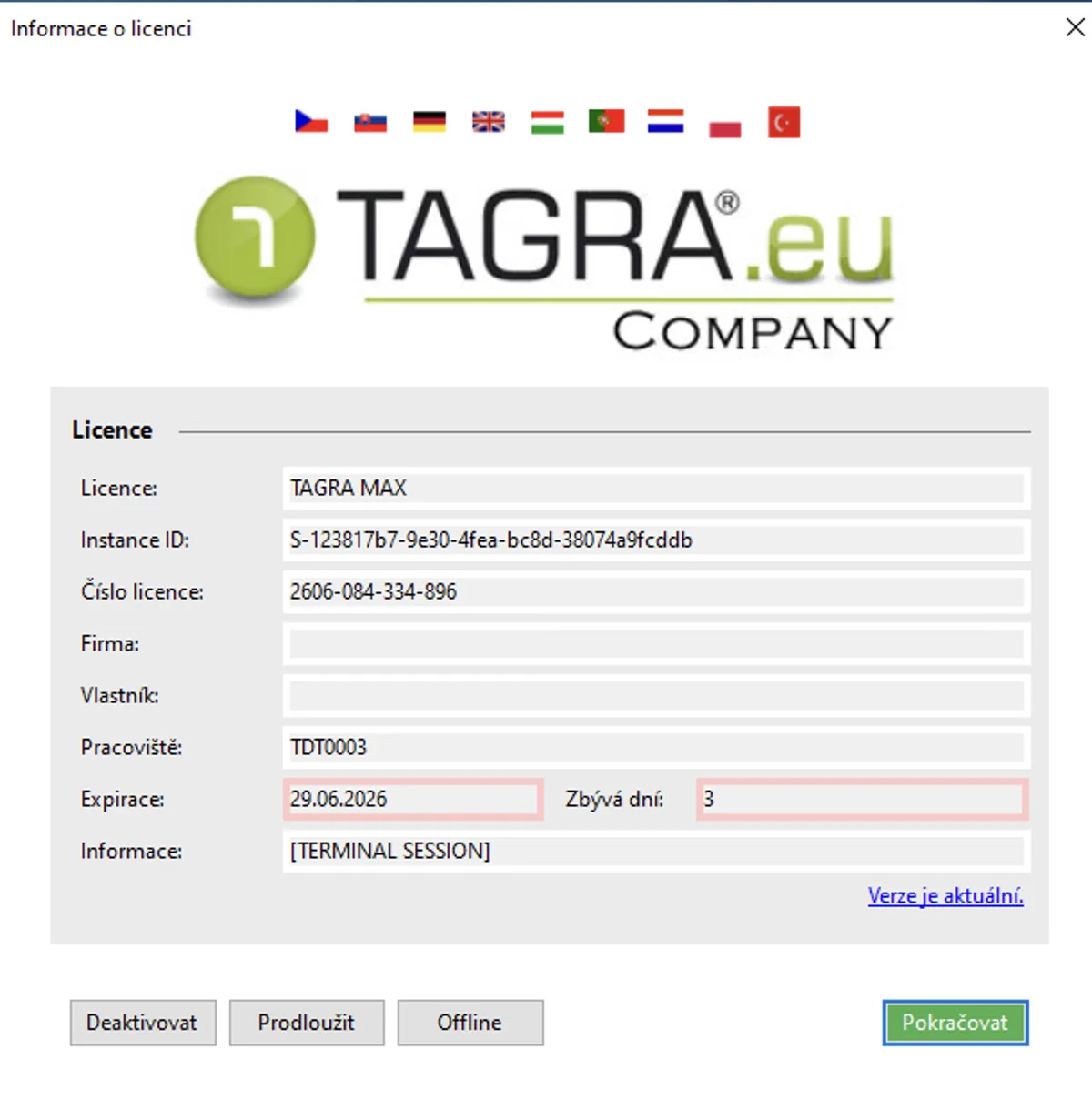
Nach Ablauf der Testphase können Sie das Programm mit der Schaltfläche „Erneuern“ erwerben. Wählen Sie einen Tarif basierend auf der Anzahl der Fahrzeuge und geben Sie Ihre Rechnungsdaten ein. Eine Pro-forma-Rechnung wird automatisch generiert – sobald diese bezahlt ist, läuft die Lizenz für ein Jahr. Danach läuft das Programm weiter, sobald die jährliche Lizenzgebühr bezahlt ist, und enthält immer die neuesten regulatorischen Updates.
Sie haben noch keinen Tachograph-download Schlüssel? Sie können einen direkt in unserem E-Shop (tschechischer/slowakischer Markt) erhalten. In anderen Ländern schreiben Sie an sales@tagra.app — wir beraten Sie zur Verfügbarkeit.
Download-Schlüssel auf TRUCKMALL.czSchritte zum Kauf oder zur Erneuerung einer Lizenz
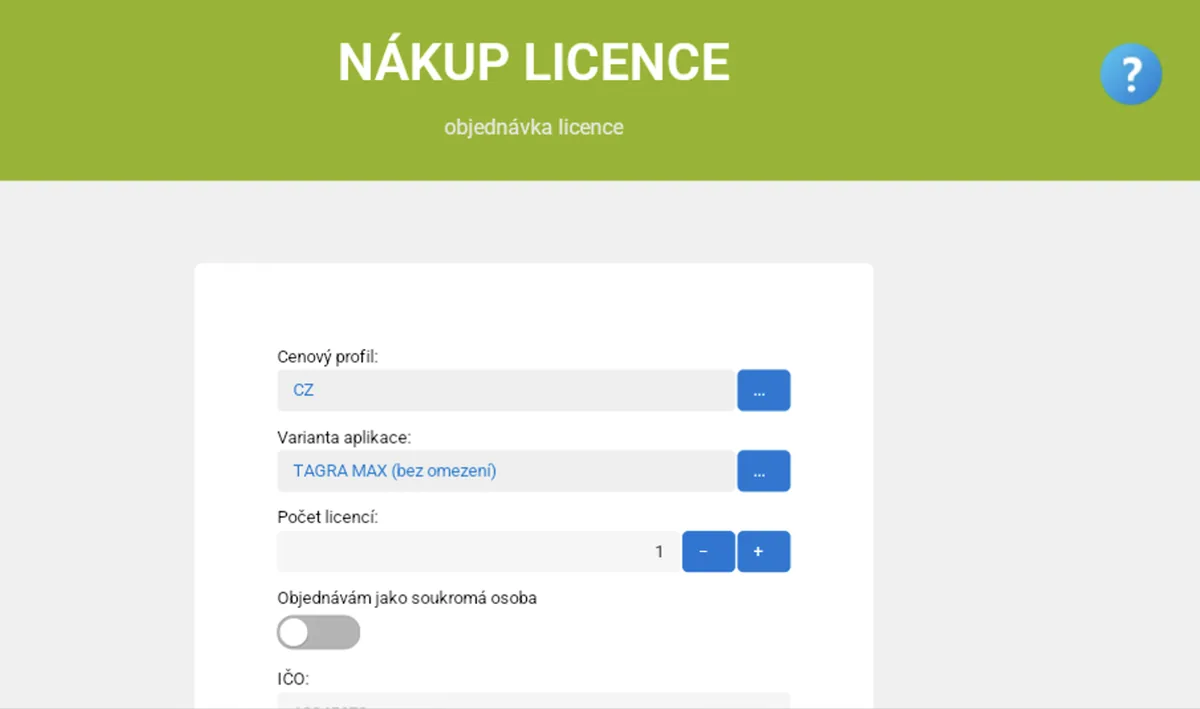
Wählen Sie einen Tarif basierend auf der Anzahl der Fahrzeuge, geben Sie Ihre Rechnungsdaten ein und bezahlen Sie die ausgestellte Pro-forma-Rechnung.
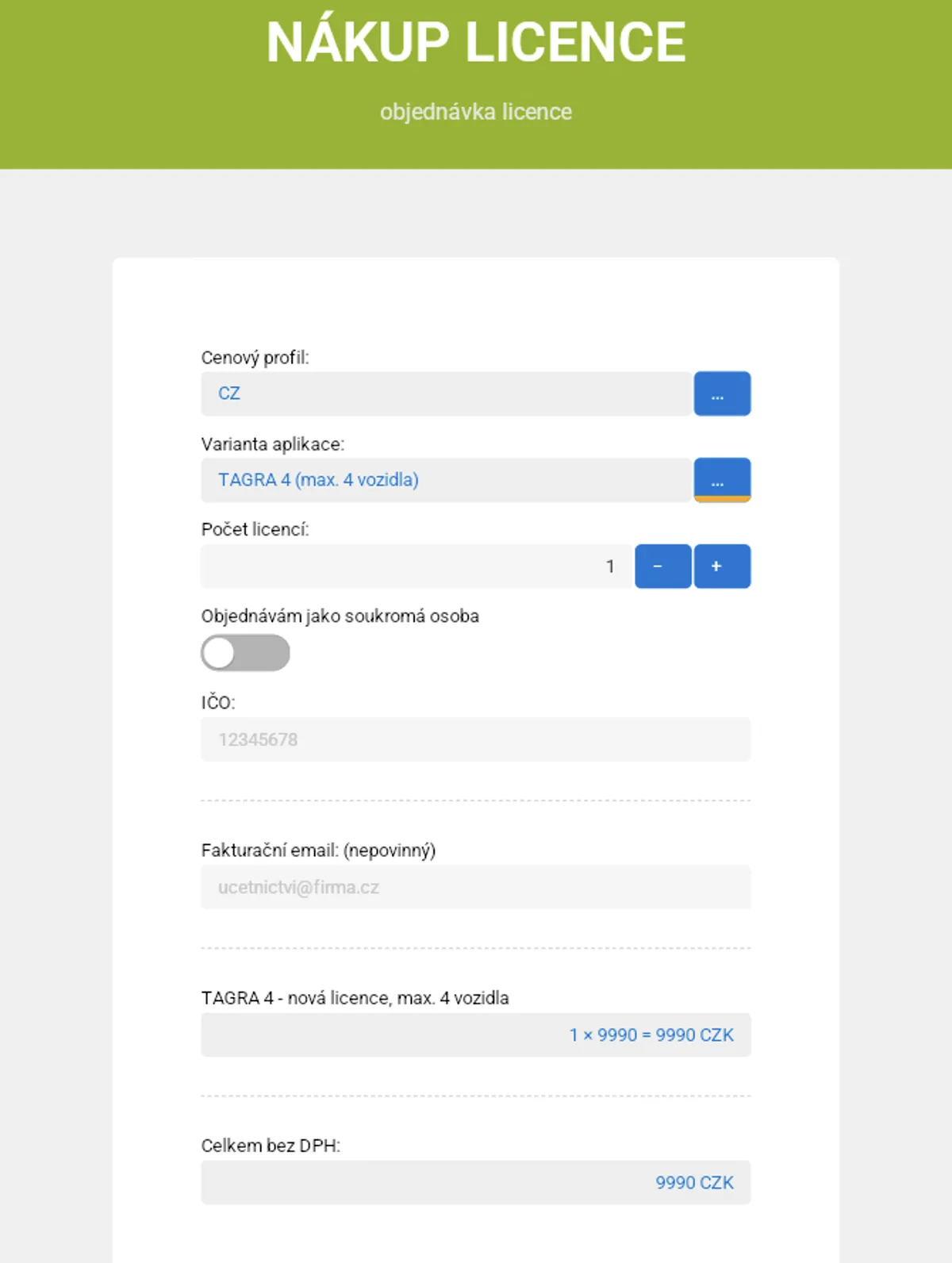
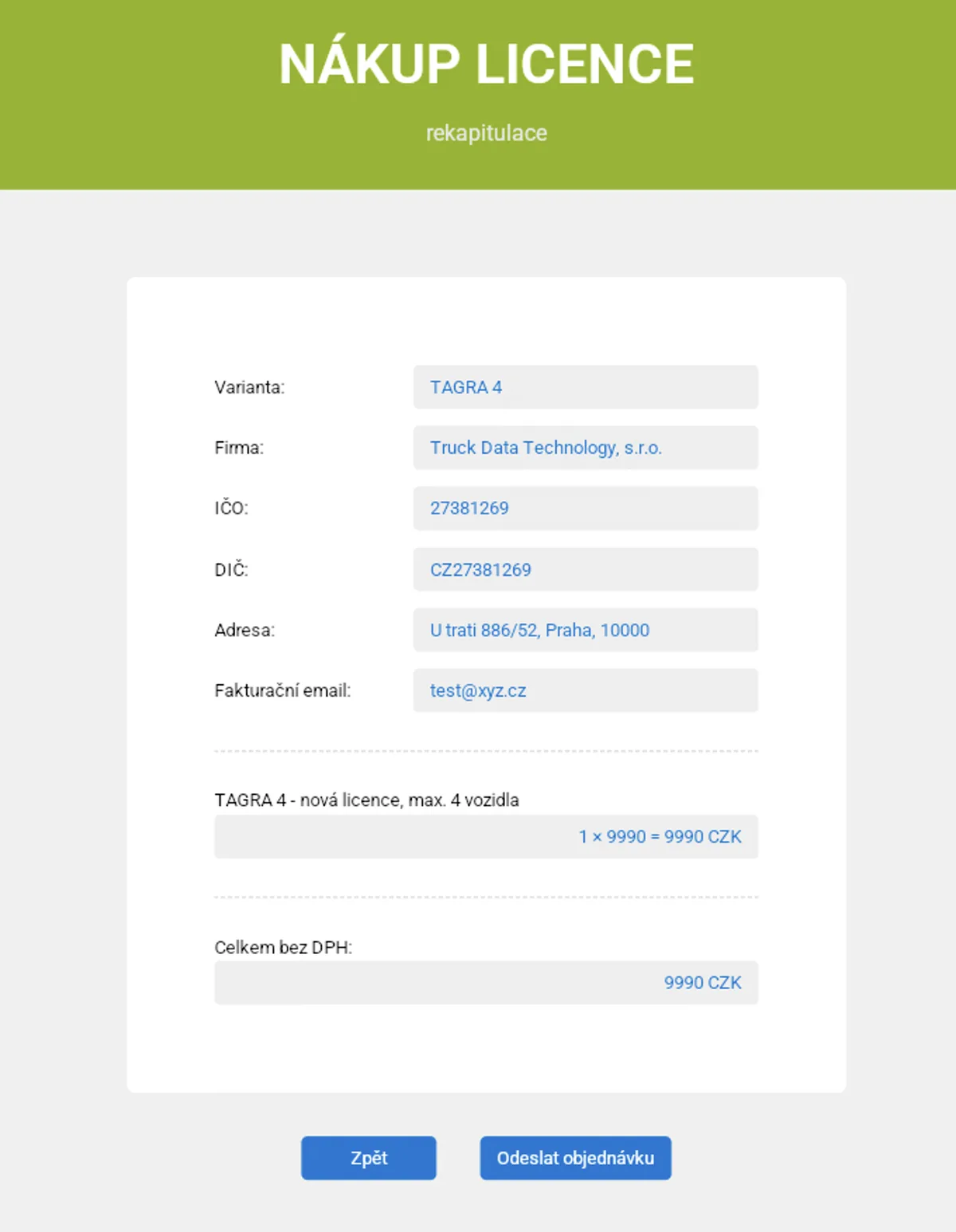
Fahren Sie mit der Schaltfläche „Weiter“ fort.
Erster Login ins Programm
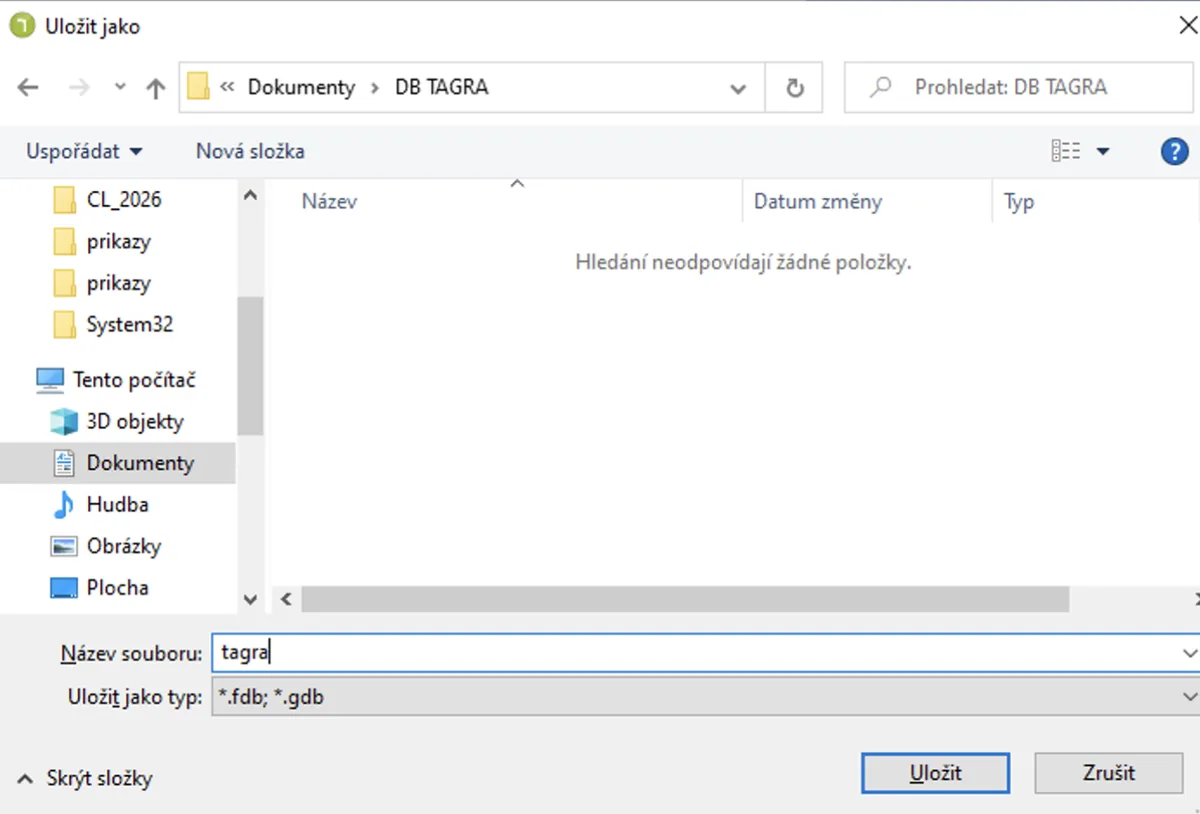
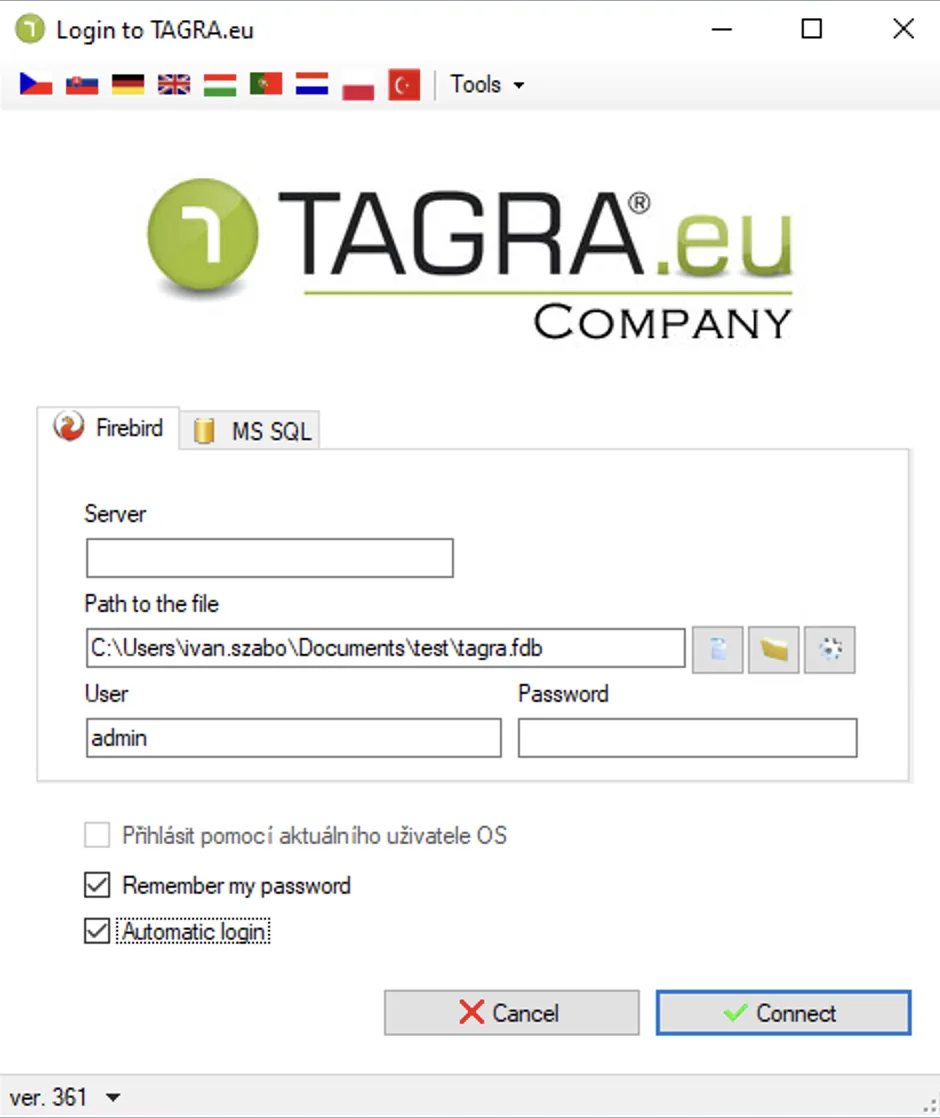
Für Ihren ersten Login beginnen Sie mit der Erstellung einer Datenbank – klicken Sie auf die weiße Schaltfläche neben dem leeren Feld „Datenbankdateipfad“ und wählen Sie Neue Datenbank erstellen.
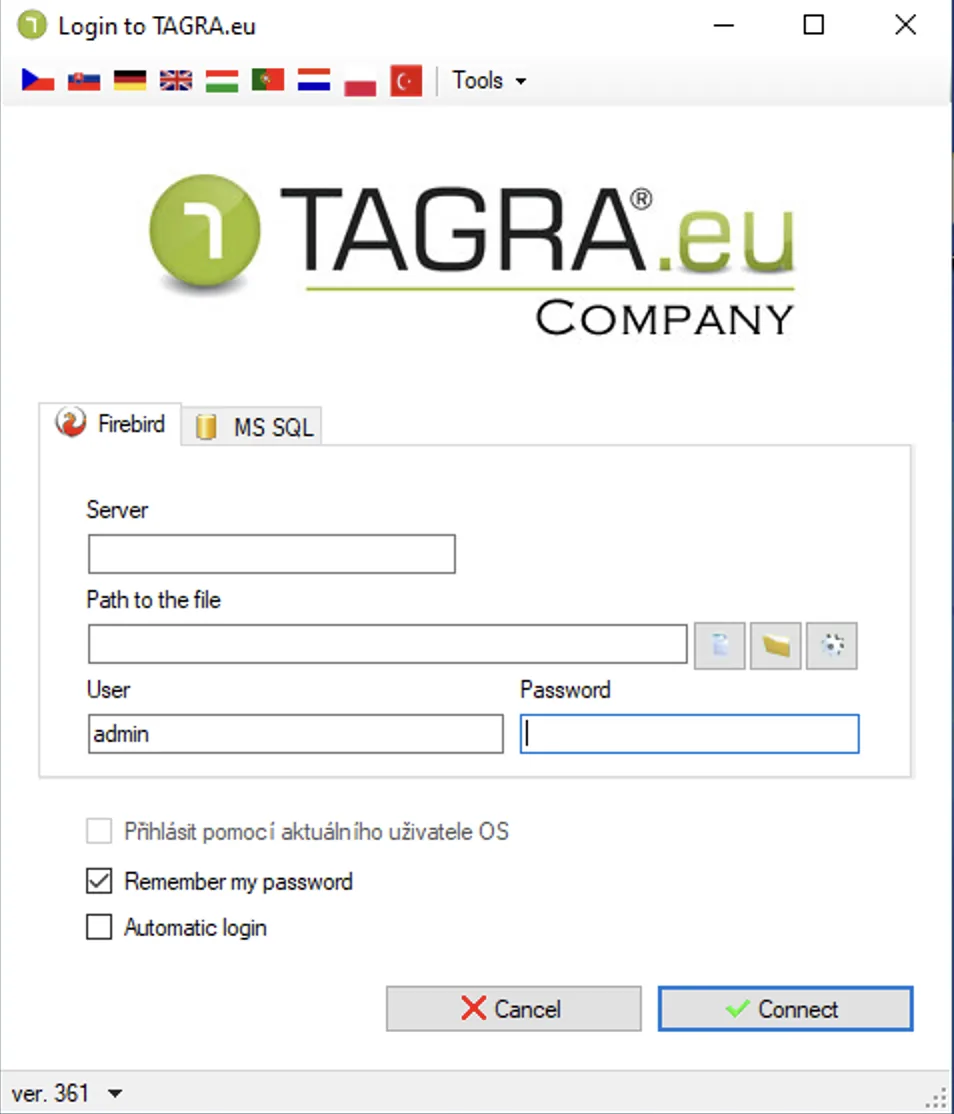
Wählen Sie, wo die Datenbank gespeichert werden soll (idealerweise in Ihrem Dokumente-Ordner), und benennen Sie sie (z. B. tagradb.fdb). Bestätigen Sie mit „Speichern“.
Geben Sie den Benutzernamen ein admin und das Passwort admin, fahren Sie dann mit „Verbinden“ fort.
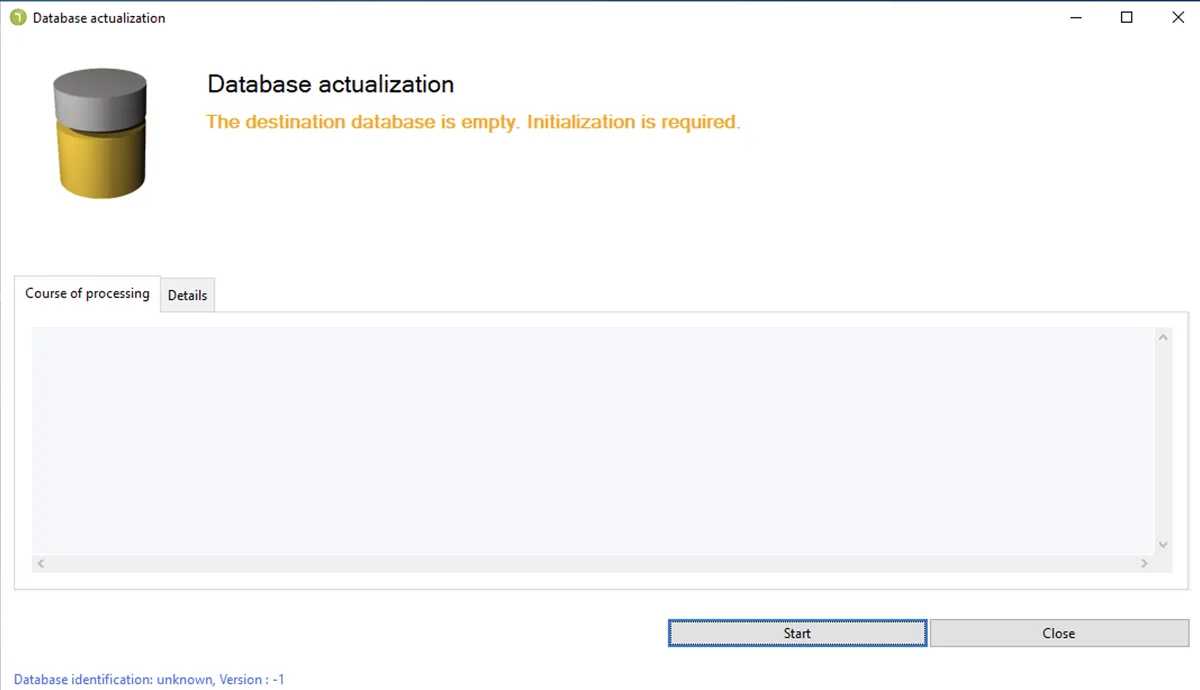
Datenbankinitialisierung
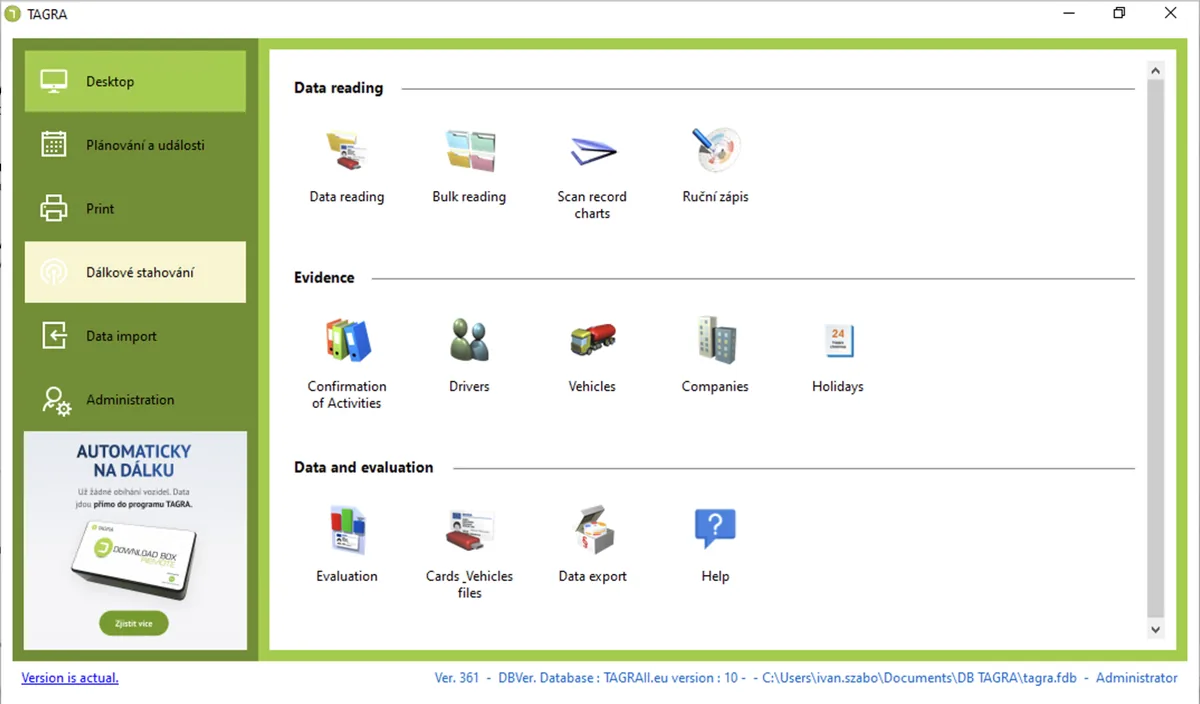
Das Programm fordert Sie beim ersten Start auf, die Datenbank zu erstellen – klicken Sie auf „Ausführen“. Sobald die Datenbank erstellt ist, gelangen Sie zum Startbildschirm des Programms und können mit der Arbeit beginnen.
Häufig gestellte Fragen
Muss ich Firebird installieren, wenn ich es bereits habe?
Nein. Wenn Firebird oder die Microsoft Windows Desktop Runtime bereits auf Ihrem PC installiert ist (zum Beispiel von einer früheren TAGRA-Installation oder einem Windows-Update), deaktivieren Sie das entsprechende Kontrollkästchen im Installationsprogramm, und es wird übersprungen.
Kann ich TAGRA ohne Internetverbindung installieren?
Ja. Wählen Sie beim ersten Start die Option „Offline“ anstelle von „Testen“ oder „Aktivieren“. Es wird eine Offline-Lizenzdatei generiert, die an diesen spezifischen PC gebunden ist und die Sie dann ohne aktive Internetverbindung aktivieren können.
Was passiert, wenn die 28-tägige Testphase abläuft?
TAGRA lässt sich nicht mehr öffnen, bis Sie entweder eine Lizenz erwerben (über die Schaltfläche „Erneuern“) oder eine gekaufte Lizenznummer und einen Aktivierungscode aktivieren. Es gehen keine Daten verloren, die Sie bereits ausgelesen oder ausgewertet haben.
Wo wird die TAGRA-Datenbank gespeichert, und kann ich sie verschieben?
Sie wählen den Speicherort der Datenbank beim ersten Login selbst – wir empfehlen Ihren Dokumentenordner. Die Datenbank ist eine einzelne .fdb-Datei (zum Beispiel tagradb.fdb), sodass sie wie jede andere Datei gesichert oder verschoben werden kann; verbinden Sie TAGRA danach einfach mit dem neuen Pfad.
Wen kontaktiere ich, wenn die Installation oder Aktivierung stecken bleibt?
Senden Sie eine E-Mail an helpdesk@tagra.app, und unser technisches Support-Team hilft Ihnen gerne weiter – siehe das Feld „Benötigen Sie Hilfe?“ am Ende dieses Leitfadens.
Was ist TAGRA und was leistet es?
TAGRA ist eine spezialisierte Software für die Auswertung und Archivierung von Daten aus digitalen Tachographen und Fahrerkarten. Sie hilft Transportunternehmen, ihren gesetzlichen Verpflichtungen gemäß der EU-Verordnung 561/2006, dem AETR-Abkommen und dem Arbeitszeitgesetz nachzukommen – indem sie Lenkzeiten, Pausen und Ruhezeiten überprüft, Auswertungen erstellt und Daten im .DDD-Format archiviert.
Welche TAGRA-Version sollte ich wählen?
Es hängt von Ihrem Fuhrpark ab: TAGRA TRUCKER für einen einzelnen Fahrer, der nur seine eigene Fahrerkarte auswertet, TAGRA 1 für ein Fahrzeug, TAGRA 2/4/6 für kleine bis mittelgroße Fuhrparks und TAGRA MAX für unbegrenzt viele Fahrzeuge. TAGRA TRUCKER EDU eignet sich für Fahrschulen mit unbegrenzt vielen Fahrerkarten. Wenn Ihr Fuhrpark wächst, kann Ihre Lizenz aktualisiert werden, ohne die Software erneut kaufen zu müssen – siehe den vollständigen Vergleich auf unserer Seite für Fuhrparkbetreiber.
Wie hoch sind die Kosten für die jährliche Lizenzverlängerung?
Das erste Update-Jahr ist im Kaufpreis enthalten. Ab dem zweiten Jahr fällt eine jährliche Lizenzgebühr an, die je nach Variante zwischen 19 €/Jahr (TAGRA Trucker) und 149 €/Jahr (TAGRA MAX) liegt und sowohl gesetzliche Updates als auch technischen Support abdeckt – siehe die vollständige Preistabelle.
Wie oft muss ich Daten vom Tachographen und der Fahrerkarte auslesen?
Die Daten der Fahrerkarte müssen gemäß der EU-Kommissionsverordnung 581/2010 mindestens alle 28 Tage und die Tachographendaten des Fahrzeugs mindestens alle 90 Tage ausgelesen werden. Ausgelesene Daten müssen anschließend für mindestens ein Jahr archiviert werden – wir empfehlen 3–5 Jahre.
Reicht das Auslesen der Daten aus, oder muss ich sie auch auswerten?
Das alleinige Auslesen erfüllt nur die Archivierungspflicht. Artikel 10 Absatz 2 der EU-Verordnung 561/2006 verpflichtet Transportunternehmen auch, die Daten regelmäßig zu überprüfen und Verstöße der Fahrer anzugehen – genau das leistet TAGRA, indem es Verstöße klar kennzeichnet und Auswertungen für Kontrollen vorbereitet.
Ist TAGRA mit Smart Tacho II (G2V2) und VDO/Stoneridge Tachographen kompatibel?
Ja. TAGRA ist vollständig kompatibel mit intelligenten Tachographen der zweiten Generation (G2V2) und unterstützt sowohl VDO- als auch Stoneridge-Geräte, die mit den Formaten .DDD (Karte/Fahrzeug), C1B und V1B arbeiten.
Was ist der Unterschied zwischen TAGRA TRUCKER und TAGRA 1?
TAGRA TRUCKER wertet nur Fahrerkartendaten aus – ein Fahrer, eine Fahrerkarte. TAGRA 1 wertet zusätzlich Fahrzeugtachographendaten aus und ist damit die richtige Wahl für Einzelunternehmer mit einem einzigen Fahrzeug, die eine vollständige Konformität auf Transportunternehmensebene benötigen, nicht nur für ihre eigenen Fahrdaten.
Funktioniert TAGRA auf einem Mac?
TAGRA ist eine native Windows-Anwendung. Auf einem Mac können Sie sie über Parallels Desktop, VMware Fusion oder per Remote Desktop auf einem Windows-Server ausführen – für optimale Stabilität und Leistung empfehlen wir jedoch einen PC mit Windows 10 oder 11.
Kann ich TAGRA auf mehreren Computern oder über ein Netzwerk verwenden?
Die Standardlizenz ist für einen Benutzer (ein Computer, ein Benutzer). Eine vernetzte Mehrbenutzer-Variante ist für Teams verfügbar, die gemeinsamen Zugriff benötigen – kontaktieren Sie sales@tagra.app um Preise und Einrichtung zu besprechen.
Was ist, wenn ich bereits ein Auslesegerät eines Mitbewerbers habe?
TAGRA liest die Standardformate .DDD, C1B und V1B, die bei allen Tachographen und Auslesegeräten verwendet werden, sodass Daten eines Auslese-Sticks einer anderen Marke problemlos geladen und ausgewertet werden können. Sie müssen keine Hardware wechseln – beginnen Sie einfach mit der Auswertung in TAGRA.
Gilt die Auswertungspflicht auch für Transporter?
Ja. Ab dem 1. Juli 2026 erstreckt sich die Tachographen- und Datenauswertungspflicht auf Transporter und Fahrzeugkombinationen von 2,5–3,5 t, die im grenzüberschreitenden gewerblichen Güterkraftverkehr oder im Kabotageverkehr eingesetzt werden. TAGRA ist vollständig auf diese Änderung vorbereitet. Lesen Sie mehr in unserem Leitfaden zur neuen Pflicht.
Bieten Sie Schulungen und technischen Support für TAGRA an?
Ja – wir bieten praktische Schulungen zur Nutzung von TAGRA für Ihr Team an, und technischer Support (Telefon, E-Mail und Fernwartung) ist für die gesamte Dauer Ihrer Lizenz inbegriffen.
Was ist, wenn ich die Auswertung nicht selbst vornehmen möchte?
Sie können stattdessen unseren Auswertungsdienst nutzen – senden Sie uns Ihre Daten, und unsere Spezialisten kümmern sich für Sie um die Verstoßprüfung, Auswertungen und Zusammenfassungen. Dies ist ideal für Transportunternehmen, die die Auswertung lieber nicht intern durchführen möchten. Kontaktieren Sie uns unter sales@tagra.app, um dies zu besprechen.
Wie geht es weiter?
Nachdem TAGRA installiert ist, wählen Sie den passenden Plan für Ihren Fuhrpark und lesen Sie Ihre ersten Tachographendaten aus.
Benötigen Sie Hilfe?
Haben Sie Schwierigkeiten bei der Installation oder Aktivierung? Unser technisches Support-Team hilft Ihnen gerne weiter.
Technischen Support kontaktieren