Instalacja TAGRA
Przewodnik · wersja 3.6.1 · 2026Szczegółowa instrukcja instalacji, aktywacji i logowania do TAGRA — oprogramowania do analizy danych z tachografów.
Pobieranie TAGRASzybkie podsumowanie
Instalacja TAGRA zajmuje około 15 minut. Pobieranie instalatora ze tagra.app/try, prosimy uruchomić TAGRA-setup.exe i pozwólcie Państwo mu zainstalować Firebird i Microsoft Windows Desktop Runtime, następnie uruchomcie Państwo TAGRA i wybierzcie Państwo Try(bezpłatnie, wystarczy adres e-mail), Activate(z zakupioną licencją) lub Offline. Przy pierwszym logowaniu proszę utworzyć nową bazę danych, a następnie można rozpocząć analizę danych z tachografu.
Pobieranie i rozpakowanie pakietu
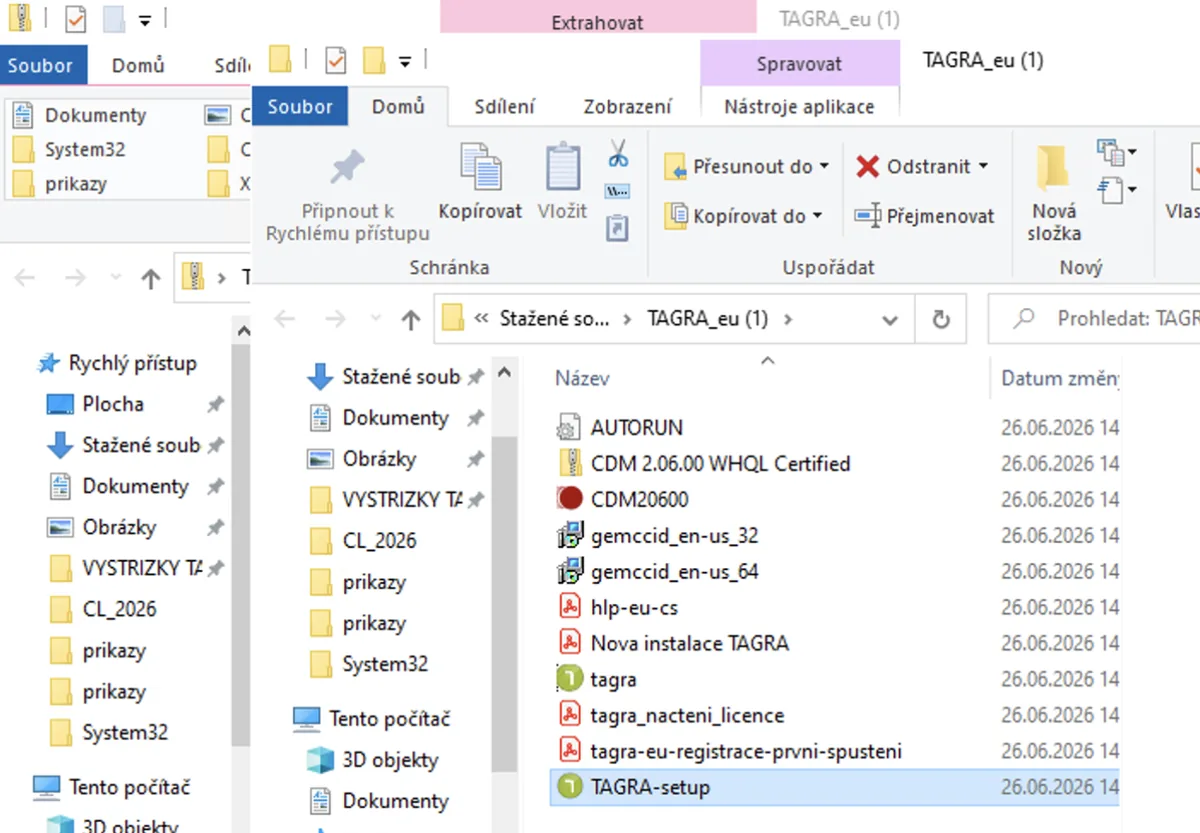
Najnowszą wersję TAGRA można pobrać z tagra.app/try. Po pobraniu proszę kliknąć plik prawym przyciskiem myszy i wybrać Wyodrębnij wszystko. Pakiet zawiera pliki instalacyjne oraz przewodniki dotyczące instalacji, aktywacji i codziennego użytkowania.
Prosimy kliknąć dwukrotnie TAGRA-setup.exe aby rozpocząć instalację.
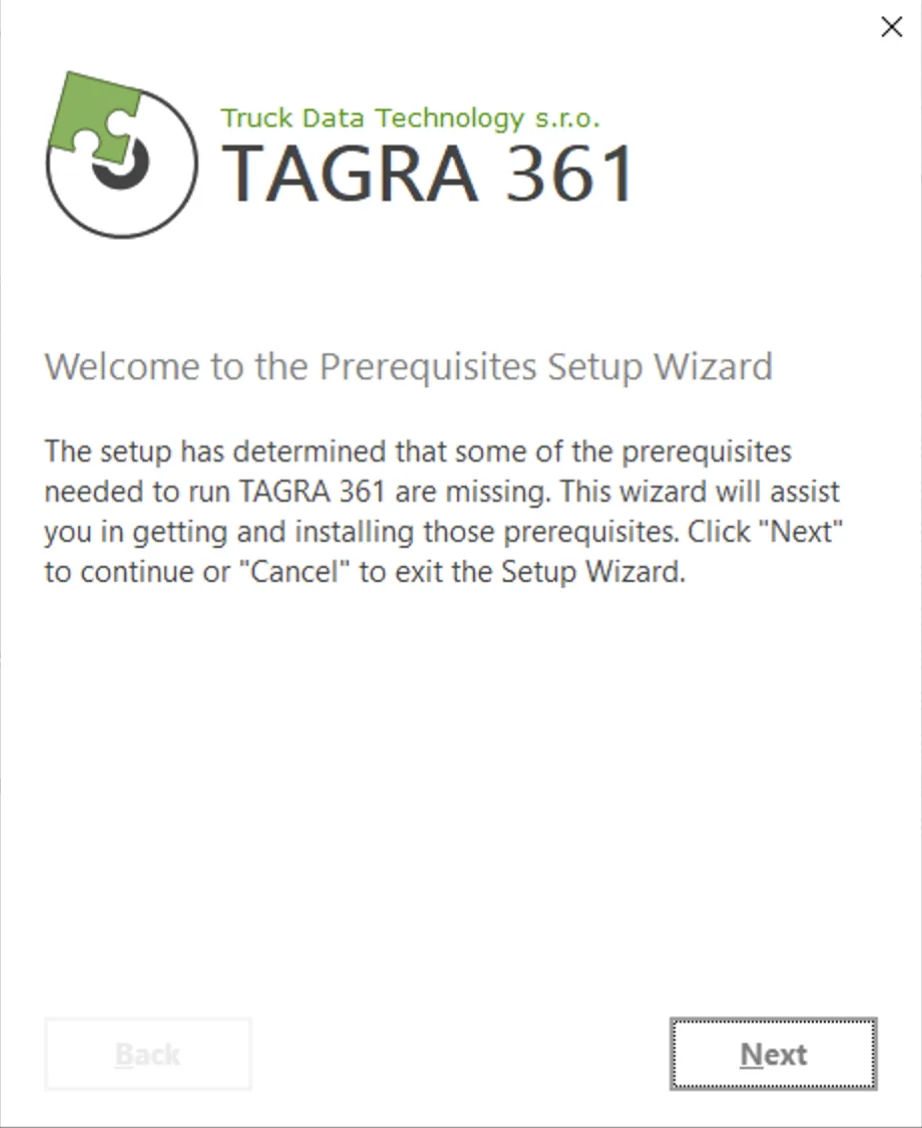
Rozpocznij instalację przyciskiem „NEXT”.
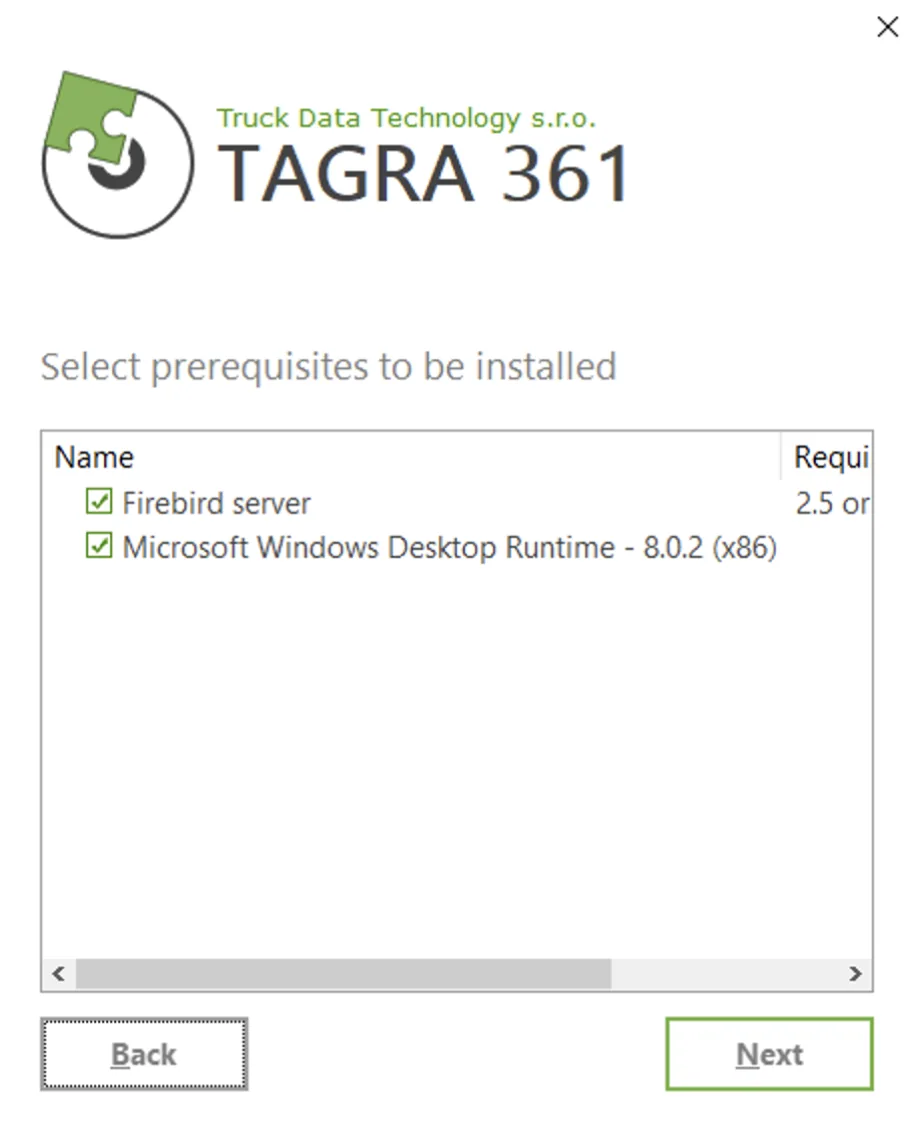
TAGRA wymaga Firebird bazy danych oraz Microsoft Windows Desktop Runtime komponenty do uruchomienia. Jeśli mają je Państwo już zainstalowane (z aktualizacji Windows lub wcześniejszego użycia), mogą je Państwo pominąć, odznaczając pola. W przeciwnym razie należy pozostawić je zaznaczone i kontynuować, klikając „Next”.
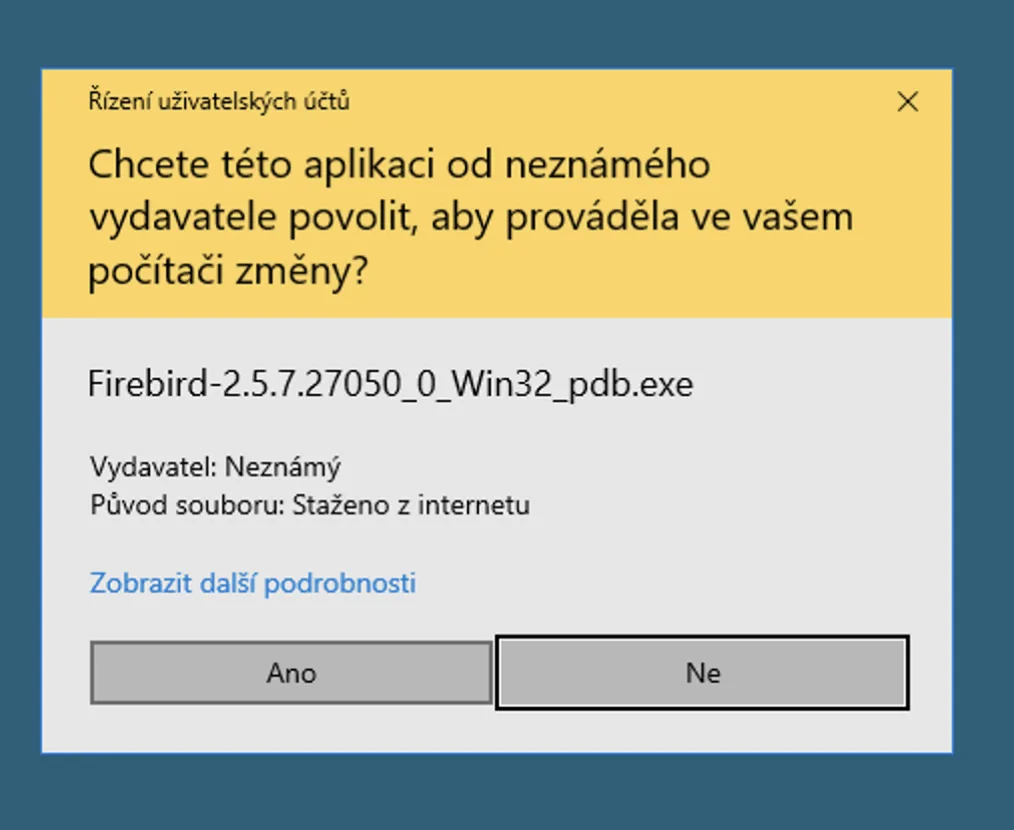
Instalacja Firebird
Zezwól na instalację Firebird, wybierając „Yes”.
Wybierzcie Państwo język instalatora i potwierdźcie, klikając „OK”.
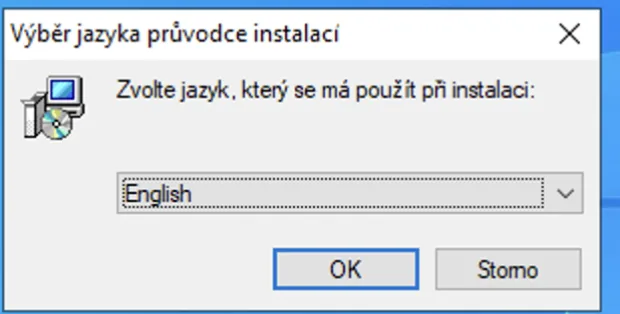
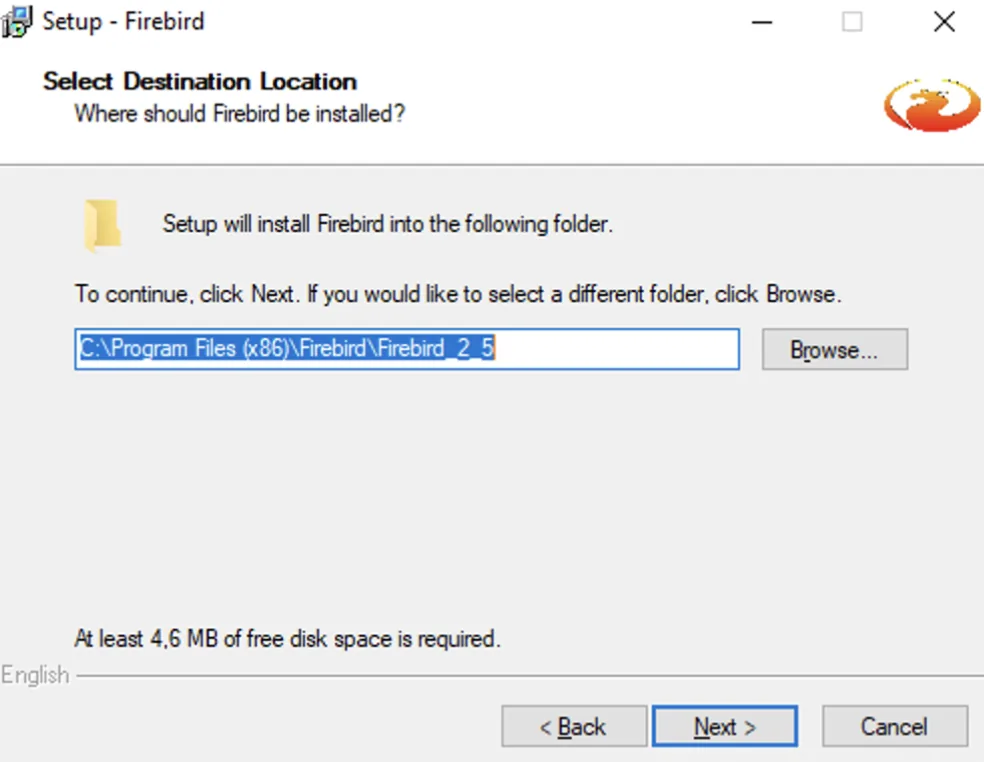
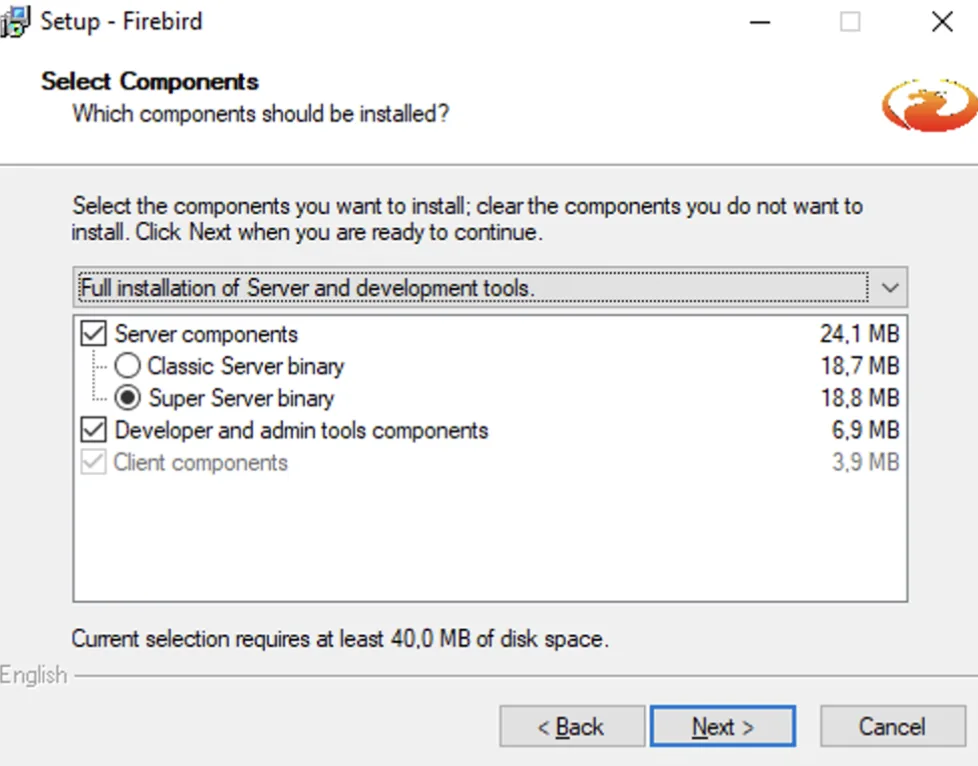
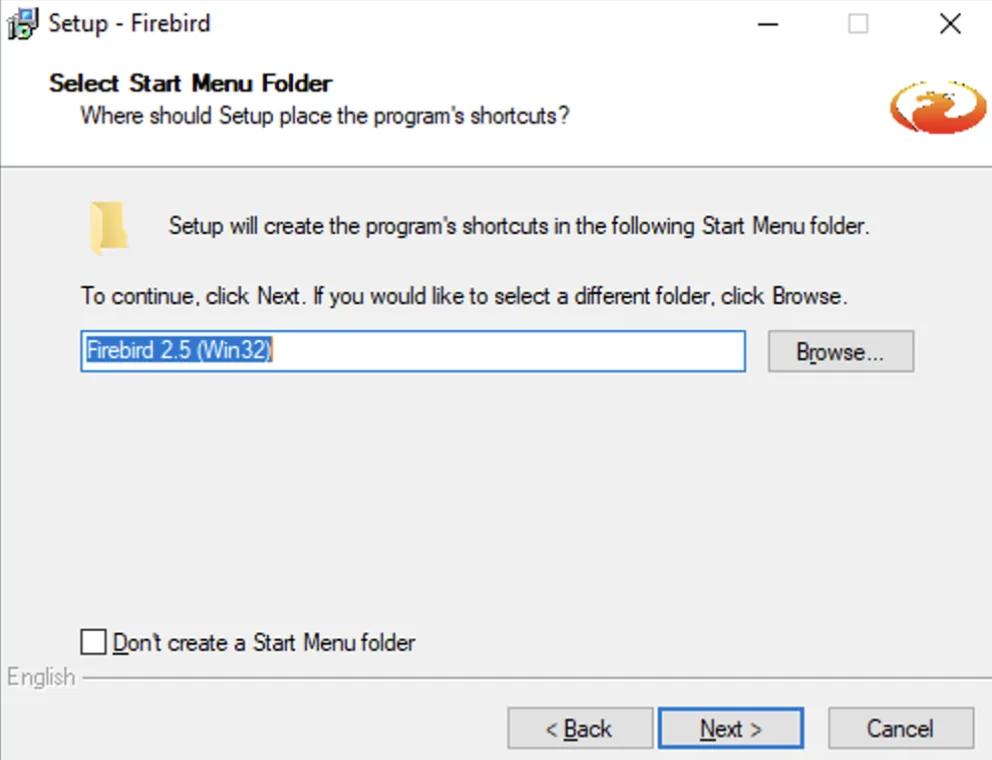
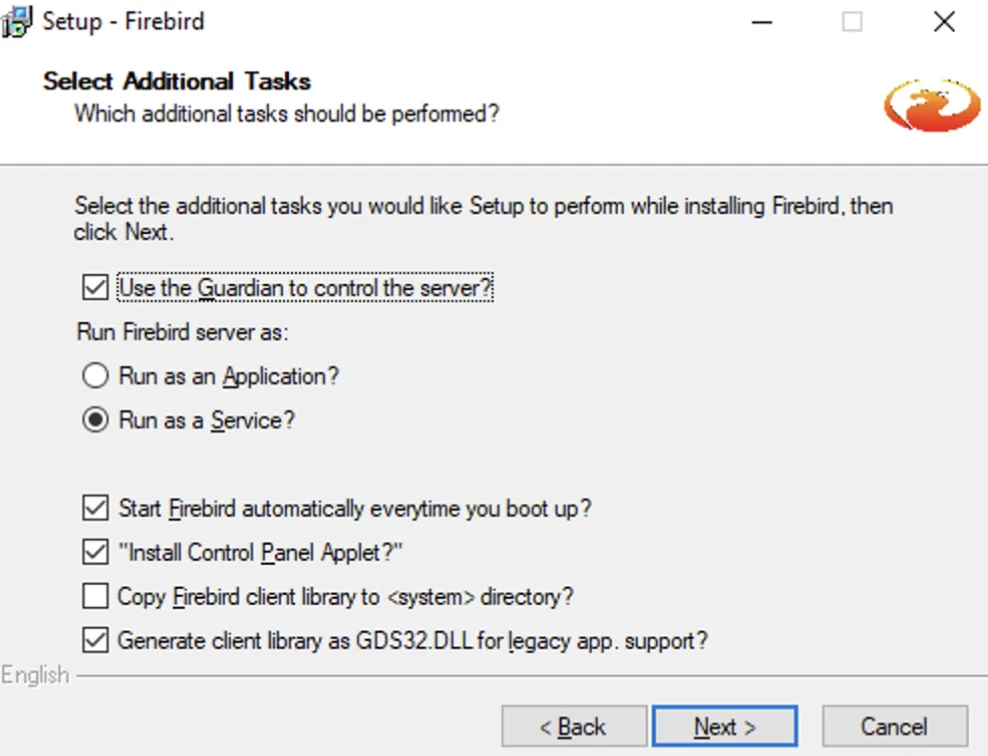
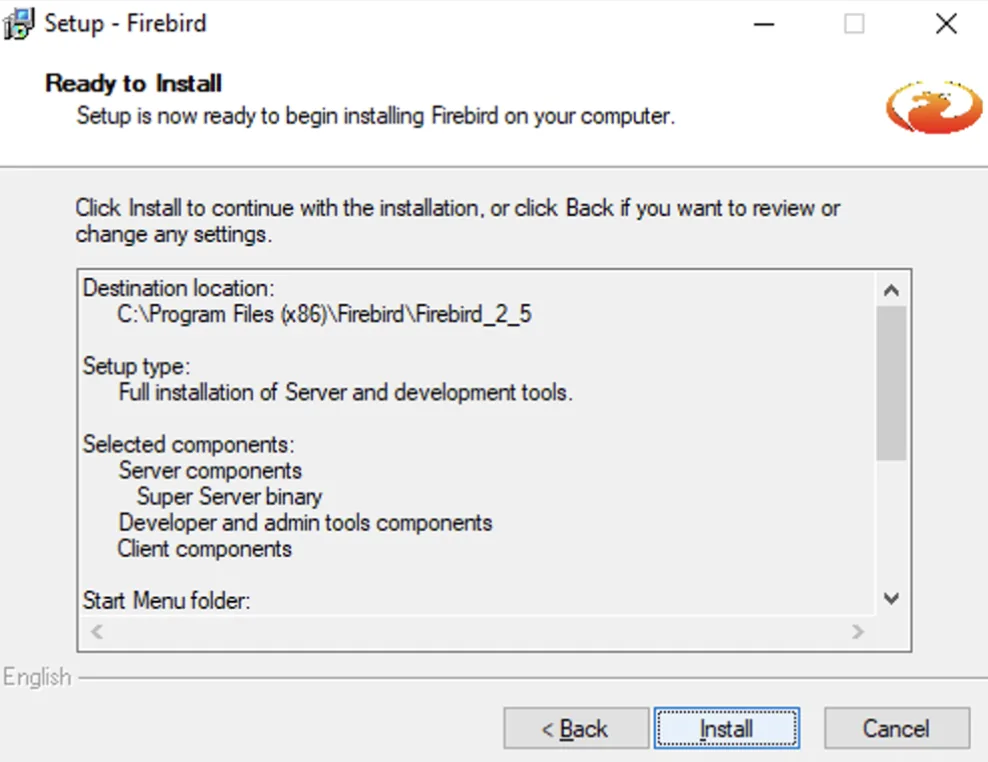
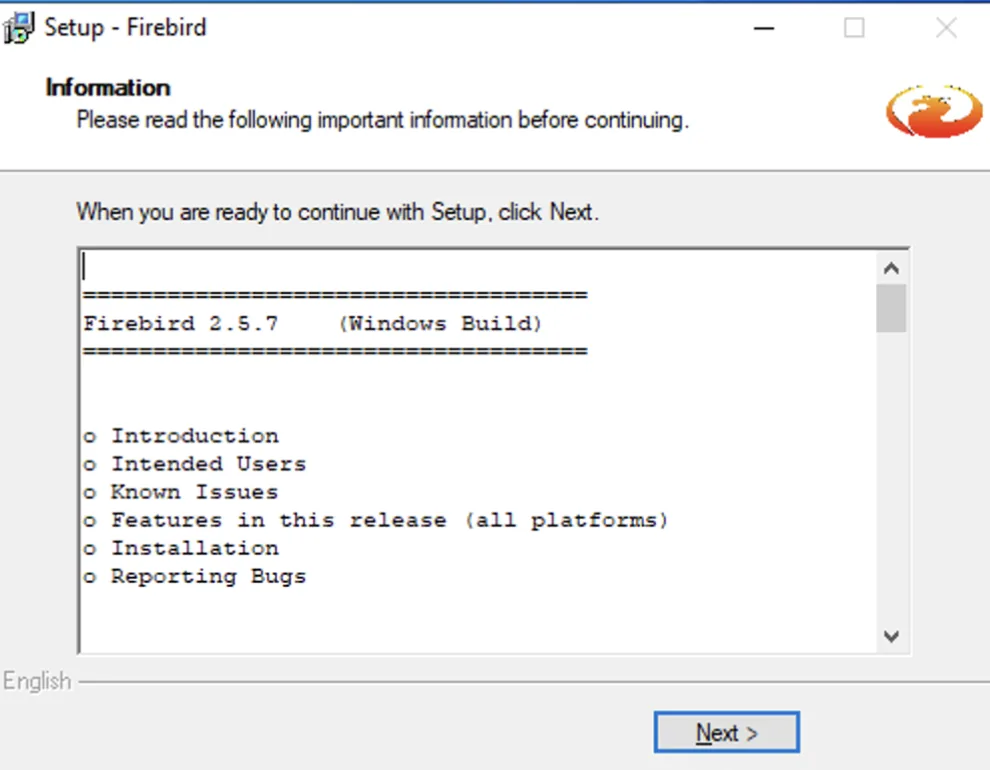
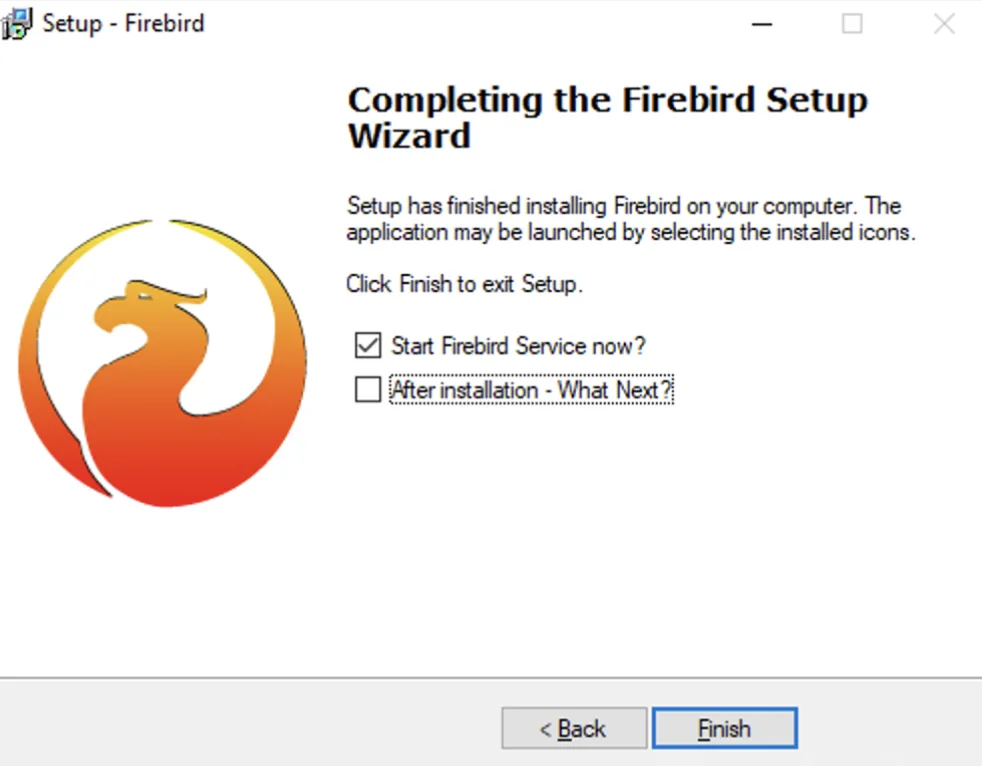
Potwierdzaj każdy ekran, klikając „Next” – nie ma nic do zmiany – aż dojdziesz do „Finish”. Poniższe ekrany przedstawiają proces.
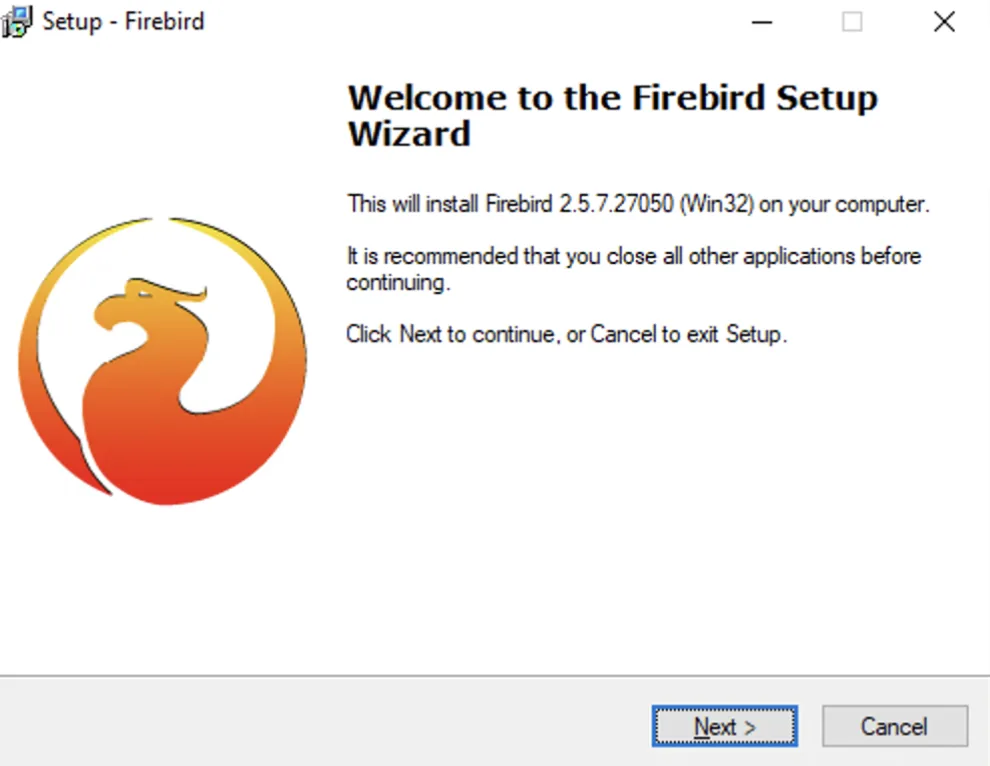
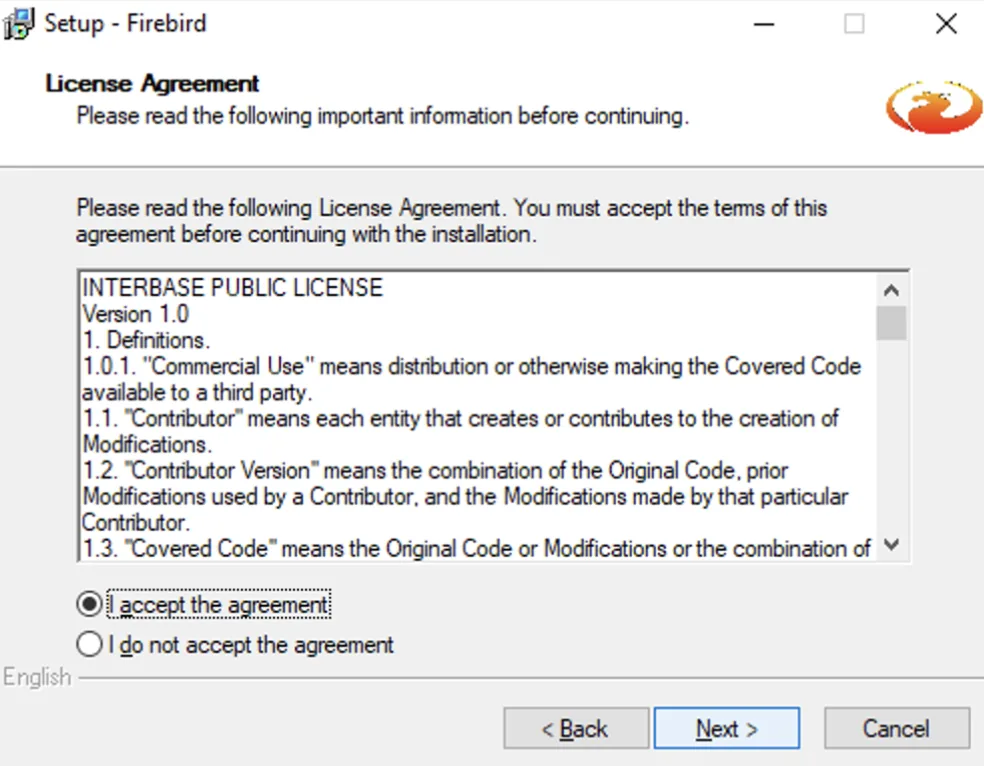
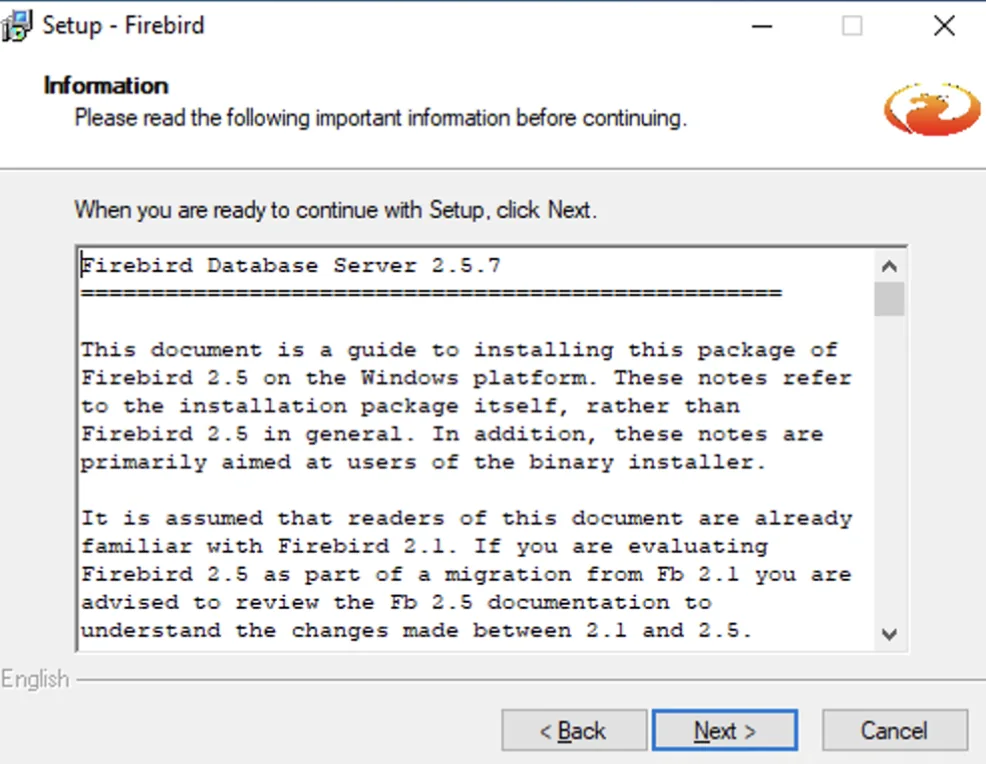
Instalowanie Microsoft Windows Desktop Runtime
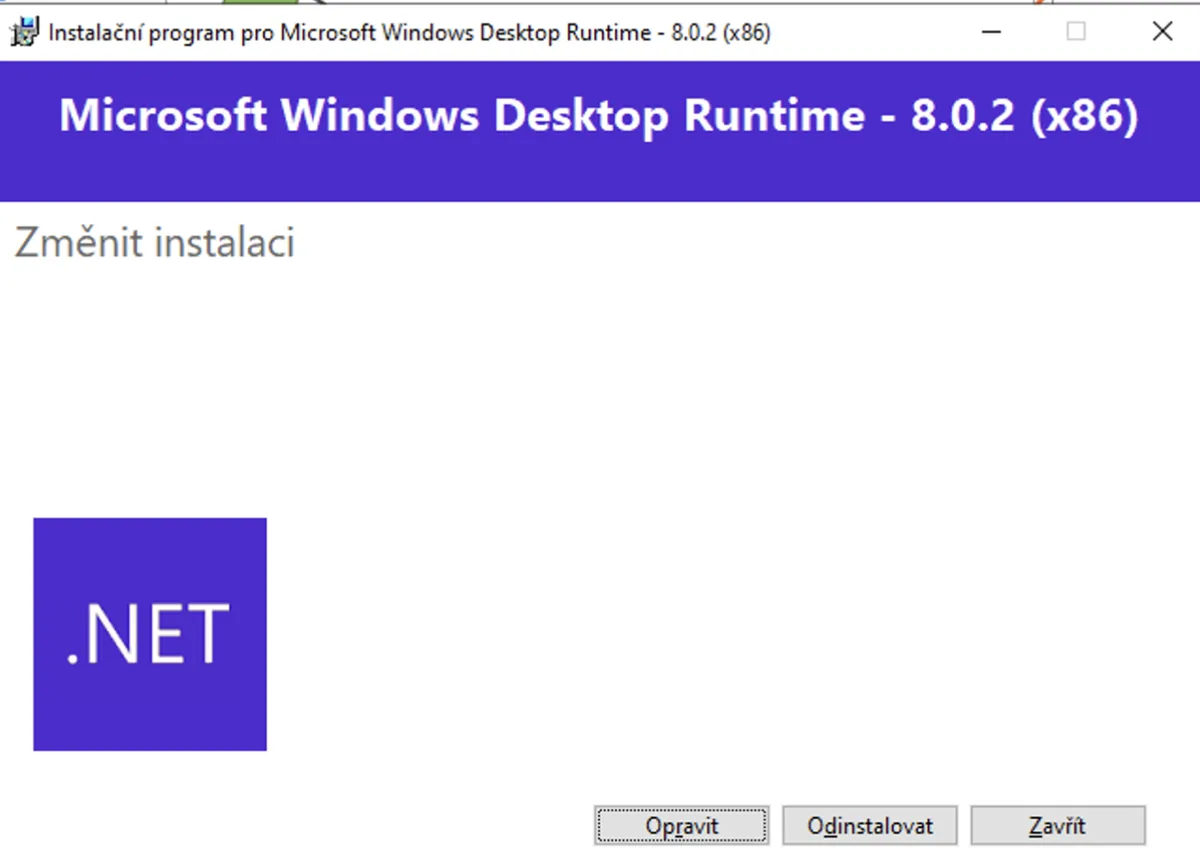
Prosimy rozpocząć instalację, klikając „Install”. Jeśli mają już Państwo ten komponent Windows, prosimy kliknąć „Close” zamiast tego.
Instalacja TAGRA
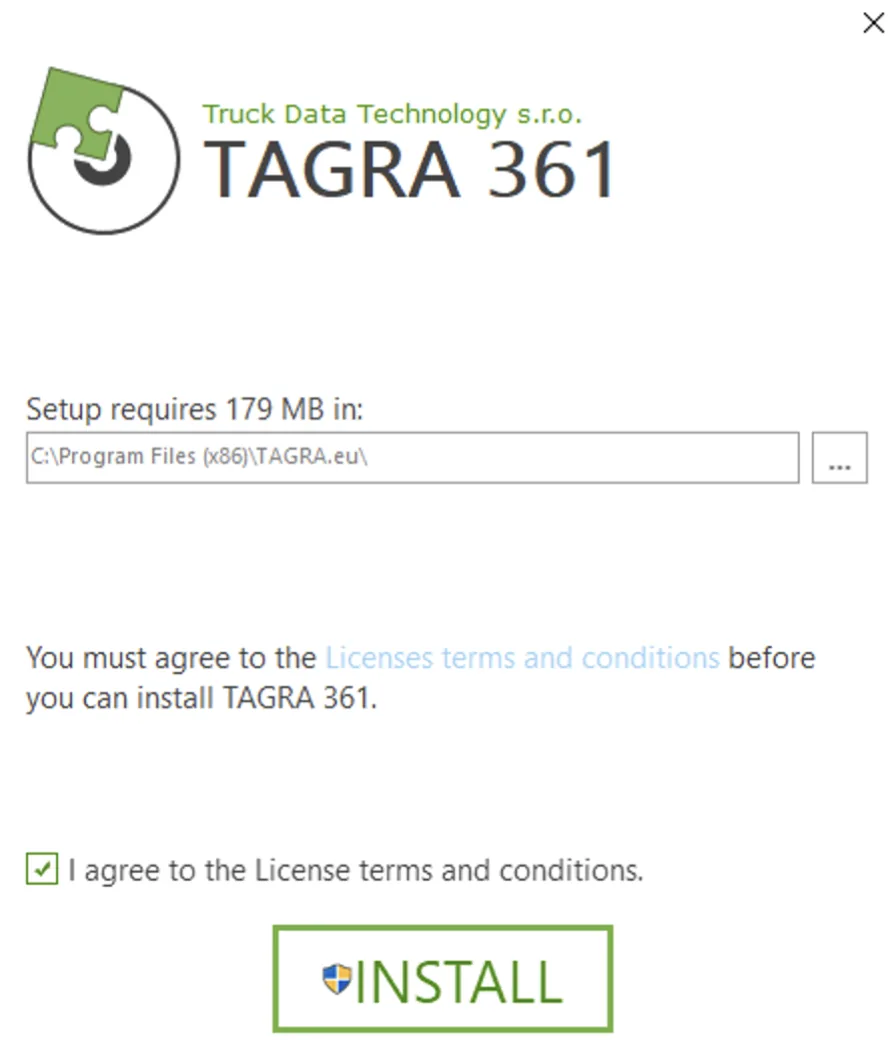
Prosimy zaakceptować warunki licencji i kliknąć „Install”, aby rozpocząć instalację.
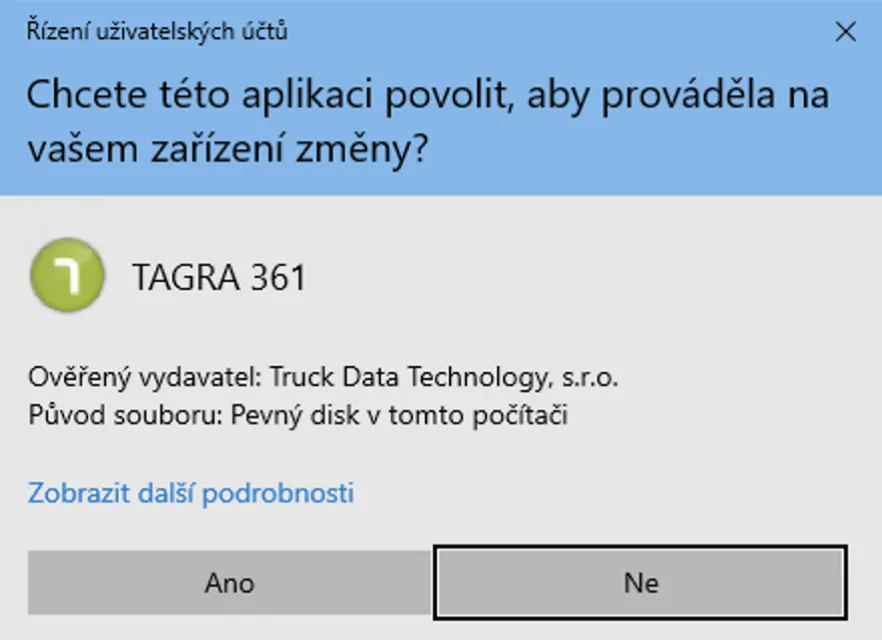
Prosimy zezwolić aplikacji na wprowadzanie zmian na Państwa PC, klikając „Yes”.
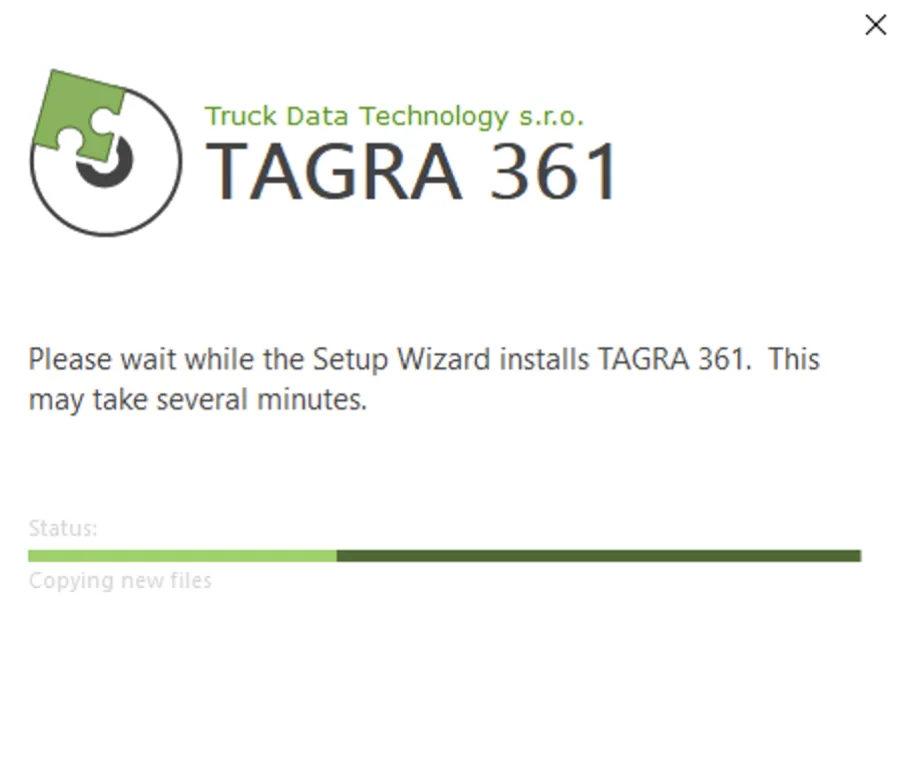
Program instaluje się przez chwilę – mogą Państwo śledzić postęp na ekranie.
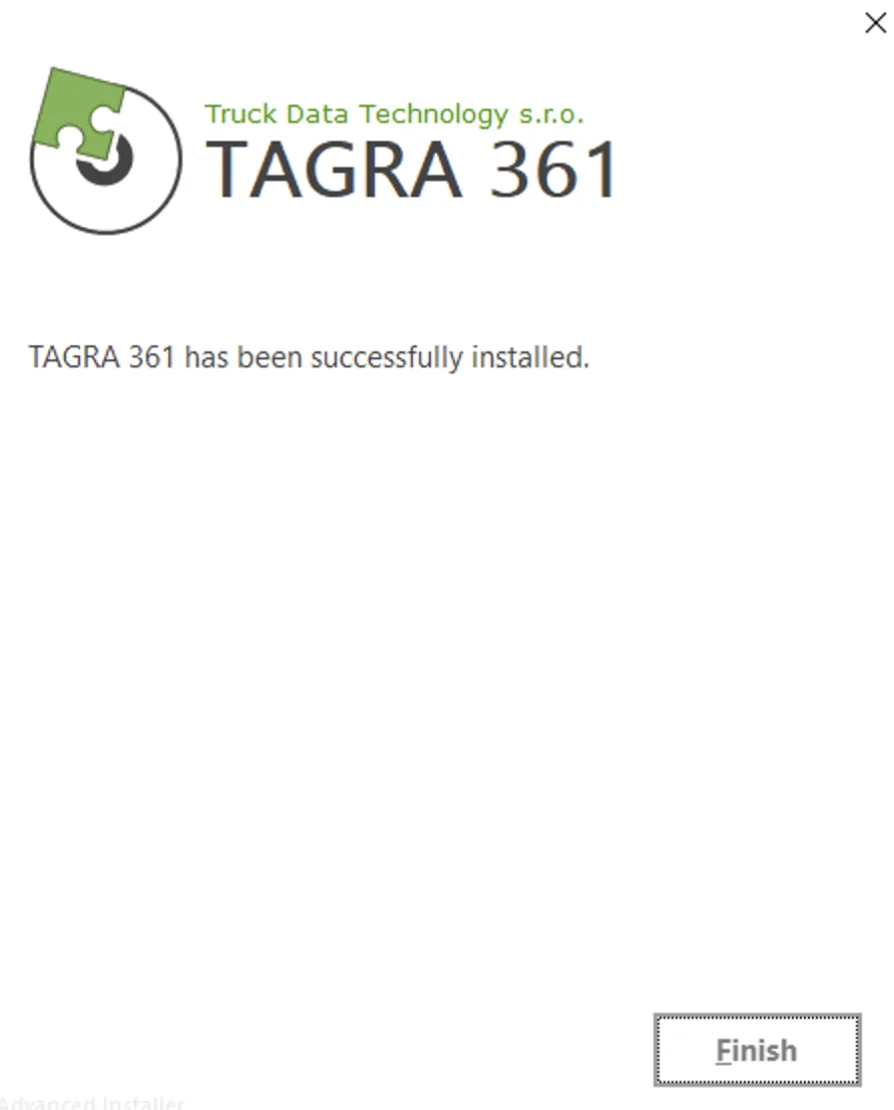
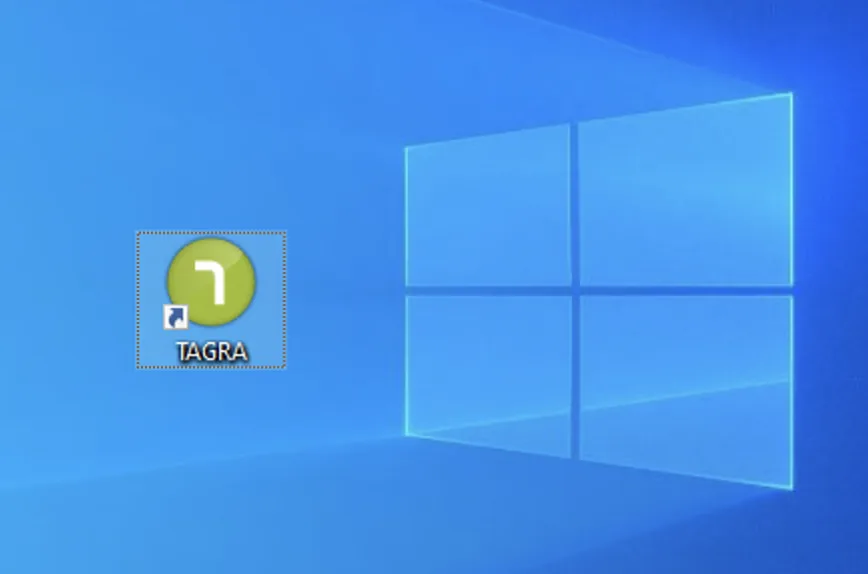
Zakończ instalację, klikając „Finish”. Na pulpicie pojawi się zielona ikona skrótu TAGRA.
Pierwsze uruchomienie TAGRA
Prosimy kliknąć dwukrotnie ikonę, aby uruchomić program.
Pojawi się ekran licencji. Należy wybrać jedną z trzech opcji:Try(nowy klient, wystarczy wpisać swój adres e-mail), Activate(mają już Państwo numer licencji i klucz aktywacyjny) lub Offline(komputer nie ma połączenia z internetem).
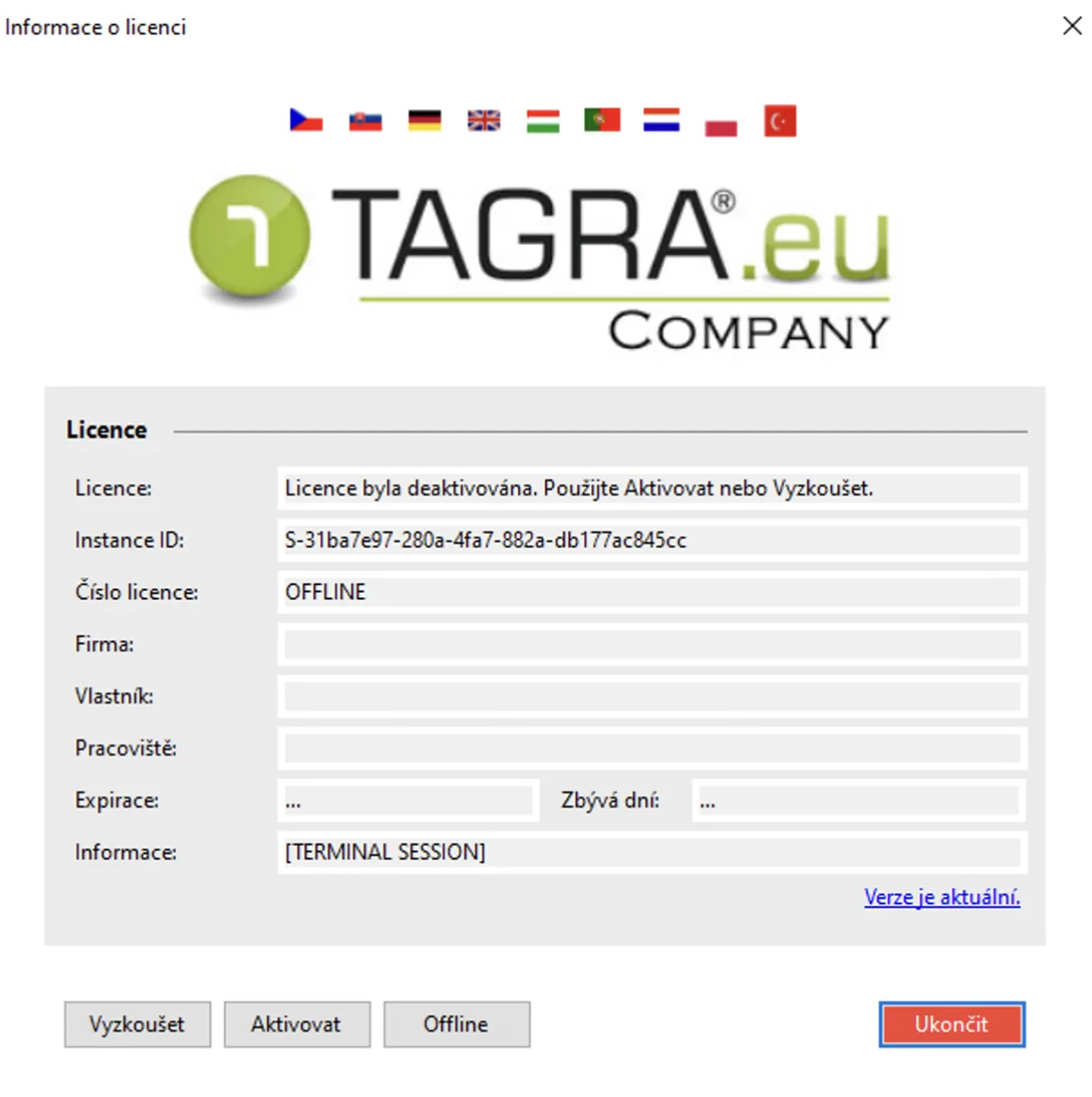
1. Wersja próbna
Wpiszcie Państwo swój adres e-mail i potwierdźcie Państwo 28-dniową aktywację w swojej skrzynce odbiorczej. W polu „Application variant” od razu wybierzcie Państwo, do ilu pojazdów chcą Państwo używać programu (1, 2, 4, 6 lub nieograniczona – MAX).
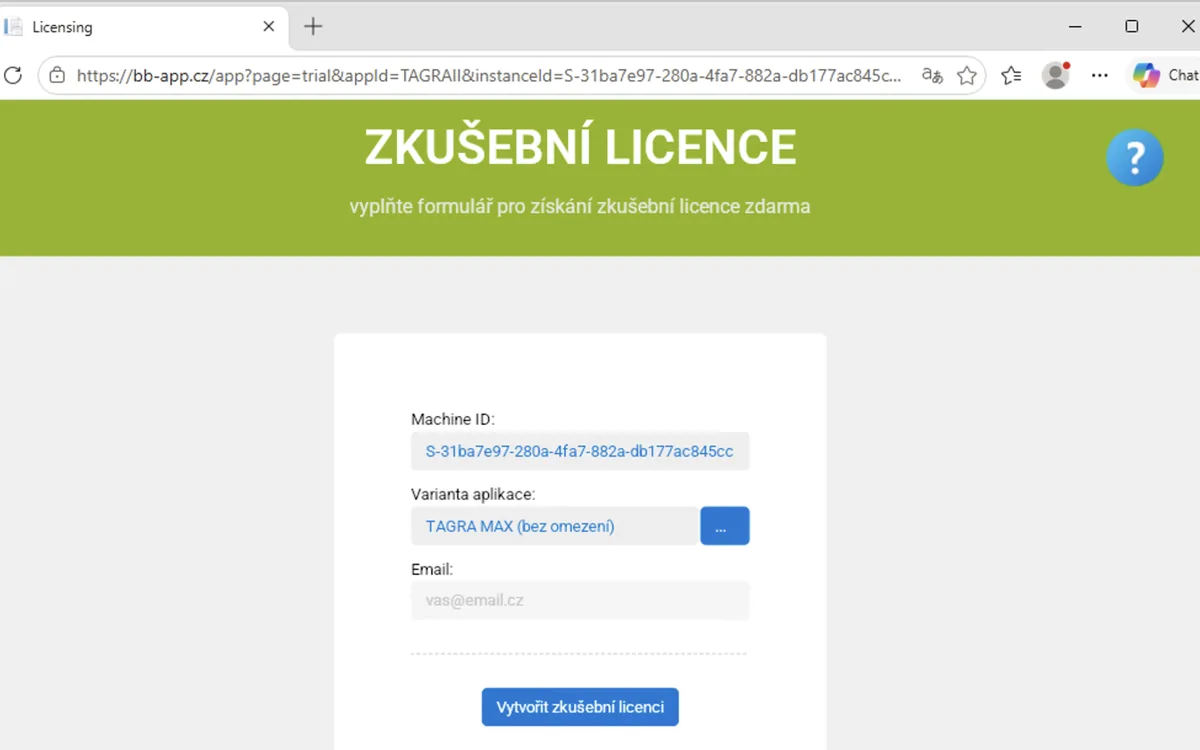
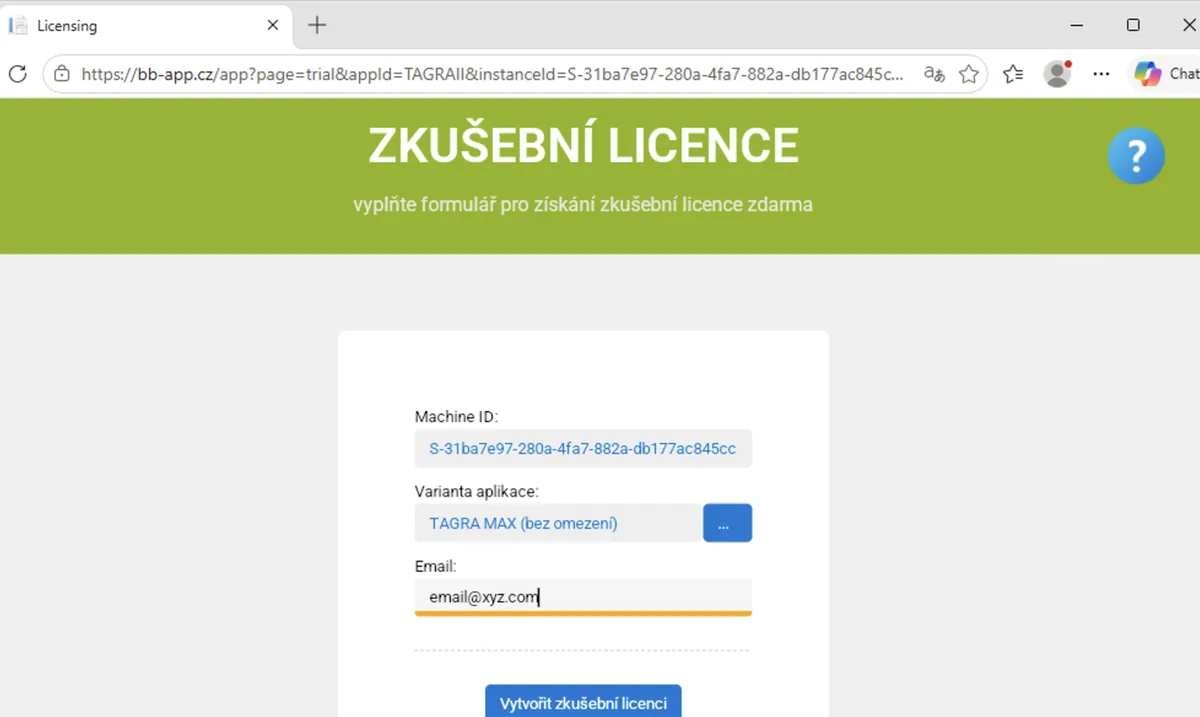
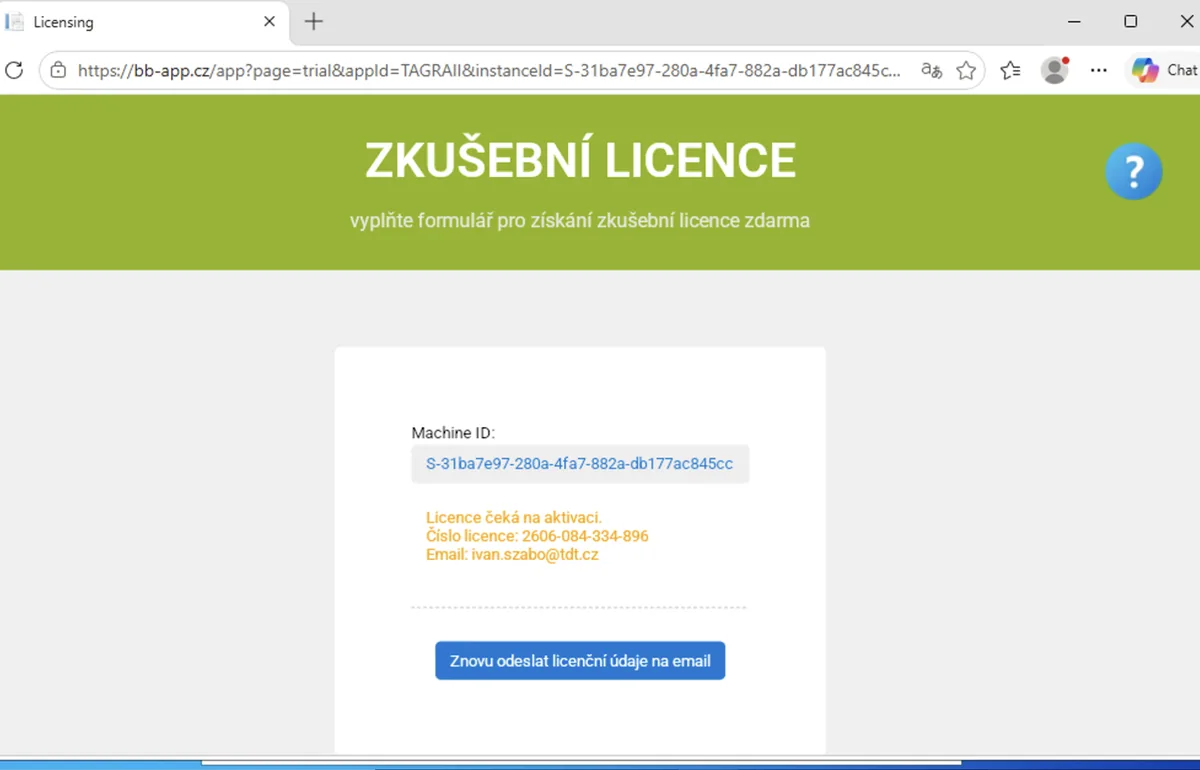
E-mail aktywacyjny
Po wprowadzeniu adresu e-mail otrzymają Państwo wiadomość aktywacyjną – przykład poniżej.
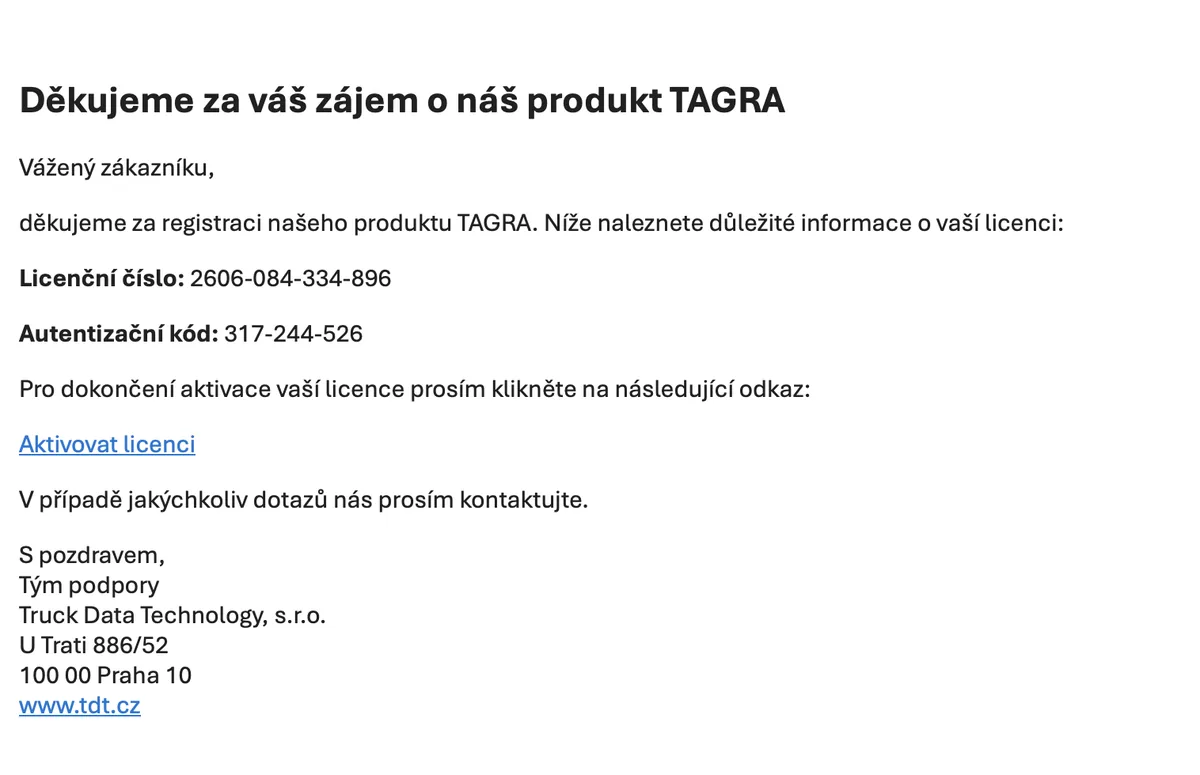
Weryfikacja licencji
Po kliknięciu „Aktywuj licencję” w wiadomości e-mail program uruchamia się automatycznie i można z niego korzystać przez 28 dni. Po tym czasie podejmą Państwo decyzję o jego zakupie.
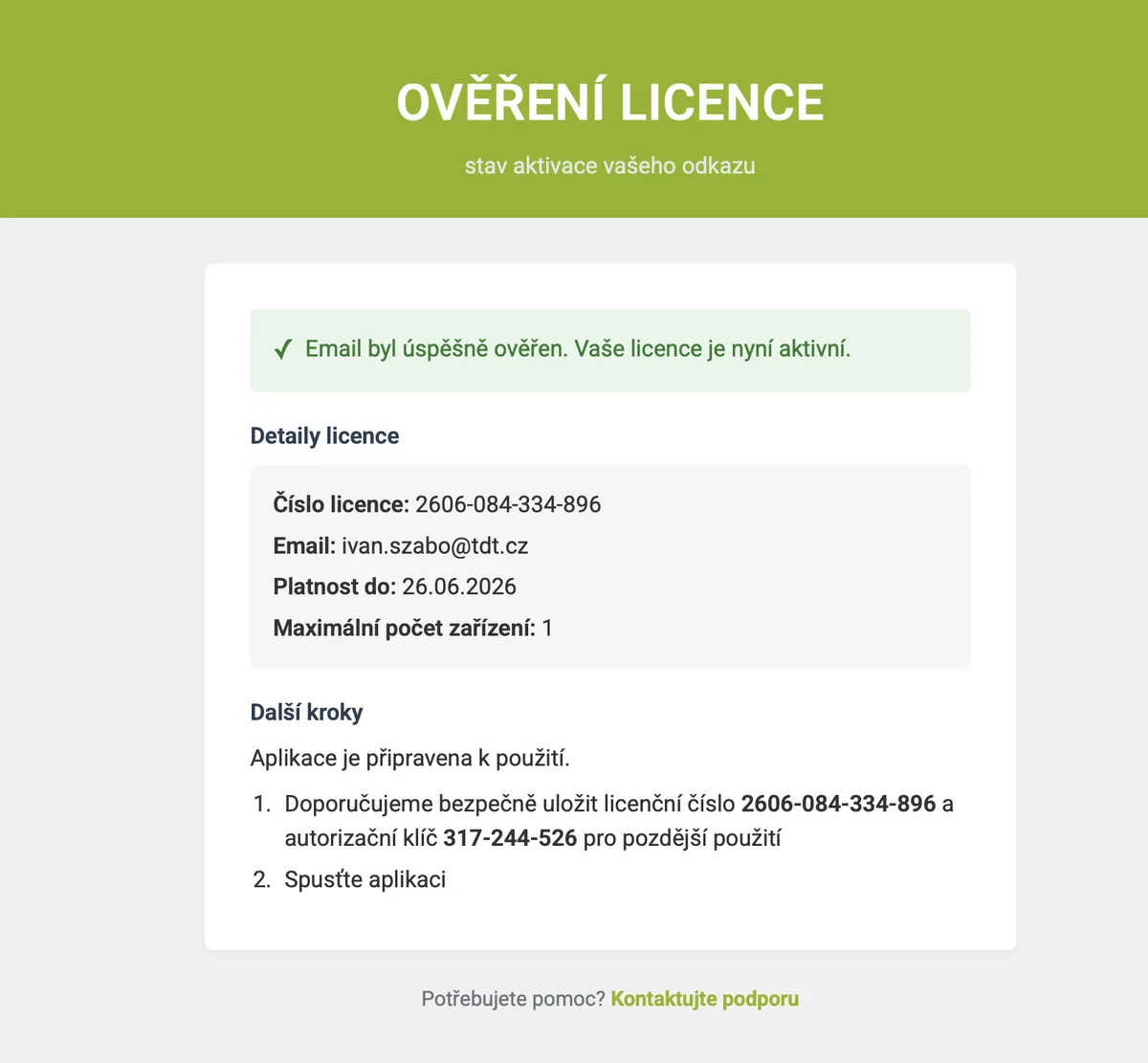
2. Aktywuj
Prosimy kliknąć „Aktywuj” i wprowadzić numer licencji oraz kod aktywacyjny – oba znajdą Państwo w wiadomości e-mail.
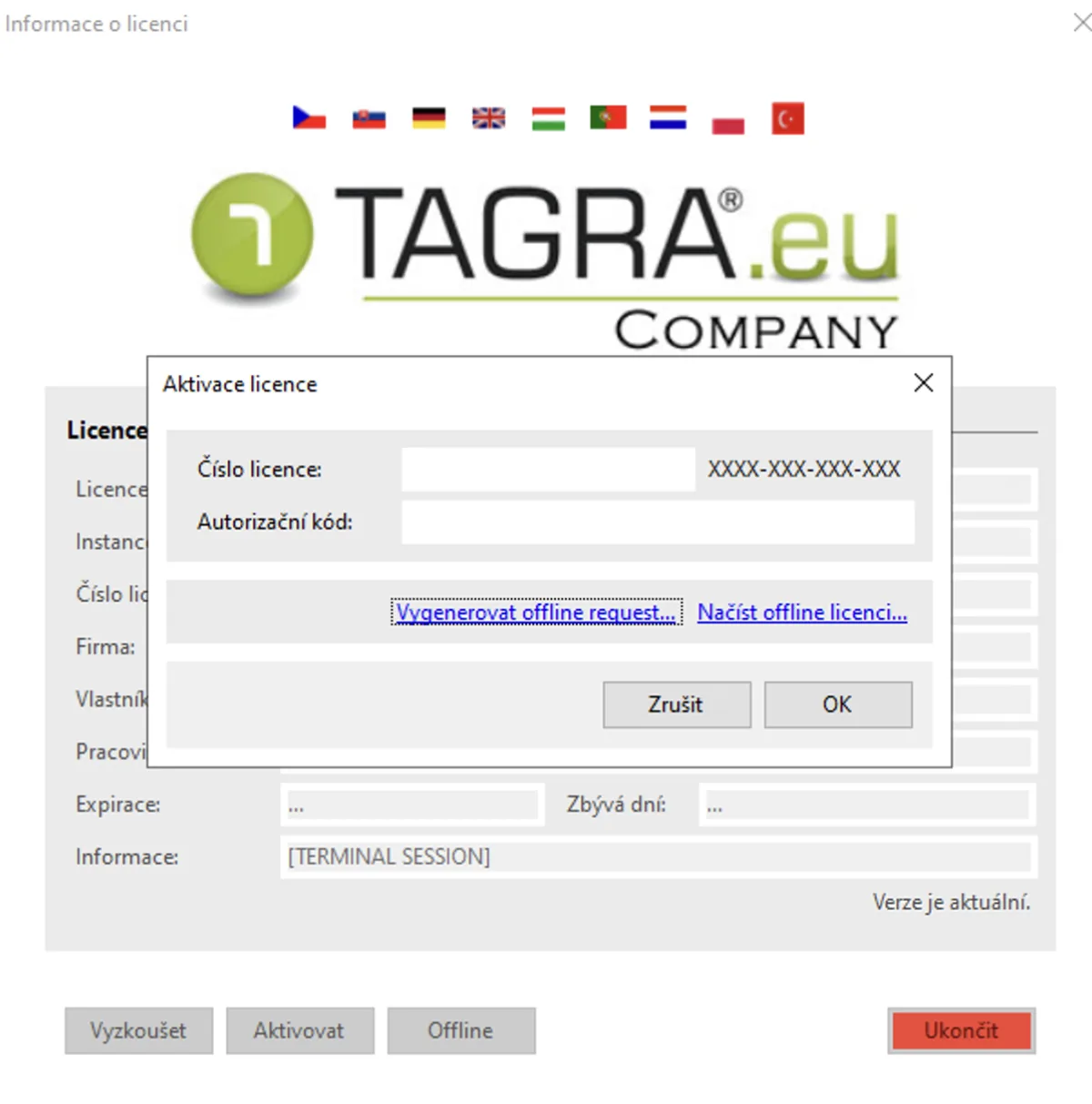
3. Offline
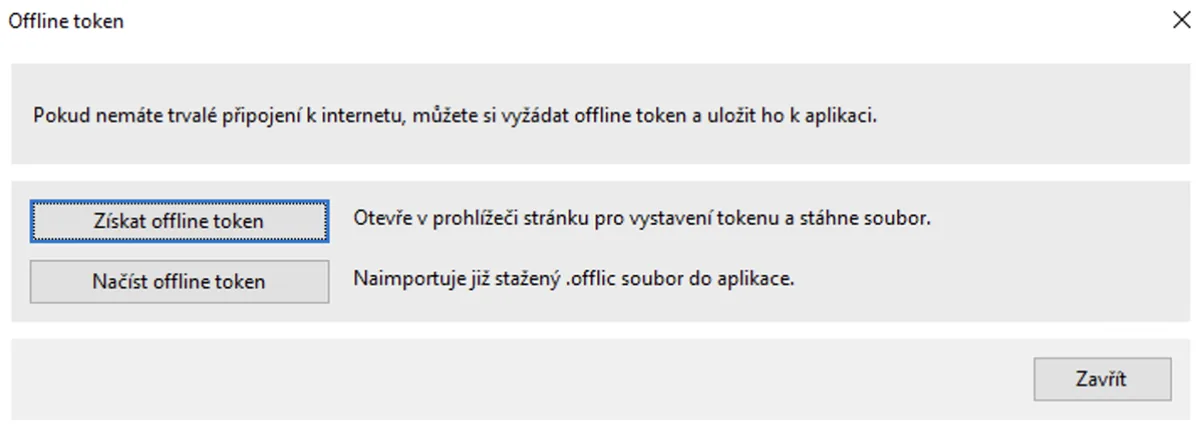
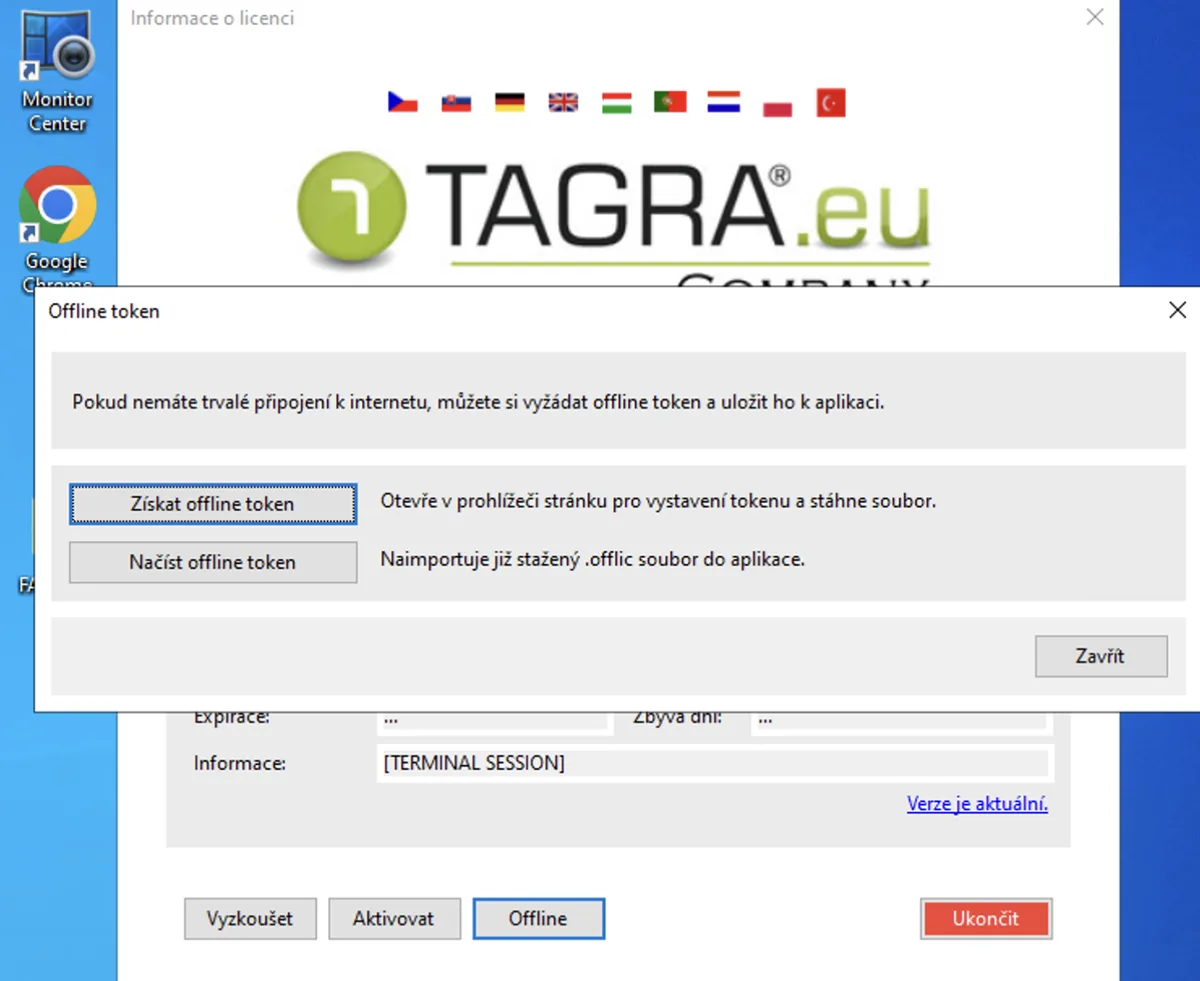
Przycisk „Offline” należy stosować wyłącznie, jeśli ten komputer PC nie ma stałego dostępu do Internetu. Umożliwia on uzyskanie pliku licencji offline dla tego konkretnego komputera PC.
Odnowienie i zakup licencji
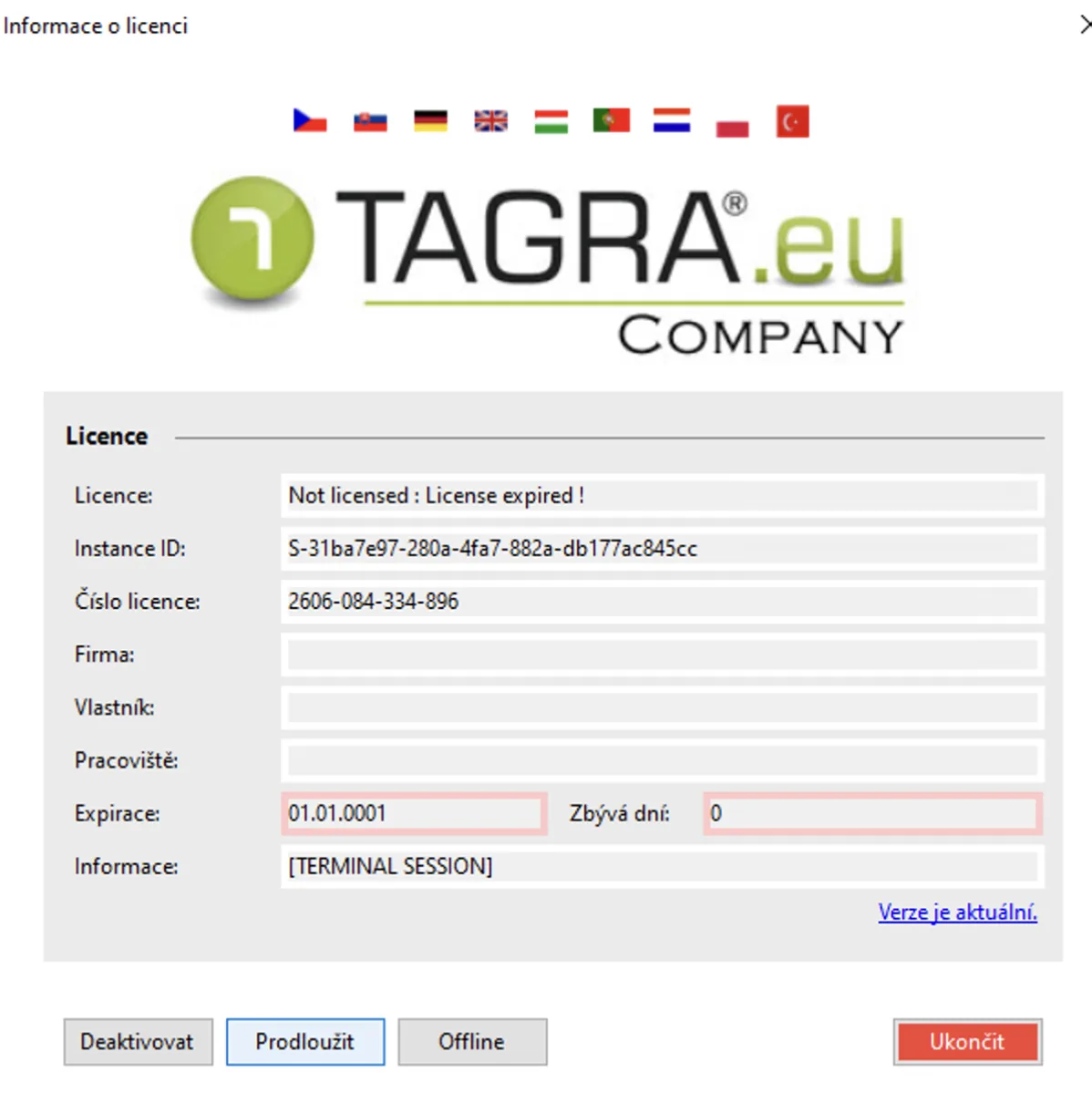
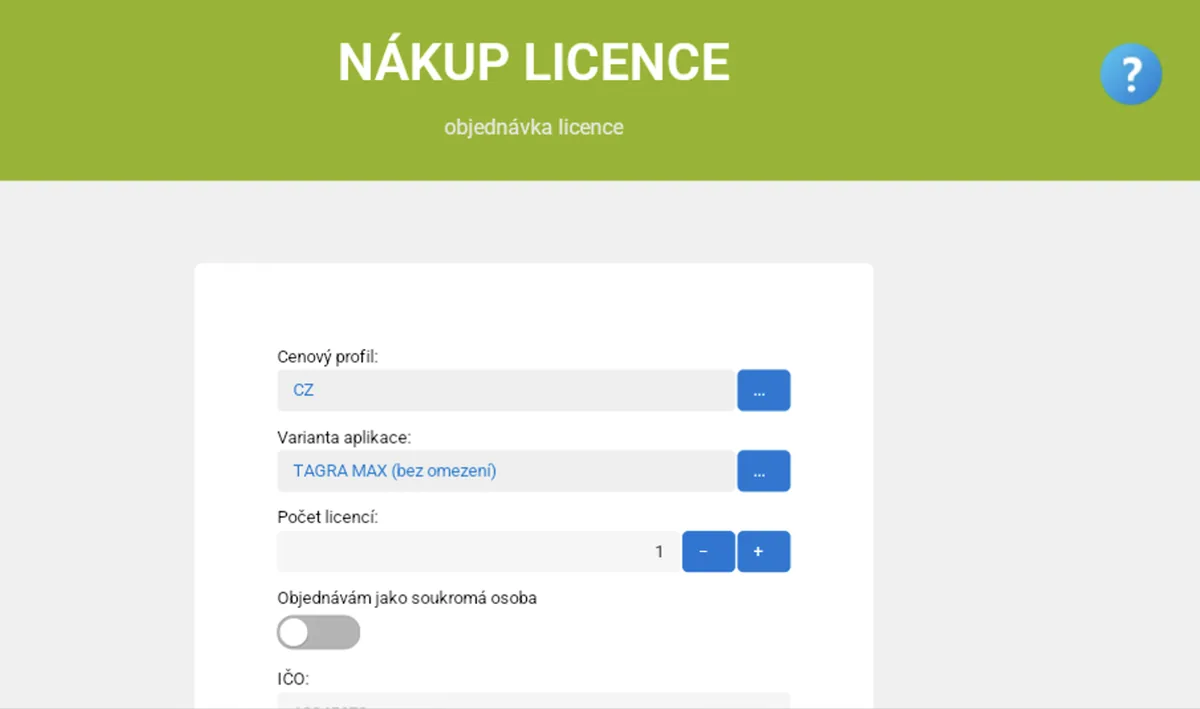
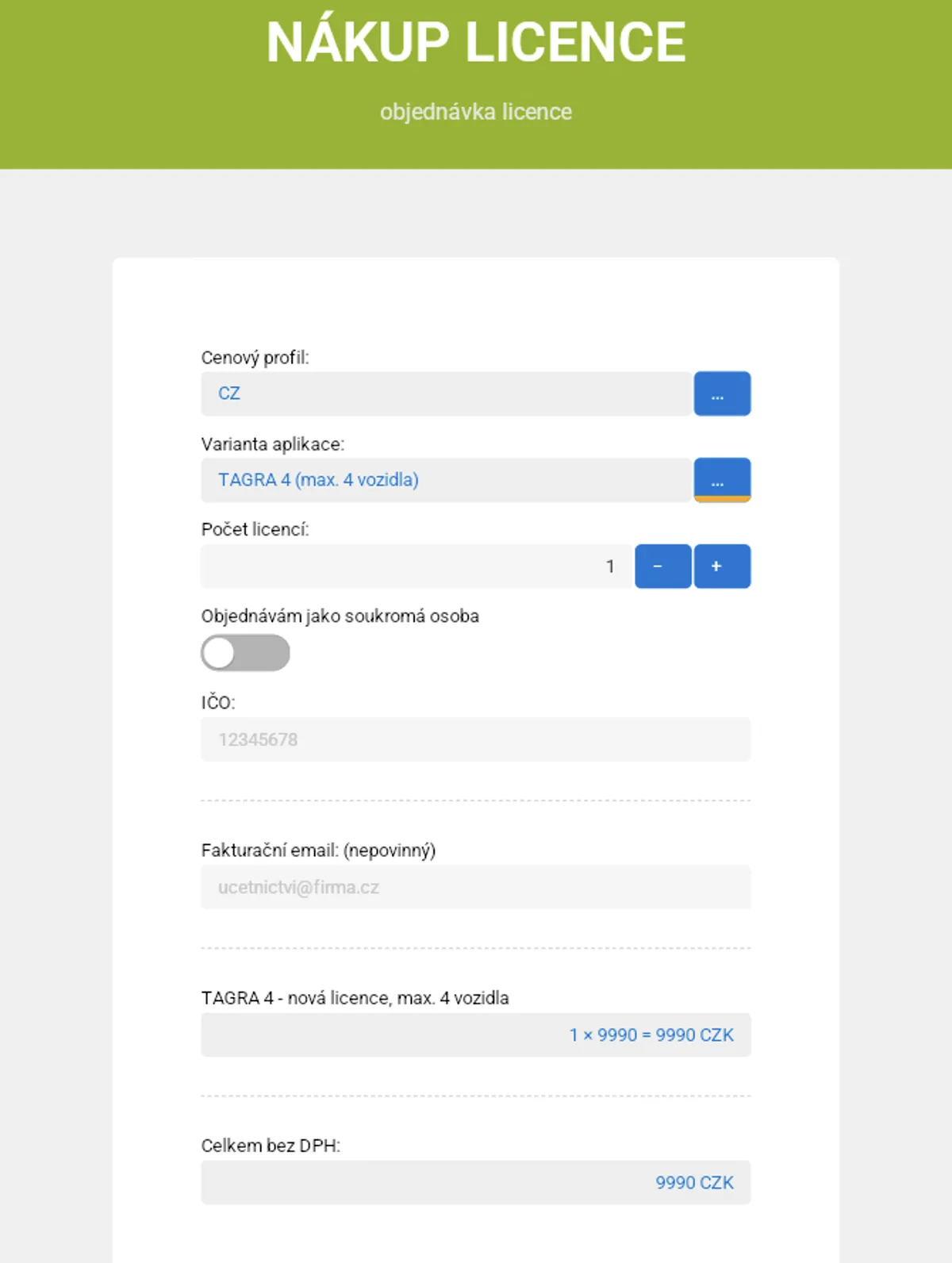
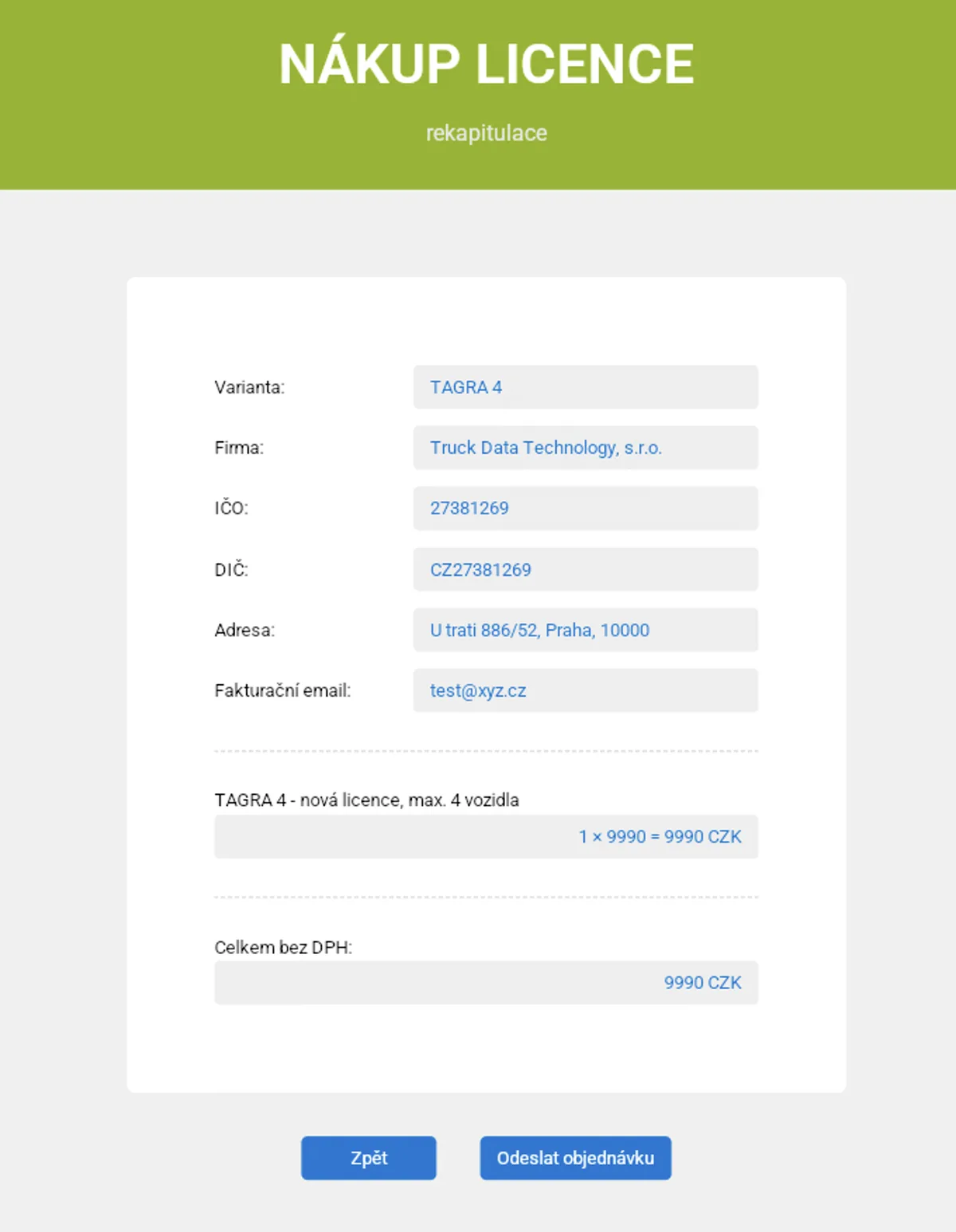
Po zakończeniu okresu próbnego mogą Państwo zakupić program za pomocą przycisku „Odnow”. Proszę wybrać plan w oparciu o liczbę pojazdów i wprowadzić dane do faktury. Faktura pro forma jest generowana automatycznie – po jej opłaceniu licencja jest ważna przez rok. Następnie, po opłaceniu rocznej opłaty licencyjnej, program będzie nadal działać i zawsze będzie zawierał najnowsze aktualizacje przepisów.
Nie mają Państwo jeszcze klucza do pobierania danych z tachografu download key? Mogą Państwo go zakupić bezpośrednio w naszym e-sklepie (rynek czeski/słowacki). W innych krajach proszę napisać na sales@tagra.app — doradzimy w sprawie dostępności.
Klucze do pobierania na TRUCKMALL.czKroki do zakupu lub odnowienia licencji
Proszę wybrać plan w oparciu o liczbę pojazdów, wprowadzić dane do faktury i opłacić wygenerowaną fakturę pro forma.
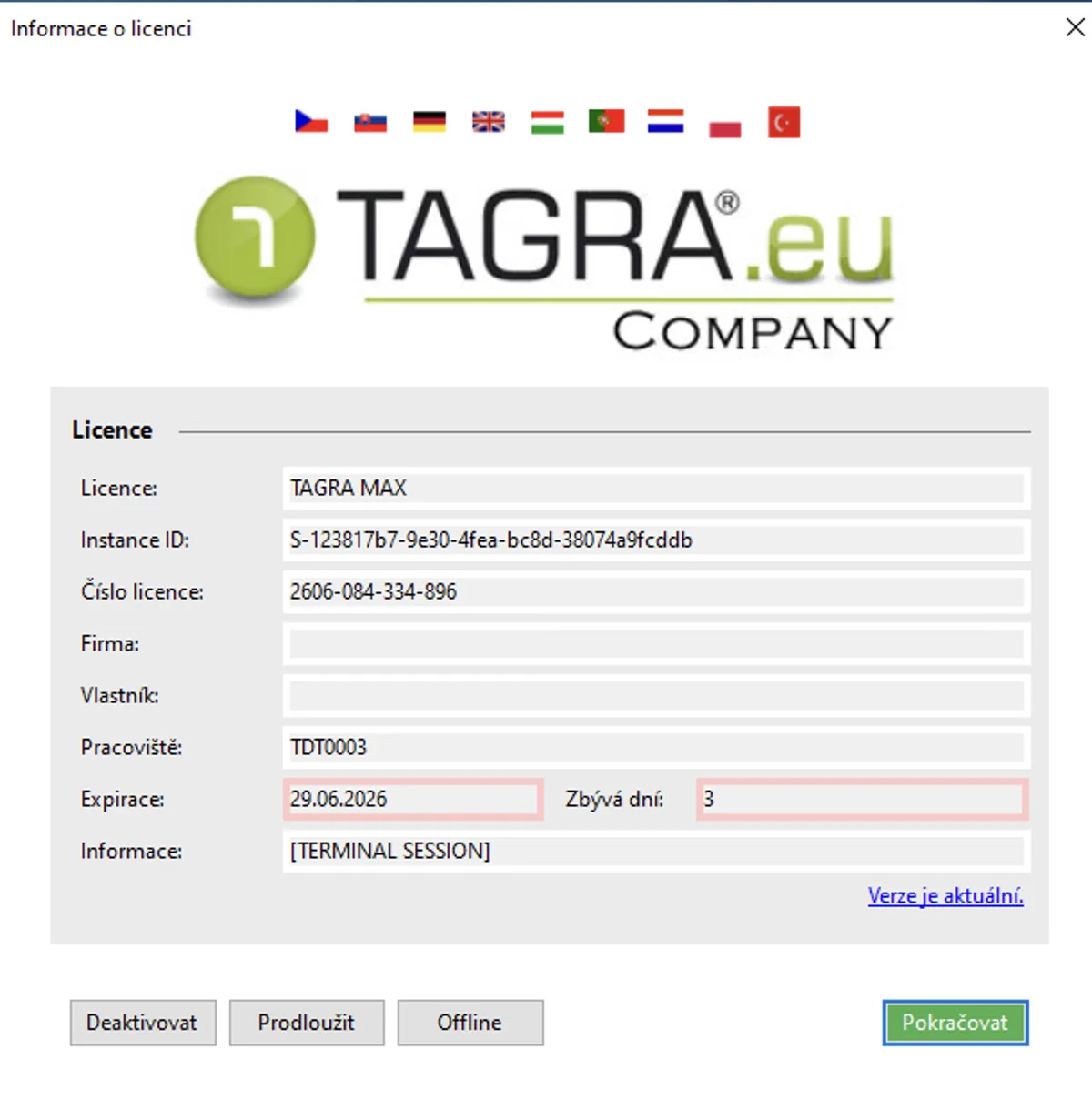
Proszę kontynuować za pomocą przycisku „Kontynuuj”.
Pierwsze logowanie do programu
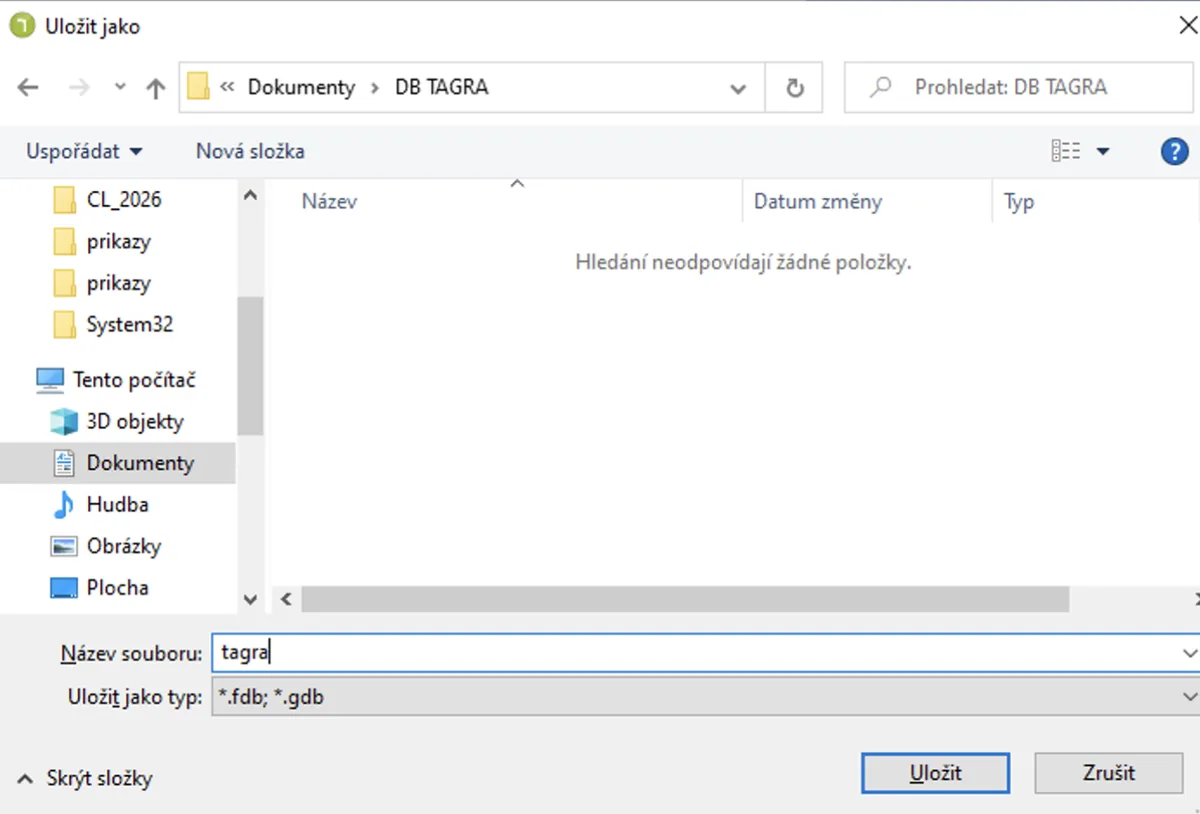
Aby zalogować się po raz pierwszy, proszę rozpocząć od utworzenia bazy danych – proszę kliknąć biały przycisk obok pustego pola „Ścieżka pliku bazy danych” i wybrać Utwórz nową bazę danych.
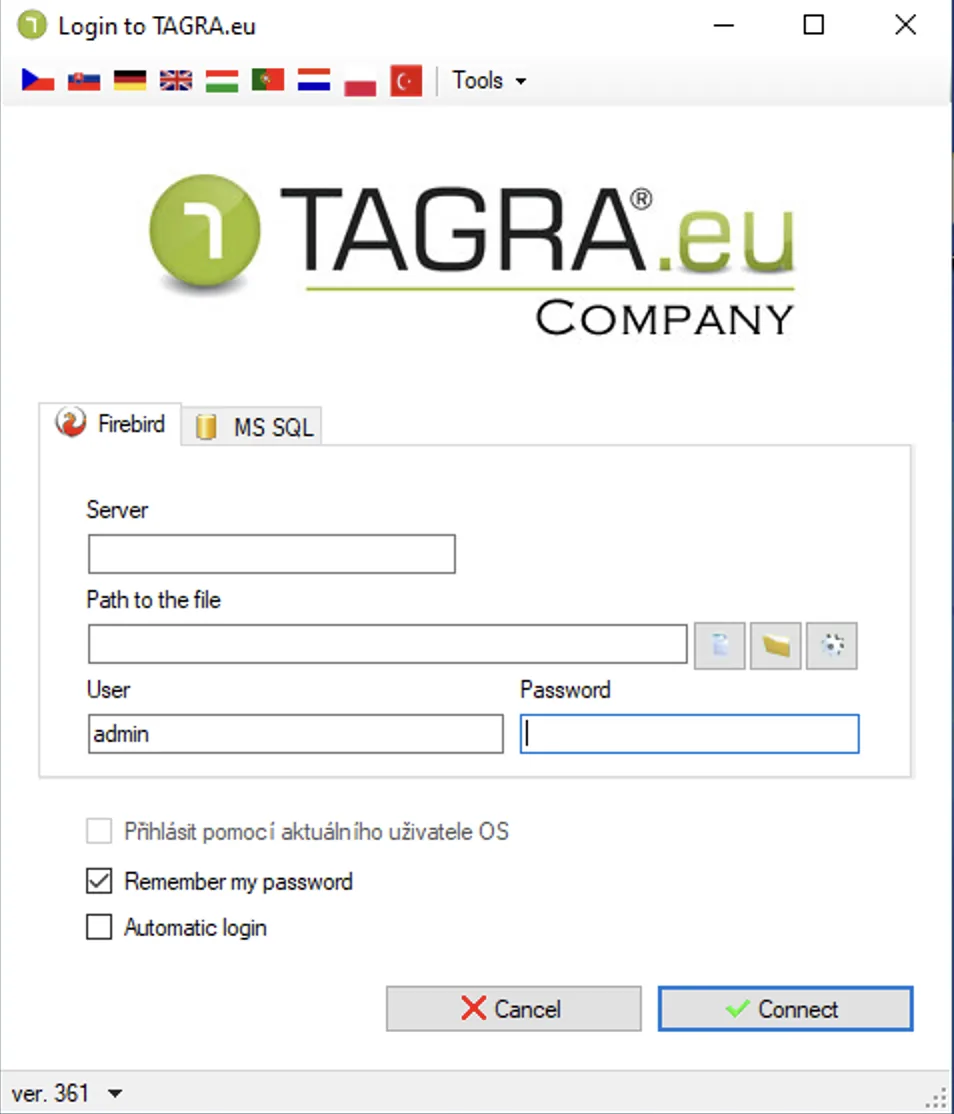
Proszę wybrać miejsce zapisu bazy danych (najlepiej w folderze Dokumenty) i nadać jej nazwę (np. tagradb.fdb). Należy potwierdzić, klikając „Zapisz”.
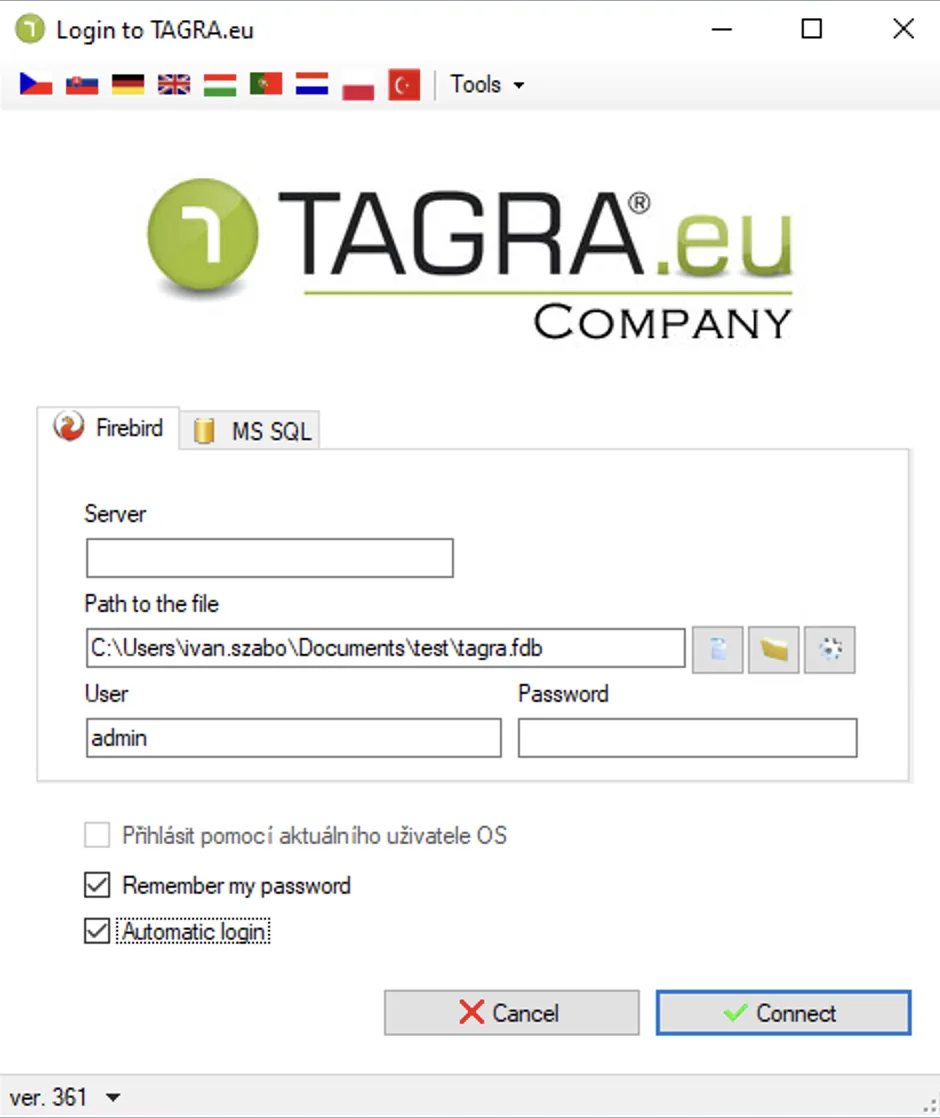
Należy wprowadzić nazwę użytkownika admin i hasło admin, następnie kontynuuj, klikając „Połącz”.
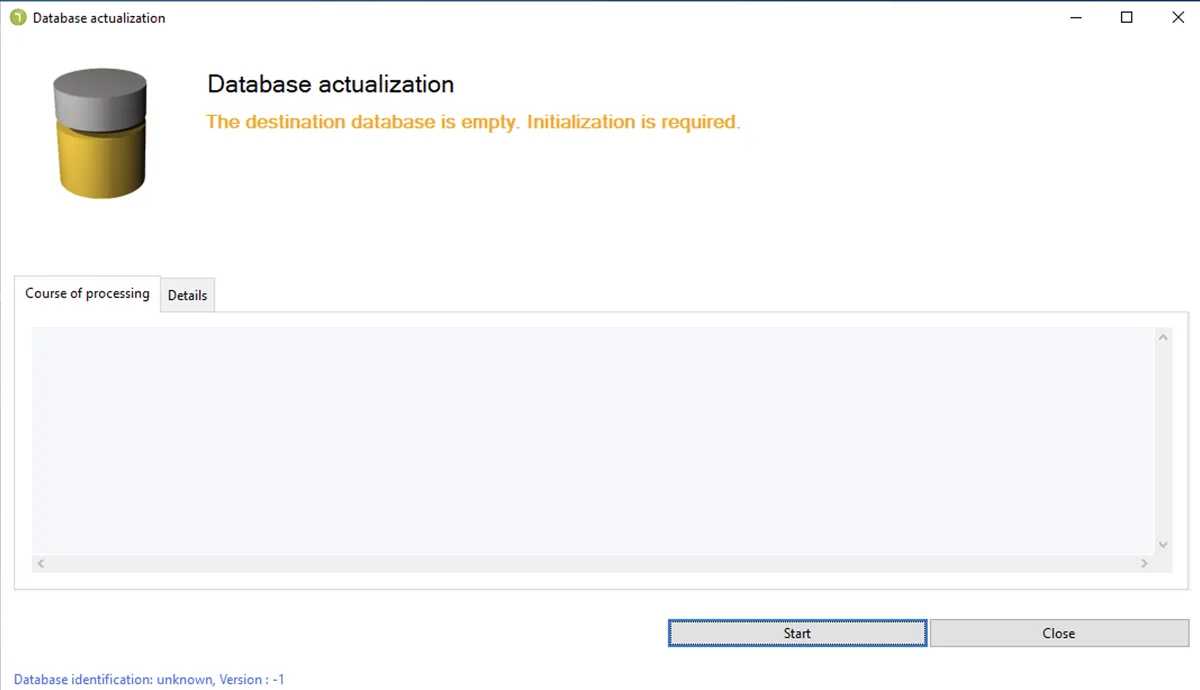
Inicjalizacja bazy danych
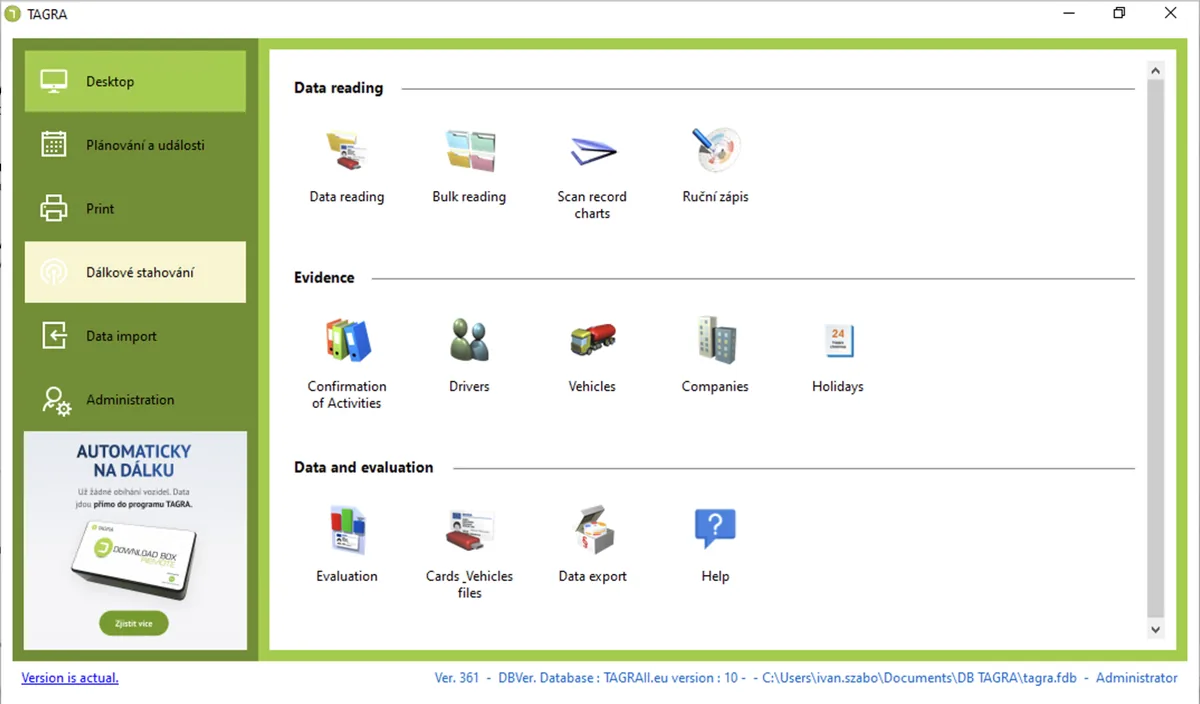
Program poprosi o pierwsze utworzenie bazy danych – prosimy kliknąć „Uruchom”. Po utworzeniu bazy danych wyświetlony zostanie ekran główny programu i będzie można rozpocząć pracę.
Często zadawane pytania
Czy muszę instalować Firebird, jeśli już go mam?
Nie. Jeśli Firebird lub Microsoft Windows Desktop Runtime jest już zainstalowany na Państwa komputerze (na przykład z poprzedniej instalacji TAGRA lub aktualizacji systemu Windows), prosimy odznaczyć odpowiednie pole w instalatorze, a zostanie to pominięte.
Czy mogę zainstalować TAGRA bez połączenia z internetem?
Tak. Przy pierwszym uruchomieniu należy wybrać opcję „Offline” zamiast „Wypróbuj” lub „Aktywuj”. Wygeneruje to plik licencji offline powiązany z tym konkretnym komputerem, który można następnie aktywować bez aktywnego połączenia z internetem.
Co się stanie po wygaśnięciu 28-dniowego okresu próbnego?
TAGRA przestaje się uruchamiać, dopóki nie zakupią Państwo licencji (za pomocą przycisku „Odnów”) lub nie aktywują zakupionego numeru licencji i kodu aktywacyjnego. Żadne dane, które już pobrano lub poddano analizie, nie zostaną utracone.
Gdzie przechowywana jest baza danych TAGRA i czy można ją przenieść?
Lokalizację bazy danych wybierają Państwo podczas pierwszego logowania — zalecamy folder Dokumenty. Baza danych to pojedynczy plik .fdb (na przykład tagradb.fdb), więc można ją kopiować lub przenosić jak każdy inny plik; wystarczy później ponownie połączyć TAGRA z nową ścieżką.
Z kim należy się skontaktować, jeśli instalacja lub aktywacja utknie?
Prosimy wysłać e-mail na adres helpdesk@tagra.app, a nasz zespół wsparcia technicznego pomoże rozwiązać problem — prosimy zapoznać się z ramką „Potrzebna pomoc?” na końcu tego przewodnika.
Czym jest TAGRA i do czego służy?
TAGRA to specjalistyczne oprogramowanie do analizy i archiwizacji danych z tachografów cyfrowych i kart kierowcy. Pomaga przewoźnikom w spełnieniu obowiązków prawnych wynikających z Rozporządzenia UE 561/2006, umowy AETR oraz przepisów o czasie pracy kierowcy — sprawdzanie czasu jazdy, przerw i okresów odpoczynku, generowanie raportów i archiwizacja danych w formacie .DDD.
Którą wersję TAGRA powinienem wybrać?
To zależy od Państwa floty: TAGRA TRUCKER dla pojedynczego kierowcy analizującego tylko swoją kartę, TAGRA 1 dla jednego pojazdu, TAGRA 2/4/6 dla małych i średnich flot oraz TAGRA MAX dla nieograniczonej liczby pojazdów. TAGRA TRUCKER EDU jest przeznaczony dla szkół nauki jazdy z nieograniczoną liczbą kart kierowcy. W miarę rozwoju Państwa floty licencja może zostać uaktualniona bez ponownego zakupu oprogramowania — pełne porównanie znajdą Państwo na naszej stronie operatorów flot.
Ile kosztuje roczne odnowienie licencji?
Pierwszy rok aktualizacji jest wliczony w cenę zakupu. Od drugiego roku obowiązuje roczna opłata licencyjna w zależności od wariantu: od €19/rok (TAGRA Trucker) do €149/rok (TAGRA MAX), pokrywająca zarówno aktualizacje legislacyjne, jak i wsparcie techniczne — pełną tabelę cen znajdą Państwo tutaj.
Jak często należy pobierać dane z tachografu i karty kierowcy?
Zgodnie z Rozporządzeniem Komisji UE 581/2010, dane z karty kierowcy muszą być pobierane co najmniej co 28 dni, a dane z tachografu pojazdu co najmniej co 90 dni. Pobierane dane muszą być następnie archiwizowane przez co najmniej rok — zalecamy 3–5 lat.
Czy samo pobieranie danych wystarczy, czy muszę je również analizować?
Samo pobieranie danych spełnia jedynie wymóg archiwizacji. Artykuł 10 ust. 2 rozporządzenia (WE) nr 561/2006 wymaga również od przewoźników regularnego sprawdzania danych i zajmowania się naruszeniami popełnianymi przez kierowców — co właśnie robi TAGRA, wyraźnie oznaczając naruszenia i przygotowując raporty na potrzeby kontroli.
Czy TAGRA jest kompatybilna z Smart Tacho II (G2V2) oraz tachografami VDO/Stoneridge?
Tak. TAGRA jest w pełni kompatybilna z tachografami inteligentnymi drugiej generacji (G2V2) i obsługuje zarówno jednostki VDO, jak i Stoneridge, działając z formatami .DDD (karta/pojazd), C1B i V1B.
Jaka jest różnica między TAGRA TRUCKER a TAGRA 1?
TAGRA TRUCKER analizuje tylko dane z karty kierowcy — jeden kierowca, jedna karta. TAGRA 1 dodatkowo analizuje dane z tachografu pojazdu, co czyni ją odpowiednim wyborem dla właścicieli-operatorów z jednym pojazdem, którzy potrzebują pełnej zgodności na poziomie przewoźnika, a nie tylko własnego rejestru czasu pracy.
Czy TAGRA działa na Macu?
TAGRA to natywna aplikacja dla systemu Windows. Na Macu można ją uruchomić za pośrednictwem Parallels Desktop, VMware Fusion lub pulpitu zdalnego na serwerze Windows — ale dla najlepszej stabilności i wydajności zalecamy komputer PC z systemem Windows 10 lub 11.
Czy mogę używać TAGRA na wielu komputerach lub w sieci?
Standardowa licencja jest przeznaczona dla jednego użytkownika (jeden komputer, jeden użytkownik). Wariant sieciowy, wielostanowiskowy jest dostępny dla zespołów, które potrzebują wspólnego dostępu — prosimy o kontakt z sales@tagra.app, aby omówić ceny i konfigurację.
Co jeśli już mam urządzenie do pobierania od konkurencji?
TAGRA odczytuje standardowe formaty .DDD, C1B i V1B używane we wszystkich tachografach i urządzeniach do pobierania danych, dzięki czemu dane z klucza do pobierania danych innej marki są ładowane i analizowane bez żadnego problemu. Nie muszą Państwo zmieniać sprzętu — mogą Państwo po prostu rozpocząć analizę w TAGRA.
Czy obowiązek analizy dotyczy również pojazdów dostawczych?
Tak. Od 1 lipca 2026 r. obowiązek posiadania tachografu i analizy danych rozszerza się na pojazdy dostawcze i zestawy pojazdów o masie 2,5–3,5 t używane w międzynarodowym transporcie zarobkowym lub w kabotażu. TAGRA jest gotowa na tę zmianę. Więcej informacji znajduje się w naszym przewodniku dotyczącym nowego obowiązku.
Czy zapewniacie szkolenia i wsparcie techniczne dla TAGRA?
Tak — oferujemy praktyczne szkolenia z obsługi TAGRA dla Państwa zespołu, a wsparcie techniczne (telefoniczne, e-mailowe i zdalne) jest wliczone w cenę przez cały okres trwania licencji.
Co jeśli nie chcę samodzielnie przeprowadzać analizy?
Mogą Państwo skorzystać z naszej usługi analizy — prosimy o przesłanie nam danych, a nasi specjaliści zajmą się sprawdzaniem naruszeń, raportami i podsumowaniami. To dobre rozwiązanie dla przewoźników, którzy wolą nie zajmować się analizą we własnym zakresie. Prosimy o kontakt z nami pod adresem sales@tagra.app, aby omówić szczegóły.
Co dalej?
Teraz, gdy TAGRA jest zainstalowana, następnym krokiem jest wybór odpowiedniego planu dla Państwa floty i pobranie pierwszego zestawu danych z tachografu.
Potrzebują Państwo pomocy?
Mają Państwo problem z instalacją lub aktywacją? Nasz zespół wsparcia technicznego chętnie pomoże.
Prosimy skontaktować się z pomocą techniczną