TAGRA telepítése
Útmutató · 3.6.1-es verzió · 2026Lépésről lépésre útmutató a TAGRA — a tachográfadatok kiértékelésére szolgáló szoftver — telepítéséhez, aktiválásához és bejelentkezéséhez.
TAGRA letöltéseRövid összefoglaló
A TAGRA telepítése körülbelül 15 percet vesz igénybe. Töltse le a telepítőt a tagra.app/try weboldalról, futtassa TAGRA-setup.exe és telepítse a Firebirdöt és a Microsoft Windows Desktop Runtime-ot, majd indítsa el a TAGRA-t, és válassza a Kipróbálás(ingyenes, csak egy e-mail címmel), Aktiválás(megvásárolt licenccel) vagy Offline. Az első bejelentkezéskor hozzon létre egy új adatbázist, és készen áll a tachográfadatok kiértékelésére.
Töltse le és csomagolja ki a csomagot
A TAGRA legújabb verzióját letöltheti tagra.app/try. Letöltés után kattintson jobb egérgombbal a fájlra, és válassza az Összes kibontása lehetőséget. A csomag tartalmazza a telepítőfájlokat, valamint az útmutatókat a telepítéshez, aktiváláshoz és mindennapi használathoz.
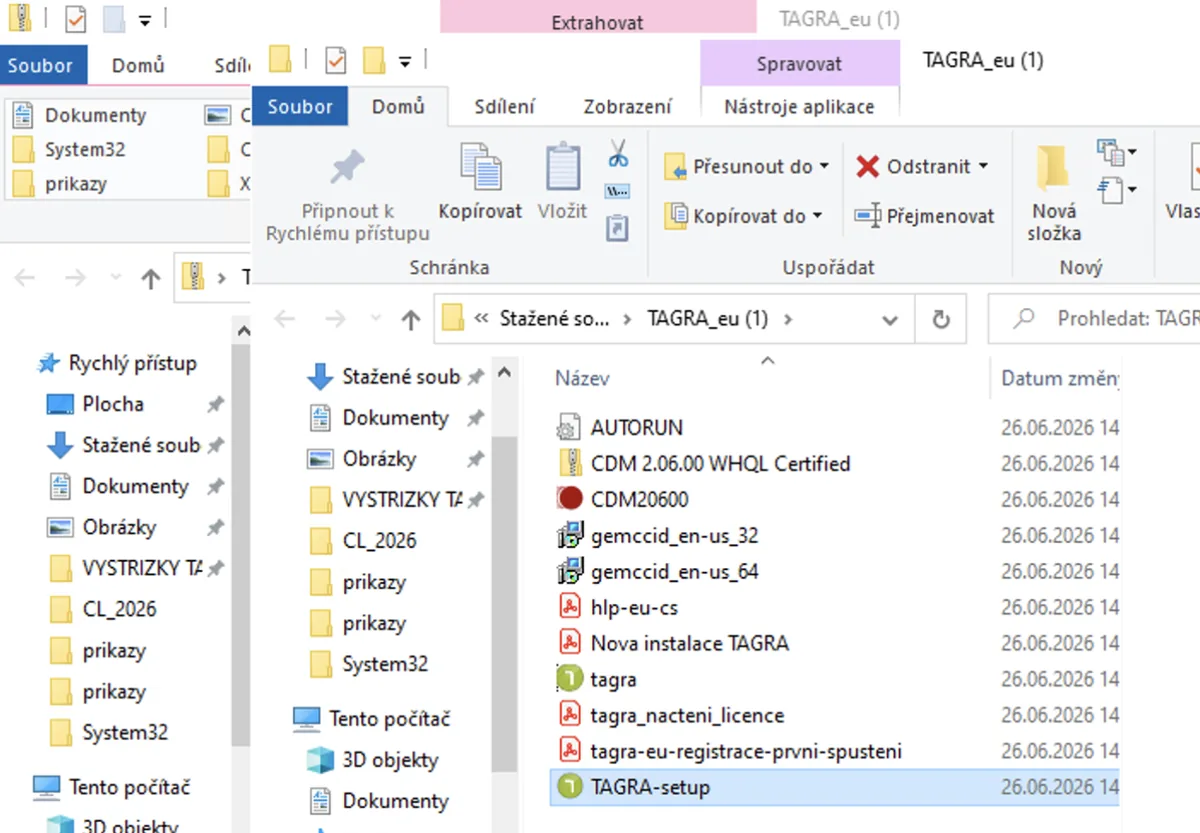
Kattintson duplán a TAGRA-setup.exe fájlra a telepítés elindításához.
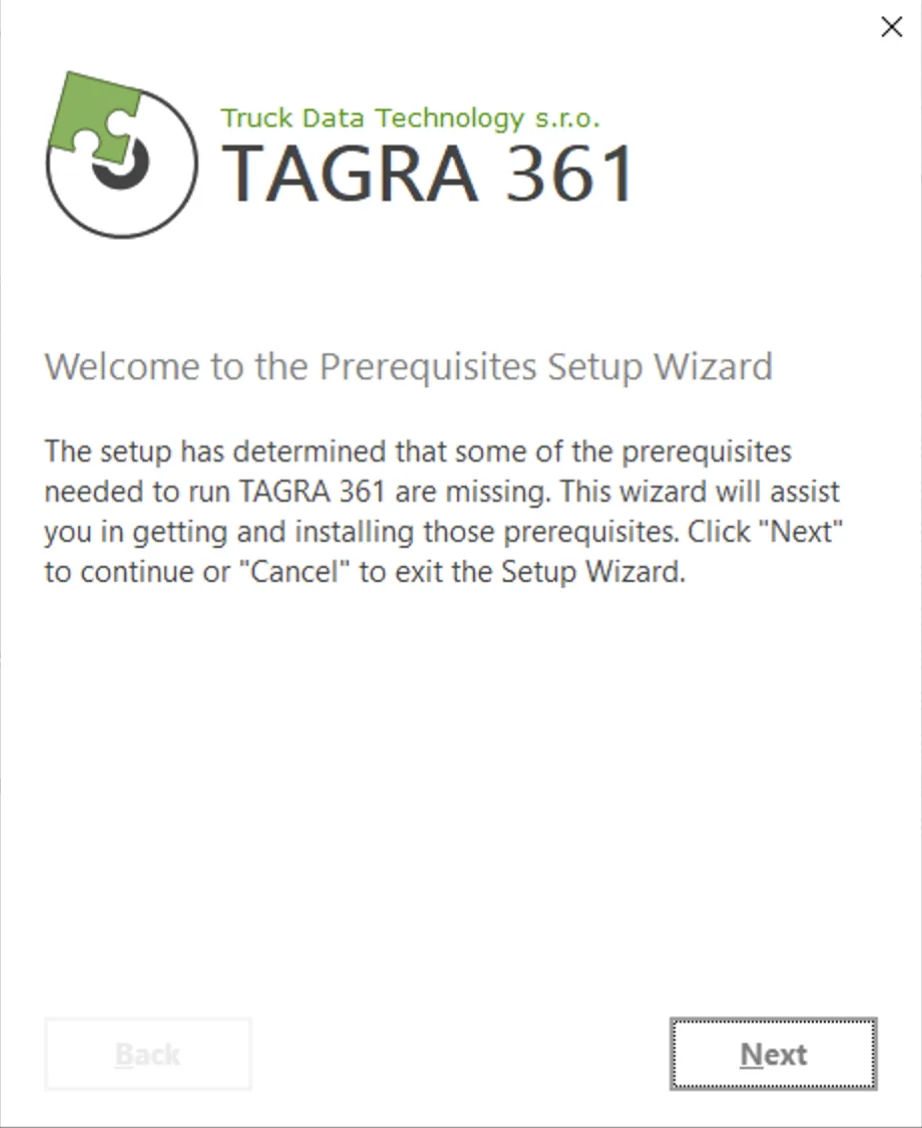
Indítsa el a telepítést a „TOVÁBB” gombbal.
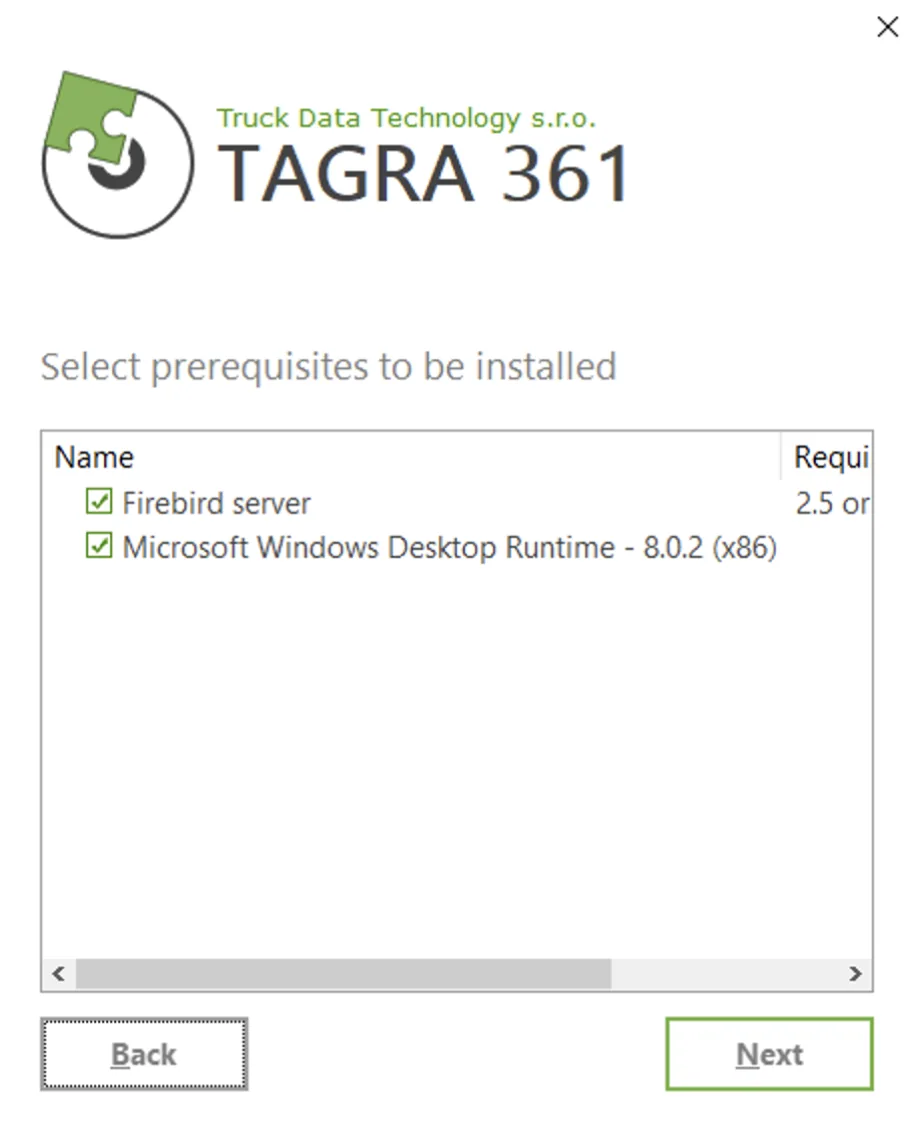
A TAGRA-nak szüksége van a Firebird adatbázismotorra és a Microsoft Windows Desktop Runtime futtatásához szükséges összetevők. Ha már telepítve vannak (Windows-frissítésből vagy korábbi használatból), kihagyhatja őket a jelölőnégyzetek jelölésének törlésével. Ellenkező esetben hagyja őket bepipálva, és folytassa a „Tovább” gombbal.
Firebird telepítése
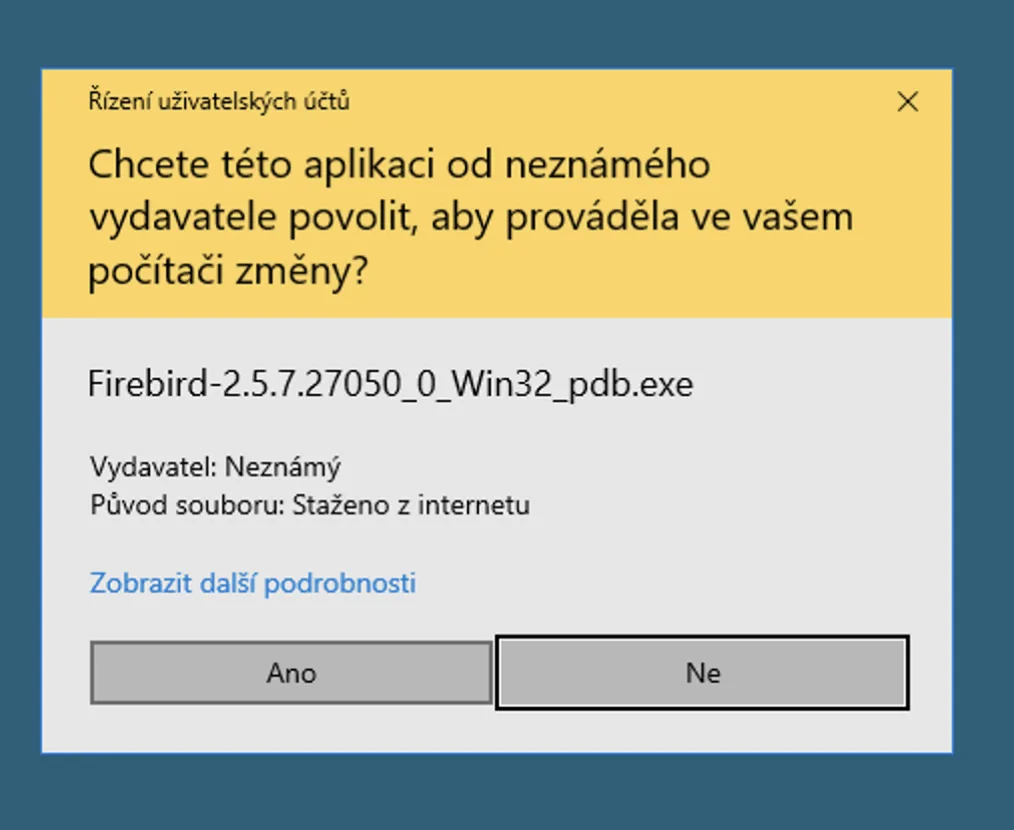
Engedélyezze a Firebird telepítését az „Igen” kiválasztásával.
Válassza ki a telepítő nyelvét, és erősítse meg az „OK” gombbal.
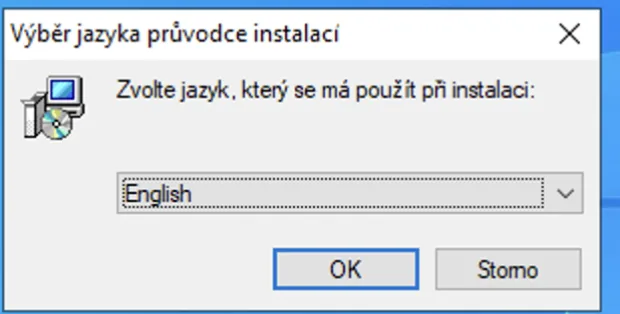
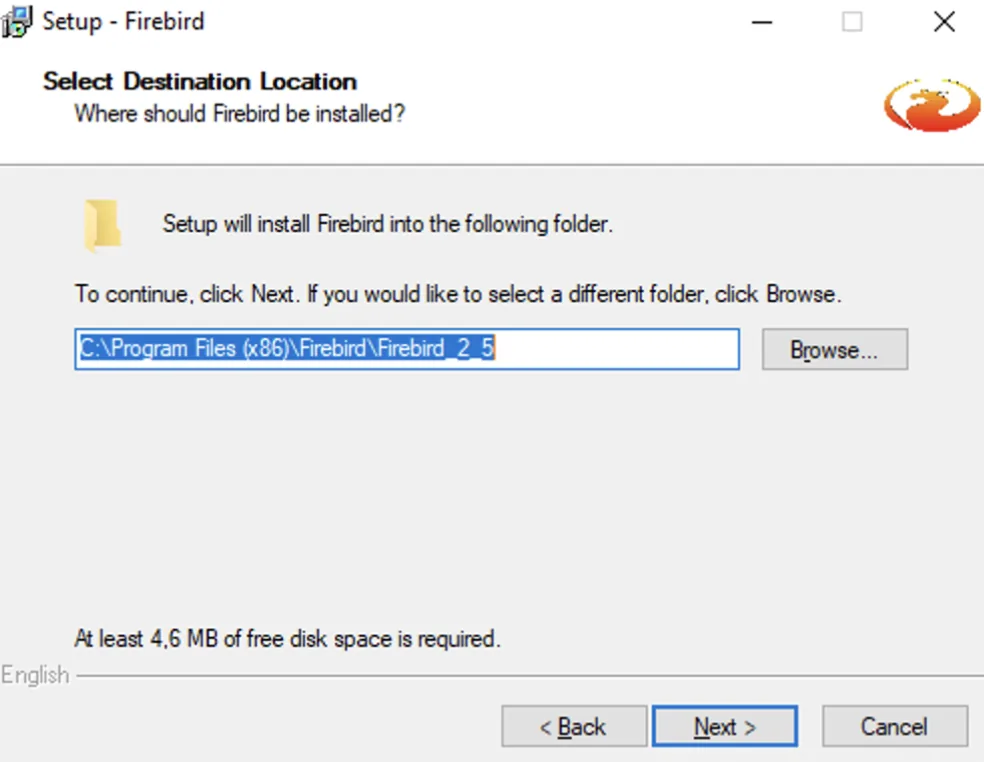
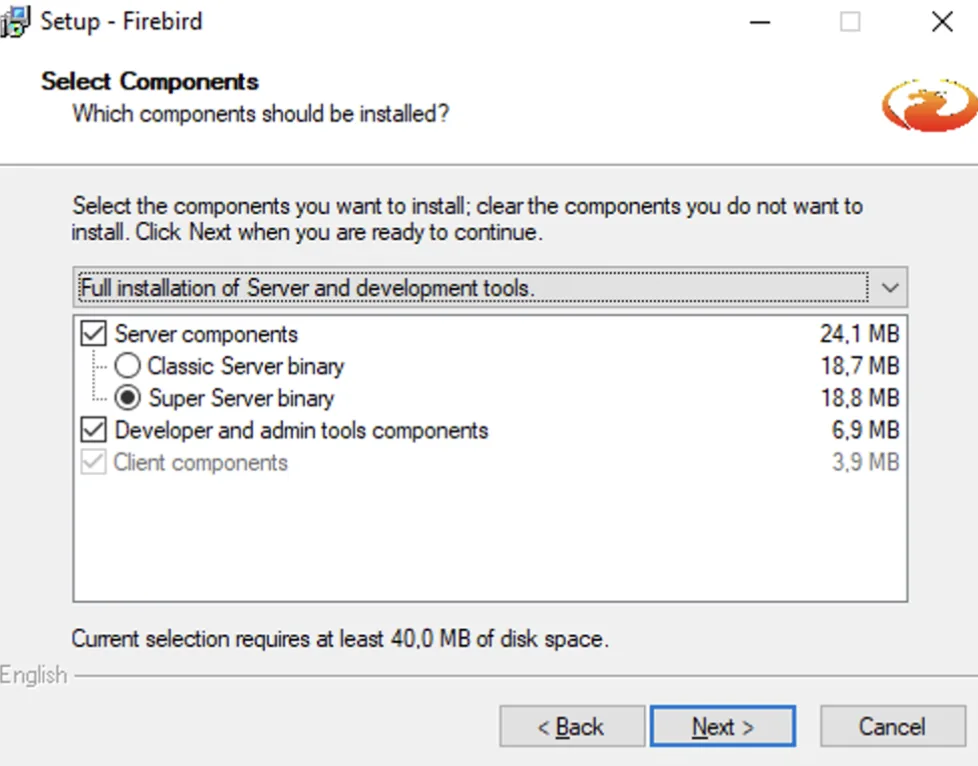
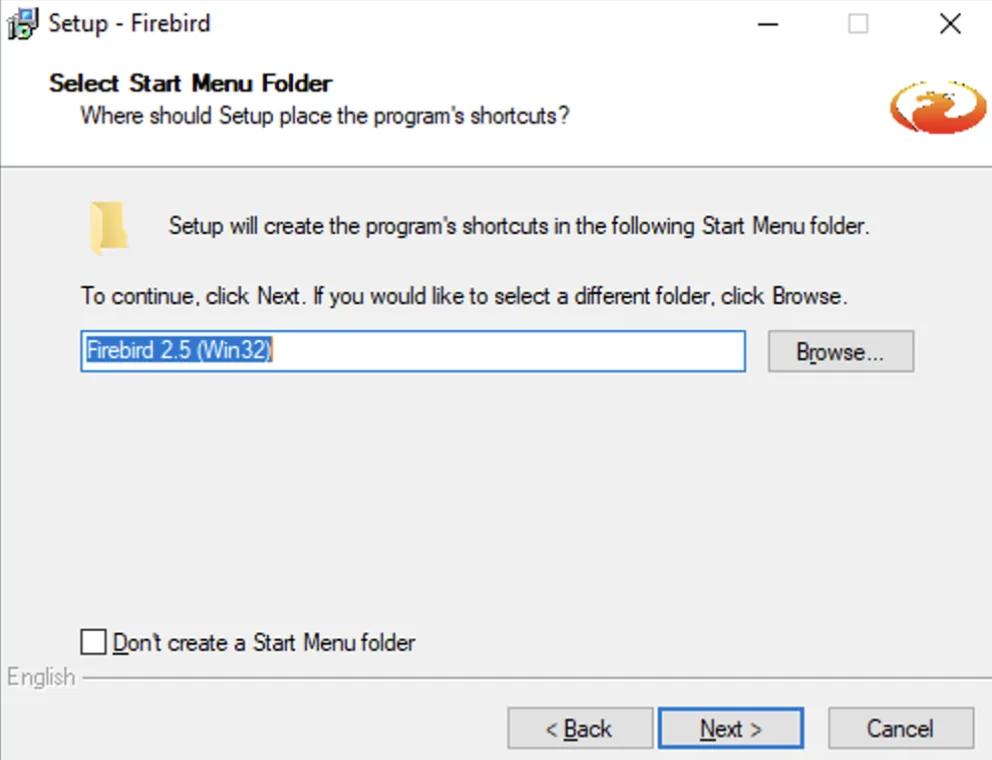
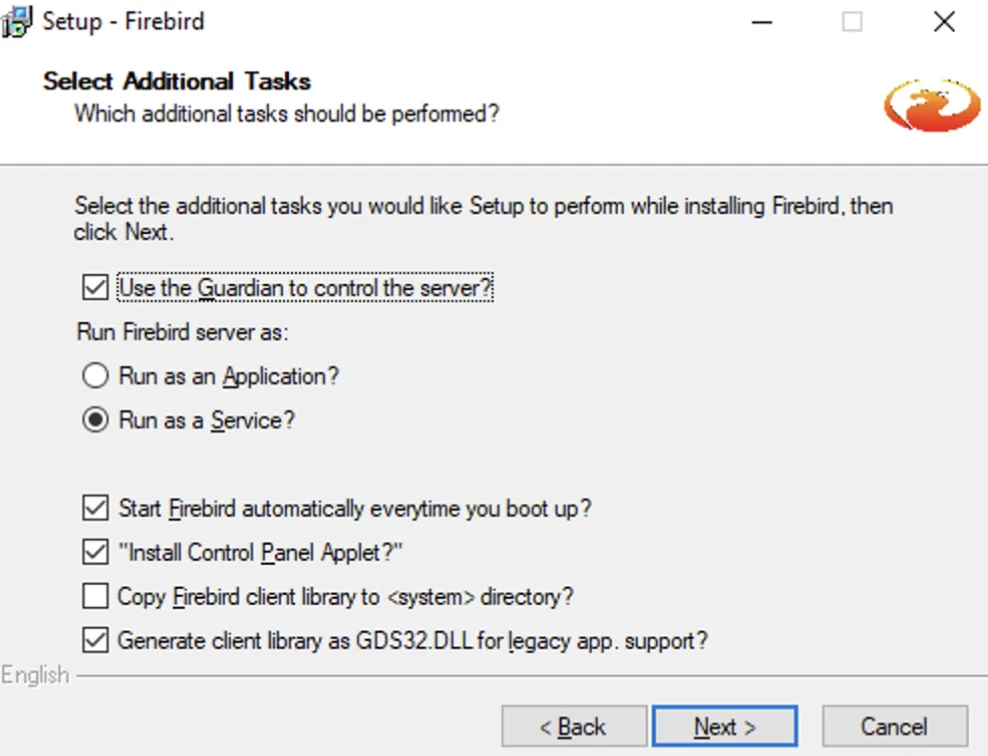
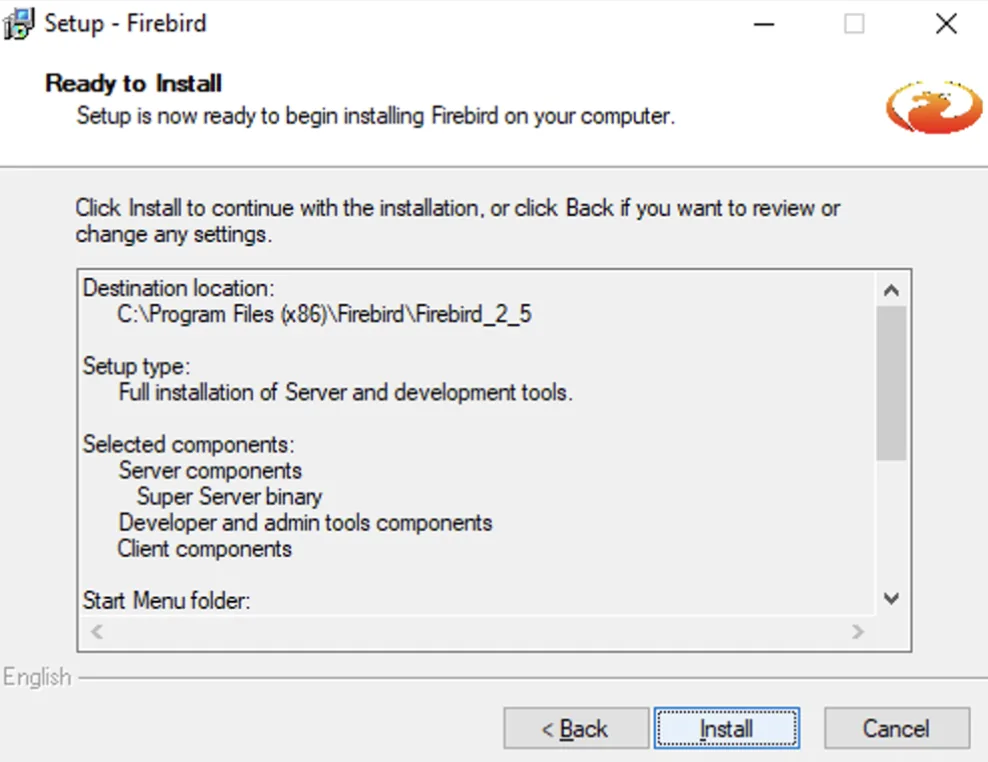
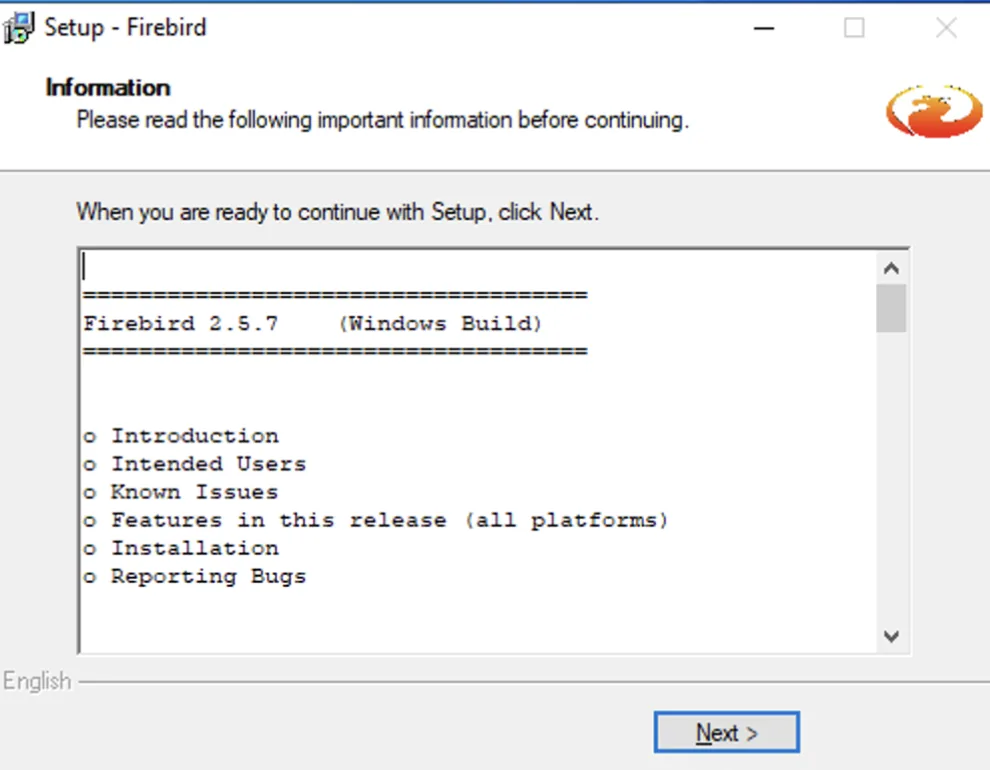
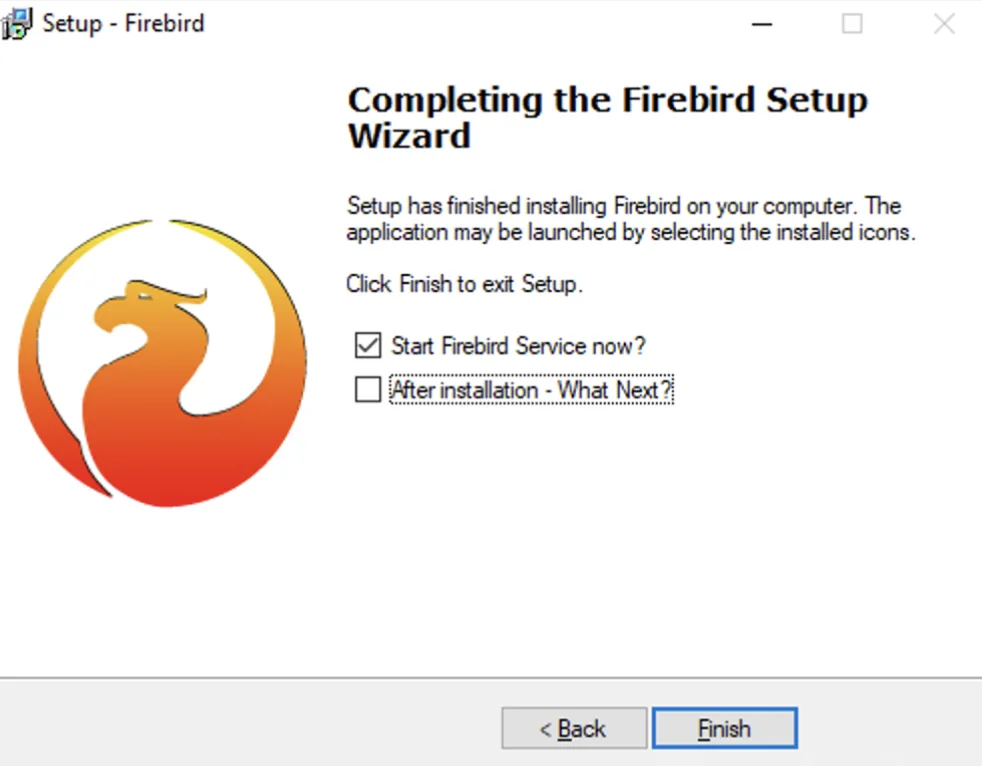
Minden képernyőt erősítsen meg a „Tovább” gombbal – nem szükséges semmit módosítani –, amíg el nem éri a „Befejezés” gombot. A következő képernyők mutatják a folyamatot.
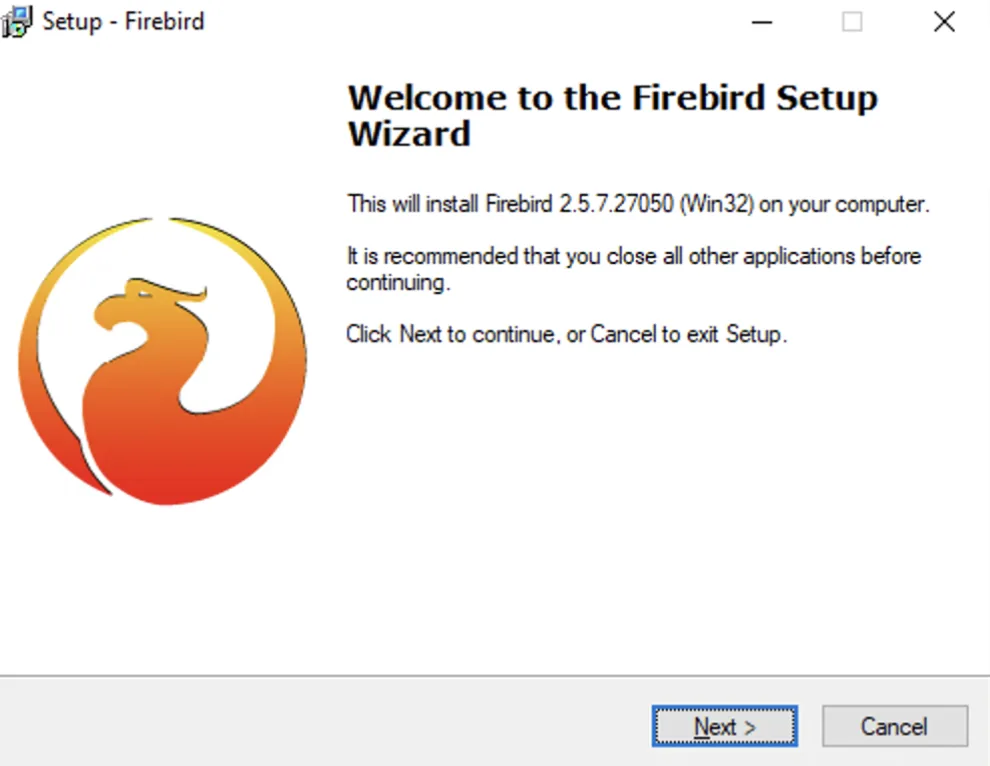
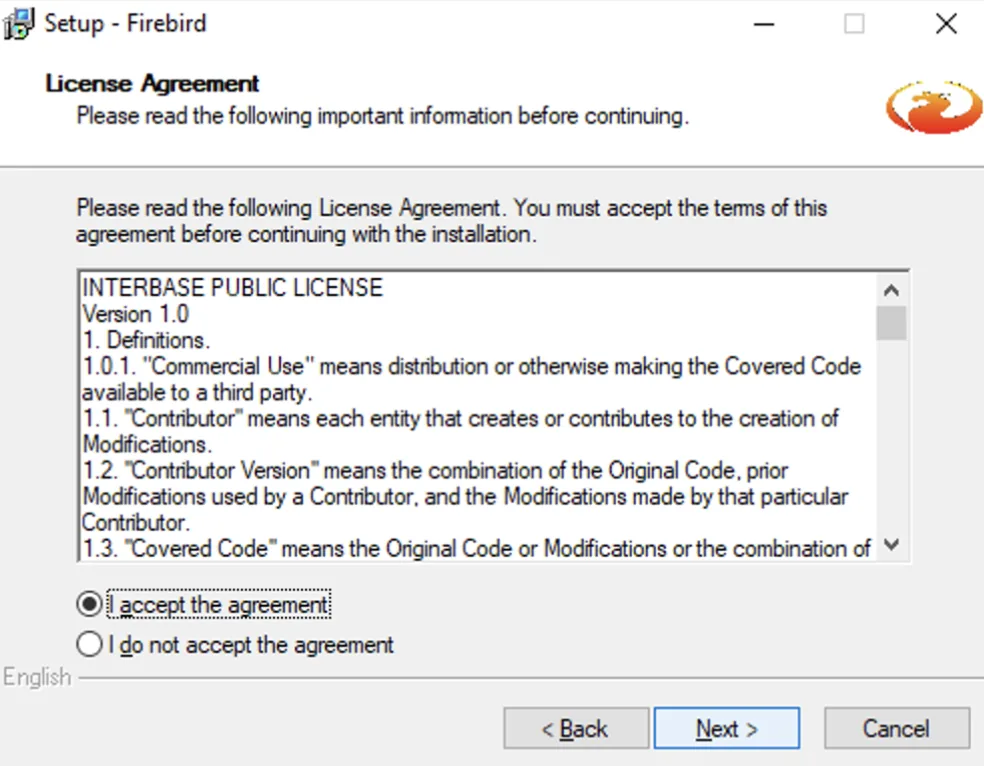
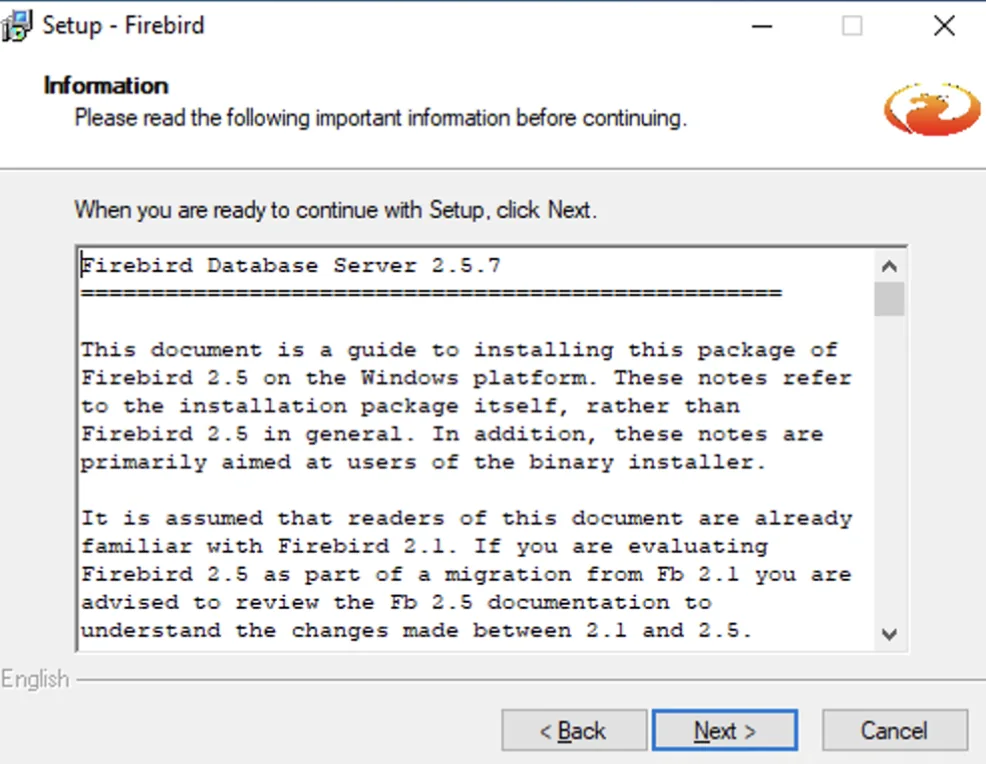
A Microsoft Windows Desktop Runtime telepítése
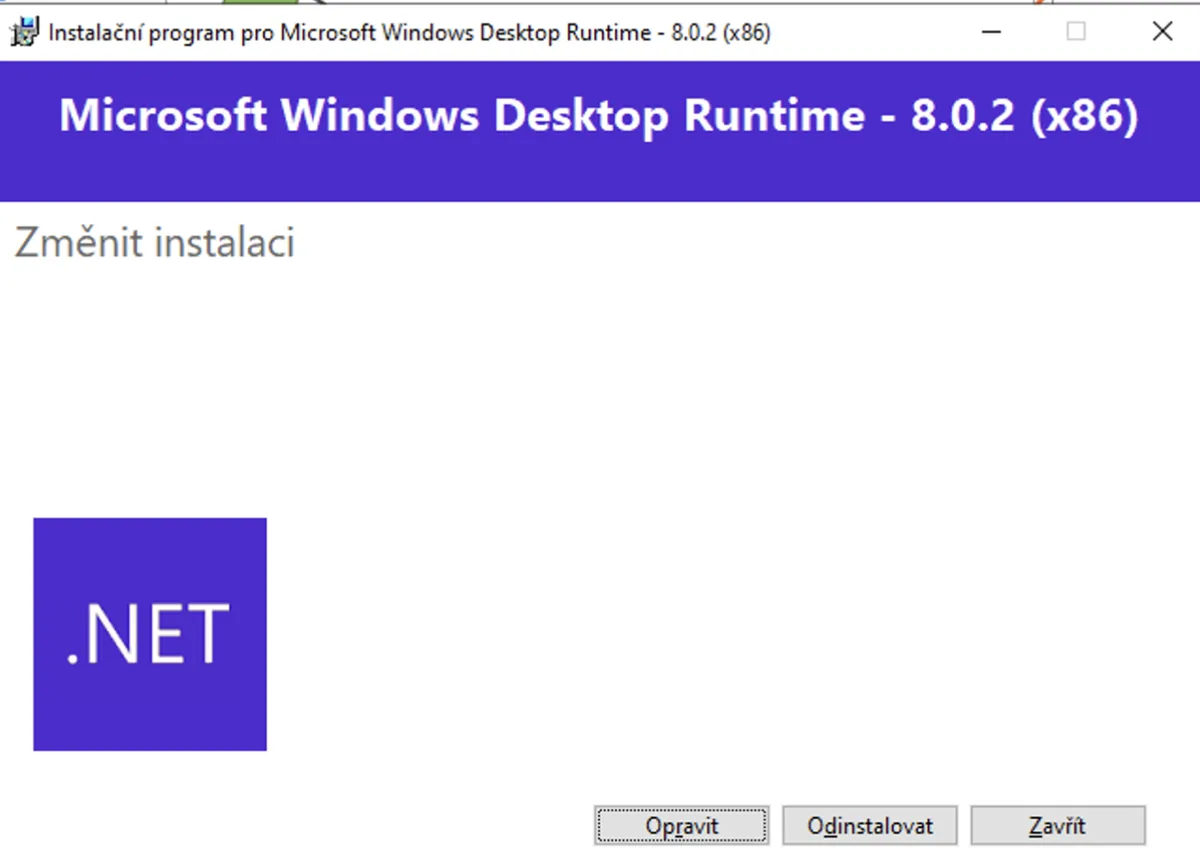
Indítsa el a telepítést az „Install” gombbal. Ha már rendelkezik ezzel a Windows-összetevővel, kattintson a „Close” gombra.
TAGRA telepítése
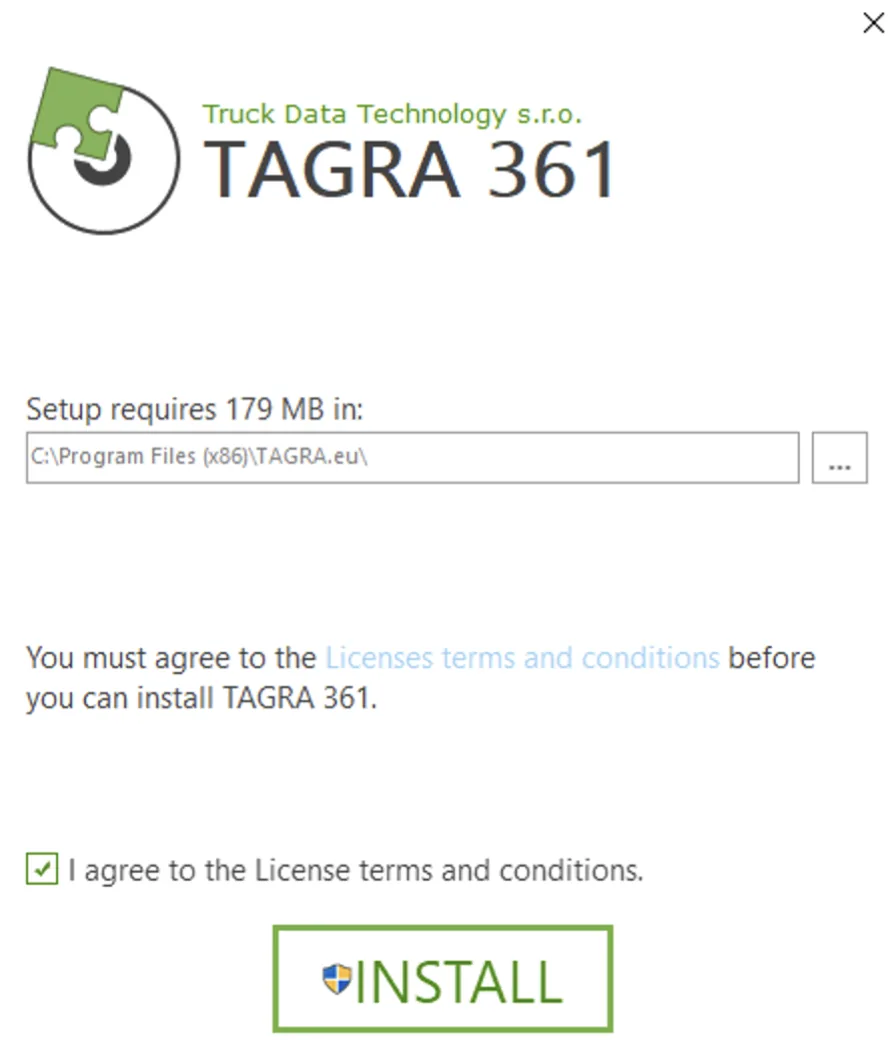
Fogadja el a licencfeltételeket, és kattintson az „Install” gombra a telepítés megkezdéséhez.
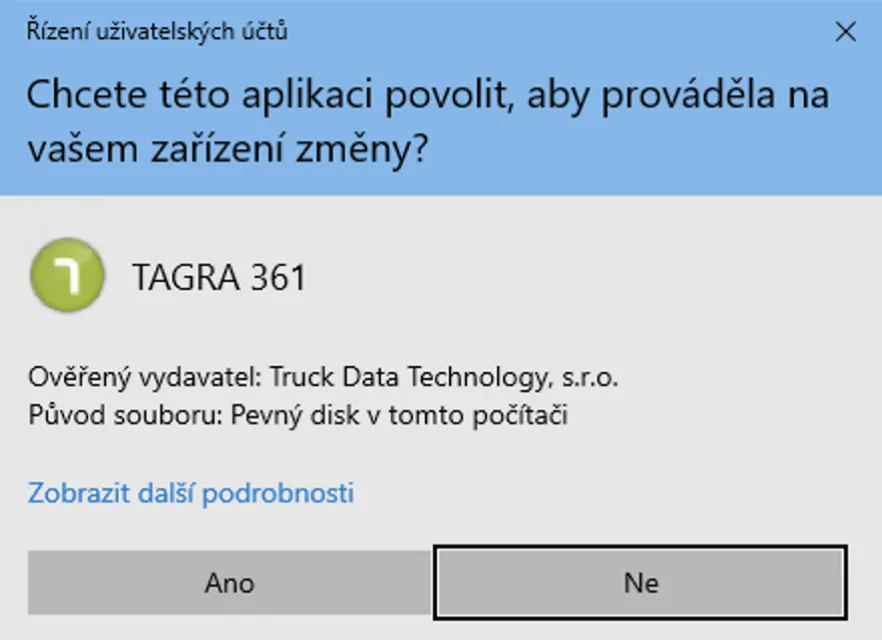
Engedélyezze az alkalmazásnak, hogy módosításokat hajtson végre a számítógépén az „Igen” gombra kattintva.
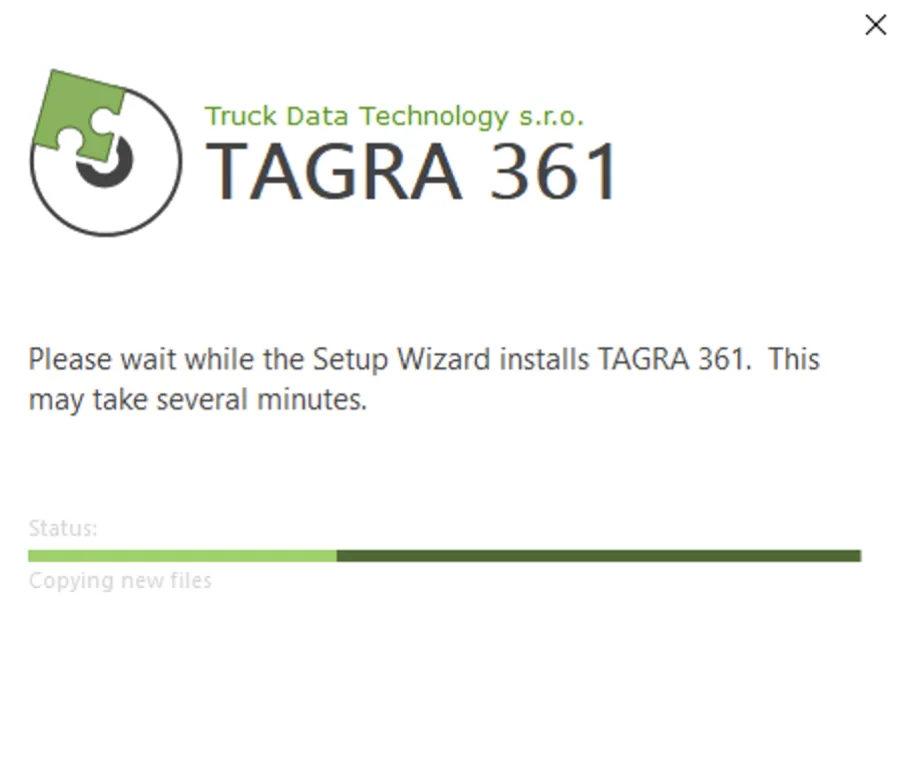
A program rövid idő alatt települ – a folyamat a képernyőn nyomon követhető.
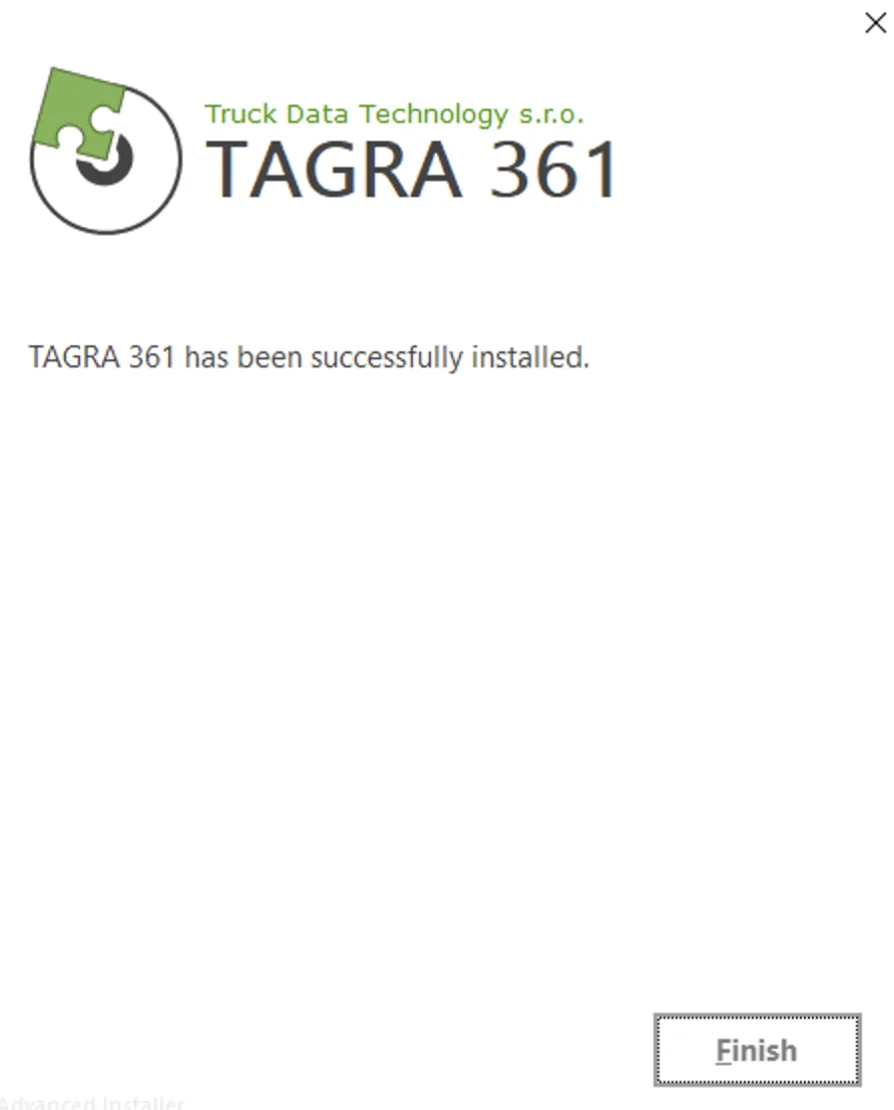
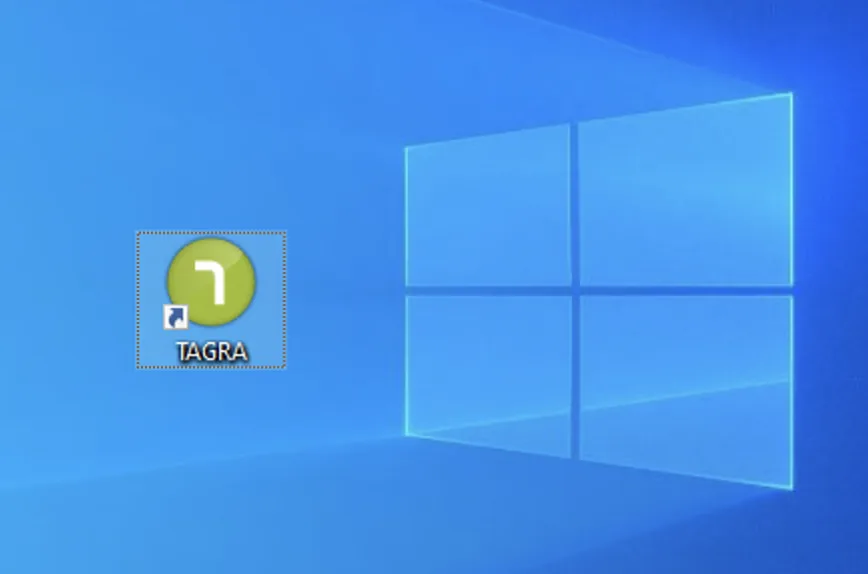
Fejezze be a telepítést a „Finish” gombbal. Ekkor egy zöld TAGRA parancsikon jelenik meg az asztalon.
A TAGRA első indítása
Kattintson duplán az ikonra a program indításához.
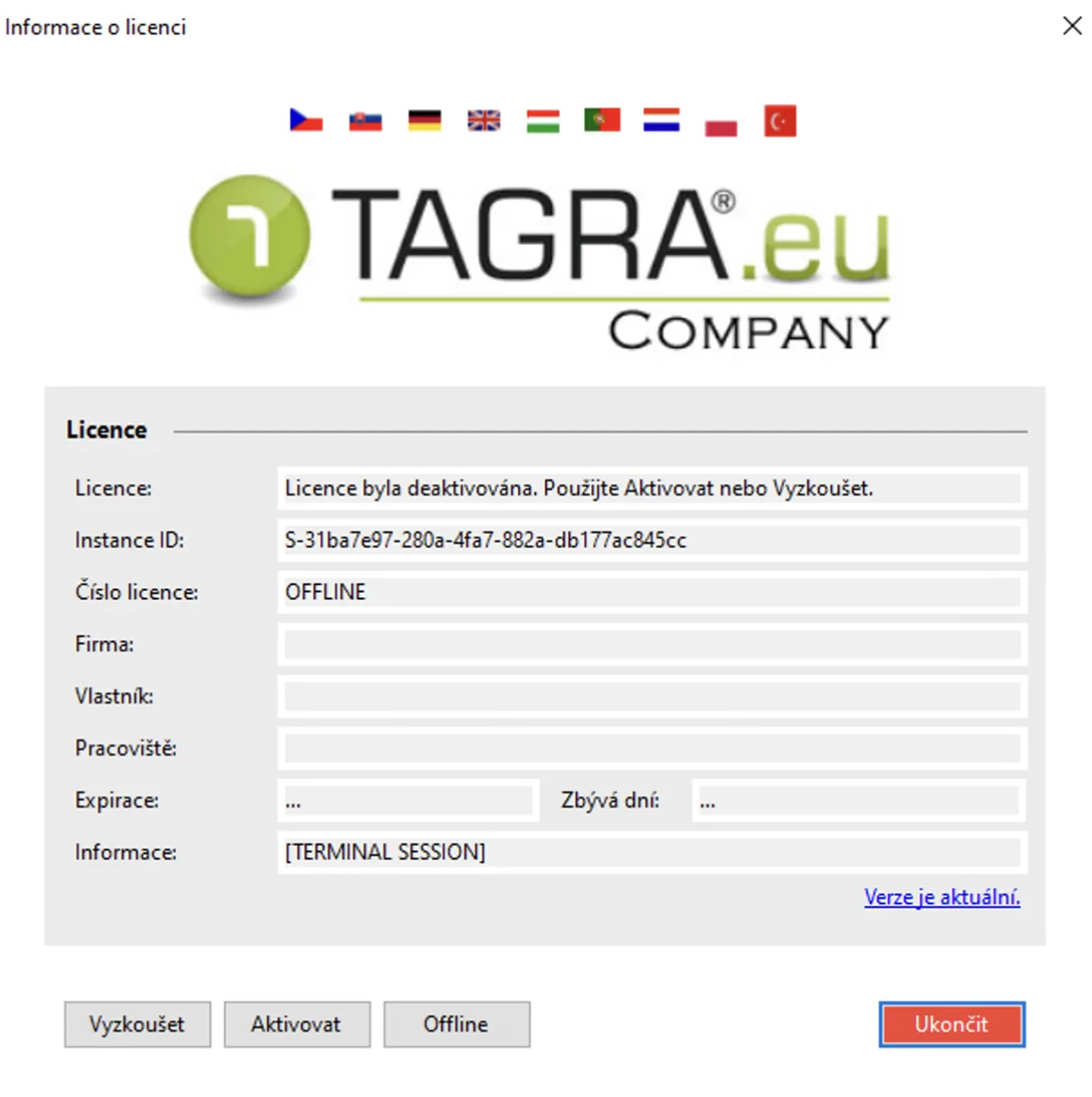
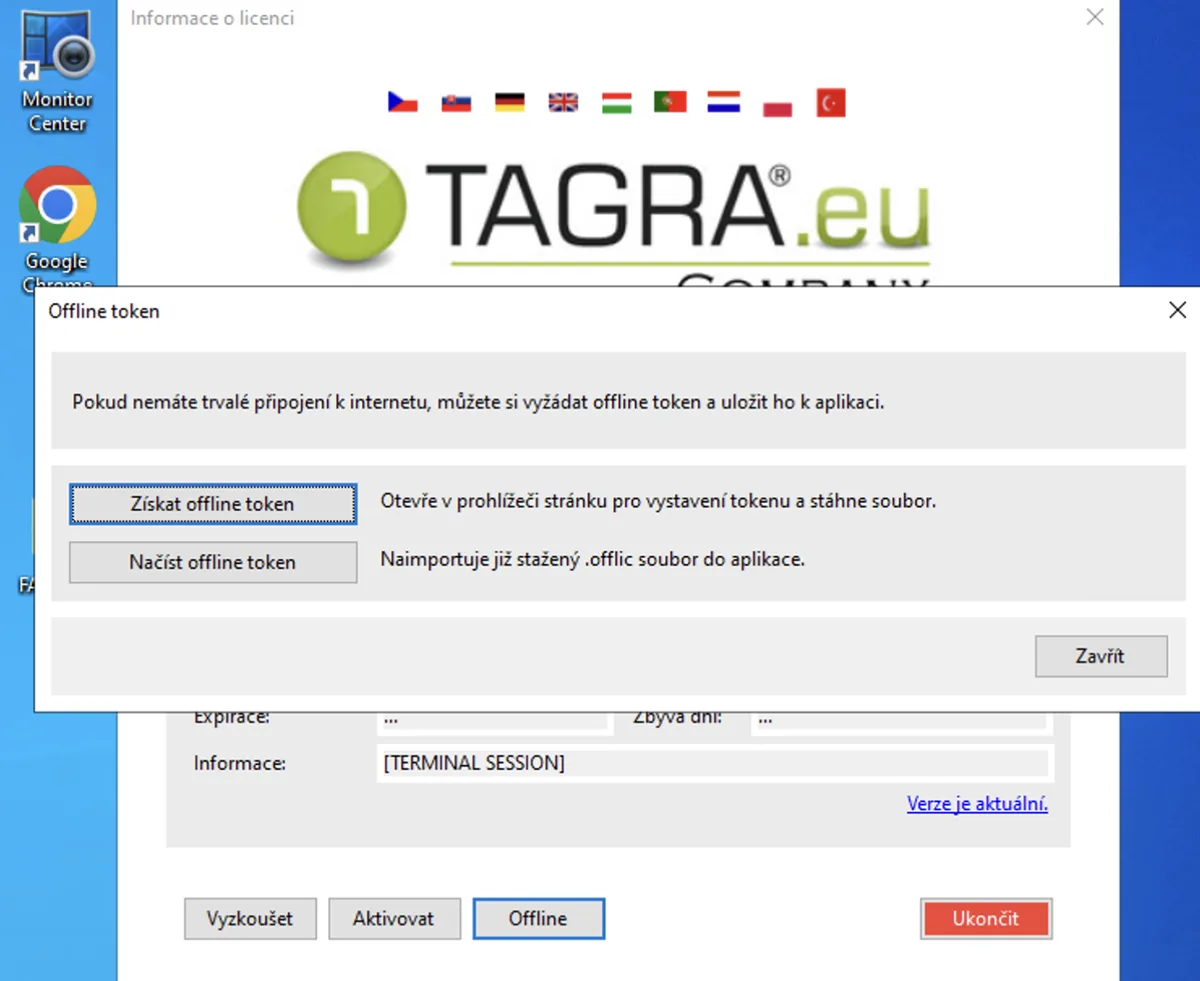
Megjelenik egy licencképernyő. Válasszon a három lehetőség közül:Kipróbálás(új ügyfél, csak adja meg az e-mail címét), Aktiválás(már rendelkezik licencszámmal és aktiváló kulccsal), vagy Offline(a számítógép nem rendelkezik internetkapcsolattal).
1. Próba
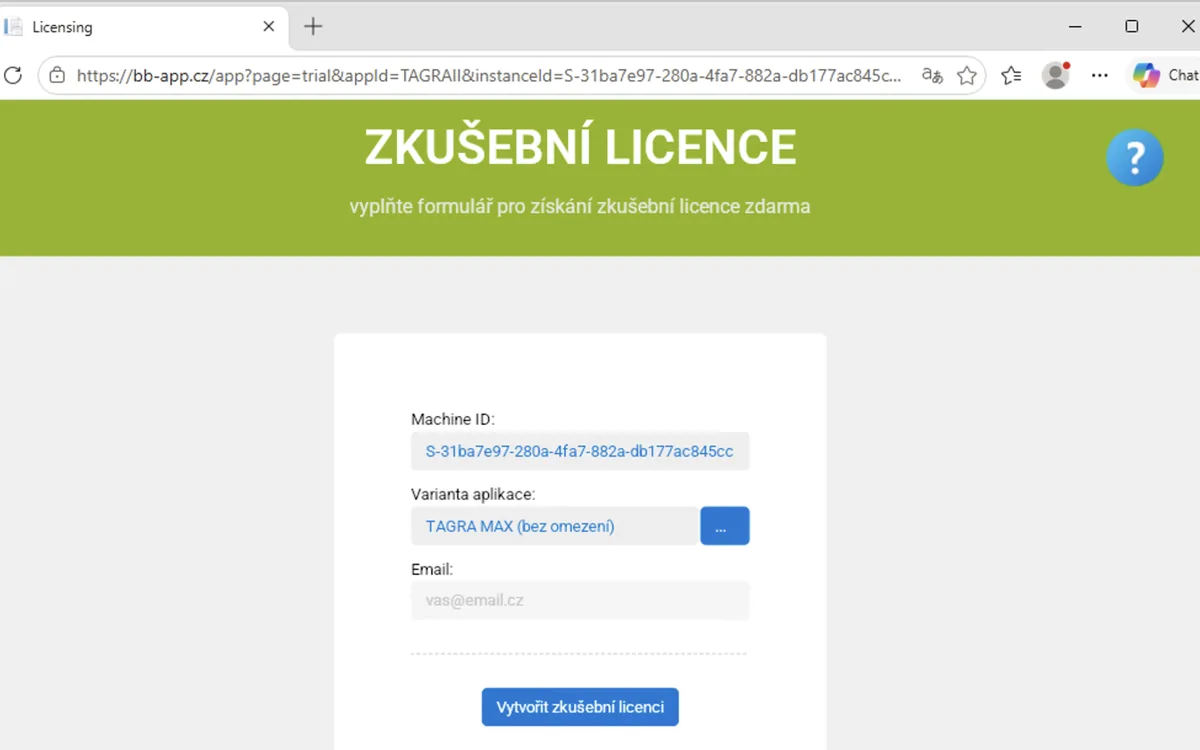
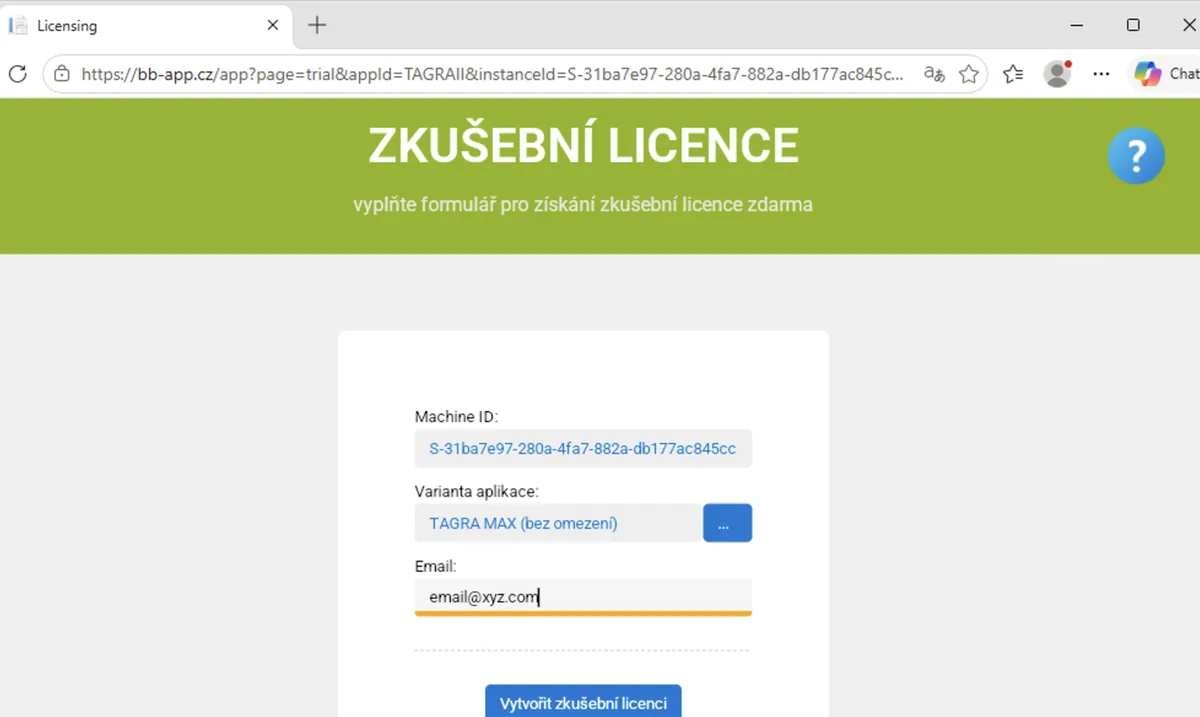
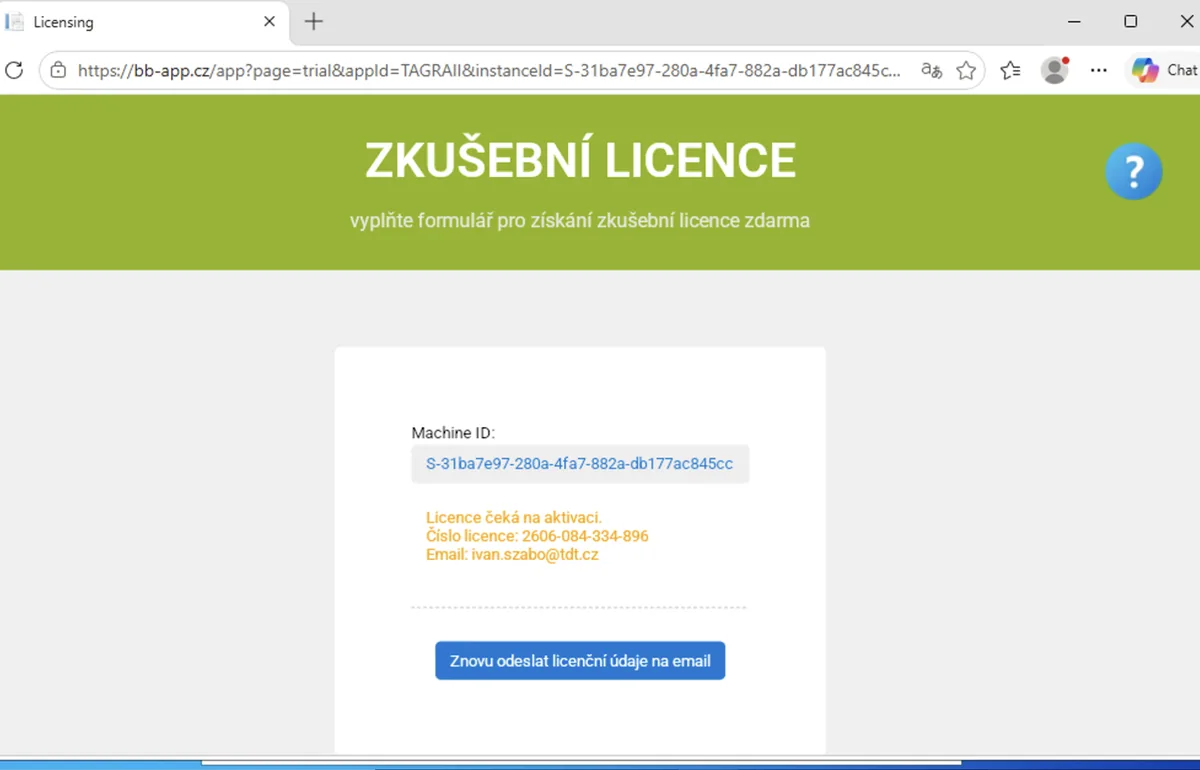
Adja meg e-mail címét, és erősítse meg a 28 napos aktiválást a beérkezett e-mailek között. Az „Alkalmazás variáns” mezőben azonnal válassza ki, hány járműhöz szeretné használni a programot (1, 2, 4, 6 vagy korlátlan – MAX).
Aktiváló e-mail
E-mail címének megadása után egy aktiváló üzenetet kap – lásd az alábbi példát.
Licencellenőrzés
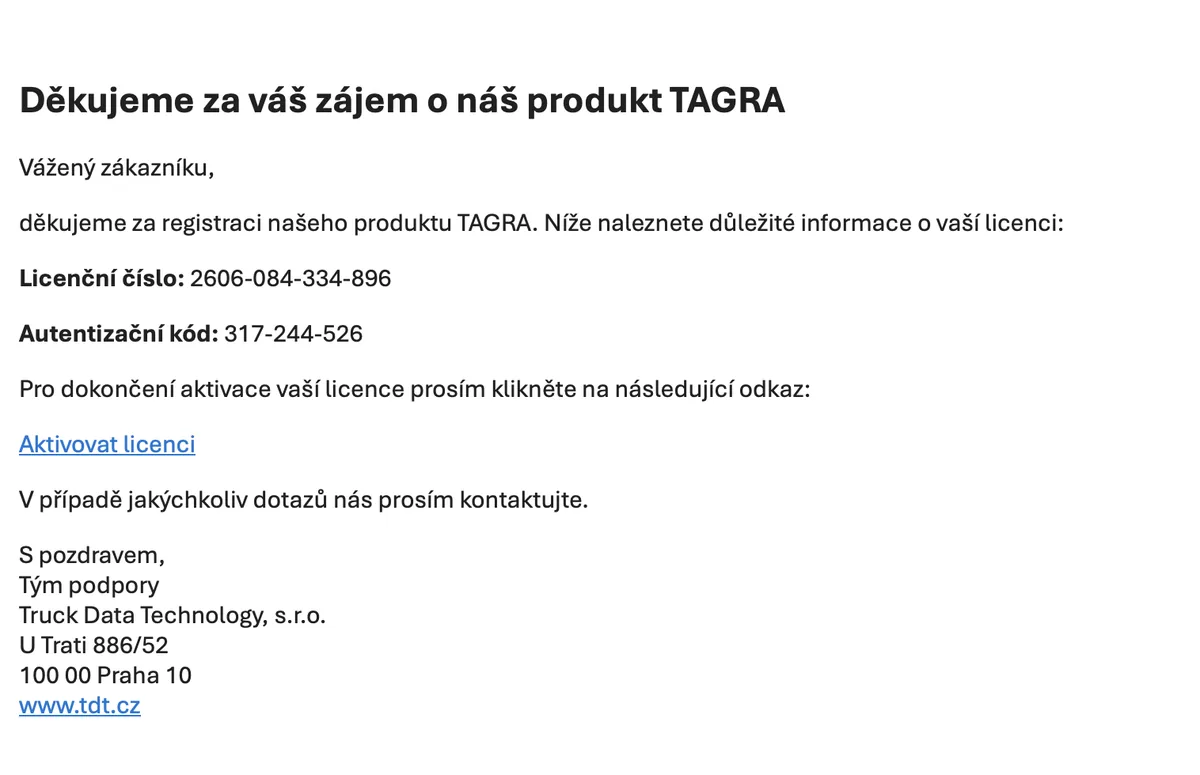
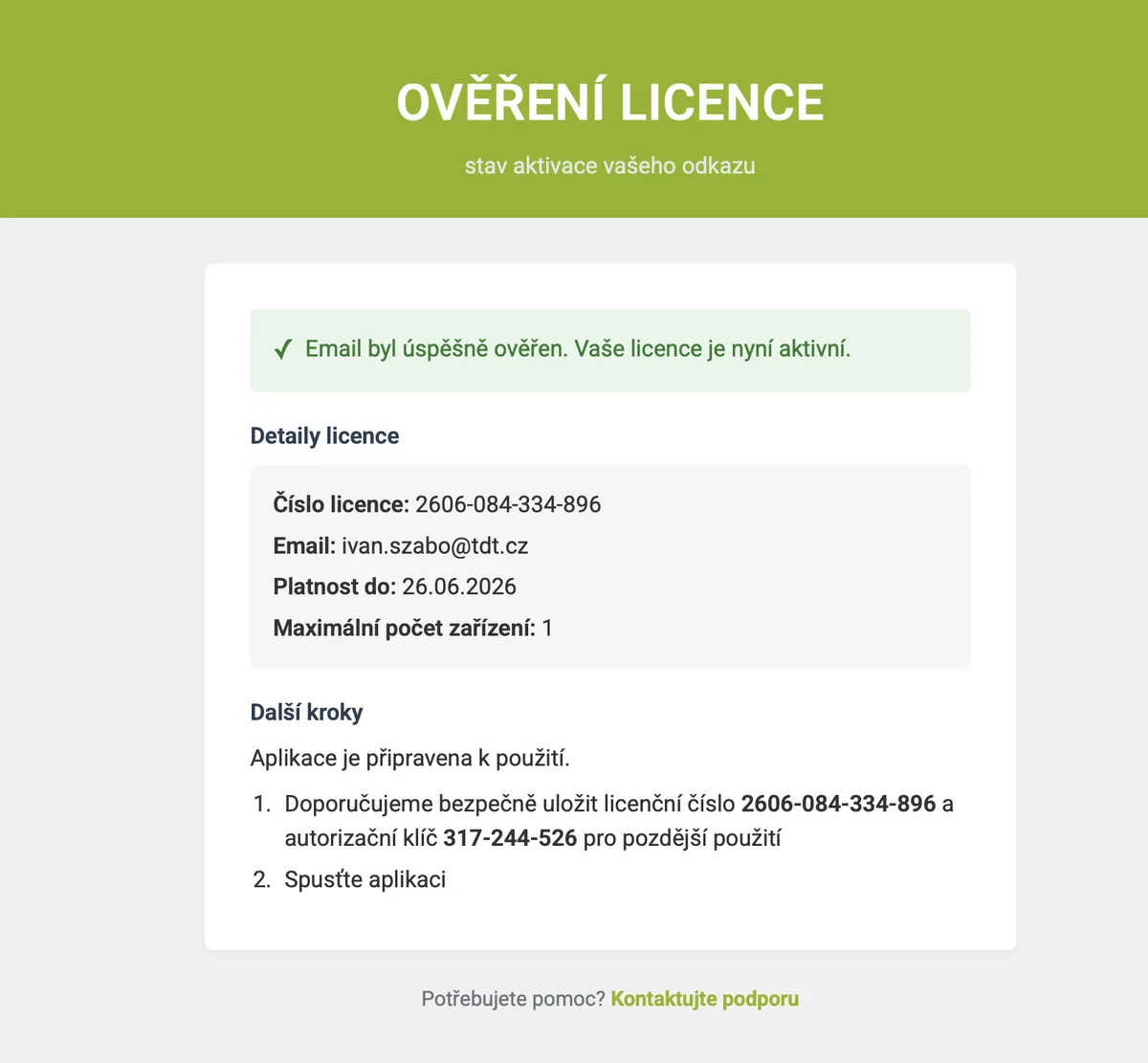
Az e-mailben az „Aktiválja a licencet” gombra kattintva a program automatikusan elindul, és 28 napig használhatja. Ezután dönti el, hogy megvásárolja-e.
2. Aktiválás
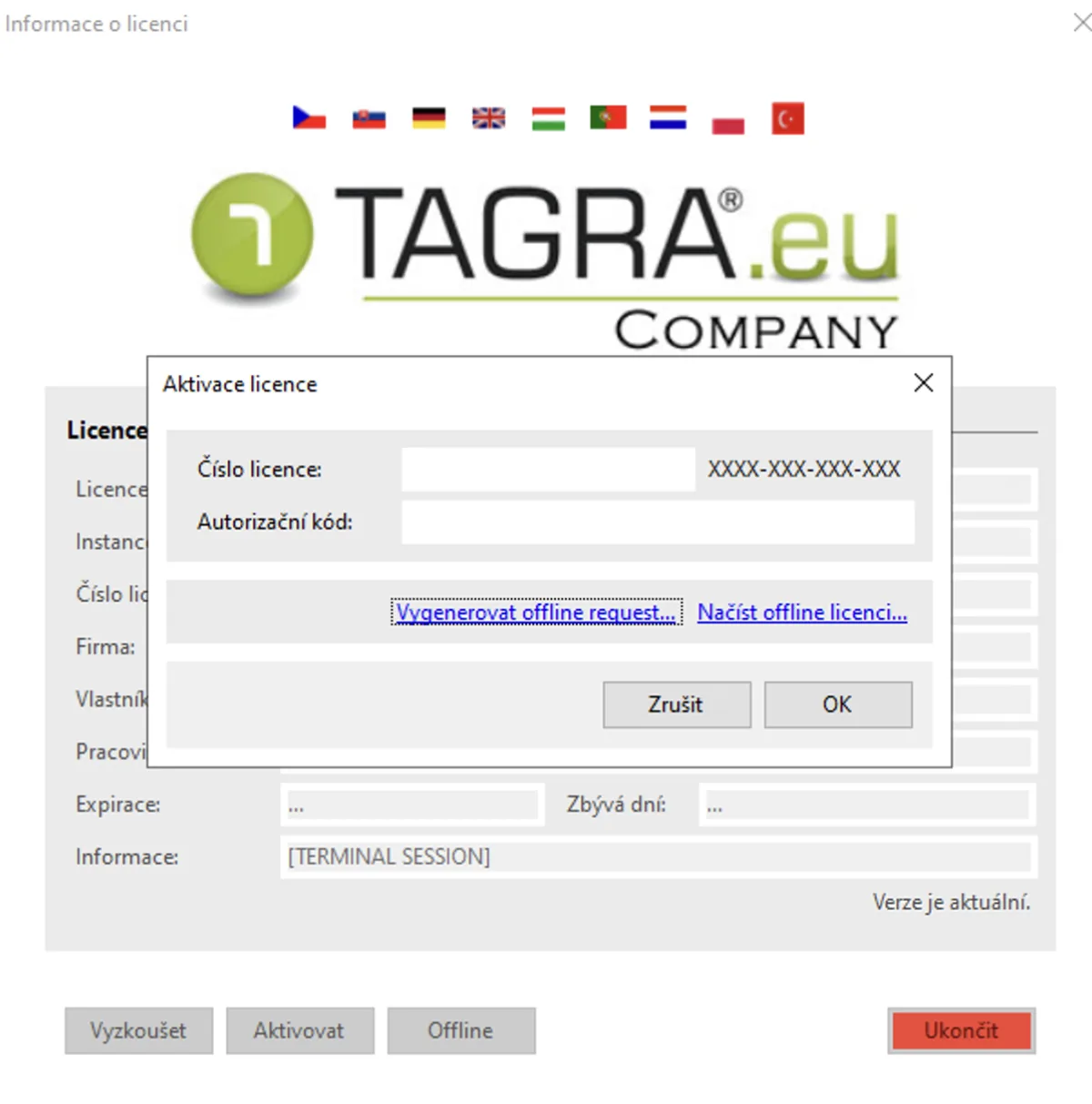
Kattintson az „Aktiválás” gombra, és adja meg a licencszámot és az aktiváló kódot – mindkettőt megtalálja az e-mailjében.
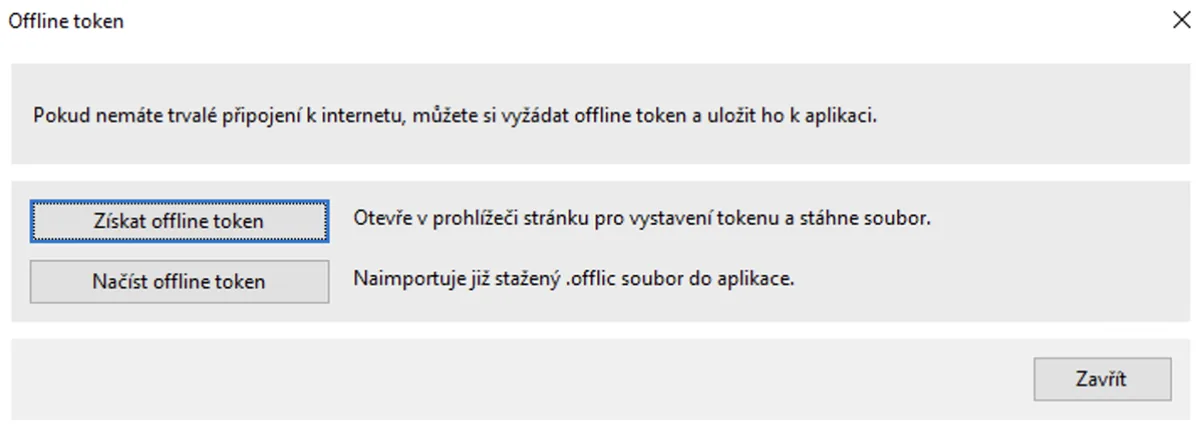
3. Offline
Az „Offline” gombot csak akkor használja, ha a számítógép nem rendelkezik tartós internet-hozzáféréssel. Lehetővé teszi, hogy offline licencfájlt szerezzen be az adott számítógéphez.
Licenc megújítása és vásárlása
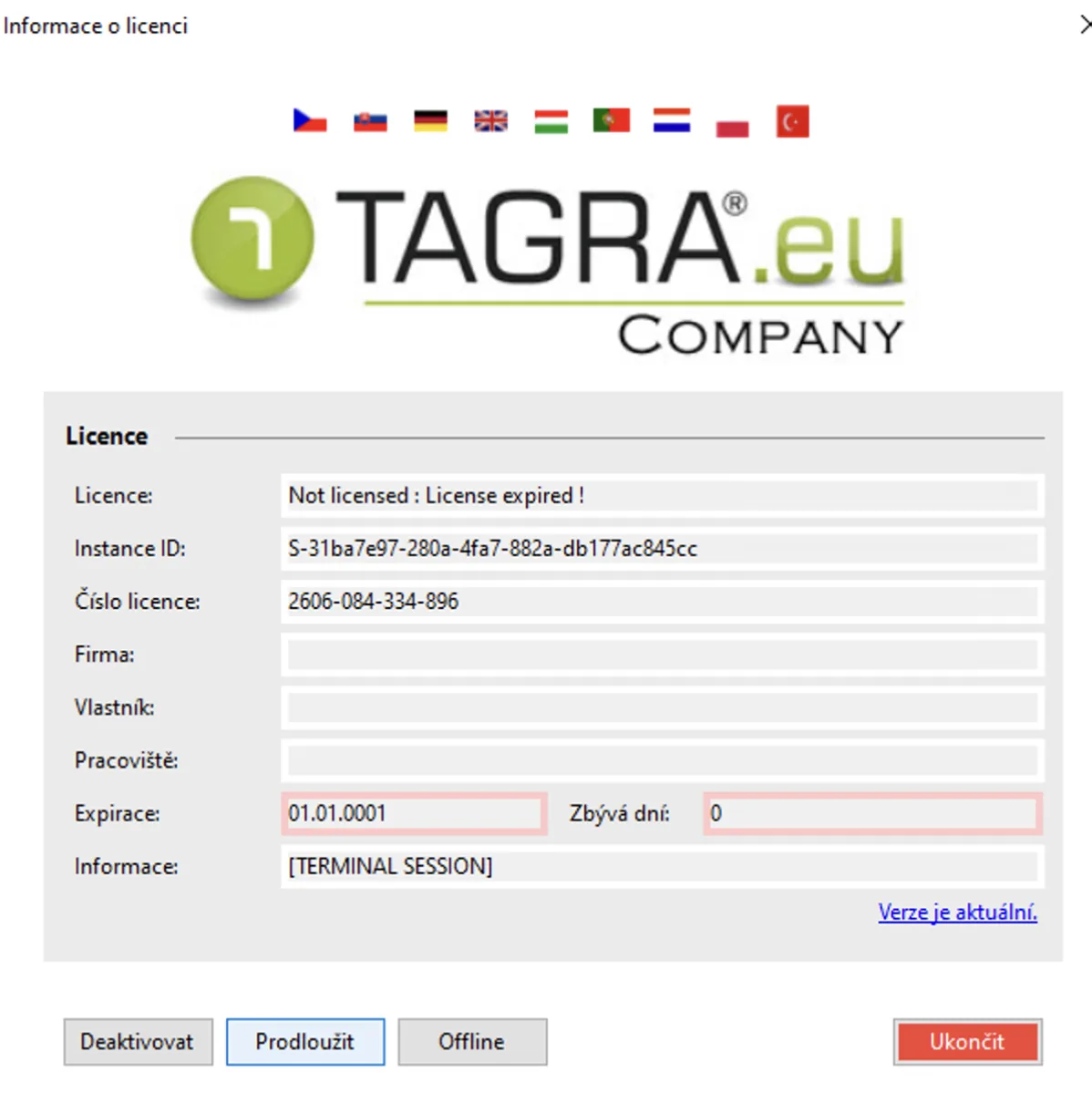
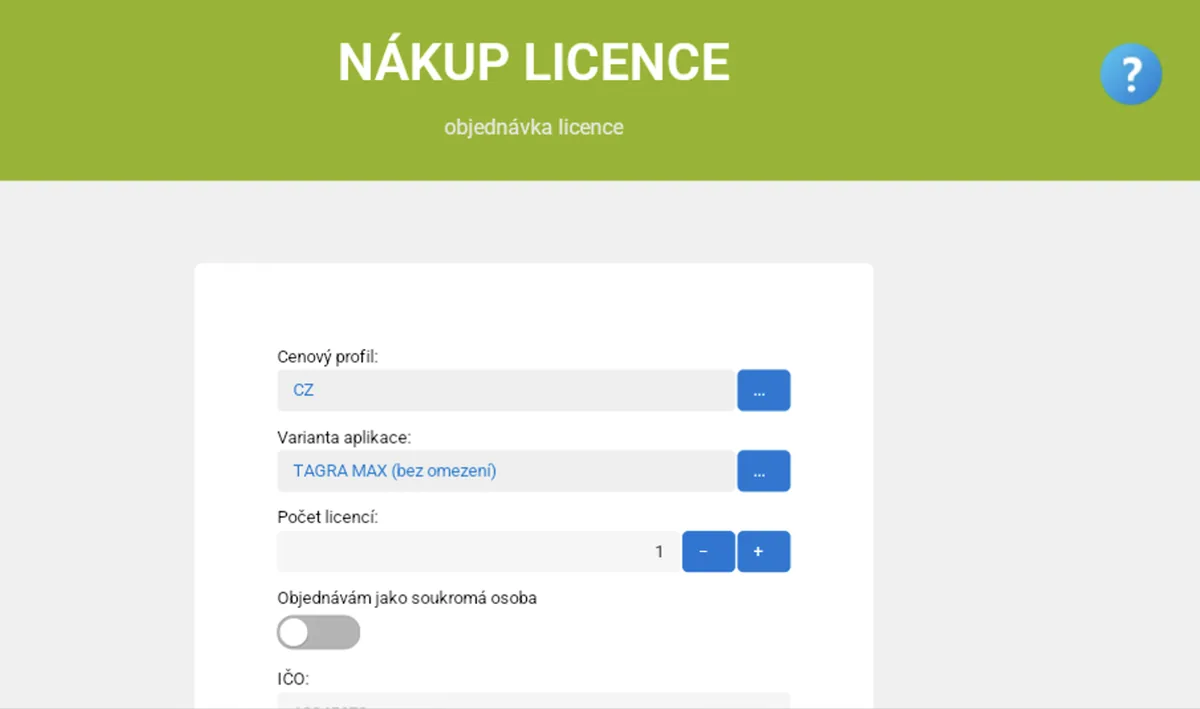
A próbaidőszak lejárta után a „Megújítás” gombbal megvásárolhatja a programot. Válasszon csomagot a járművek száma alapján, és adja meg számlázási adatait. Egy pro-forma számla automatikusan generálódik – amint az kifizetésre került, a licenc egy évig érvényes. Ezt követően a program tovább fut, amint az éves licencdíj befizetésre került, és mindig tartalmazza a legújabb szabályozási frissítéseket.
Nincs még tachográf letöltőkulcsa még? Közvetlenül megvásárolhatja webáruházunkból (cseh/szlovák piac). Magyarországon a készüléket a Rukon Kft. forgalmazza — rukon@rukon.hu, +36 30 474 2540.
Letöltőkulcsok a TRUCKMALL.cz oldalonLépések licenc vásárlásához vagy megújításához
Válasszon csomagot a járművek száma alapján, adja meg számlázási adatait, és fizesse be a generált pro-forma számlát.
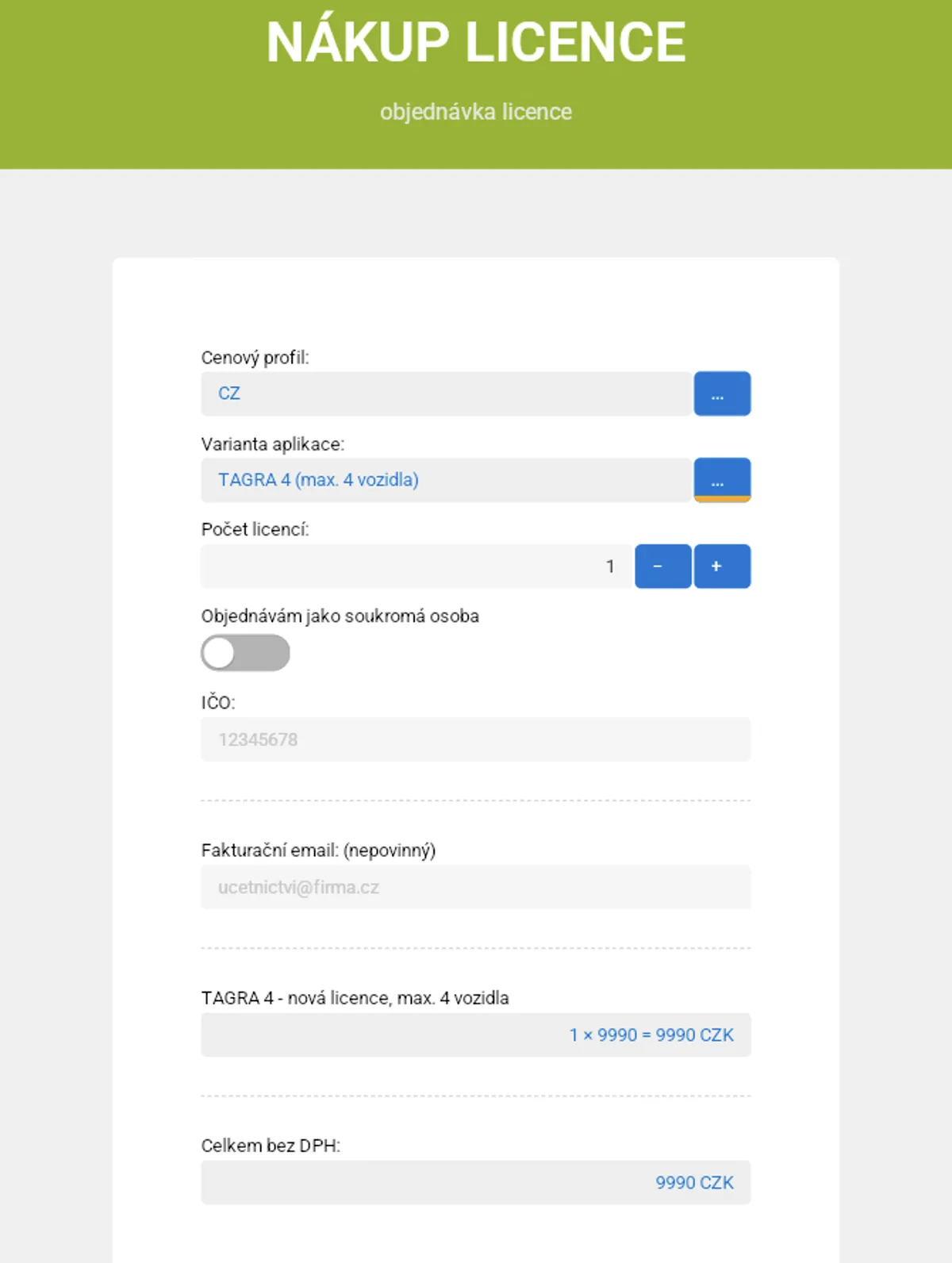
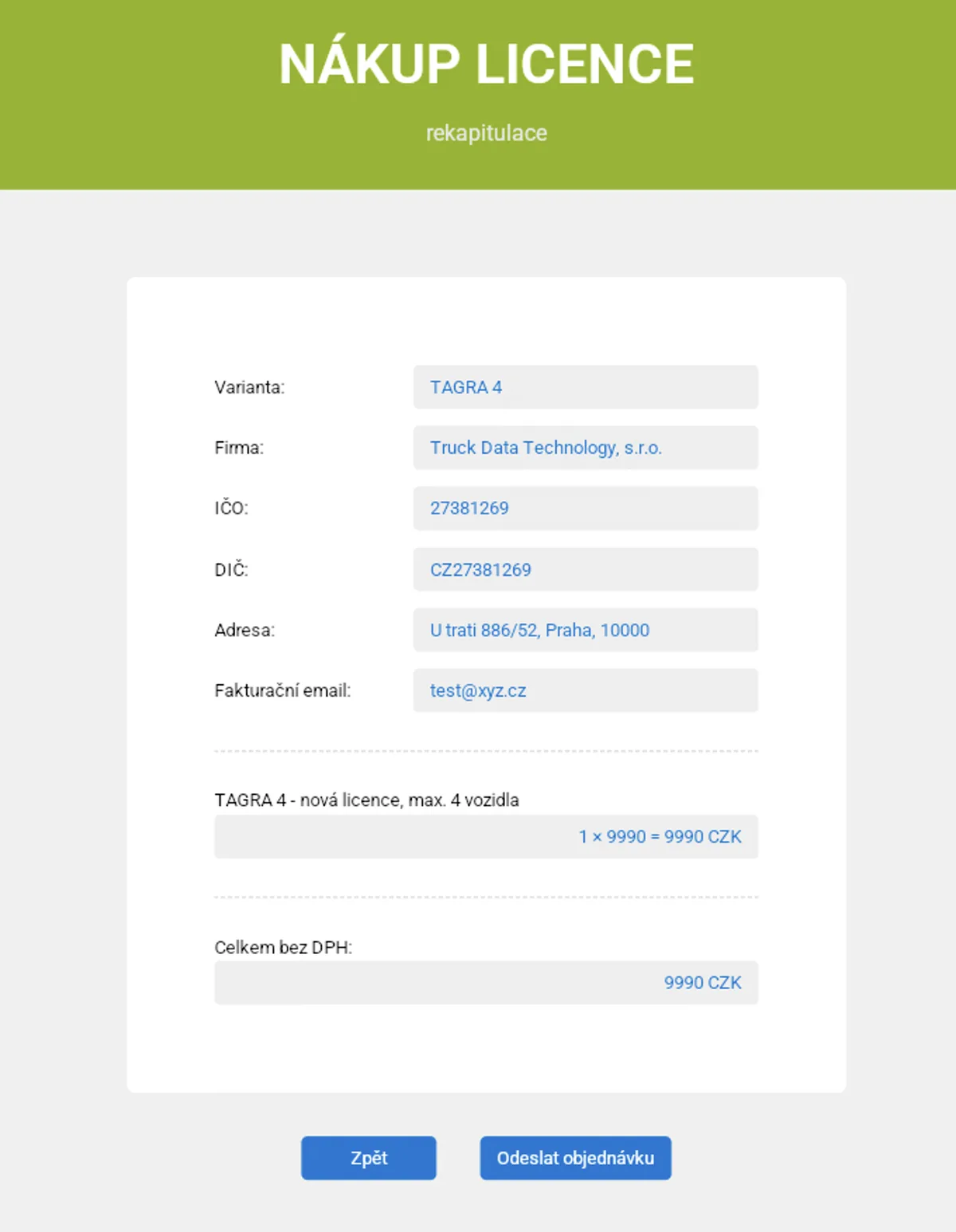
Folytassa a „Tovább” gombbal.
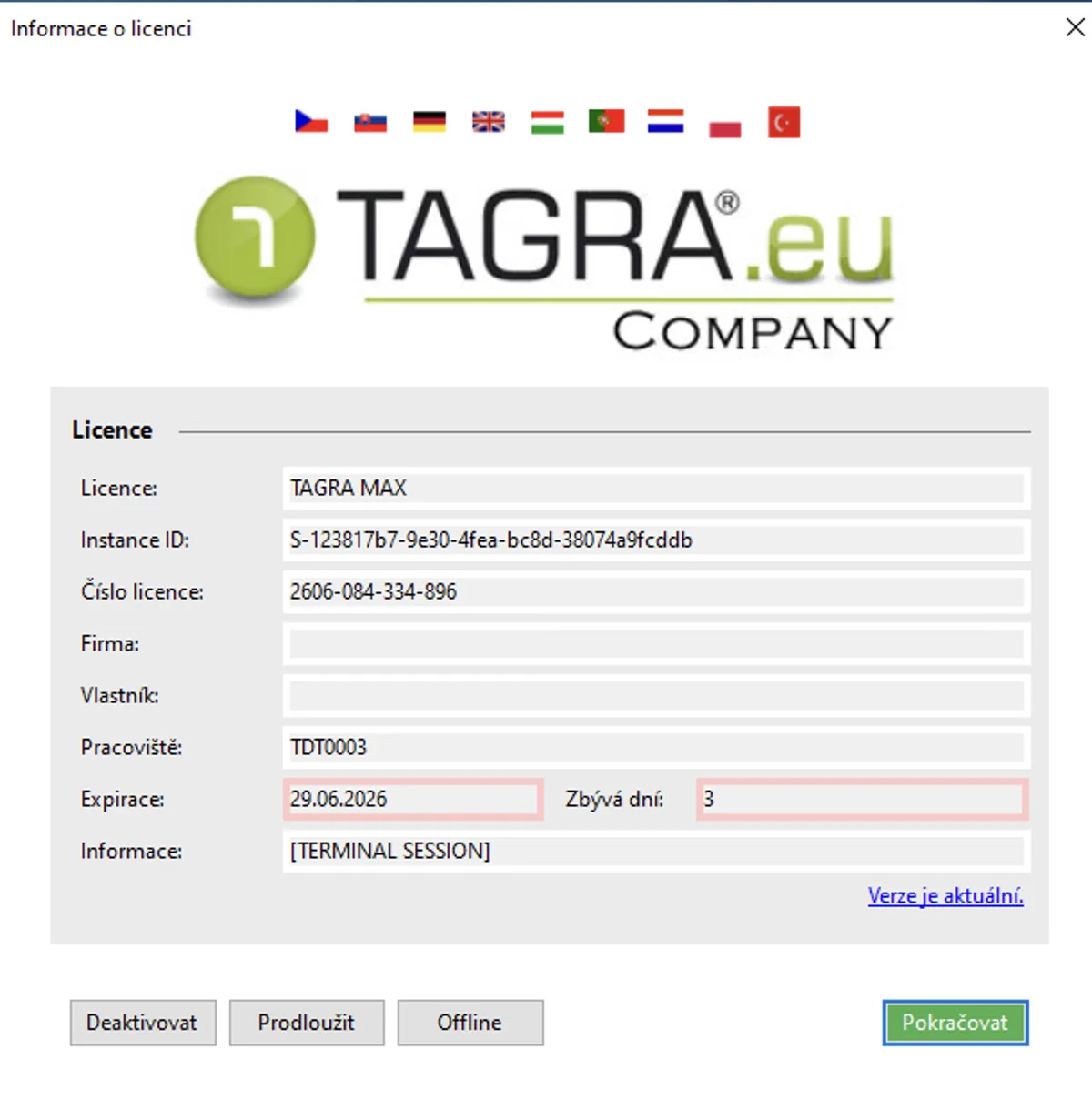
Első bejelentkezés a programba
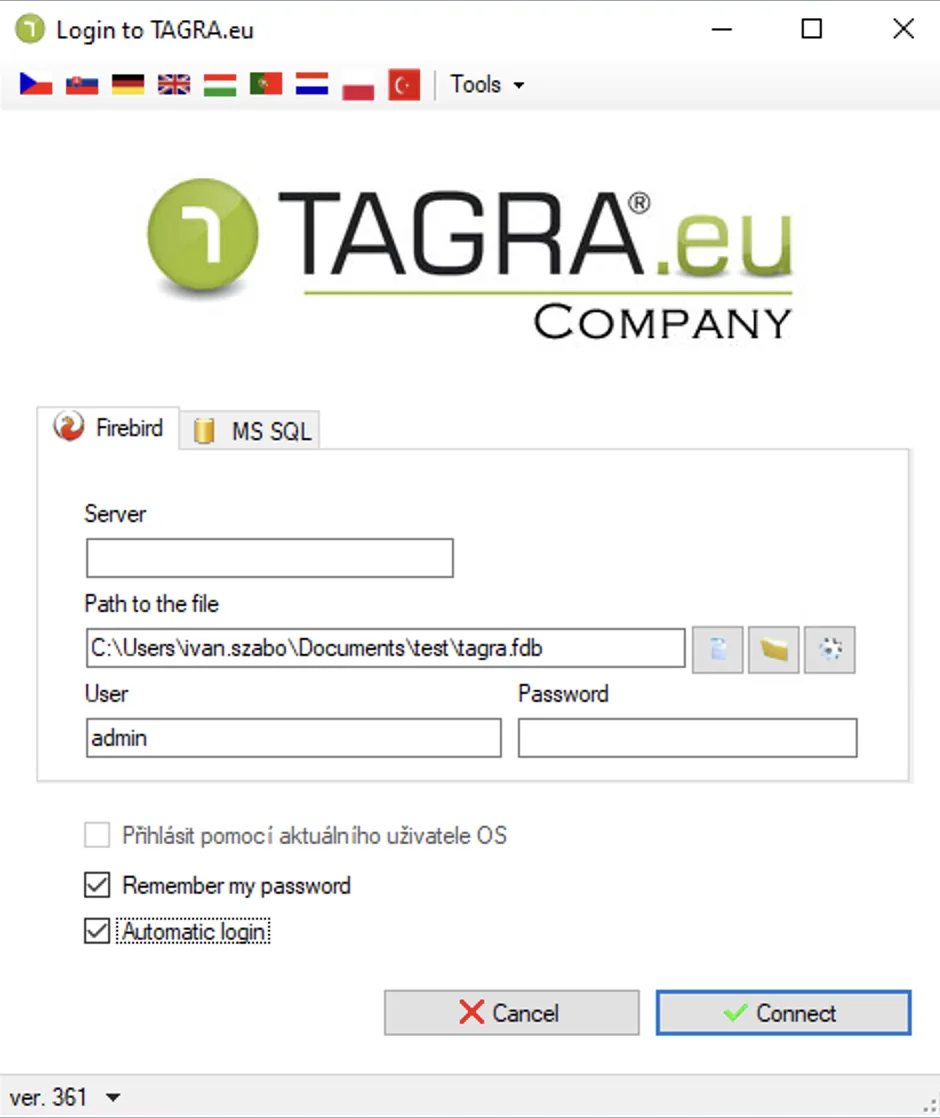
Az első bejelentkezéshez kezdje egy adatbázis létrehozásával – kattintson a fehér gombra az üres „Adatbázis fájl elérési útja” mező mellett, és válassza a Új adatbázis létrehozása.
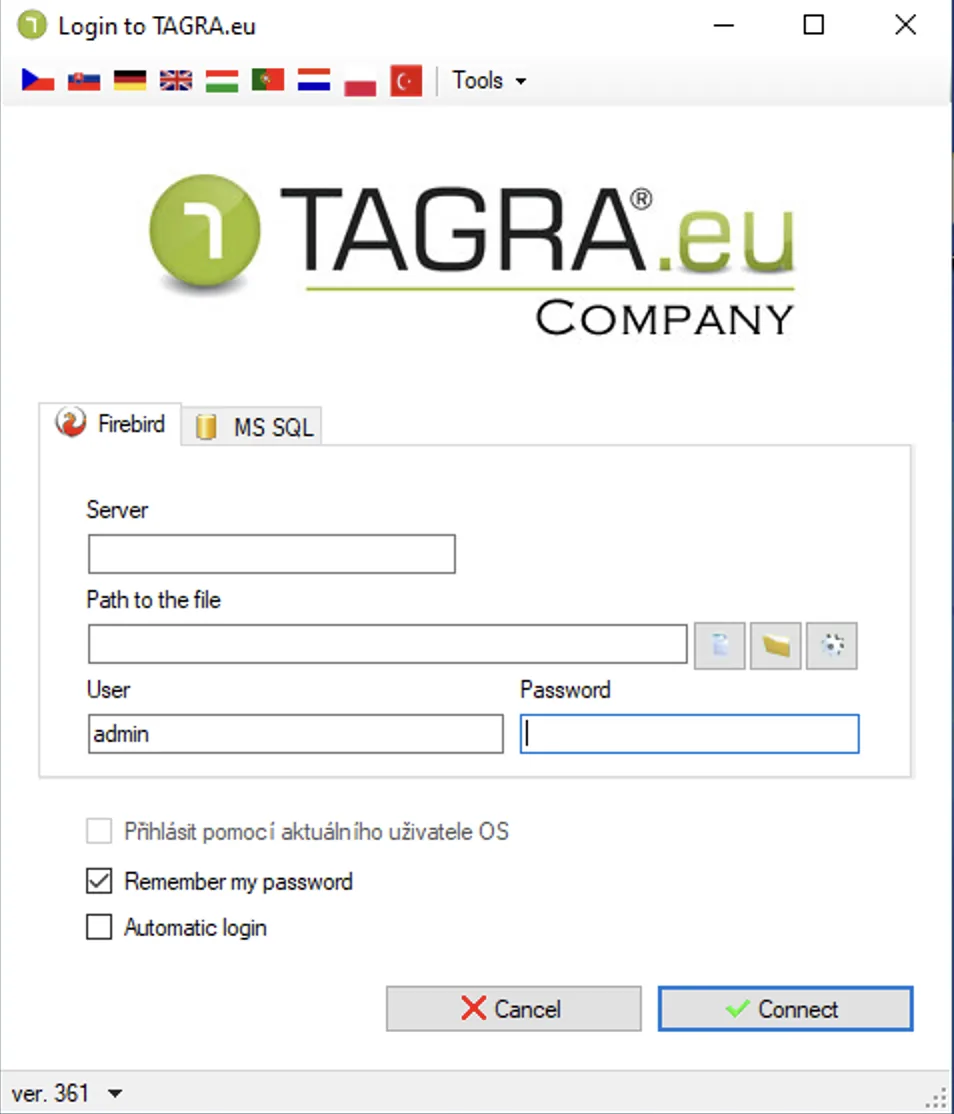
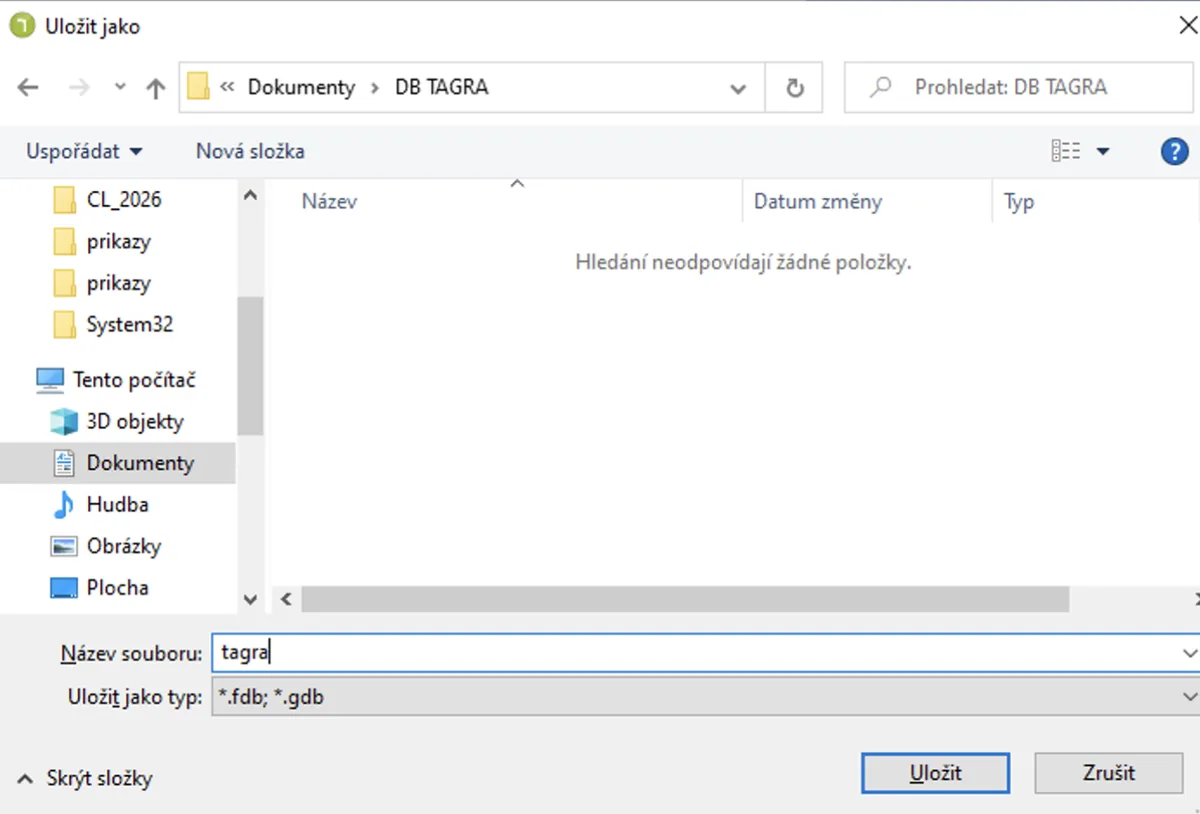
Válassza ki, hová szeretné menteni az adatbázist (lehetőleg a Dokumentumok mappába), és nevezze el (pl. tagradb.fdb). Erősítse meg a „Mentés” gombbal.
Adja meg a felhasználónevet admin és a jelszót admin, majd folytassa a „Csatlakozás” gombbal.
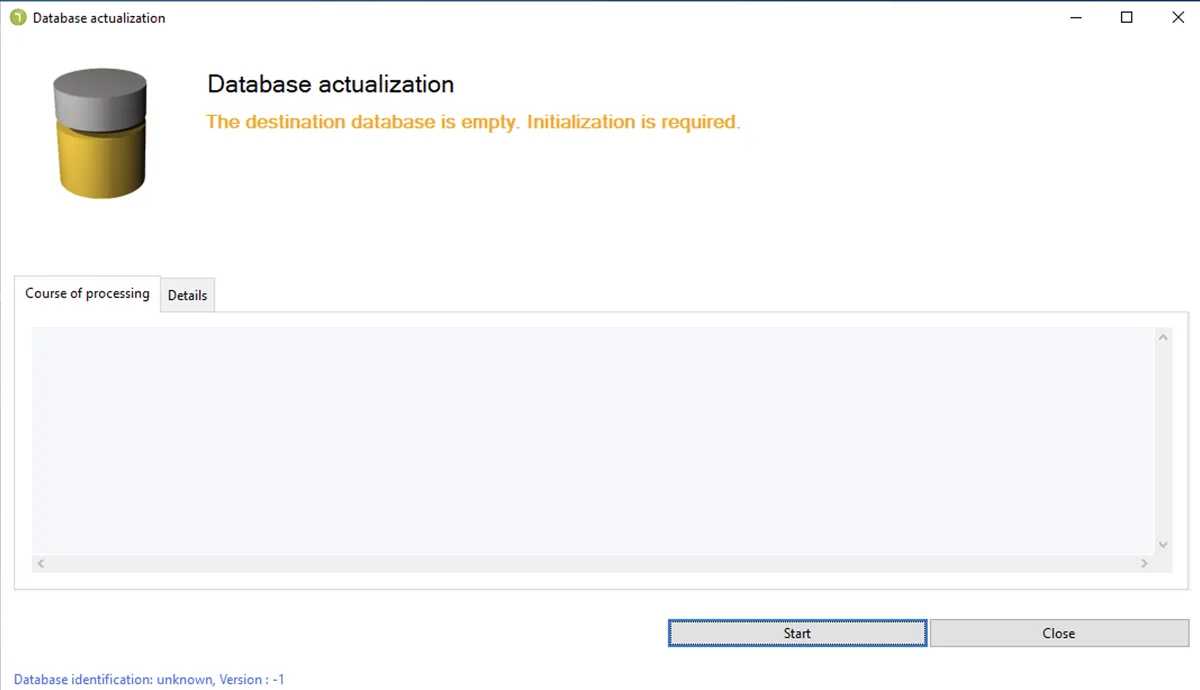
Adatbázis inicializálása
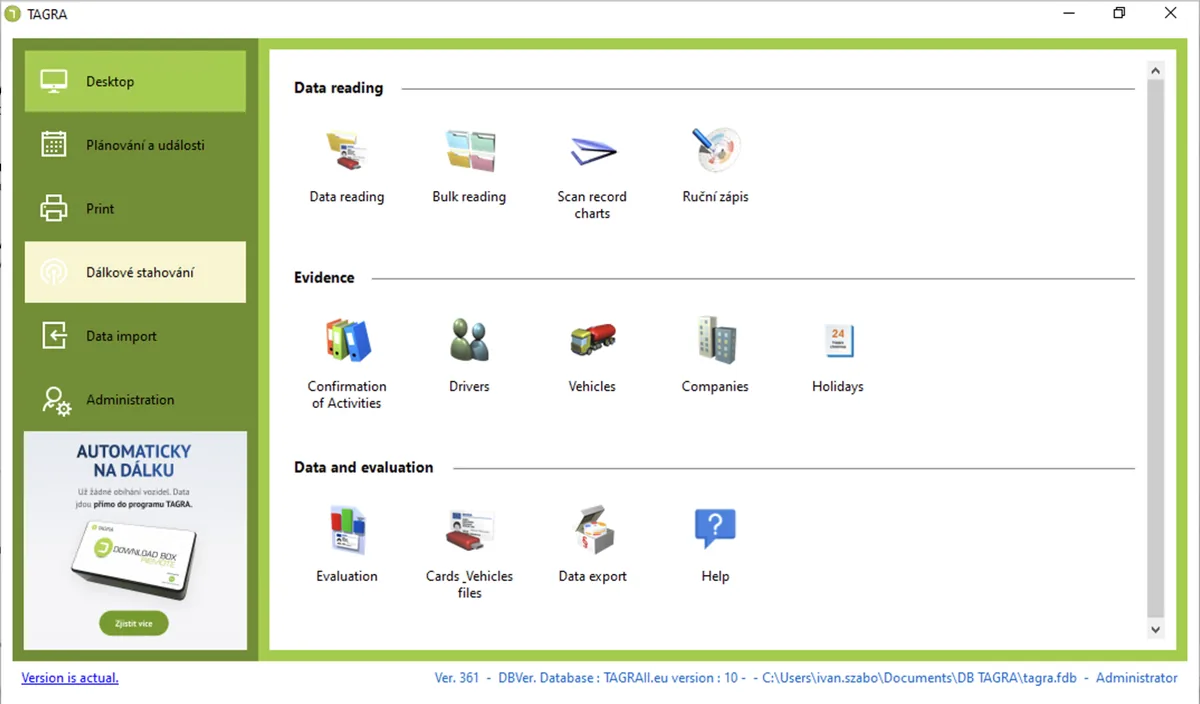
A program felkéri, hogy hozza létre az adatbázist az első alkalommal – kattintson a „Futtatás” gombra. Miután az adatbázis létrejött, eléri a program kezdőképernyőjét, és elkezdheti a munkát.
Gyakran ismételt kérdések
Szükséges a Firebird telepítése, ha már rendelkezik vele?
Nem. Ha a Firebird vagy a Microsoft Windows Desktop Runtime már telepítve van a számítógépén (például egy korábbi TAGRA-telepítésből vagy Windows-frissítésből), törölje a megfelelő jelölőnégyzetet a telepítőben, és a telepítés átugrásra kerül.
Telepíthetem a TAGRA-t internetkapcsolat nélkül?
Igen. Első indításkor válassza az „Offline” opciót a „Próba” vagy „Aktiválás” helyett. Ez létrehoz egy offline licencfájlt, amely az adott számítógéphez van kötve, és amelyet élő internetkapcsolat nélkül is aktiválhat.
Mi történik, ha lejár a 28 napos próbaidőszak?
A TAGRA nem nyílik meg, amíg nem vásárol licencet (a „Megújítás” gombbal), vagy nem aktivál egy megvásárolt licencszámot és aktiváló kódot. A már letöltött vagy kiértékelt adatok nem vesznek el.
Hol tárolódik a TAGRA adatbázis, és áthelyezhetem-e?
Az adatbázis helyét Ön választhatja ki az első bejelentkezéskor — a Dokumentumok mappát javasoljuk. Az adatbázis egyetlen .fdb fájl (például tagradb.fdb), így bármely más fájlhoz hasonlóan archiválható vagy áthelyezhető; csak ezután csatlakoztassa újra a TAGRA-t az új elérési úthoz.
Kivel vegyem fel a kapcsolatot, ha a telepítés vagy az aktiválás elakad?
Küldjön e-mailt a helpdesk@tagra.app címre, és technikai támogatási csapatunk segít Önnek megoldani a problémát — lásd a „Segítségre van szüksége?” dobozt az útmutató végén.
Mi az a TAGRA, és mit csinál?
A TAGRA egy speciális szoftver a digitális tachográfokból és sofőrkártyákból származó adatok kiértékelésére és archiválására. Segít a fuvarozóknak megfelelni az 561/2006/EK rendelet, az AETR megállapodás és a munkaidőtörvény szerinti jogi kötelezettségeknek — ellenőrzi a vezetési időket, szüneteket és pihenőidőket, jelentéseket készít, és .DDD formátumban archiválja az adatokat.
Melyik TAGRA verziót válasszam?
Ez a flottája méretétől függ: a TAGRA TRUCKER egyetlen sofőr számára készült, aki csak a saját kártyáját értékeli; a TAGRA 1 egyetlen járműhöz; a TAGRA 2/4/6 kis- és közepes méretű flottákhoz; a TAGRA MAX pedig korlátlan számú járműhöz való. A TAGRA TRUCKER EDU korlátlan számú sofőrkártyával rendelkező autósiskolák számára alkalmas. Ahogy a flottája növekszik, licencét a szoftver újravásárlása nélkül is frissítheti – tekintse meg a teljes összehasonlítást a flottakezelőknek szóló oldalunkon.
Mennyibe kerül az éves licencmegújítás?
A frissítések első évét a vételár tartalmazza. A második évtől kezdve éves licencdíj vonatkozik a változattól függően: évi 19 €-tól (TAGRA Trucker) évi 149 €-ig (TAGRA MAX), amely magában foglalja a jogszabályi frissítéseket és a technikai támogatást is — tekintse meg a teljes árlistát.
Milyen gyakran kell letöltenem az adatokat a tachográfról és a sofőrkártyáról?
A sofőrkártya adatait legalább 28 naponta, a jármű tachográf adatait pedig legalább 90 naponta le kell tölteni az 581/2010/EU bizottsági rendelet szerint. A letöltött adatokat ezután legalább egy évig archiválni kell — 3-5 évet javaslunk.
Elegendő az adatok letöltése, vagy ki is kell értékelnem?
Az önmagában történő letöltés csak az archiválási követelménynek tesz eleget. Az 561/2006/EK rendelet 10. cikkének (2) bekezdése előírja továbbá a fuvarozóknak, hogy rendszeresen ellenőrizzék az adatokat és foglalkozzanak a sofőrök szabálysértéseivel — pontosan ezt teszi a TAGRA, egyértelműen megjelölve a szabálysértéseket és jelentéseket készítve az ellenőrzésekhez.
Kompatibilis a TAGRA a Smart Tacho II (G2V2) és VDO/Stoneridge tachográfokkal?
Igen. A TAGRA teljes mértékben kompatibilis a második generációs intelligens tachográfokkal (G2V2), és támogatja mind a VDO, mind a Stoneridge egységeket; .DDD (kártya/jármű), C1B és V1B formátumokkal működik.
Mi a különbség a TAGRA TRUCKER és a TAGRA 1 között?
A TAGRA TRUCKER csak a sofőrkártya adatait értékeli — egy sofőr, egy kártya. A TAGRA 1 ezenfelül a jármű tachográfadatait is értékeli, így ez a megfelelő választás az egyetlen járművel rendelkező tulajdonos-üzemeltetők számára, akiknek teljes üzemeltetői szintű megfelelőségre van szükségük, nem csak a saját vezetési nyilvántartásukra.
Működik a TAGRA Mac-en?
A TAGRA natív Windows-alkalmazás. Macen a Parallels Desktop, a VMware Fusion vagy egy Windows-kiszolgálóhoz való távoli asztali kapcsolat segítségével futtatható — de a legjobb stabilitás és teljesítmény érdekében Windows 10 vagy 11 operációs rendszert futtató PC-t ajánlunk.
Használhatom a TAGRA-t több számítógépen vagy hálózaton keresztül?
A szabványos licenc egyfelhasználós (egy számítógéphez, egy felhasználóhoz). Hálózatos, többfelhasználós változat is elérhető azoknak a csapatoknak, amelyeknek megosztott hozzáférésre van szükségük – az árak és a beállítások egyeztetéséhez lépjen velünk kapcsolatba a rukon@rukon.hu címen.
Mi van, ha már van egy letöltőeszközöm egy versenytárstól?
A TAGRA a tachográfok és letöltőeszközök által használt szabványos .DDD, C1B és V1B formátumokat olvassa, így egy másik márka letöltőkulcsáról származó adatok problémamentesen betölthetők és kiértékelhetők. Nem kell hardvert cserélnie – csak kezdje meg a kiértékelést a TAGRA-ban.
A kiértékelési kötelezettség a furgonokra is vonatkozik?
Igen. 2026. július 1-jétől a tachográf- és adatelemzési kötelezettség kiterjed a 2,5–3,5 tonna össztömegű furgonokra és járműszerelvényekre, amelyeket nemzetközi árufuvarozásban, bérfuvarozás vagy díj ellenében végzett szállítás céljából, illetve kabotázsra használnak. A TAGRA teljes mértékben felkészült erre a változásra. További információt olvashat a új kötelezettségről szóló útmutatónkban.
Biztosítanak képzést és technikai támogatást a TAGRA-hoz?
Igen — gyakorlati képzést biztosítunk a TAGRA csapata általi használatáról, és a műszaki támogatás (telefon, e-mail és távoli segítségnyújtás) a licenc teljes időtartamára vonatkozóan benne van az árban.
Mi van, ha nem szeretném magam elvégezni a kiértékelést?
Ehelyett igénybe veheti kiértékelési szolgáltatásunkat – küldje el nekünk adatait, és szakembereink elvégzik Ön helyett a szabálysértések ellenőrzését, valamint elkészítik a jelentéseket és összefoglalókat. Ez jó megoldás azoknak az üzemeltetőknek, akik inkább nem házon belül kezelnék a kiértékelést. Az egyeztetéshez lépjen velünk kapcsolatba a rukon@rukon.hu címen.
Mi a következő lépés?
Most, hogy a TAGRA telepítve van, a következő lépés a flottájához illeszkedő terv kiválasztása és az első tachográfadat-készlet letöltése.
Segítségre van szüksége?
Elakadt a telepítéssel vagy az aktiválással? Technikai támogatási csapatunk szívesen segít.
Kapcsolatfelvétel a technikai támogatással