Installare TAGRA
Guida · versione 3.6.1 · 2026Una guida passo passo per installare, attivare e accedere a TAGRA — il software per l'analisi dei dati del tachigrafo.
Scarica TAGRARiepilogo rapido
Installare TAGRA richiede circa 15 minuti. Scarica il programma di installazione da tagra.app/prova-gratuita, esegui TAGRA-setup.exe e lascia che installi Firebird e il Microsoft Windows Desktop Runtime, poi avvia TAGRA e scegli Try (gratuito, basta un'email), Activate (con una licenza acquistata) oppure Offline. Al primo accesso crei un nuovo database e sarà pronto per valutare i dati del cronotachigrafo.
Scarica ed estrai il pacchetto
Può scaricare l'ultima versione di TAGRA da tagra.app/prova-gratuita. Dopo il download, faccia clic destro sul file e scelga Estrai tutto. Il pacchetto contiene i file di installazione e le guide per installazione, attivazione e utilizzo quotidiano.
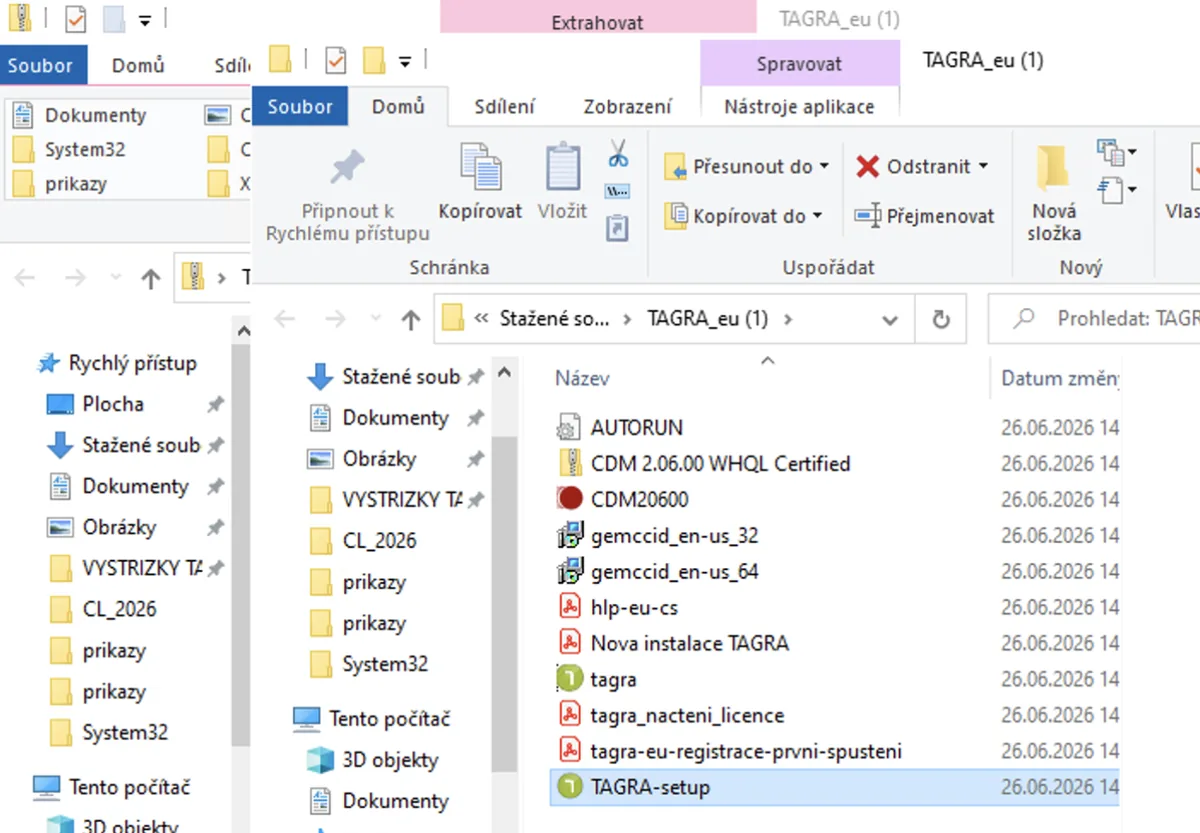
Faccia doppio clic su TAGRA-setup.exe per avviare l'installazione.
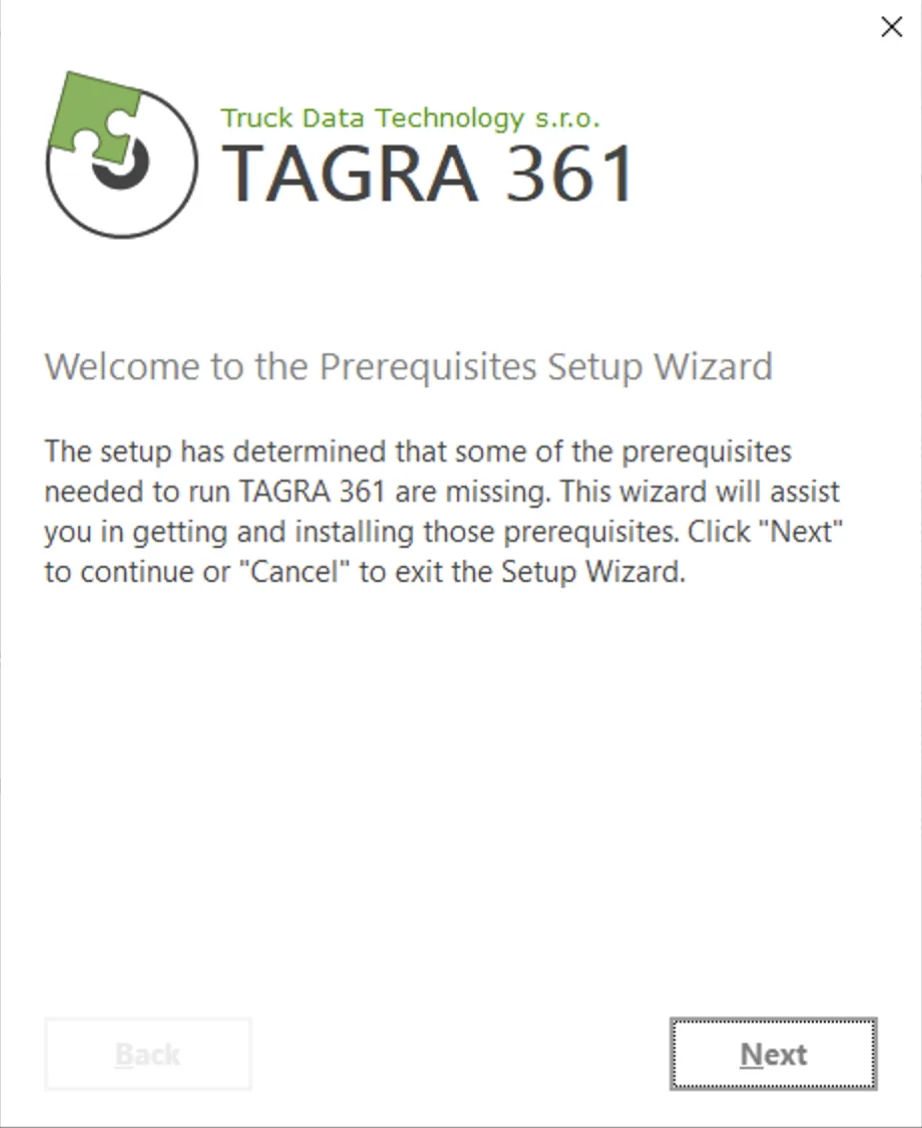
Avvia l'installazione con il pulsante NEXT (Avanti).
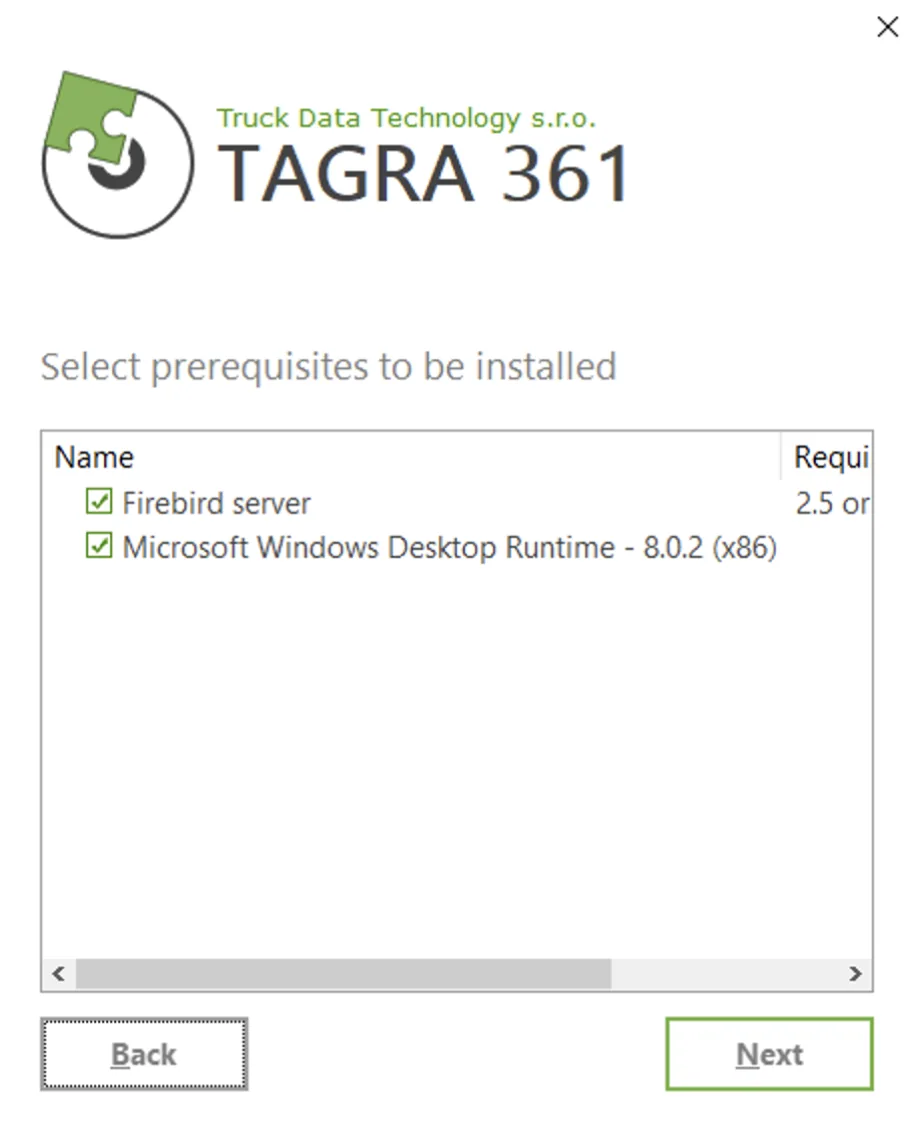
TAGRA richiede il motore di database Firebird e il componente Microsoft Windows Desktop Runtime per funzionare. Se li ha già installati (da un aggiornamento di Windows o da un uso precedente), può saltarli deselezionando le rispettive caselle. In caso contrario le lasci selezionate e prosegua con Next (Avanti).
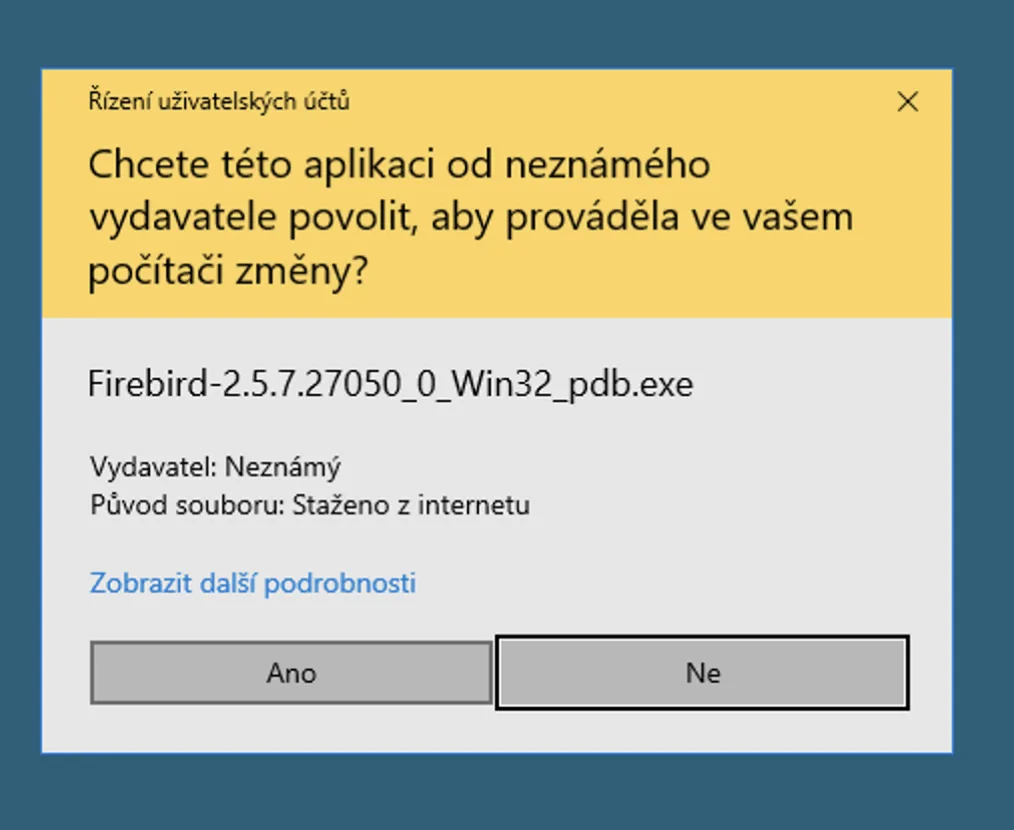
Installazione di Firebird
Consenti l'installazione di Firebird scegliendo Yes (Sì).
Scegli la lingua del programma di installazione e conferma con OK.
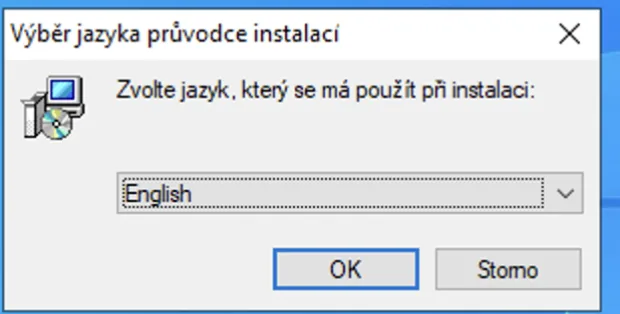
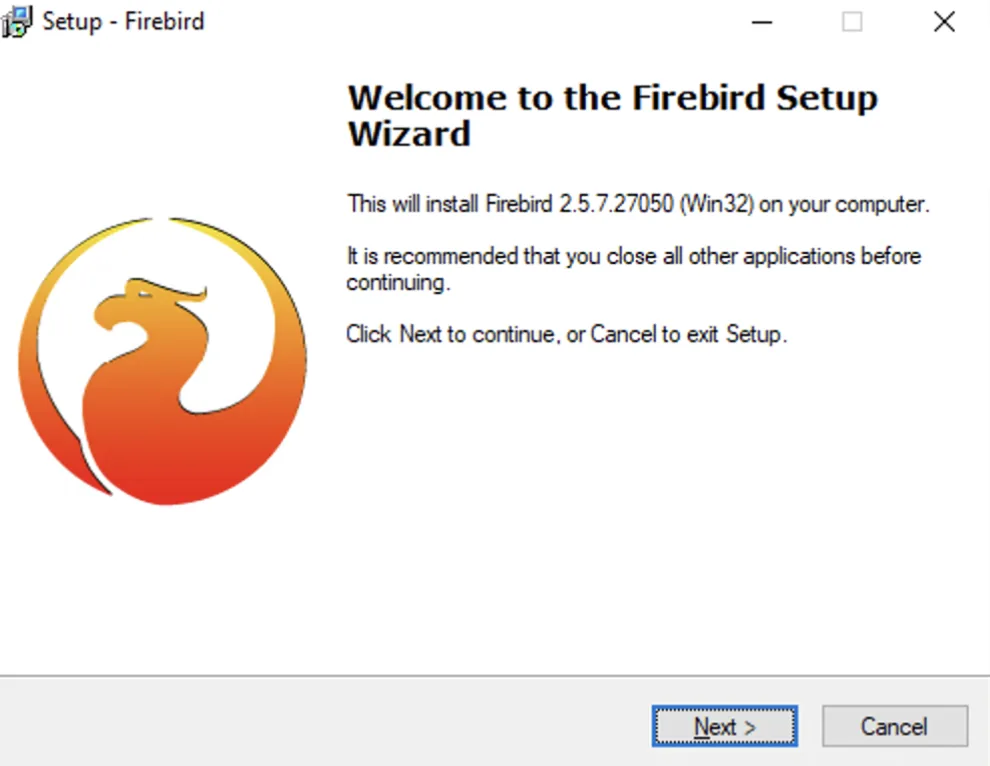
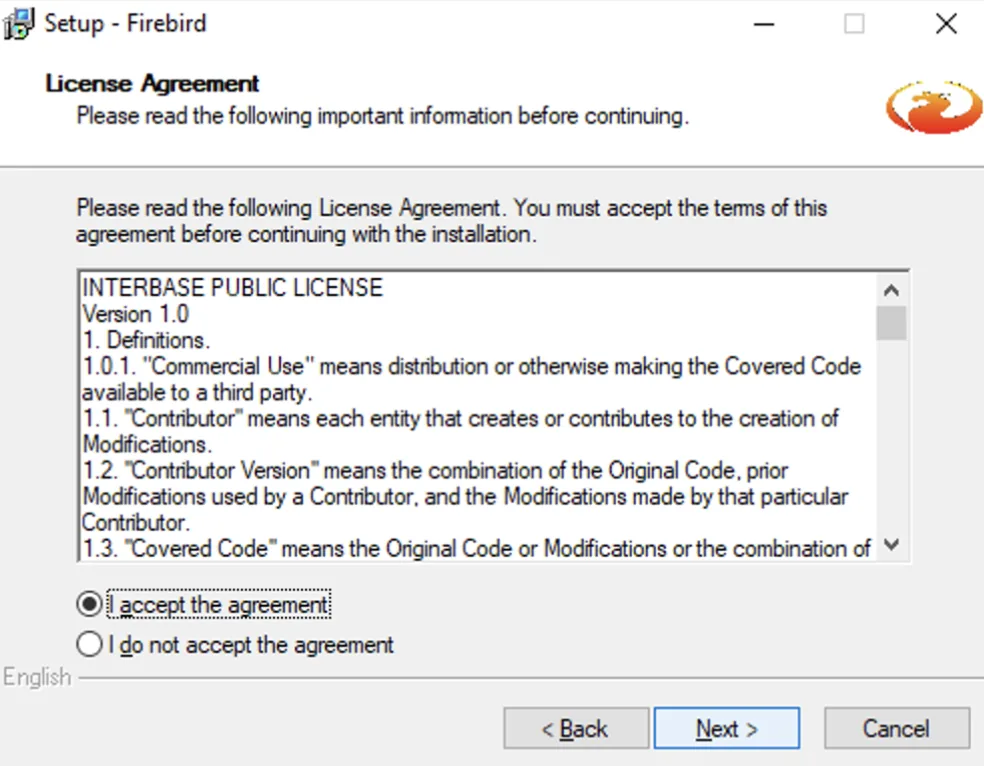
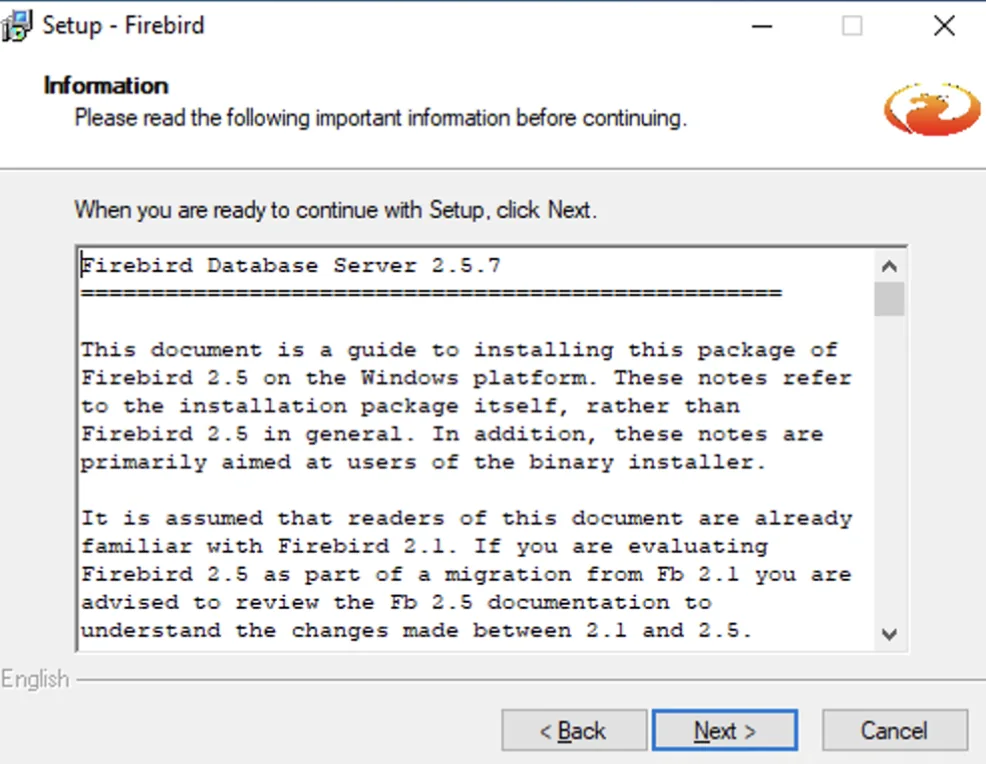
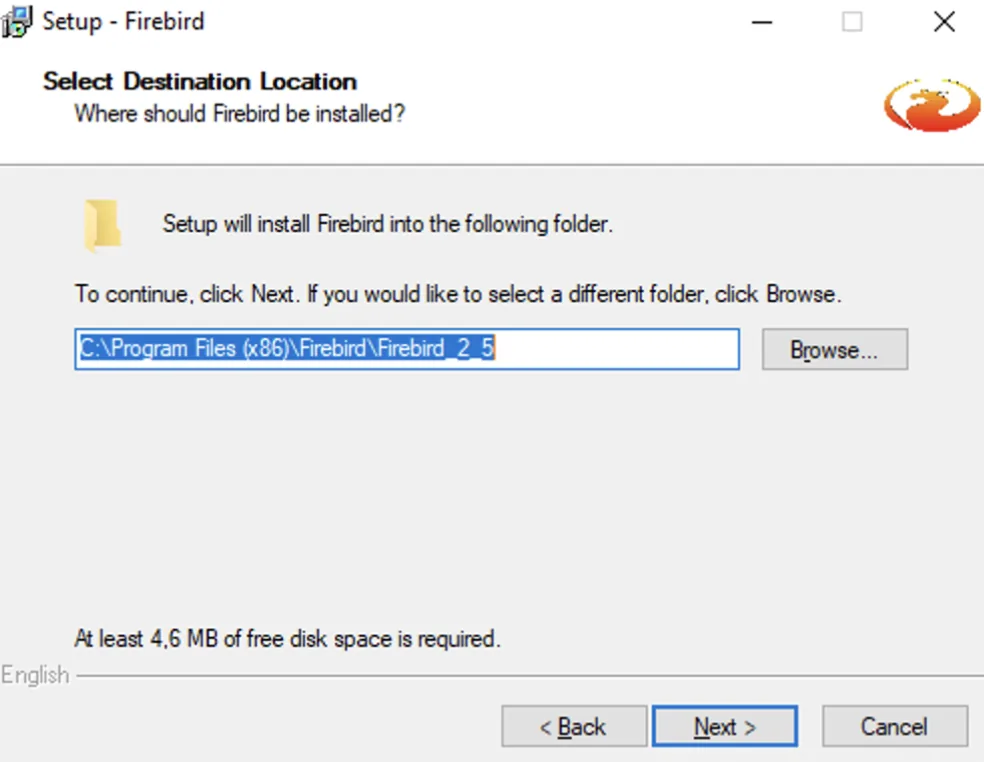
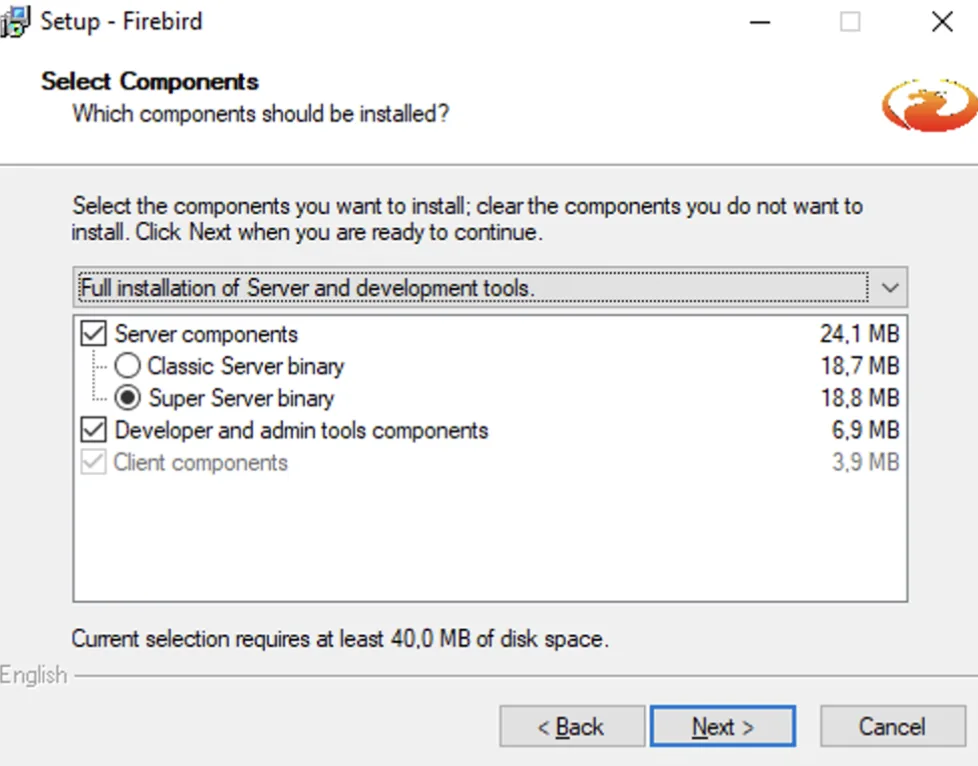
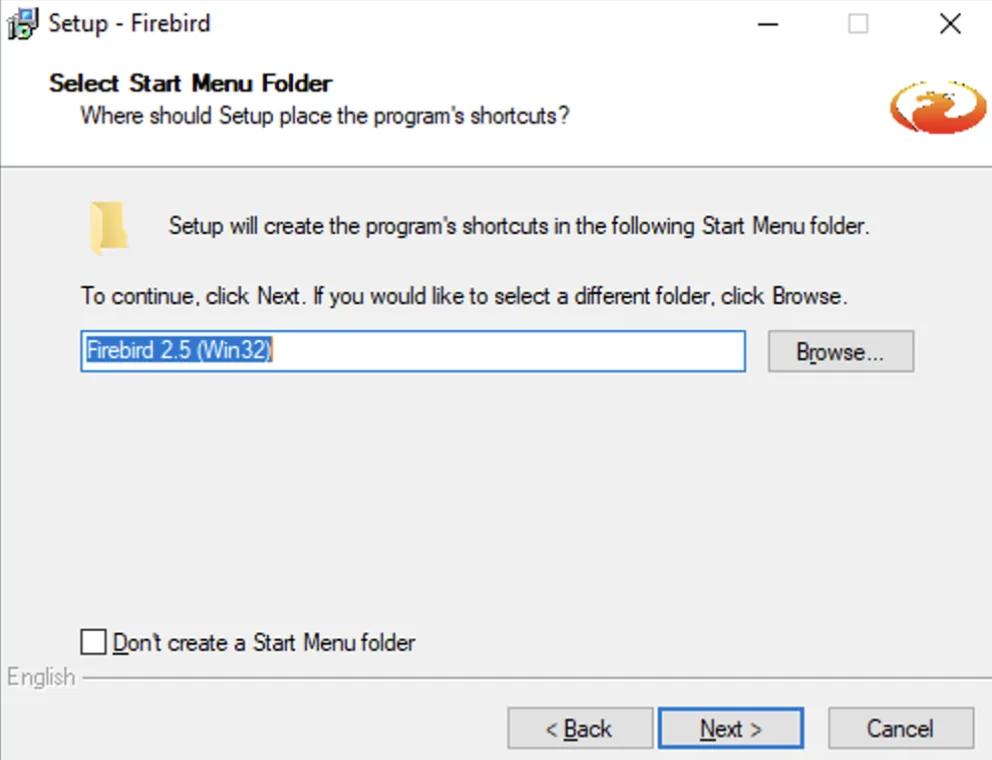
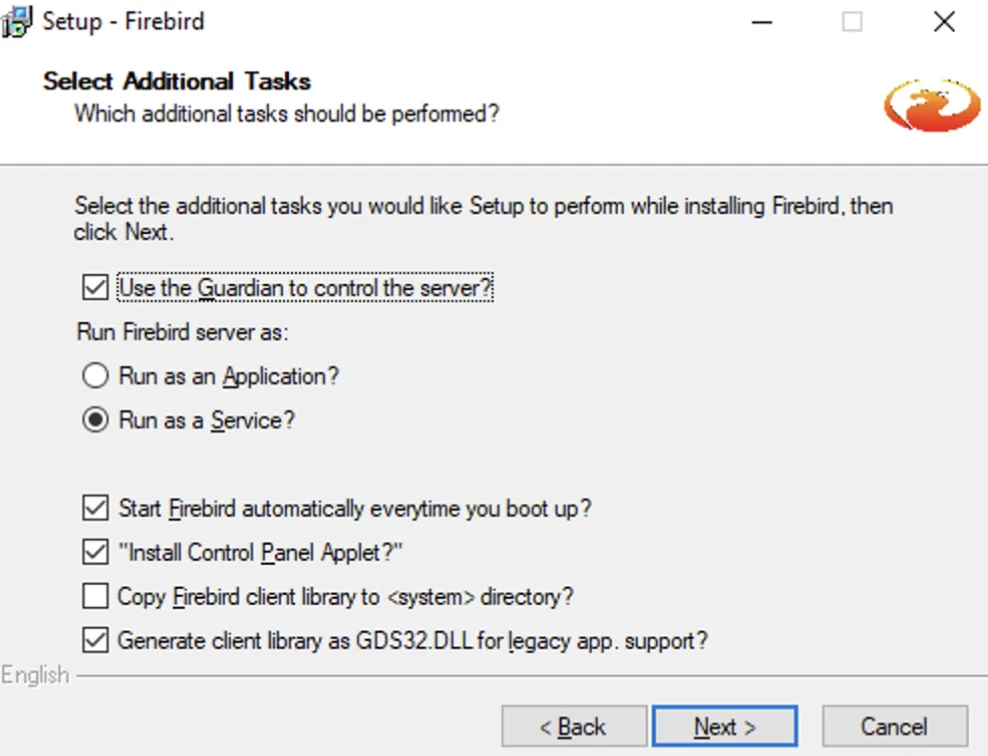
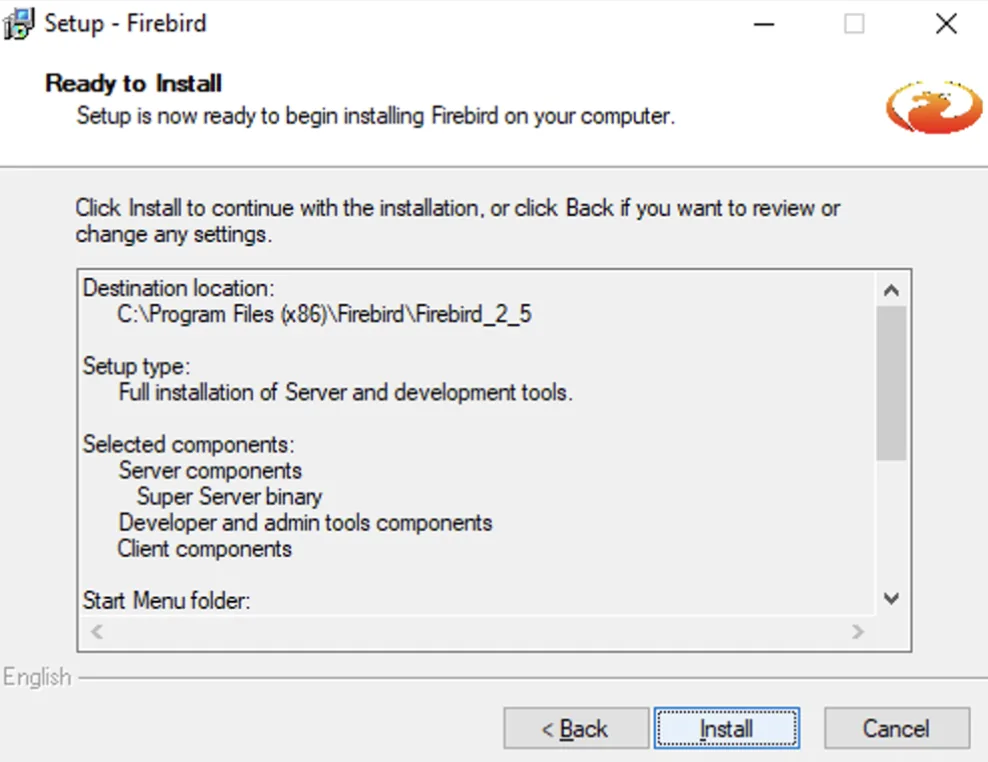
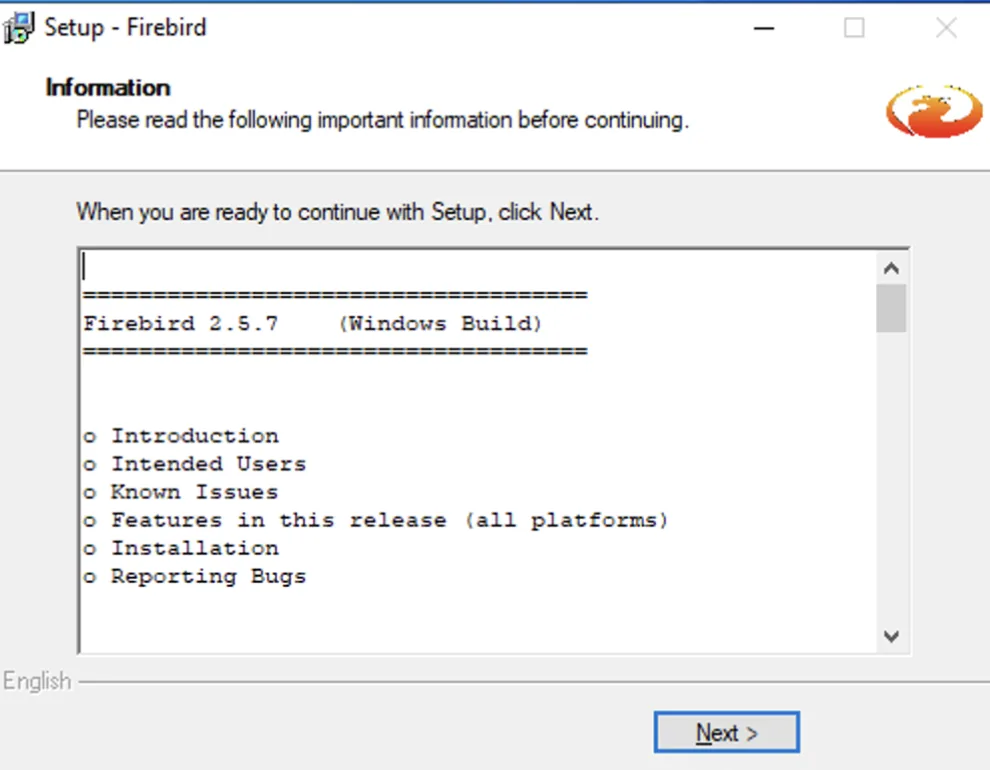
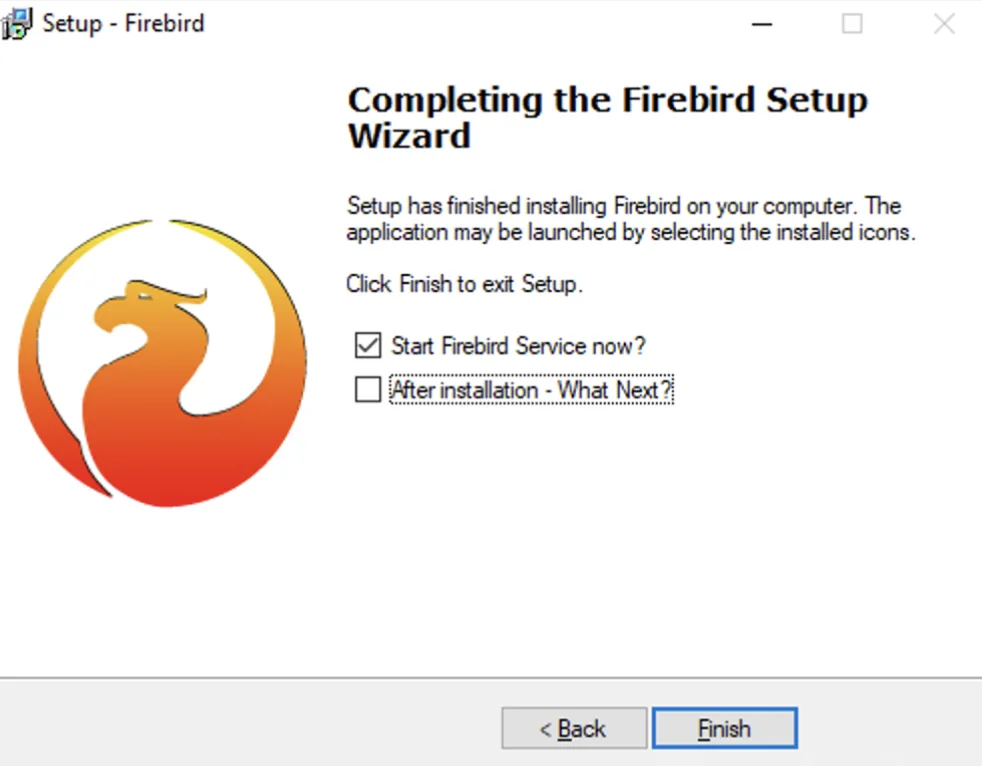
Conferma ogni schermata con Next (Avanti) – non c'è nulla da modificare – fino ad arrivare a Finish (Fine). Le schermate seguenti mostrano il procedimento.
Installazione di Microsoft Windows Desktop Runtime
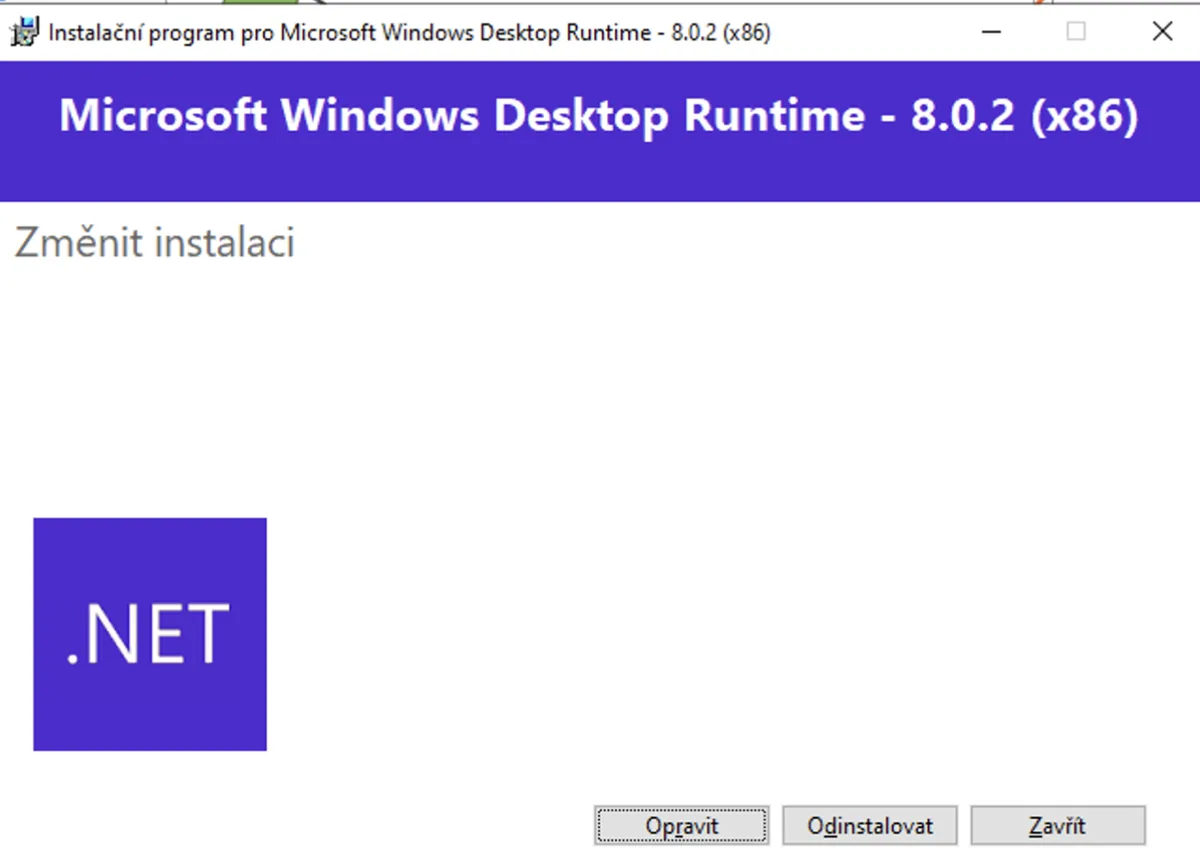
Avvia l'installazione con Install (Installa). Se ha già questo componente Windows, faccia clic su Close (Chiudi) invece.
Installazione di TAGRA
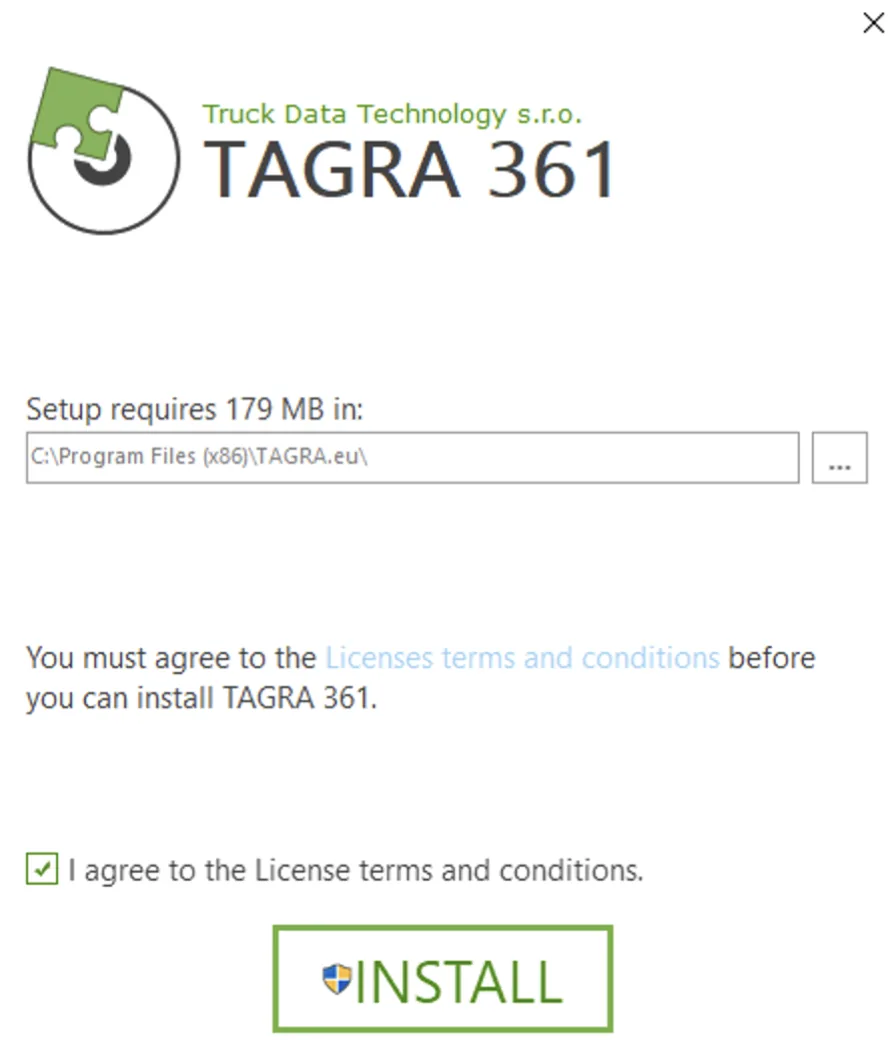
Accetti i termini di licenza e faccia clic su Install (Installa) per avviare l'installazione.
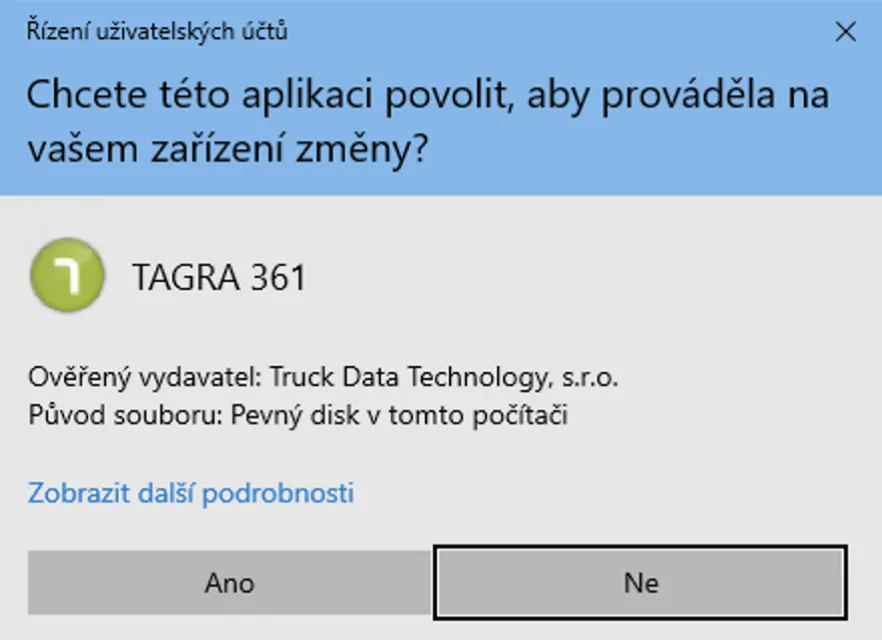
Consenti all'app di apportare modifiche al PC facendo clic su Yes (Sì).
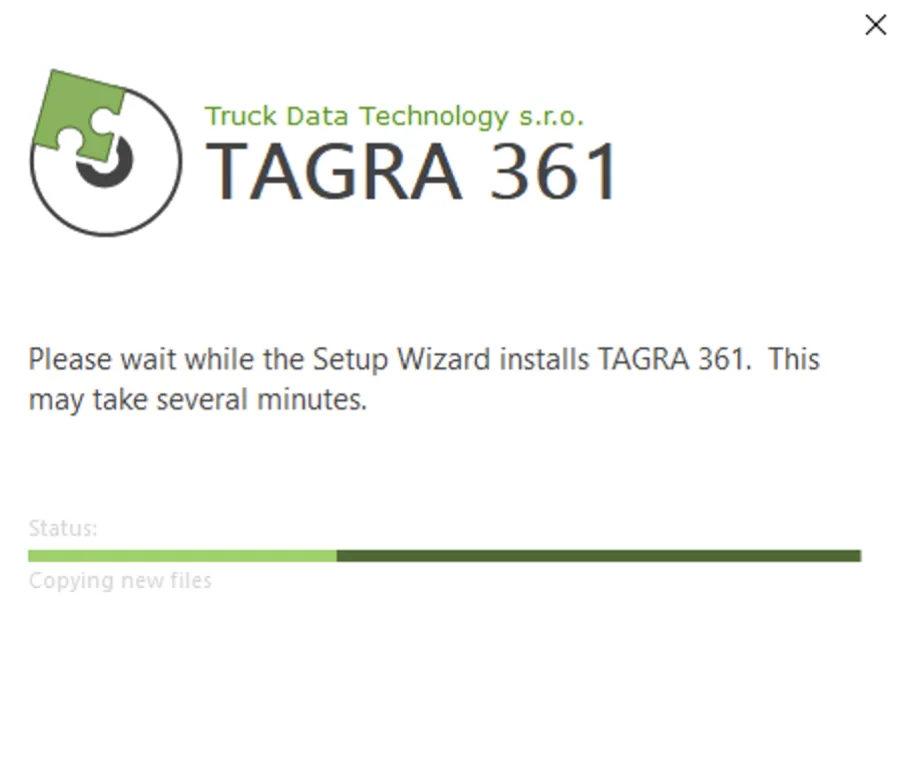
Il programma si installa per qualche istante — può seguire l'avanzamento a schermo.
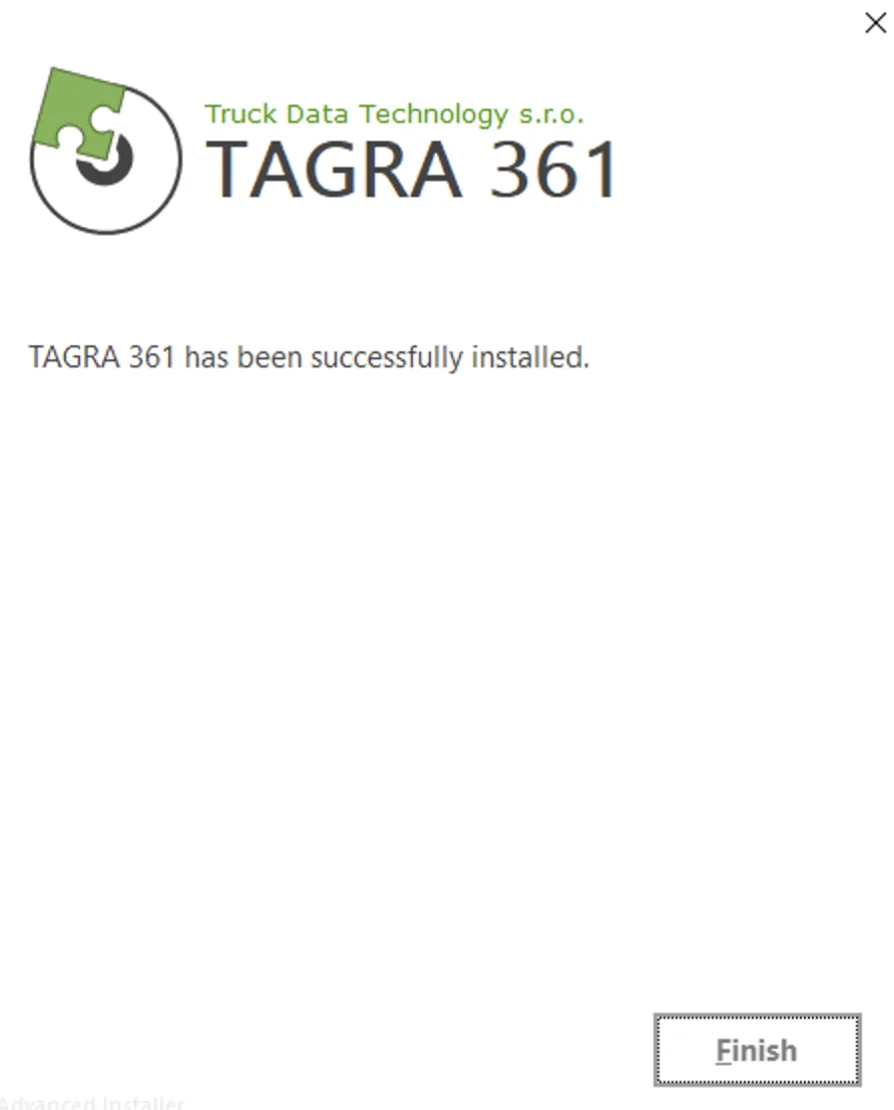
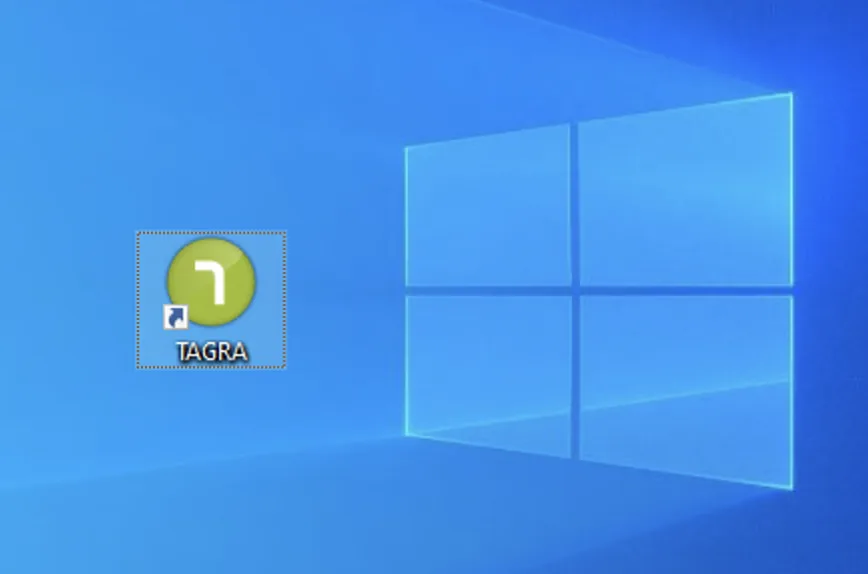
Completa l'installazione con Finish (Fine). Sul desktop compare l'icona verde di collegamento a TAGRA.
Primo avvio di TAGRA
Faccia doppio clic sull'icona per avviare il programma.
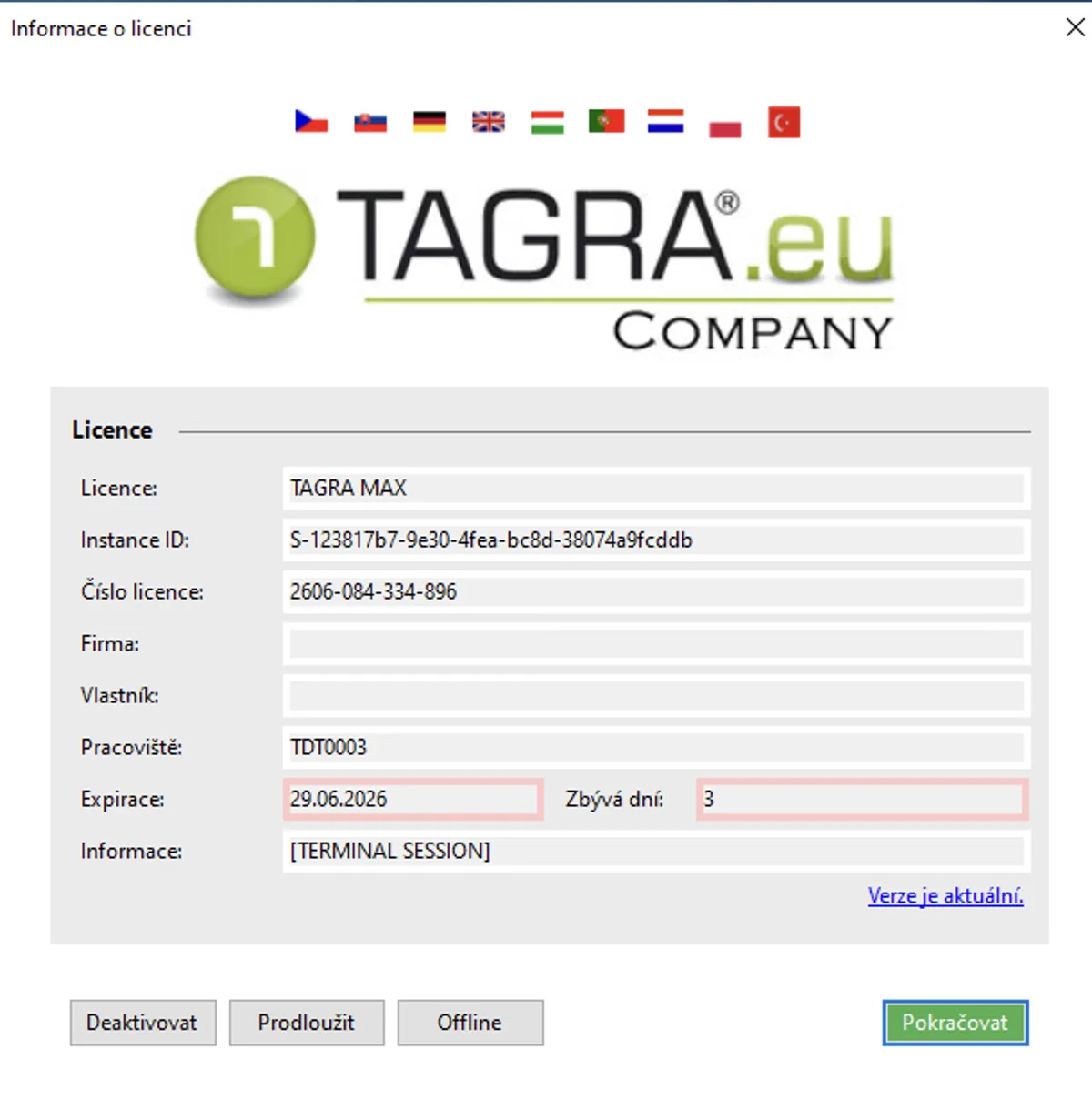
Appare una schermata di licenza. Scegli una delle tre opzioni: Try (nuovo cliente, basta inserire l'email), Activate (ha già un numero di licenza e un codice di attivazione), oppure Offline (il PC non ha connessione a internet).
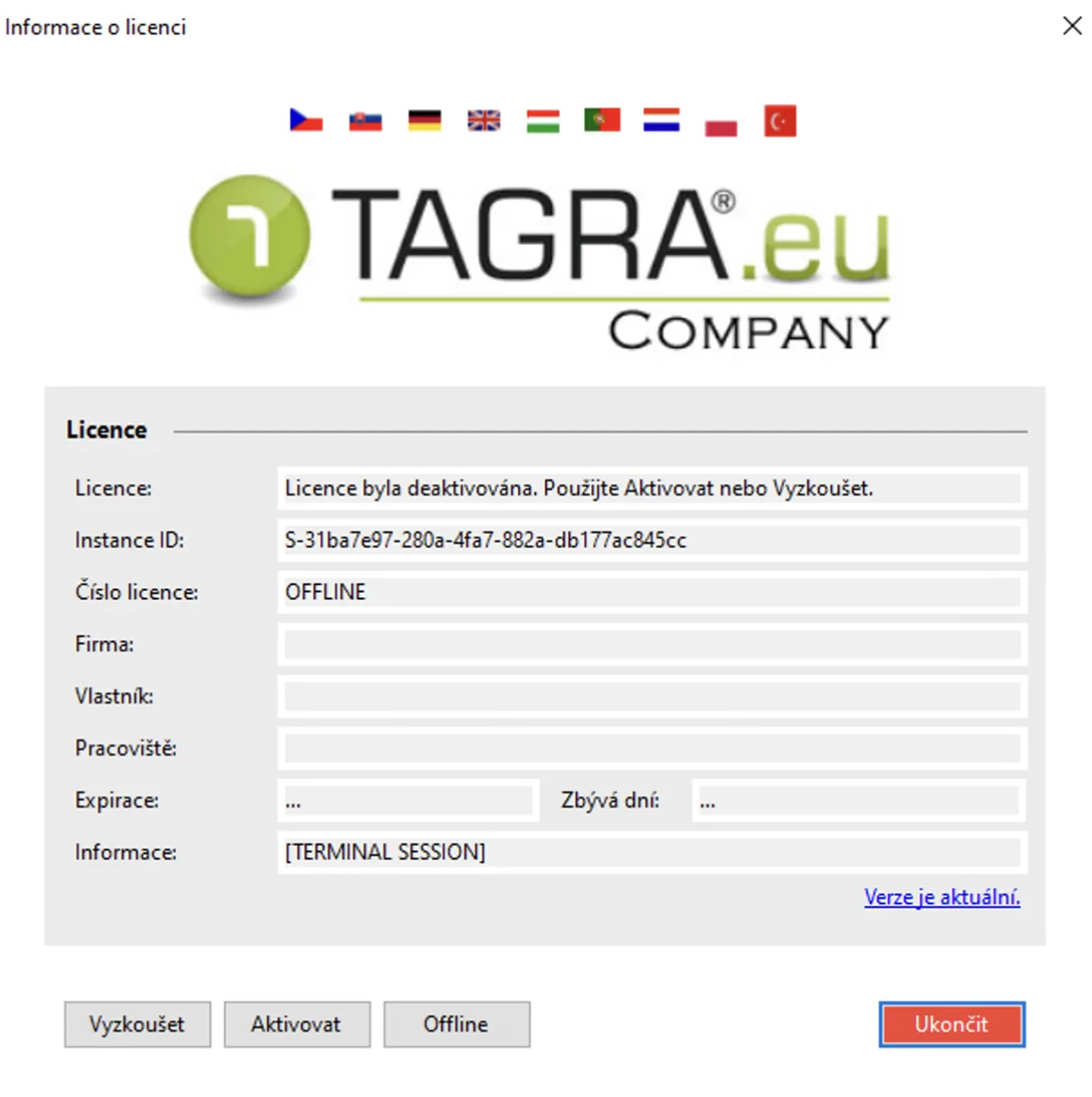
1. Try (prova gratuita)
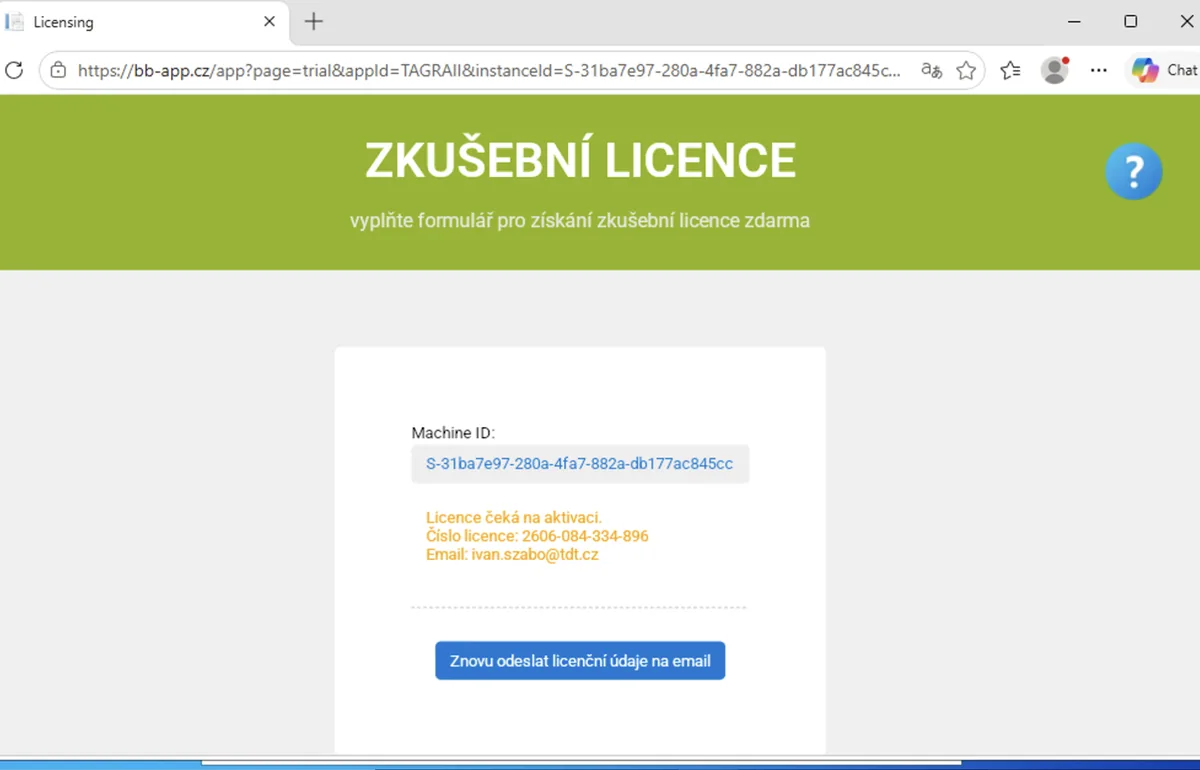
Inserisca il Suo indirizzo email e confermi l'attivazione di 28 giorni dalla Sua casella di posta. Nel campo Application variant (Variante applicazione) scelga subito per quanti veicoli vuole usare il programma (1, 2, 4, 6, oppure illimitati – MAX).
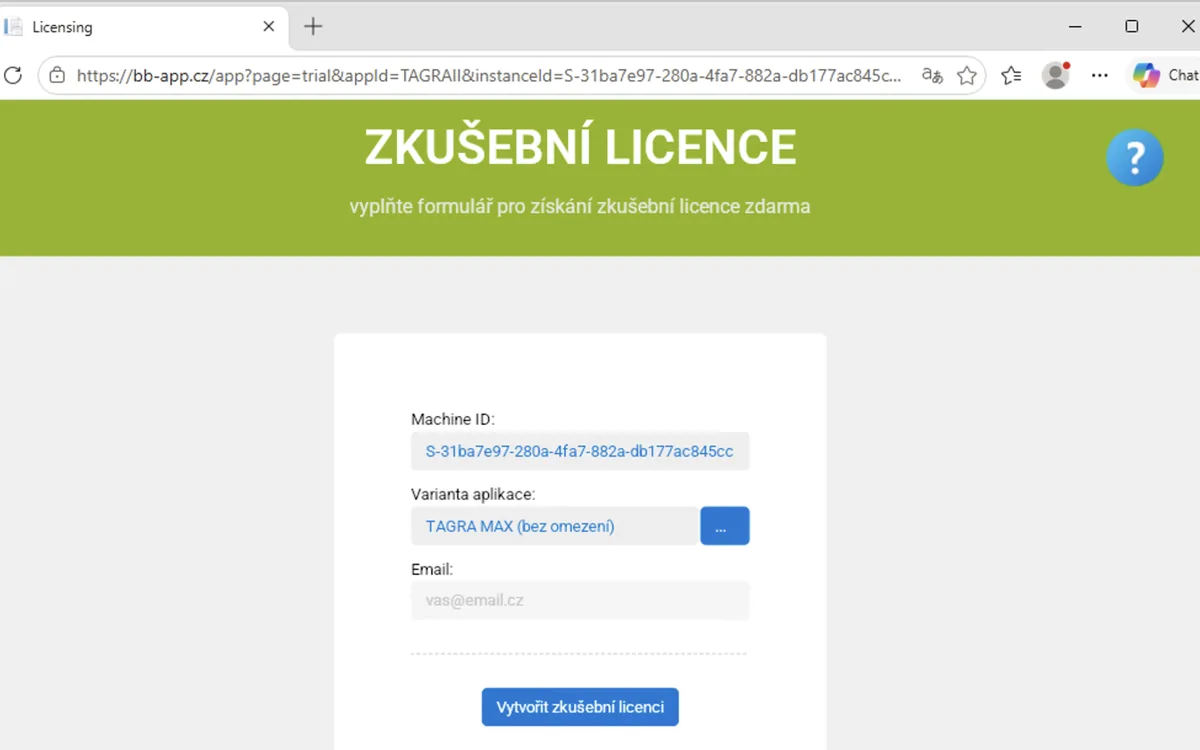
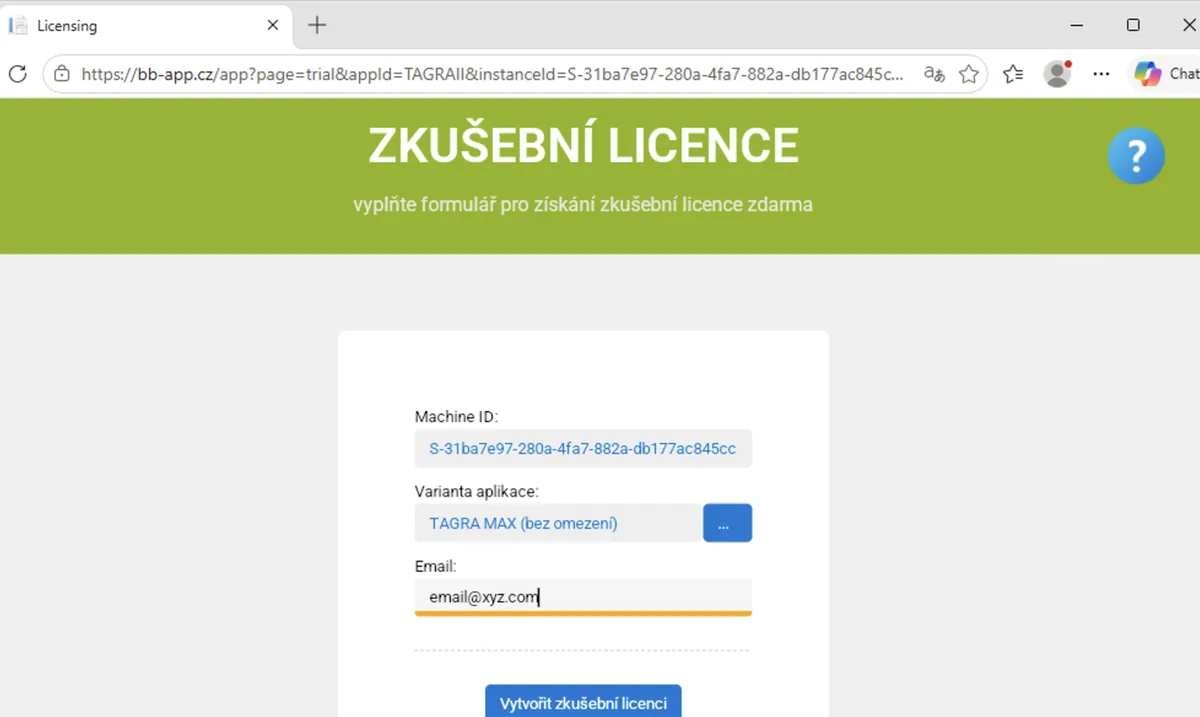
Email di attivazione
Dopo aver inserito l'email, riceverai un messaggio di attivazione — vedi l'esempio qui sotto.
Verifica della licenza
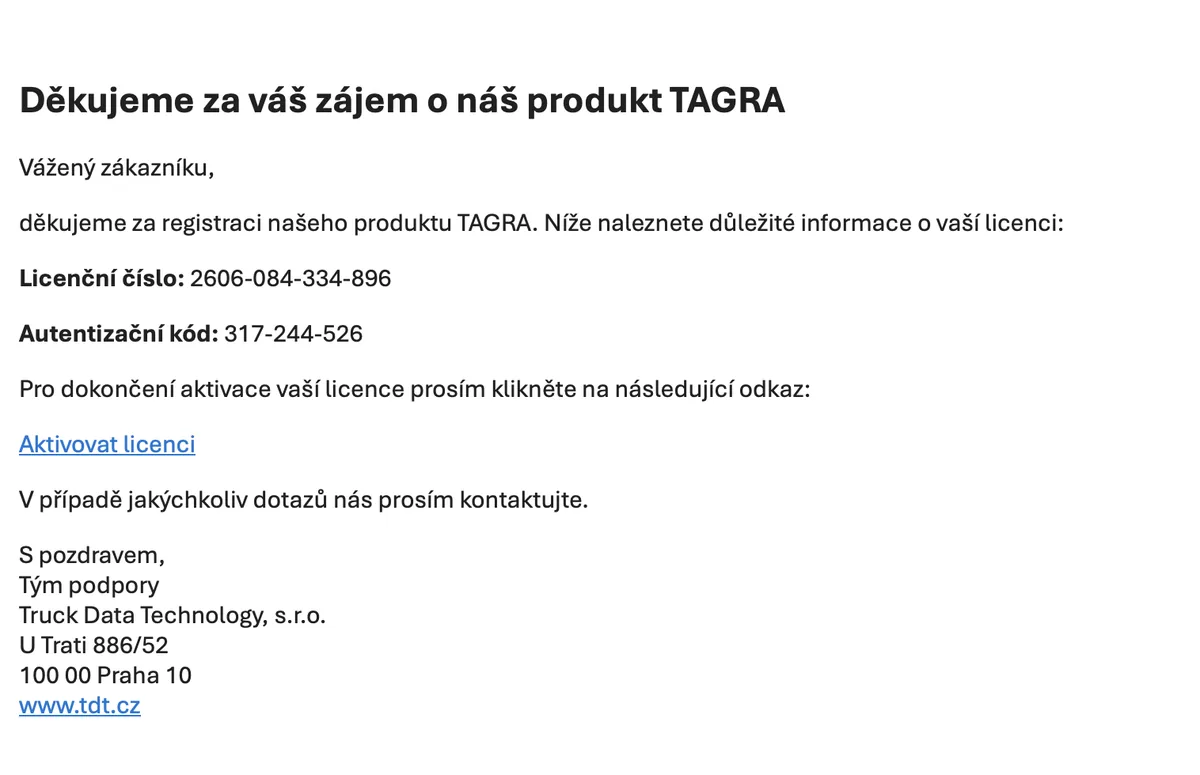
Dopo aver cliccato su Activate license (Attiva licenza) nell'email, il programma si avvia automaticamente e può usarlo per 28 giorni. Dopodiché deciderà se acquistarlo.
2. Activate (attivazione)
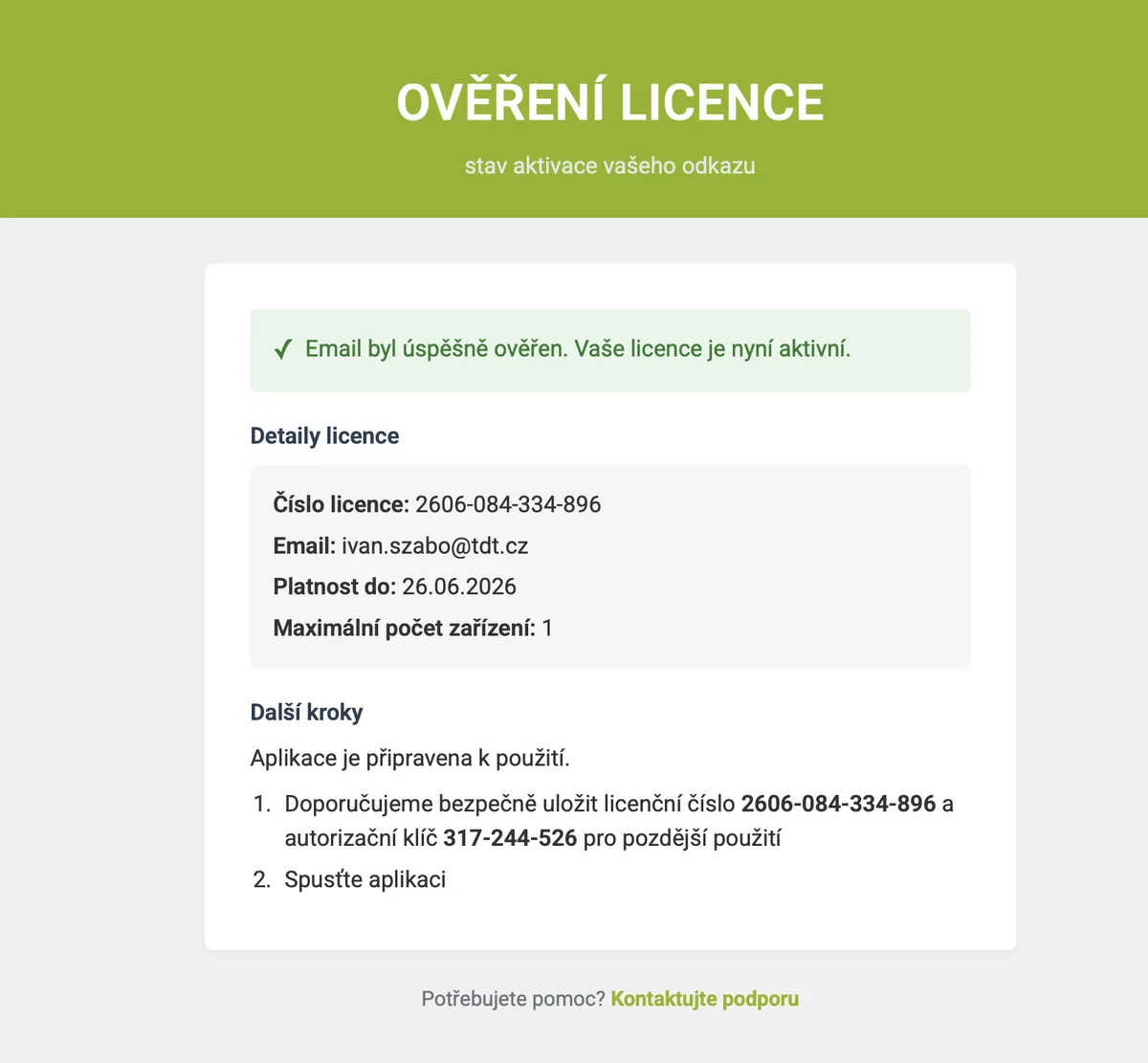
Faccia clic su Activate (Attiva) e inserisci il numero di licenza e il codice di attivazione — li trovi entrambi nell'email.
3. Offline
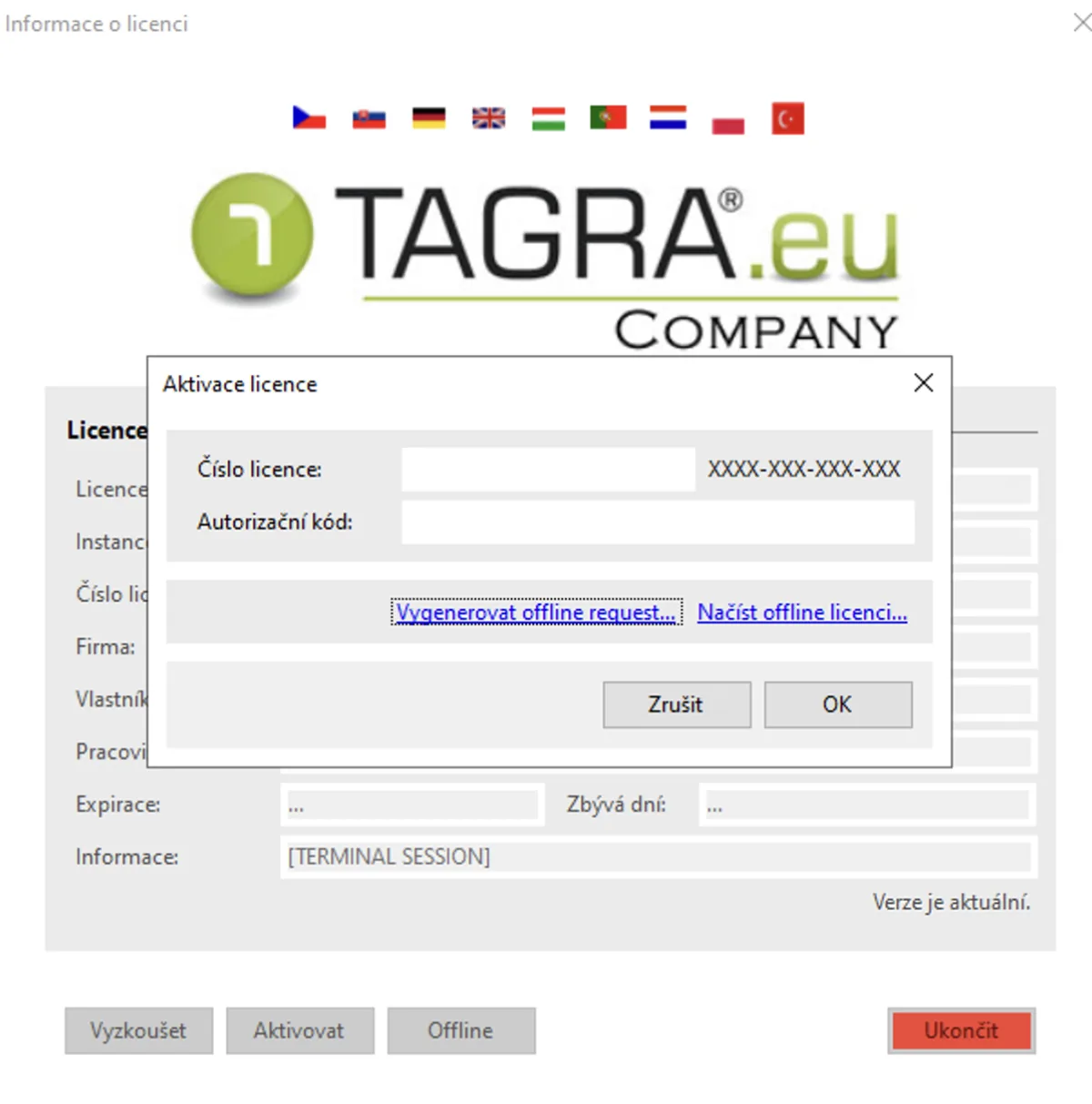
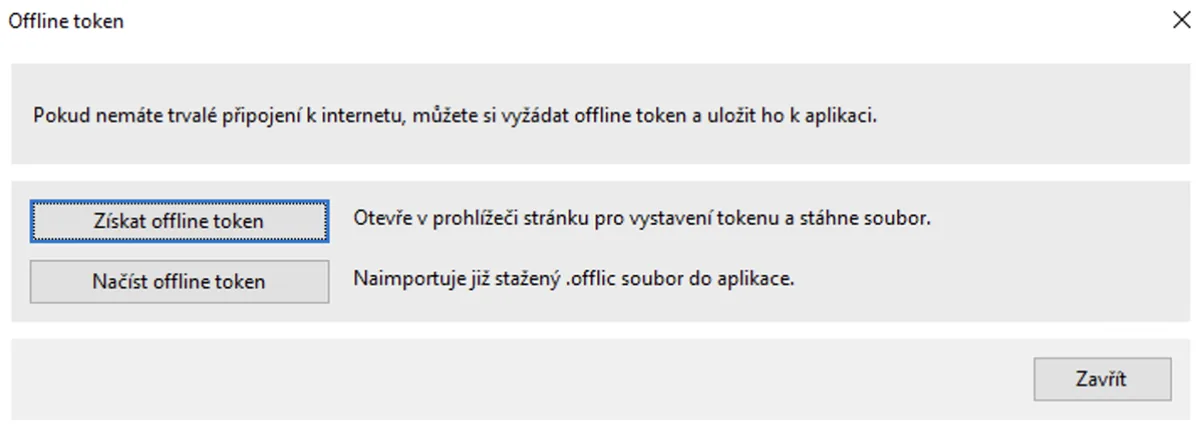
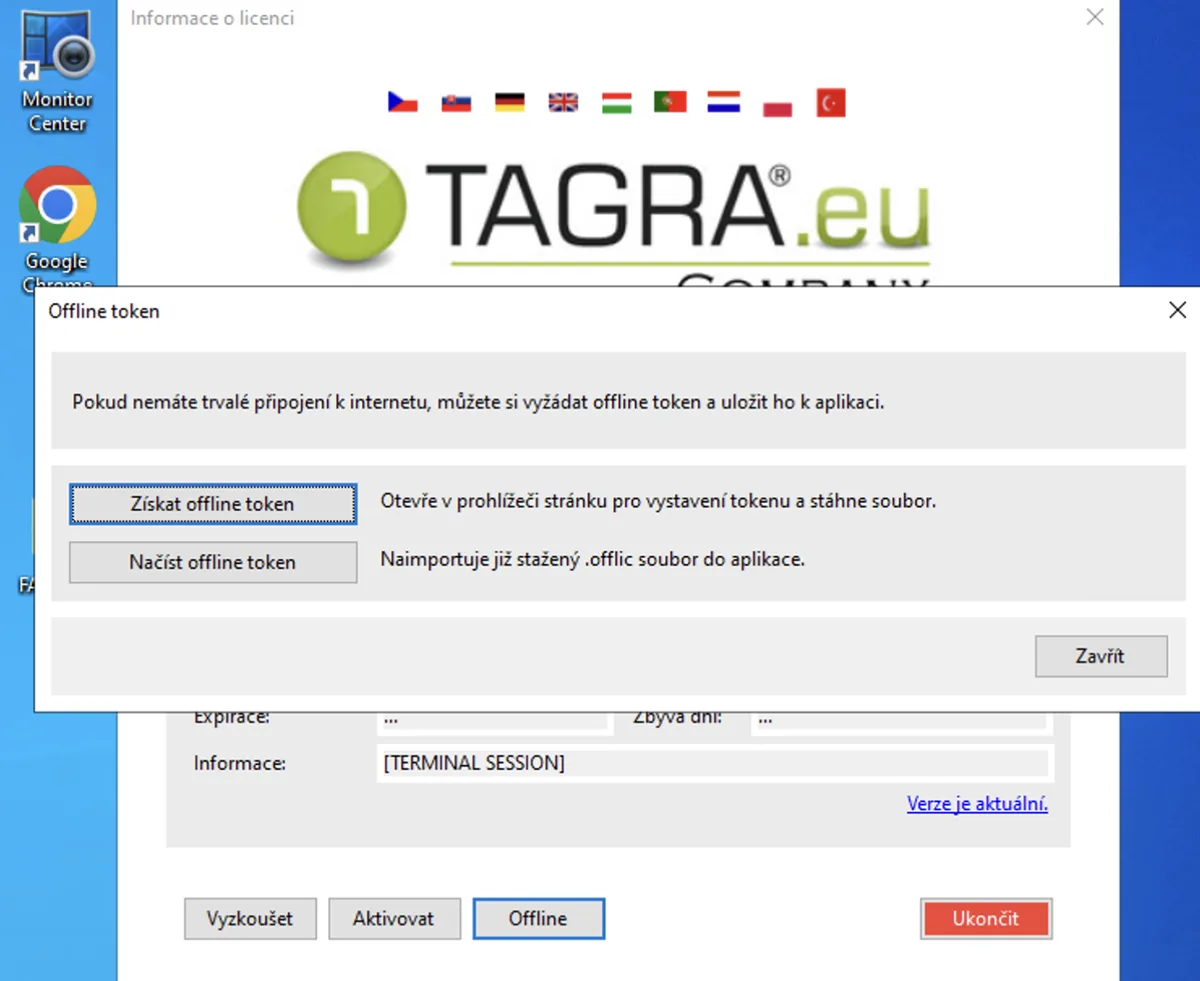
Usa il pulsante Offline solo se questo PC non ha accesso a internet a lungo termine. Le permette di ottenere un file di licenza offline per quello specifico PC.
Rinnovare e acquistare una licenza
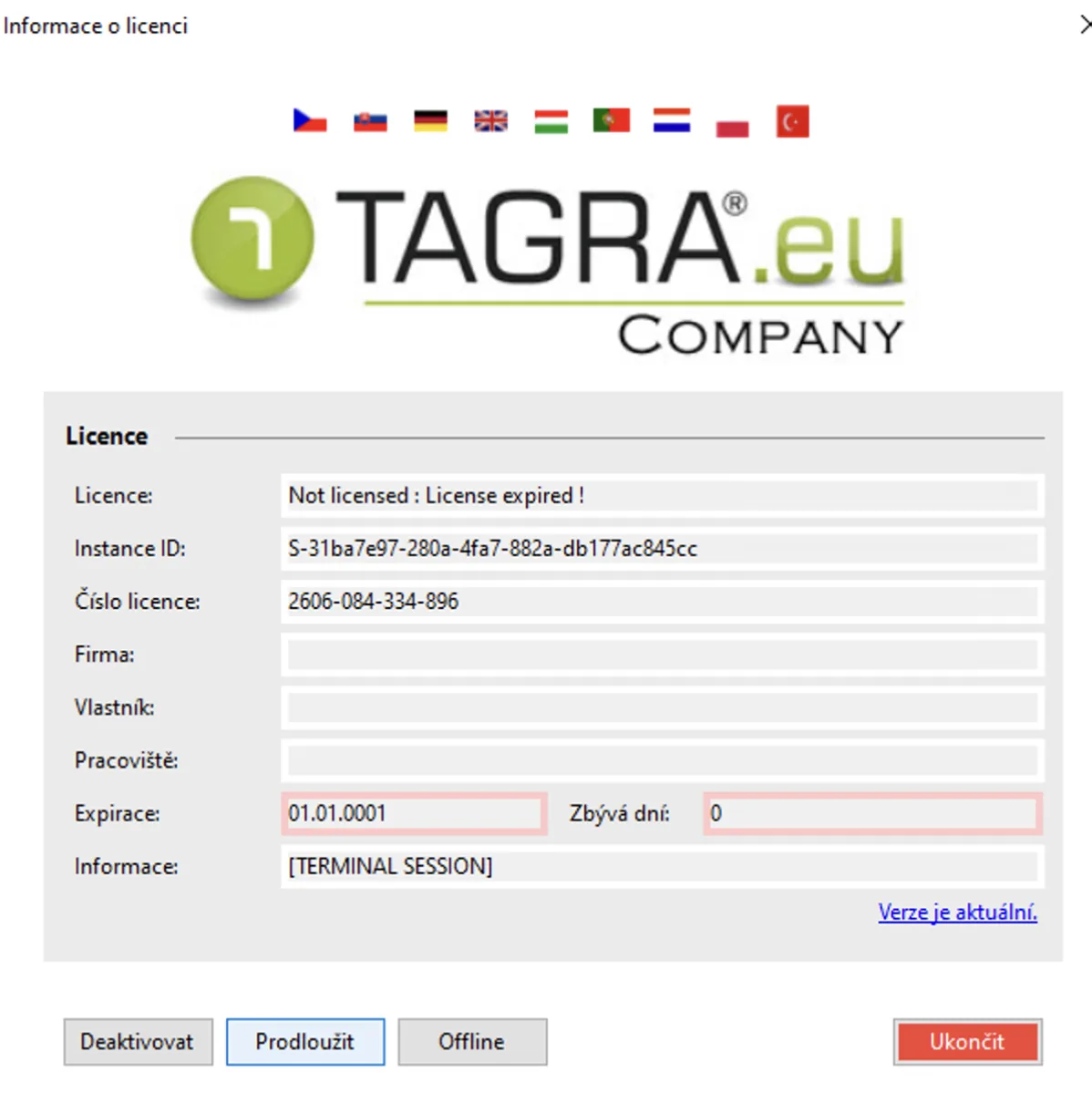
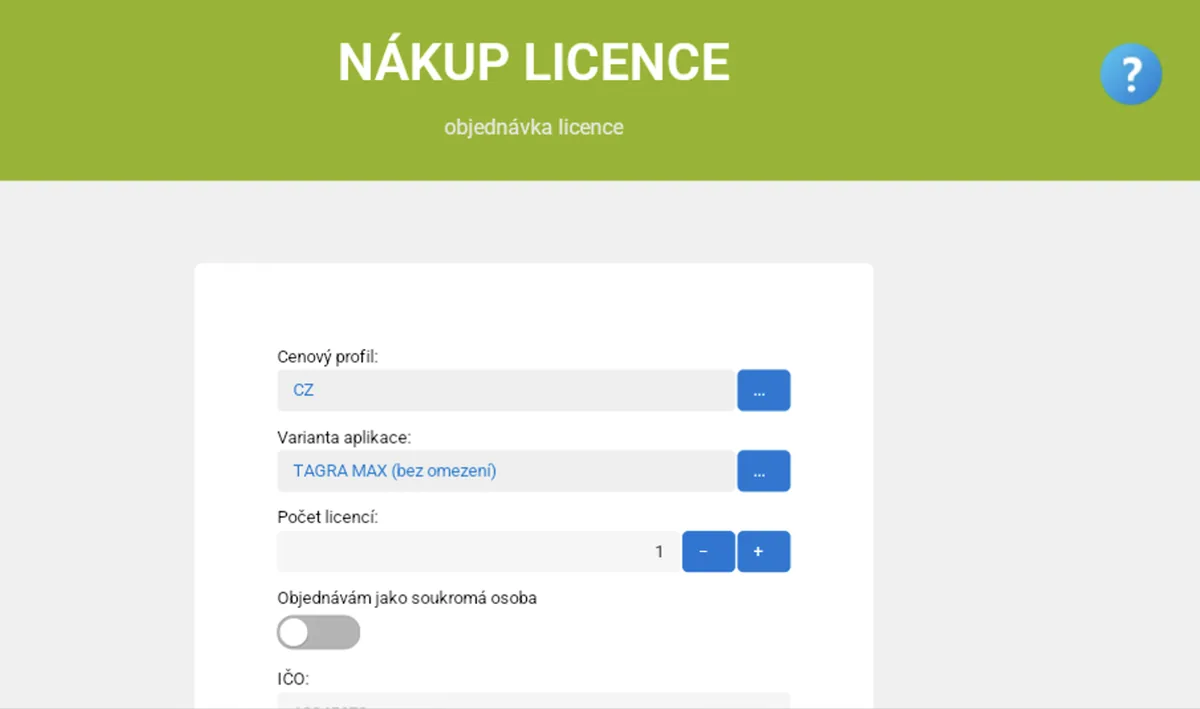
Al termine del periodo di prova può acquistare il programma con il pulsante Renew (Rinnova). Scelga un piano in base al numero di veicoli e inserisca i Suoi dati di fatturazione. Viene generata automaticamente una fattura proforma — una volta pagata, la licenza dura un anno. Dopodiché il programma continua a funzionare al pagamento della quota di rinnovo annuale, che include sempre gli ultimi aggiornamenti normativi.
Non ha ancora una chiave di download per il cronotachigrafo? Può acquistarla direttamente sul nostro e-shop (mercato ceco/slovacco). In altri paesi scriva a sales@tagra.app — Le indicheremo la disponibilità.
Scarica le chiavi su TRUCKMALL.czPassaggi per acquistare o rinnovare una licenza
Scelga un piano in base al numero di veicoli, inserisca i Suoi dati di fatturazione e paghi la fattura proforma generata.
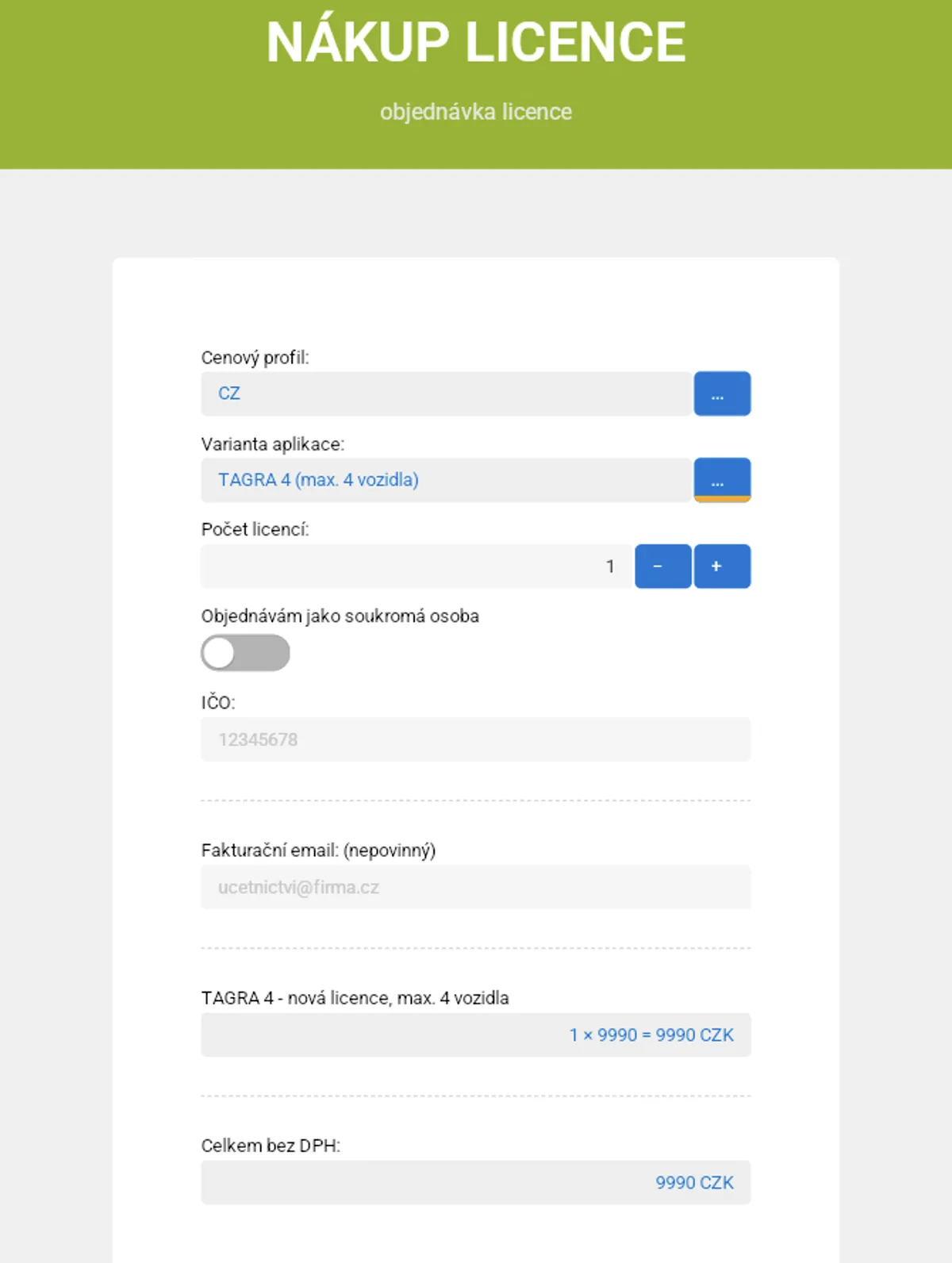
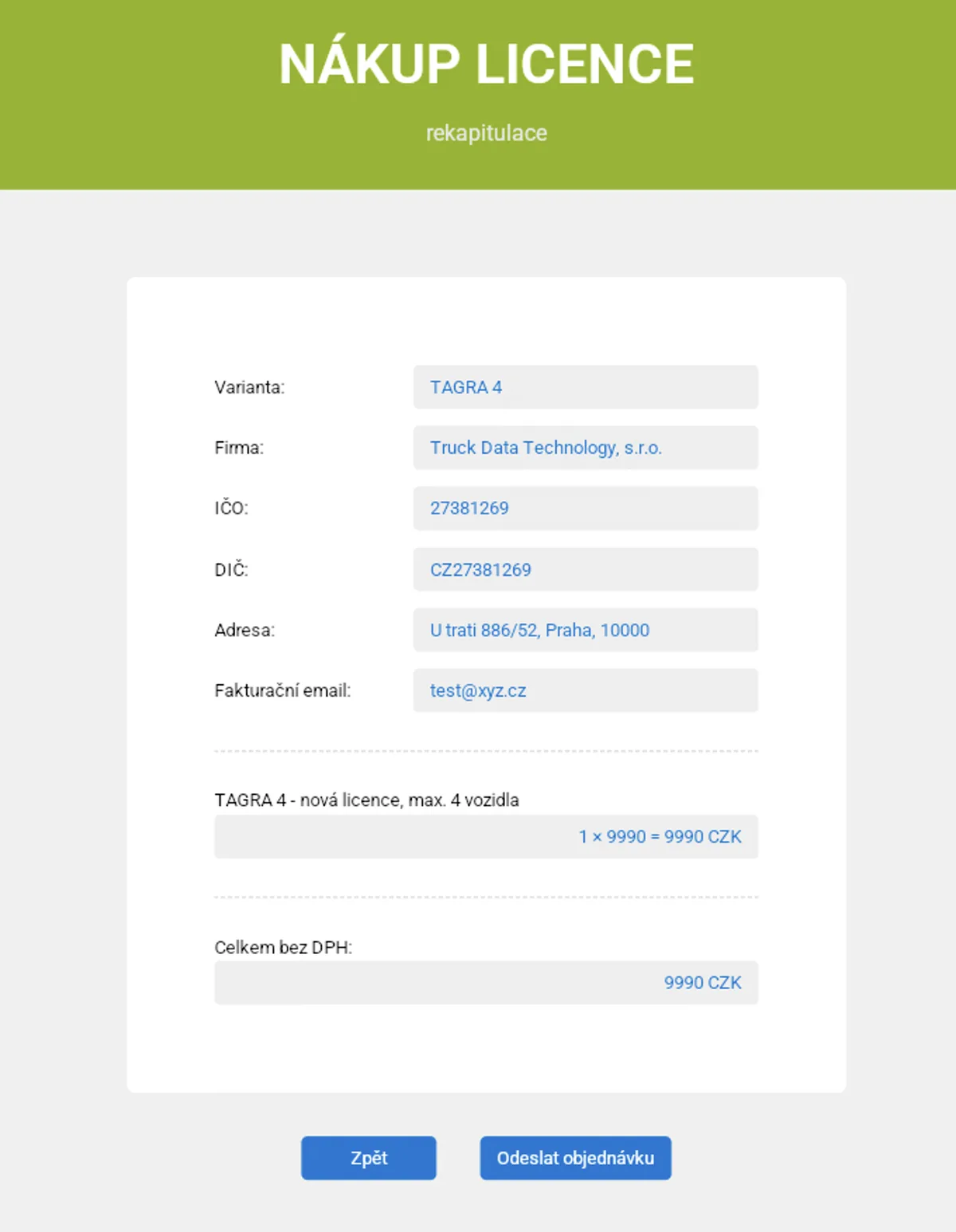
Prosegui con il pulsante Continue (Continua).
Primo accesso al programma
Per il primo accesso, inizia creando un database — faccia clic sul pulsante bianco accanto al campo vuoto Database file path (Percorso file database) e scegli Create new database (Crea nuovo database).
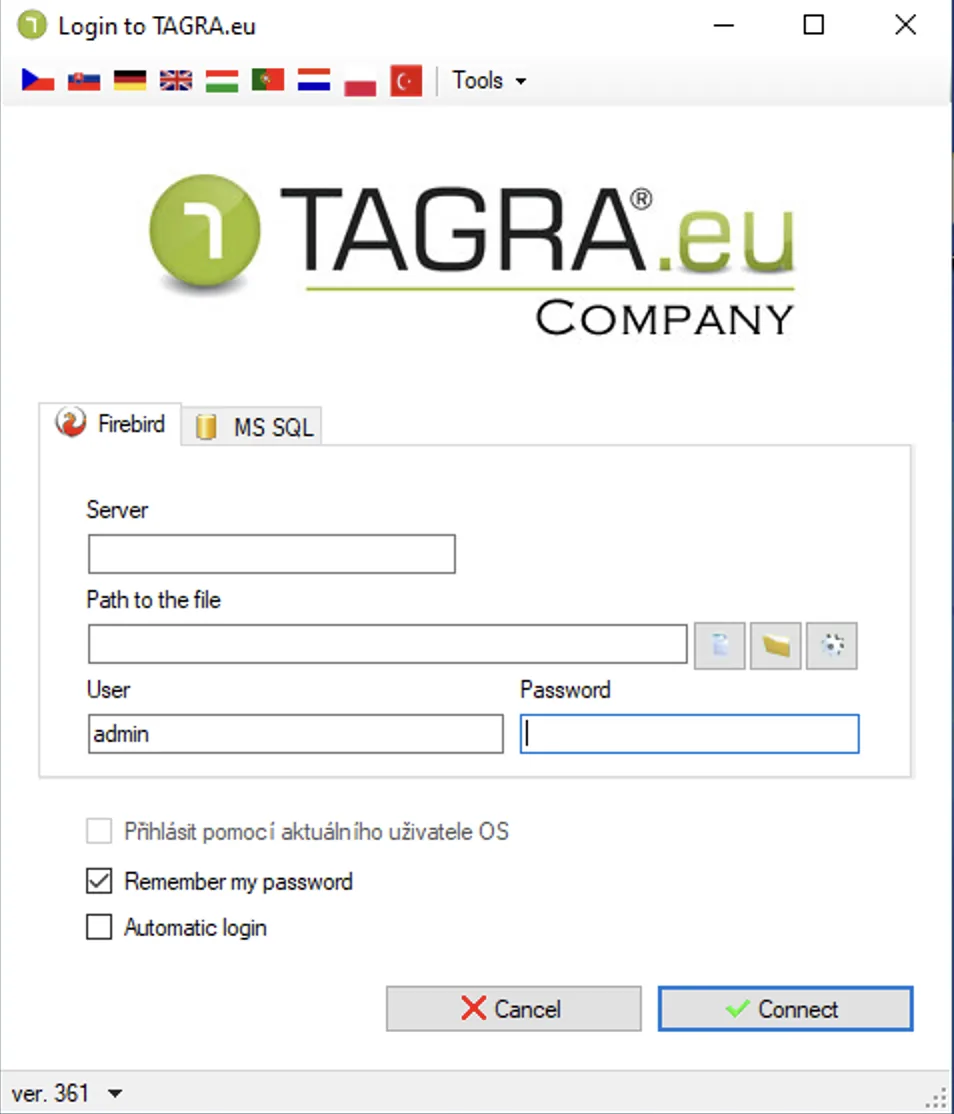
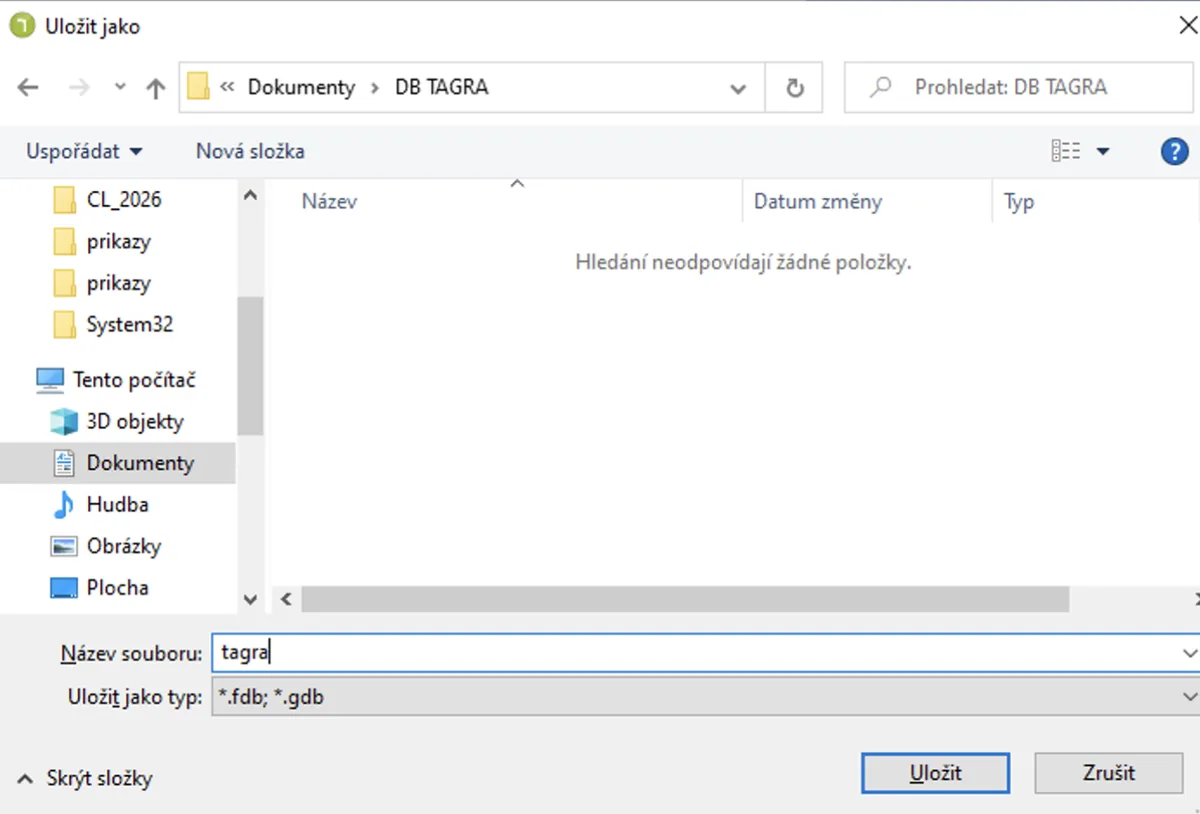
Scegli dove salvare il database (idealmente nella cartella Documenti) e assegnagli un nome (ad es. tagradb.fdb). Conferma con Save (Salva).
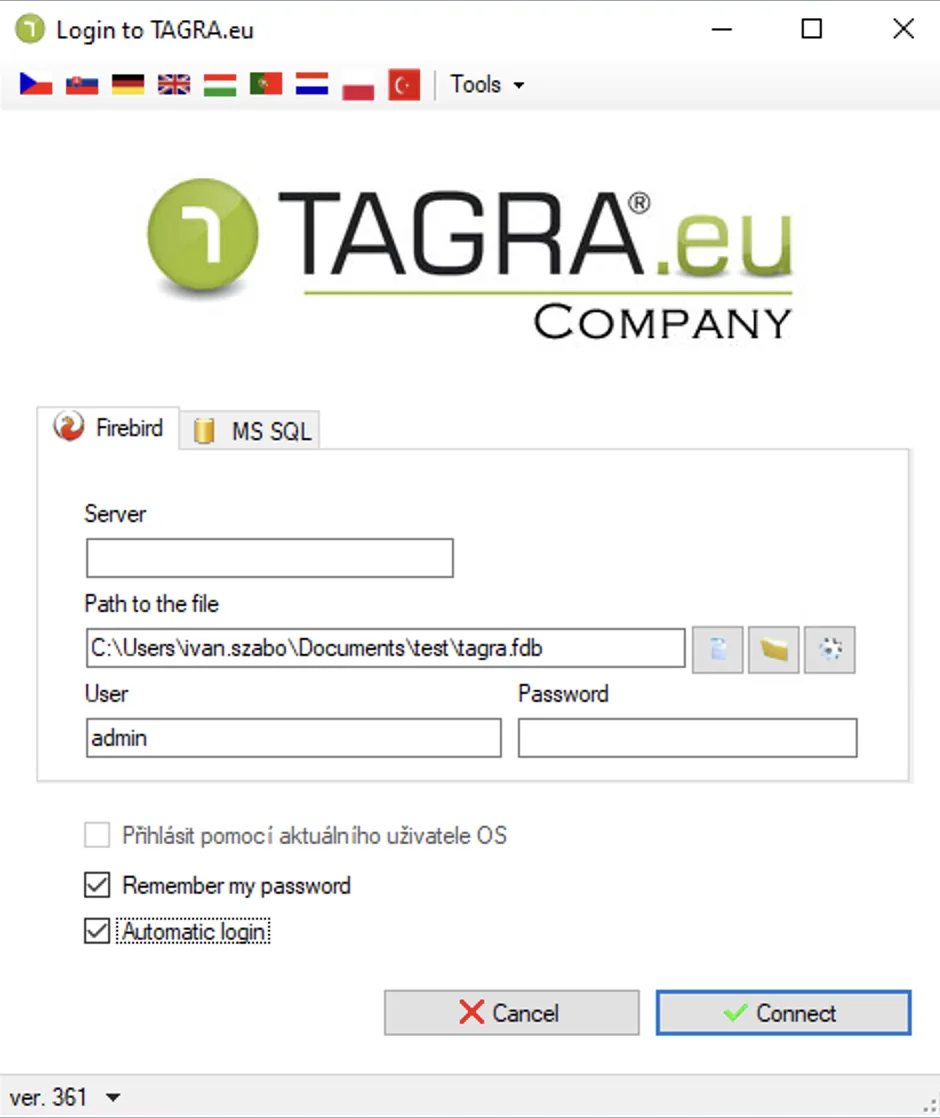
Inserisci il nome utente admin e la password admin, poi prosegui con Connect (Connetti).
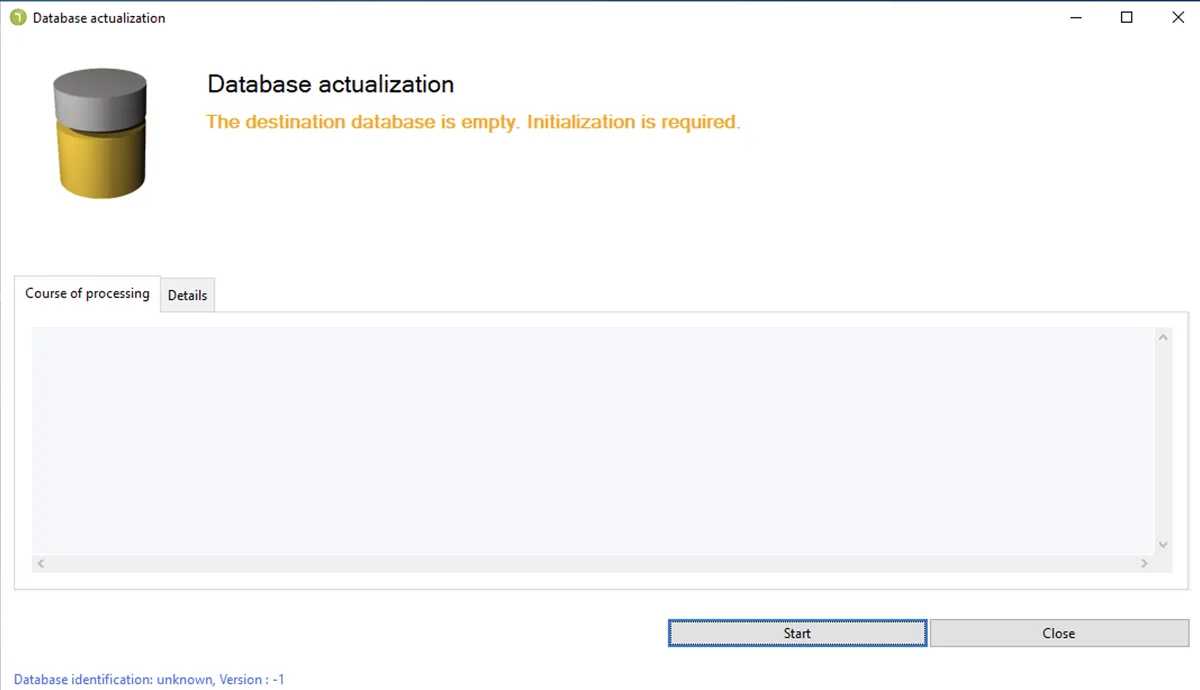
Inizializzazione del database
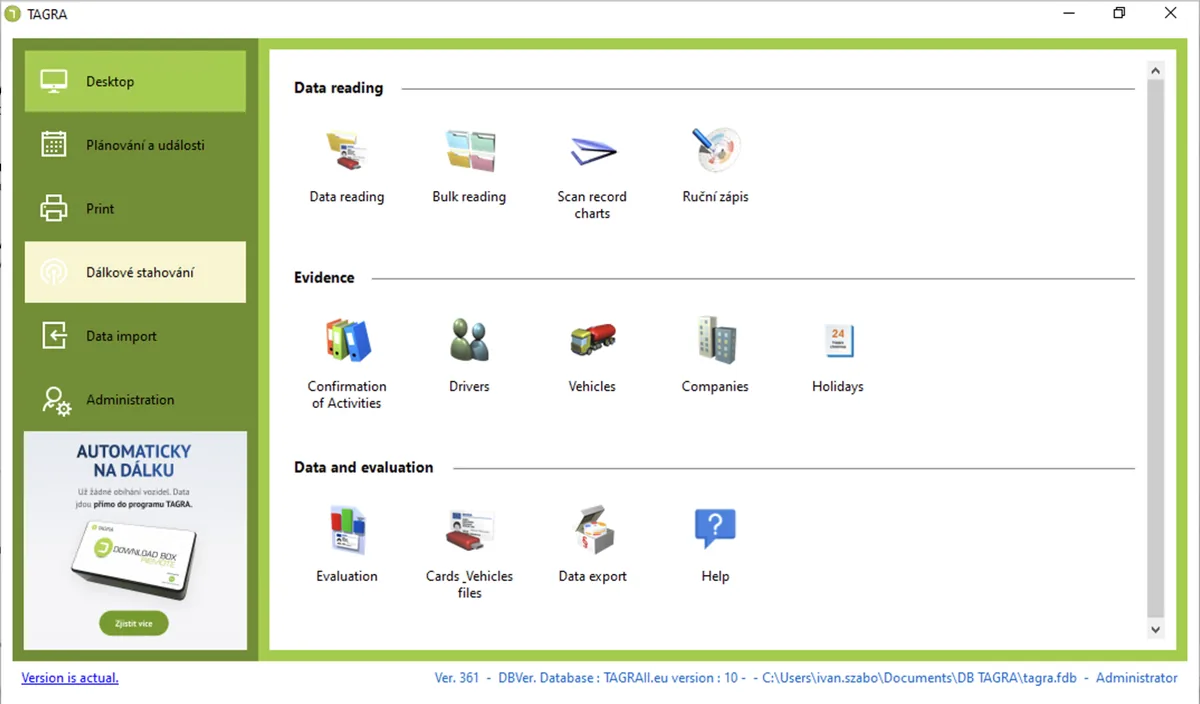
Il programma Le chiederà di creare il database per la prima volta — faccia clic su Run (Esegui). Una volta creato il database, arriverai alla schermata principale del programma e potrai iniziare a lavorare.
Domande frequenti
Devo installare Firebird se ce l'ho già?
No. Se Firebird o il Microsoft Windows Desktop Runtime sono già installati sul PC (ad esempio da un'installazione precedente di TAGRA o da un aggiornamento di Windows), deseleziona la casella corrispondente nel programma di installazione e verrà saltata.
Posso installare TAGRA senza connessione a internet?
Sì. Al primo avvio scelga l'opzione “Offline” invece di “Try” o “Activate”. Viene generato un file di licenza offline legato a quello specifico PC, che può poi attivare senza una connessione internet attiva.
Cosa succede quando scade la prova gratuita di 28 giorni?
TAGRA smette di aprirsi finché non acquisti una licenza (tramite il pulsante “Renew”) oppure attivi un numero di licenza e un codice di attivazione già acquistati. Nessun dato già scaricato o valutato viene perso.
Dove viene salvato il database di TAGRA, e posso spostarlo?
La posizione del database la scegli tu al primo accesso — consigliamo la cartella Documenti. Il database è un singolo file .fdb (ad esempio tagradb.fdb), quindi può essere copiato o spostato come qualsiasi altro file; basta poi ricollegare TAGRA al nuovo percorso.
Chi contatto se l'installazione o l'attivazione si bloccano?
Scriva a helpdesk@tagra.app e il nostro supporto tecnico La aiuterà a sbloccare la situazione — veda il riquadro “Serve una mano?” alla fine di questa guida.
Cos'è TAGRA e a cosa serve?
TAGRA è un software specializzato per la valutazione e l'archiviazione dei dati dei tachigrafi digitali e delle carte tachigrafiche. Aiuta gli operatori di trasporto a rispettare gli obblighi di legge previsti dal Regolamento UE 561/2006, dall'accordo AETR e dalla normativa sull'orario di lavoro — verificando tempi di guida, pause e periodi di riposo, generando report e archiviando i dati in formato .DDD.
Quale versione di TAGRA devo scegliere?
Dipende dalla Sua flotta: TAGRA TRUCKER per un singolo conducente che valuta solo la propria carta, TAGRA 1 per un veicolo, TAGRA 2/4/6 per flotte piccole e medie e TAGRA MAX per veicoli illimitati. TAGRA TRUCKER EDU è adatto alle autoscuole con carte conducente illimitate. Quando la Sua flotta cresce, la licenza può essere aggiornata senza riacquistare il software — veda il confronto completo nella pagina dedicata agli operatori di flotta.
Quanto costa il rinnovo annuale della licenza?
Il primo anno di aggiornamenti è incluso nel prezzo d'acquisto. Dal secondo anno si applica una quota di rinnovo annuale in base alla versione: da 19 €/anno (TAGRA Trucker) fino a 149 €/anno (TAGRA MAX), comprensiva di aggiornamenti legislativi e assistenza tecnica — vedi la tabella dei prezzi completa.
Con quale frequenza devo scaricare i dati dal cronotachigrafo e dalla carta del conducente?
I dati della carta conducente devono essere scaricati almeno ogni 28 giorni e i dati del tachigrafo del veicolo almeno ogni 90 giorni, secondo il Regolamento UE della Commissione 581/2010. I dati scaricati devono poi essere archiviati per almeno un anno — consigliamo 3–5 anni.
Basta scaricare i dati, oppure devo anche valutarli?
Il solo download soddisfa unicamente l'obbligo di archiviazione. L'articolo 10, paragrafo 2, del Regolamento UE 561/2006 richiede inoltre agli operatori di controllare regolarmente i dati e di intervenire sulle infrazioni dei conducenti — esattamente ciò che fa TAGRA, segnalando chiaramente le infrazioni e preparando i report per le ispezioni.
TAGRA è compatibile con il tachigrafo intelligente II (G2V2) e con i tachigrafi VDO/Stoneridge?
Sì. TAGRA è pienamente compatibile con i tachigrafi intelligenti di seconda generazione (G2V2) e supporta sia le unità di bordo VDO sia Stoneridge, lavorando con i formati .DDD (carta/veicolo), C1B e V1B.
Qual è la differenza tra TAGRA TRUCKER e TAGRA 1?
TAGRA TRUCKER valuta solo i dati della carta conducente — un autista, una carta. TAGRA 1 valuta anche i dati del tachigrafo del veicolo, rendendolo la scelta giusta per i padroncini con un solo veicolo che necessitano della piena conformità a livello di operatore, non solo del proprio registro di guida.
TAGRA funziona su Mac?
TAGRA è un'applicazione nativa per Windows. Su Mac può eseguirlo tramite Parallels Desktop, VMware Fusion, oppure con Desktop remoto verso un server Windows — ma per la massima stabilità e prestazioni consigliamo un PC con Windows 10 o 11.
Posso usare TAGRA su più computer o in rete?
La licenza standard è monoutente (un computer, un utente). È disponibile una variante di rete multiutente per i team che necessitano di accesso condiviso — scrivi a sales@tagra.app per prezzi e configurazione.
E se ho già un dispositivo di download di un altro produttore?
TAGRA legge i formati standard .DDD, C1B e V1B usati da tutti i tachigrafi e dispositivi di download, quindi i dati provenienti dalla chiave di un'altra marca si caricano e si valutano senza alcun problema. Non serve cambiare hardware — basta iniziare a valutare in TAGRA.
L'obbligo di valutazione riguarda anche i furgoni?
Sì. Dal 1° luglio 2026 l'obbligo del tachigrafo e della valutazione dei dati si estende ai furgoni e alle combinazioni di 2,5–3,5 t utilizzati nel trasporto internazionale conto terzi o in cabotaggio. TAGRA è già pronto per questo cambiamento. Approfondisca nella nostra guida sul nuovo obbligo.
Offrite formazione e assistenza tecnica per TAGRA?
Sì — offriamo formazione pratica sull'uso di TAGRA per il Suo team, e l'assistenza tecnica (telefono, email e assistenza remota) è inclusa per tutta la durata della licenza.
E se non voglio occuparmi io stesso della valutazione?
Può usare il nostro servizio di valutazione — ci invii i Suoi dati e i nostri specialisti si occuperanno per Lei dei controlli sulle infrazioni, dei report e dei riepiloghi. È adatto agli operatori che preferiscono non gestire la valutazione internamente. Contatti sales@tagra.app per maggiori informazioni.
Cosa fare adesso?
Ora che TAGRA è installato, il passo successivo è scegliere il piano giusto per la Sua flotta e scaricare il primo set di dati del cronotachigrafo.
Serve una mano?
Problemi con l'installazione o l'attivazione? Il nostro supporto tecnico è a Sua disposizione.
Contatta il supporto tecnico