Εγκατάσταση TAGRA
Οδηγός · έκδοση 3.6.1 · 2026Αναλυτική καθοδήγηση βήμα προς βήμα για την εγκατάσταση, την ενεργοποίηση και τη σύνδεση στο TAGRA — λογισμικό για την ανάλυση δεδομένων ταχογράφου.
Λήψη TAGRAΣύντομη περίληψη
Η εγκατάσταση του TAGRA διαρκεί περίπου 15 λεπτά. Κάντε λήψη του αρχείου εγκατάστασης από tagra.app/try, εκτελέστε TAGRA-setup.exe και επιτρέψτε την εγκατάσταση του Firebird και του Microsoft Windows Desktop Runtime. Στη συνέχεια, εκκινήστε το TAGRA και επιλέξτε Δοκιμή(δωρεάν, μόνο με ένα email), Ενεργοποίηση(με μια αγορασμένη άδεια) ή Εκτός σύνδεσης. Κατά την πρώτη σύνδεση, δημιουργήστε μια νέα βάση δεδομένων και είστε έτοιμοι να αναλύσετε δεδομένα ταχογράφου.
Κατεβάστε και αποσυμπιέστε το πακέτο
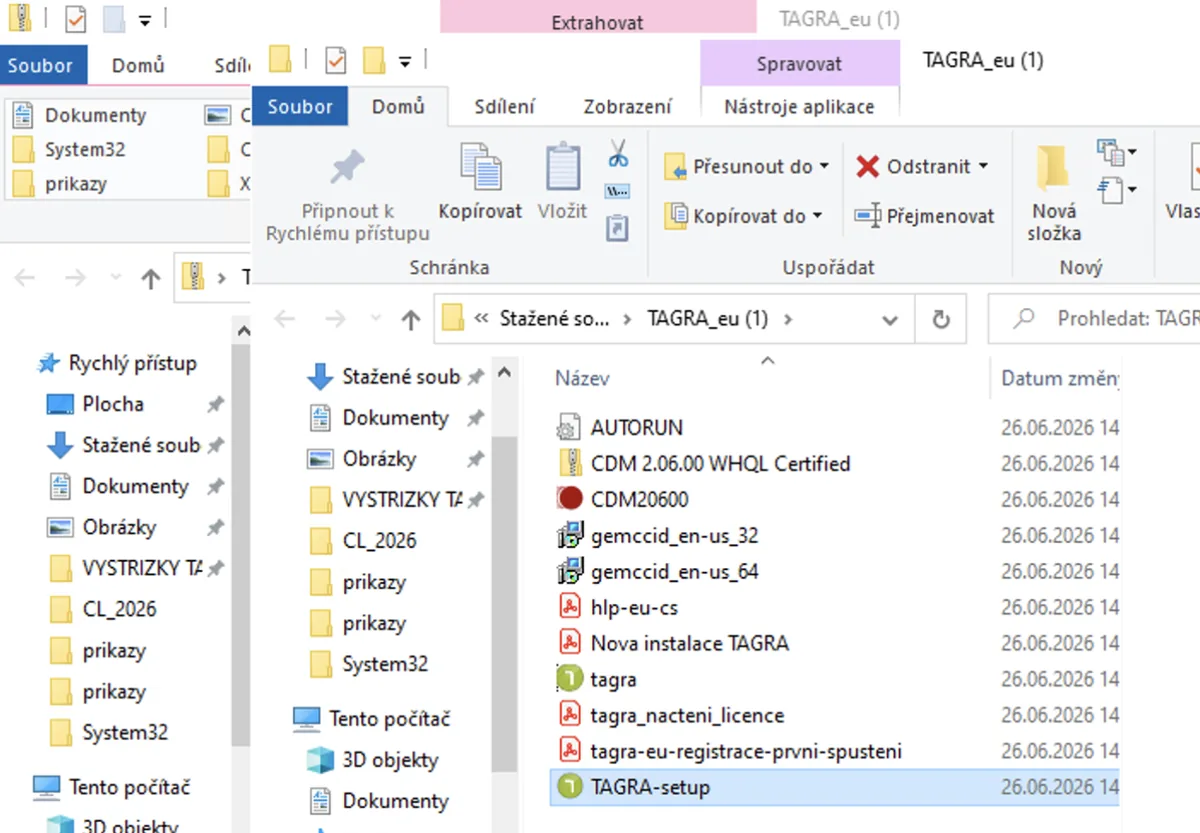
Μπορείτε να κάνετε λήψη της τελευταίας έκδοσης του TAGRA από tagra.app/try. Μετά τη λήψη, κάντε δεξί κλικ στο αρχείο και επιλέξτε Εξαγωγή όλων. Το πακέτο περιέχει τα αρχεία εγκατάστασης καθώς και οδηγούς για εγκατάσταση, ενεργοποίηση και καθημερινή χρήση.
Κάντε διπλό κλικ TAGRA-setup.exe για να ξεκινήσει η εγκατάσταση.
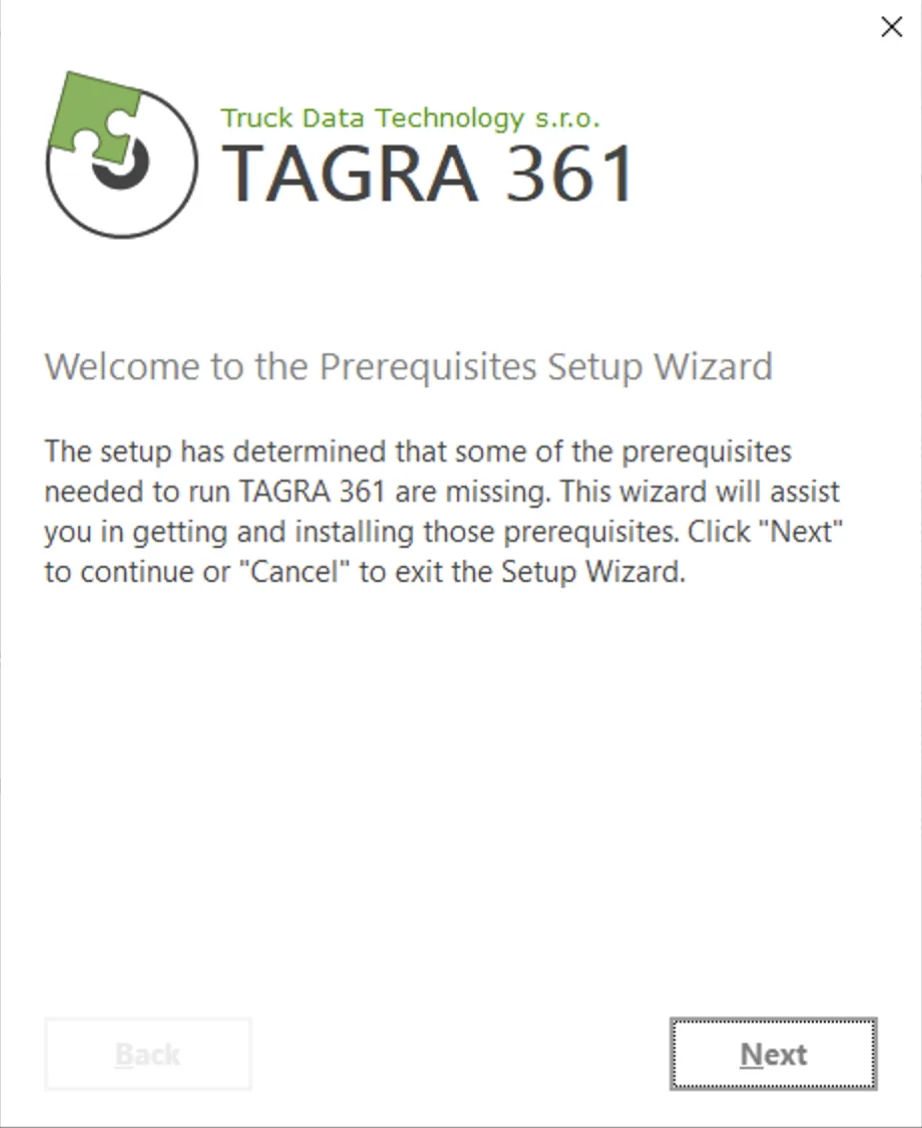
Ξεκινήστε την εγκατάσταση με το κουμπί «NEXT».
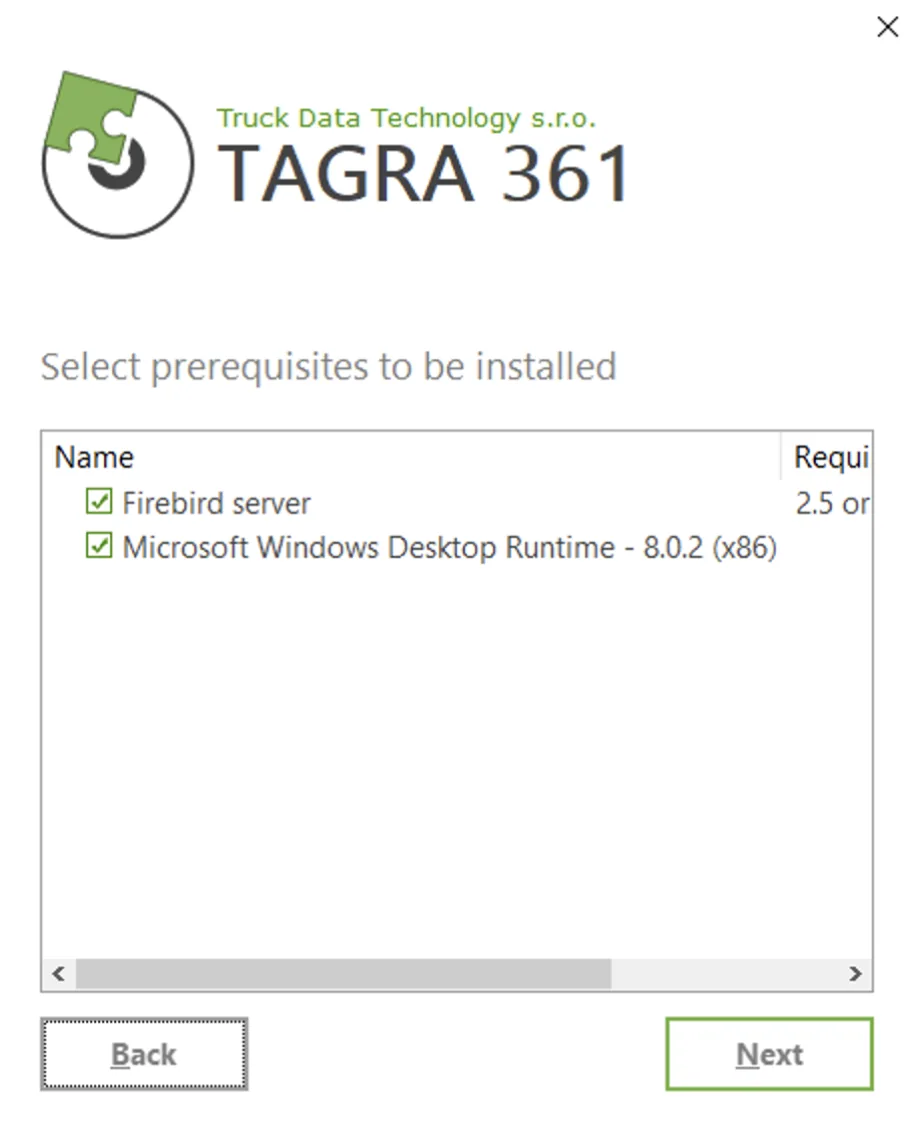
Το TAGRA χρειάζεται το Firebird μηχανισμό βάσης δεδομένων και το Microsoft Windows Desktop Runtime στοιχεία για να λειτουργήσει. Εάν τα έχετε ήδη εγκαταστήσει (μέσω ενημέρωσης των Windows ή από προηγούμενη χρήση), μπορείτε να τα παραλείψετε αποεπιλέγοντας τα πλαίσια. Διαφορετικά, αφήστε τα επιλεγμένα και συνεχίστε με το «Next» (Επόμενο).
Εγκατάσταση Firebird
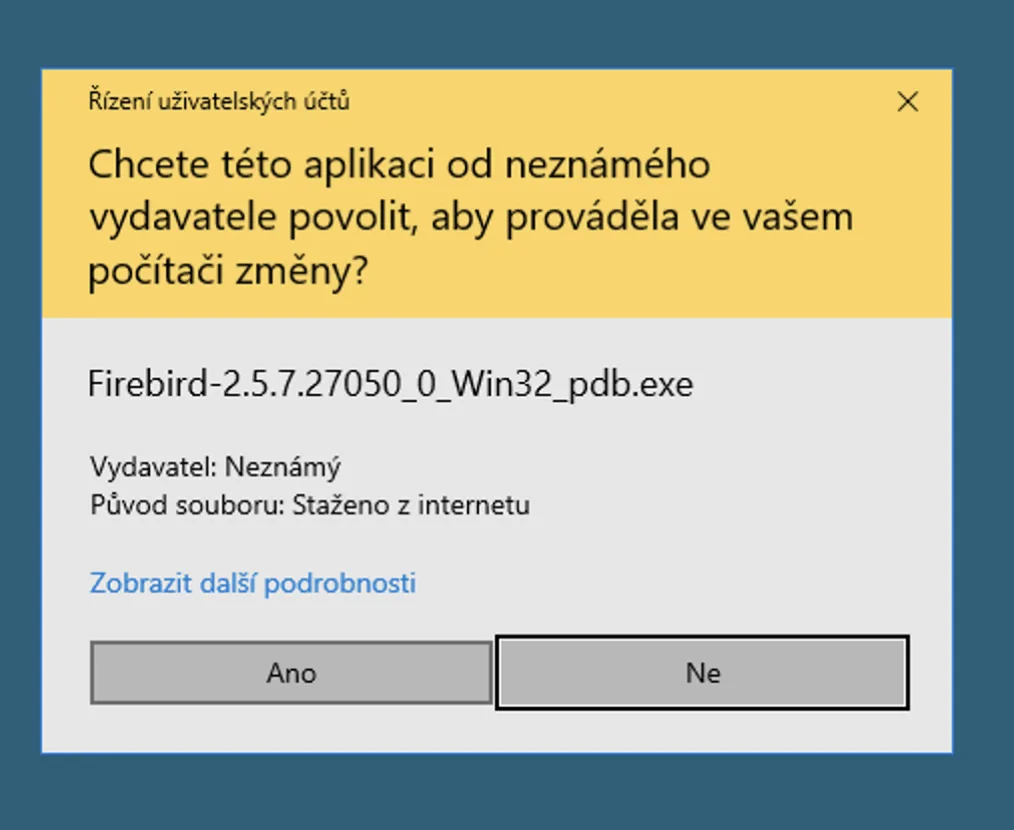
Επιτρέψτε την εγκατάσταση του Firebird επιλέγοντας «Yes» (Ναι).
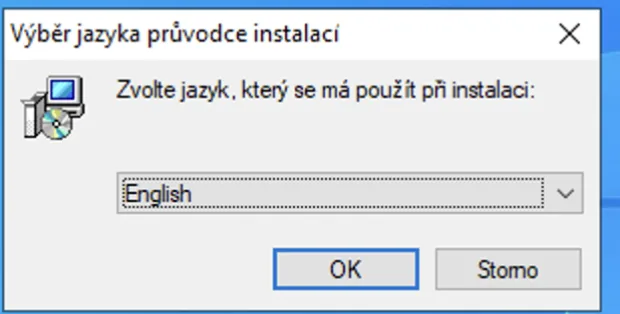
Επιλέξτε τη γλώσσα εγκατάστασης και επιβεβαιώστε με «OK».
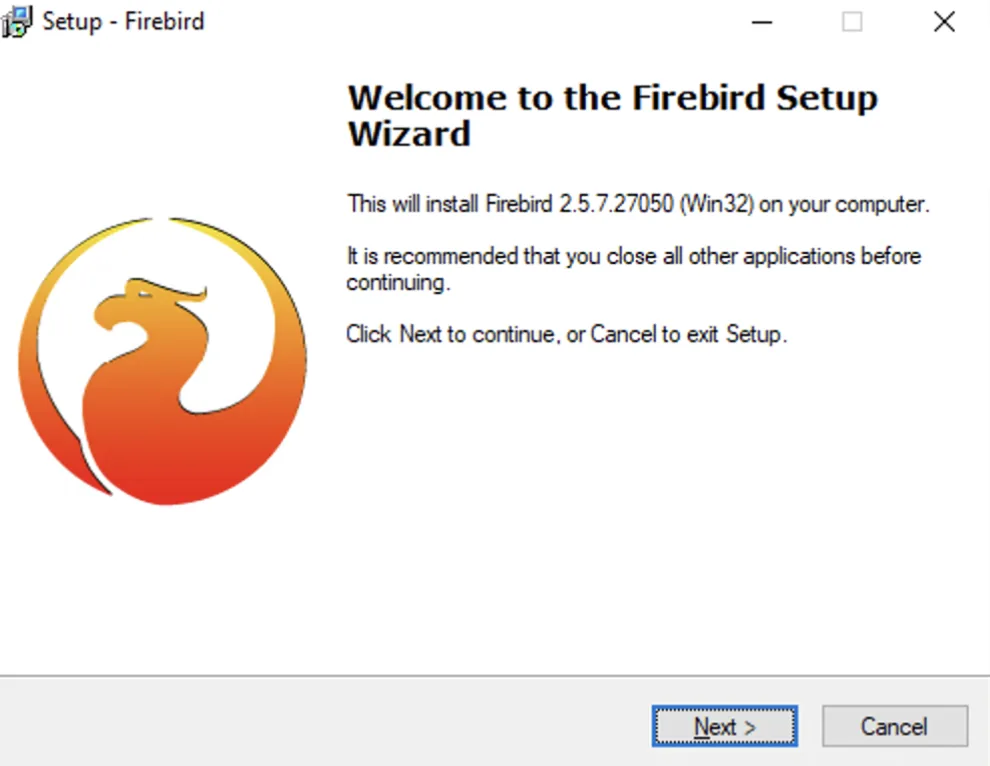
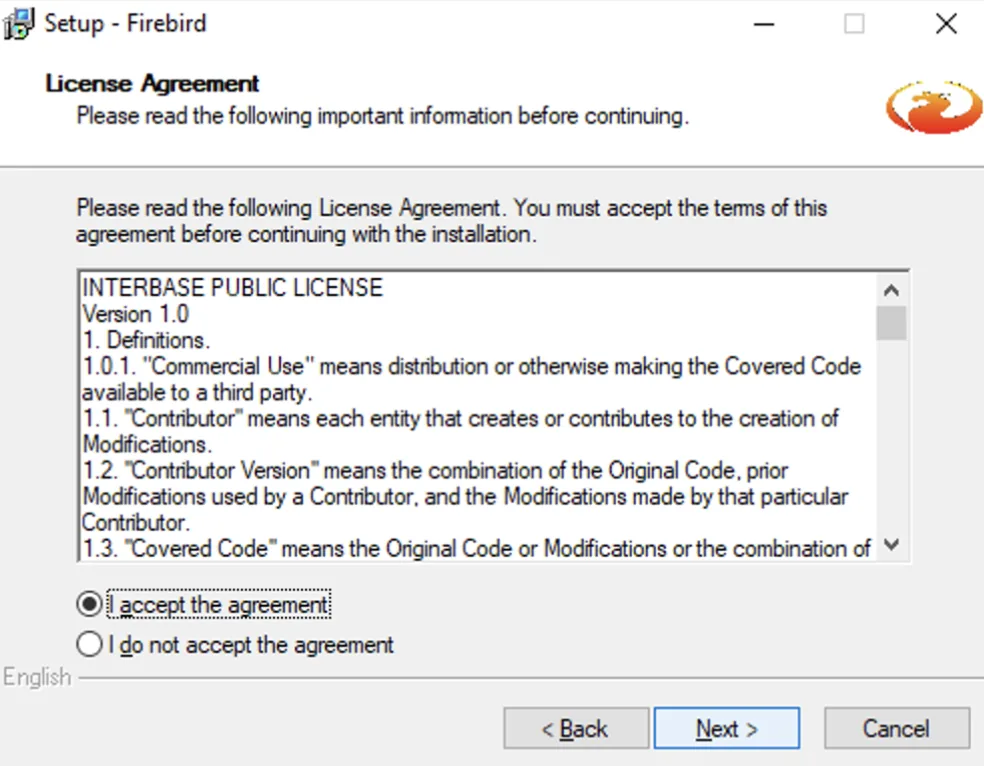
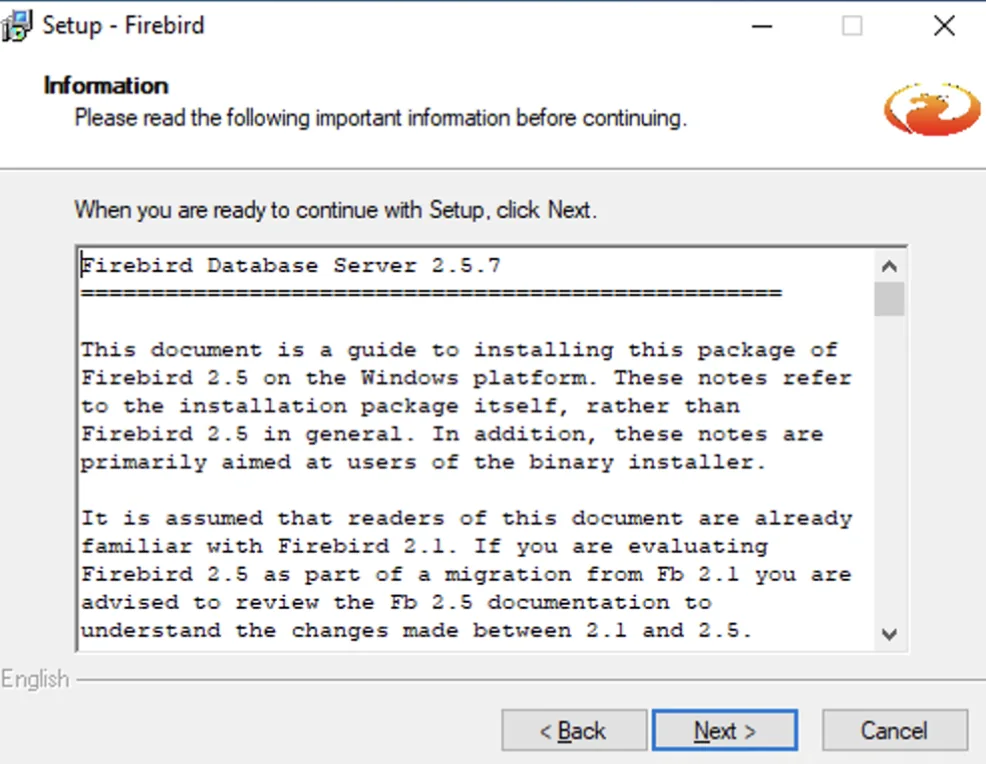
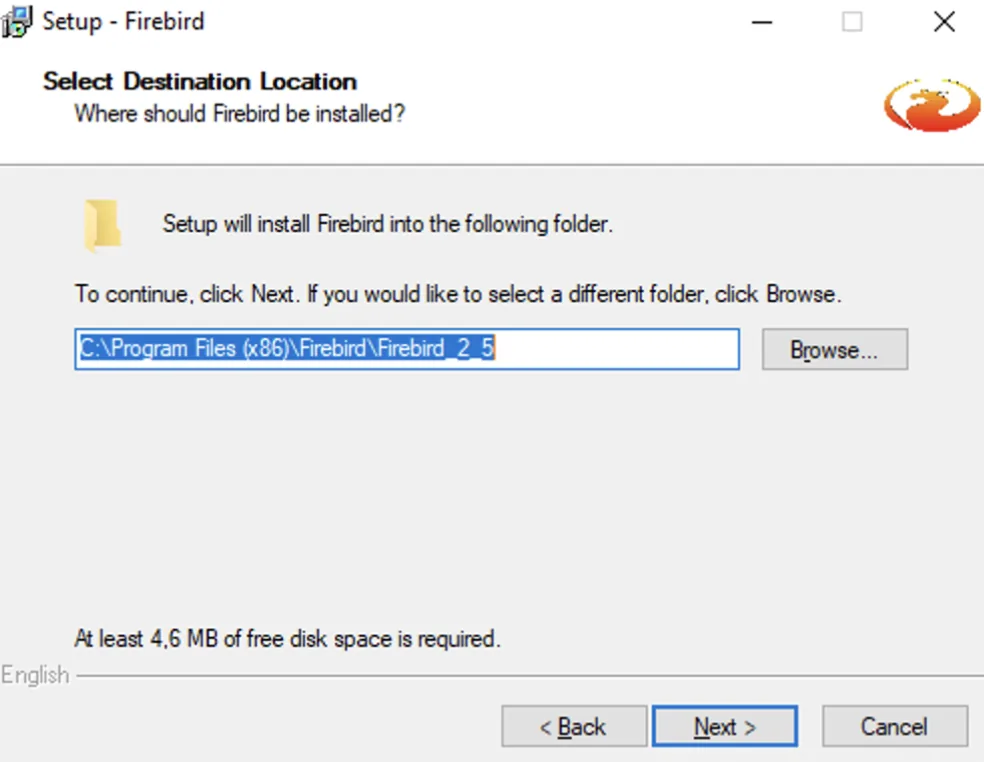
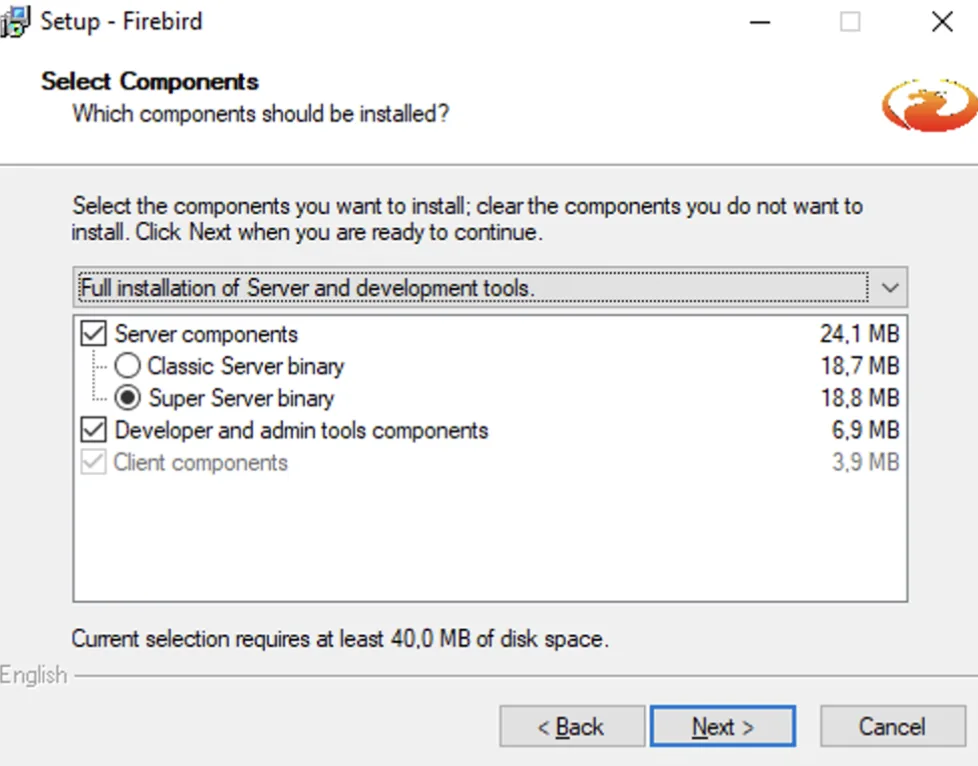
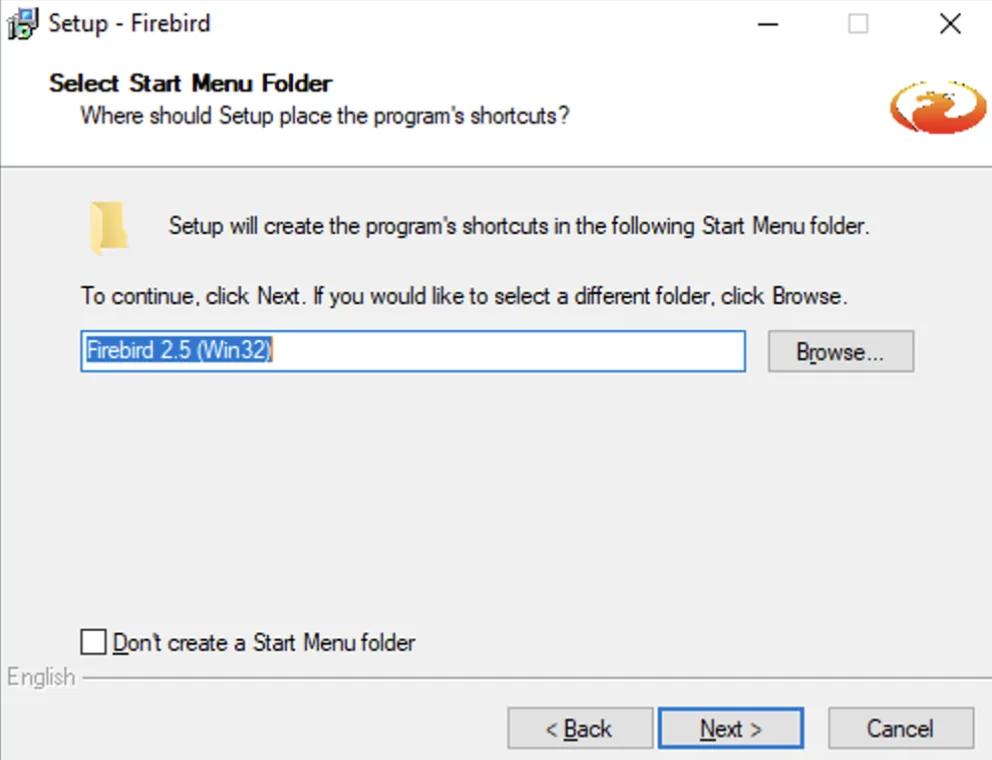
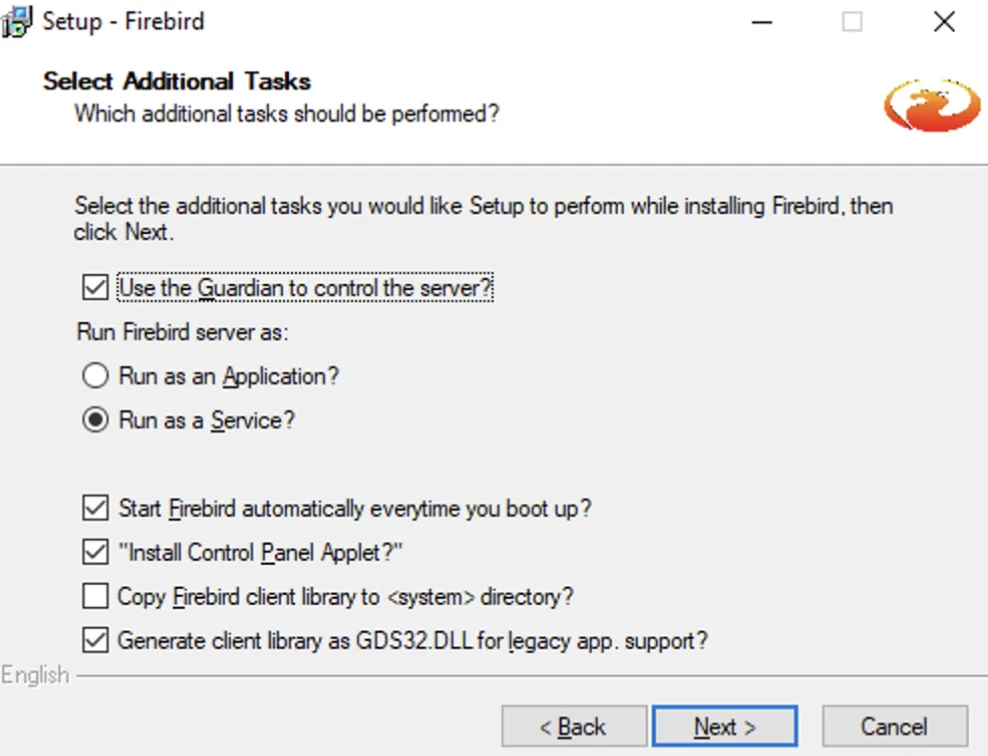
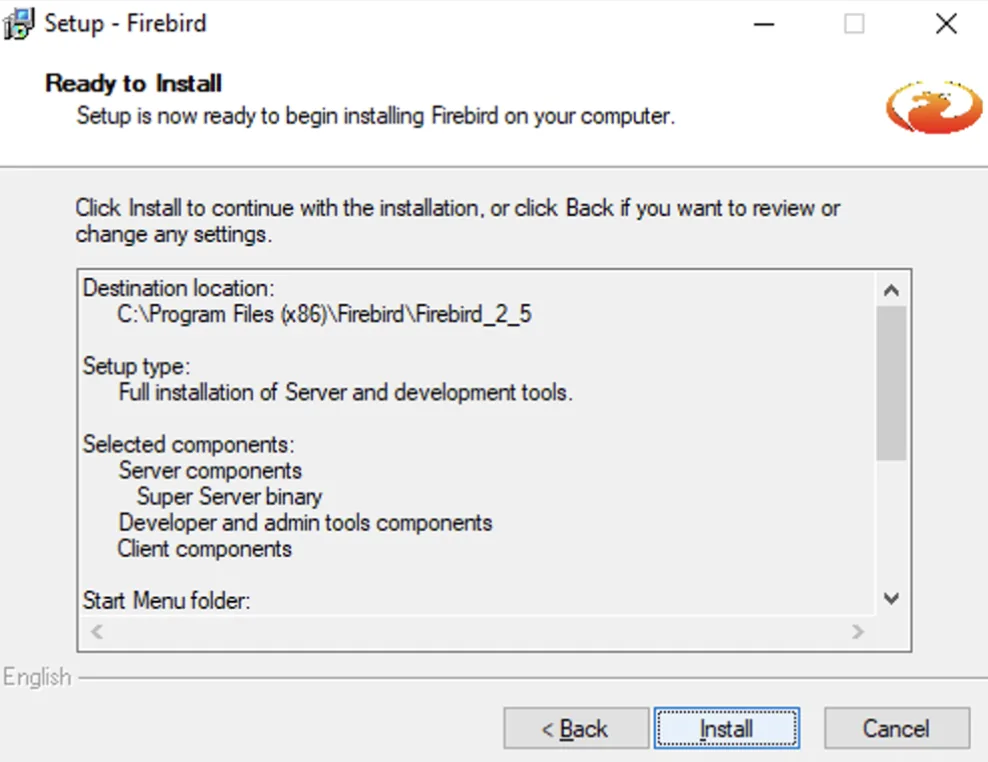
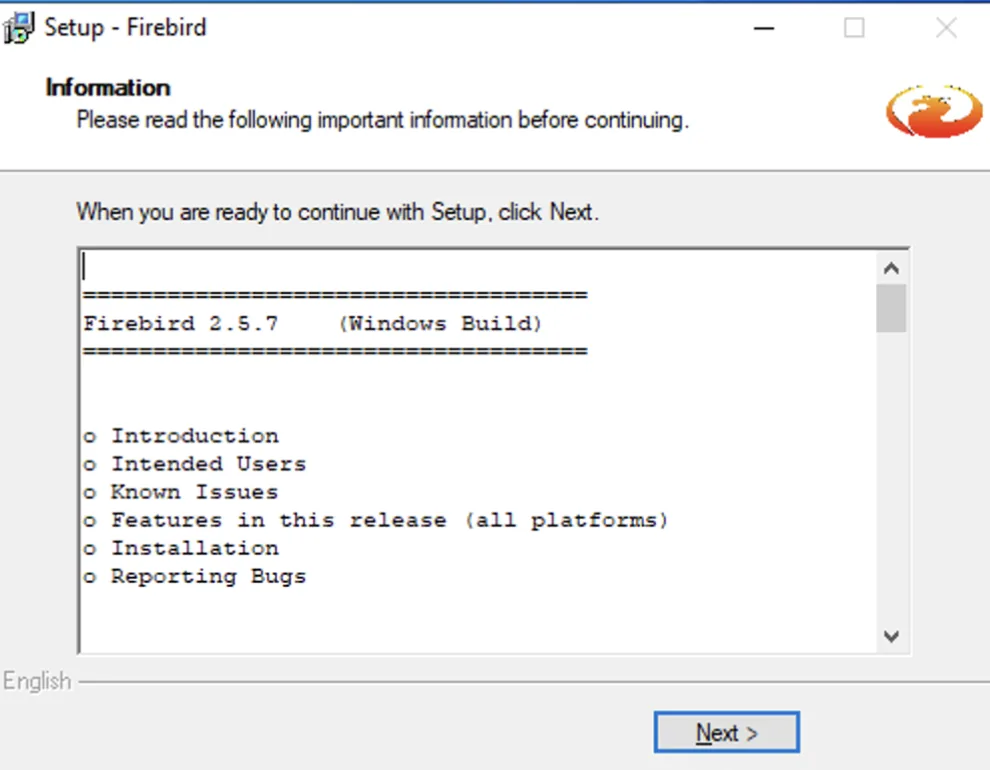
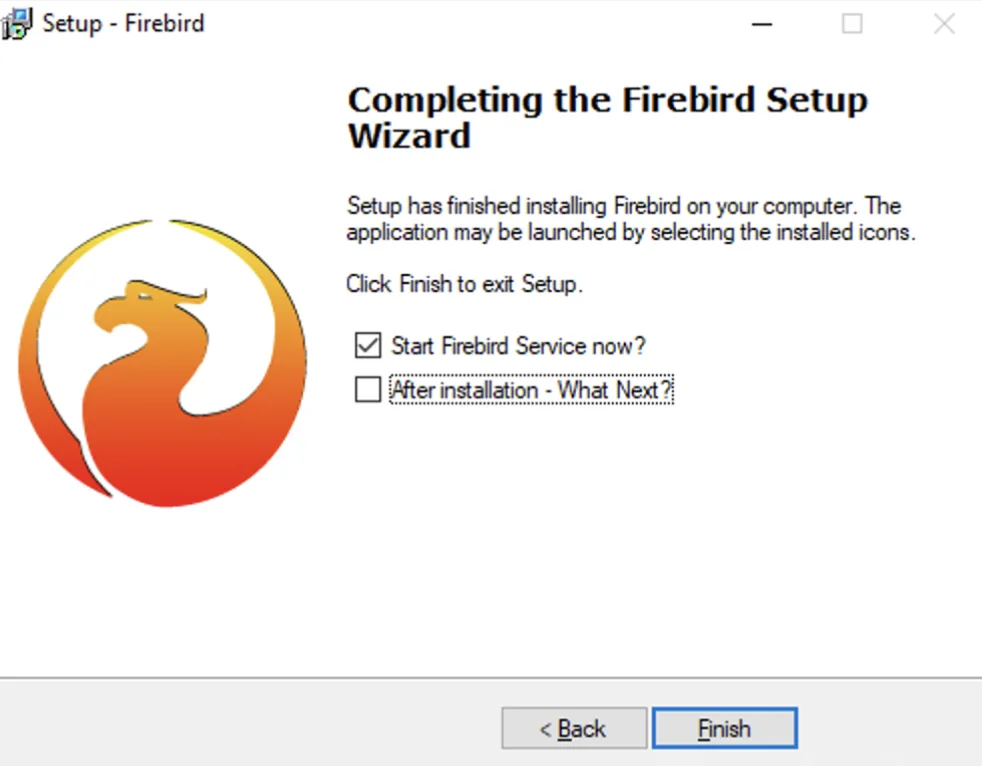
Επιβεβαιώστε κάθε οθόνη με «Next» – δεν χρειάζεται να αλλάξετε τίποτα – μέχρι να φτάσετε στο «Finish». Οι παρακάτω οθόνες δείχνουν τη διαδικασία.
Εγκατάσταση Microsoft Windows Desktop Runtime
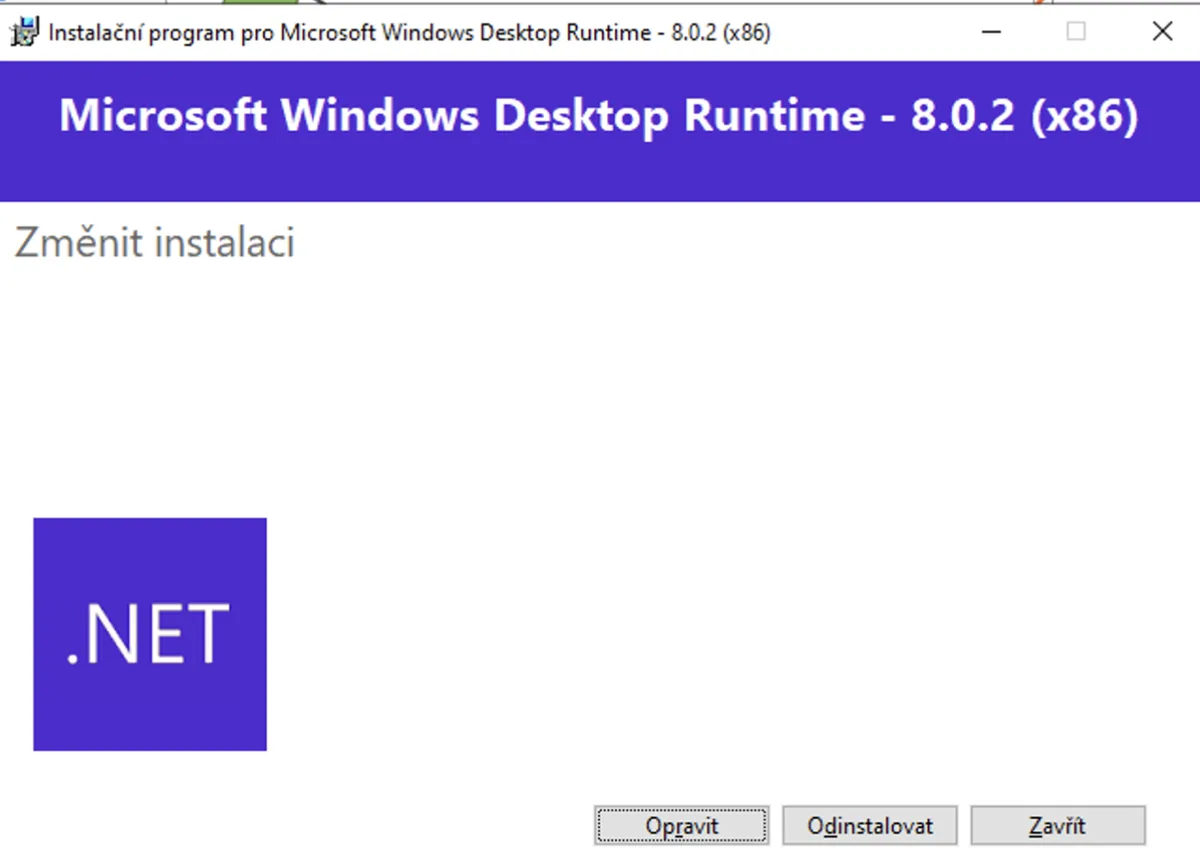
Ξεκινήστε την εγκατάσταση με «Install». Αν έχετε ήδη αυτό το στοιχείο των Windows, κάντε κλικ στο «Close» αντ' αυτού.
Εγκατάσταση TAGRA
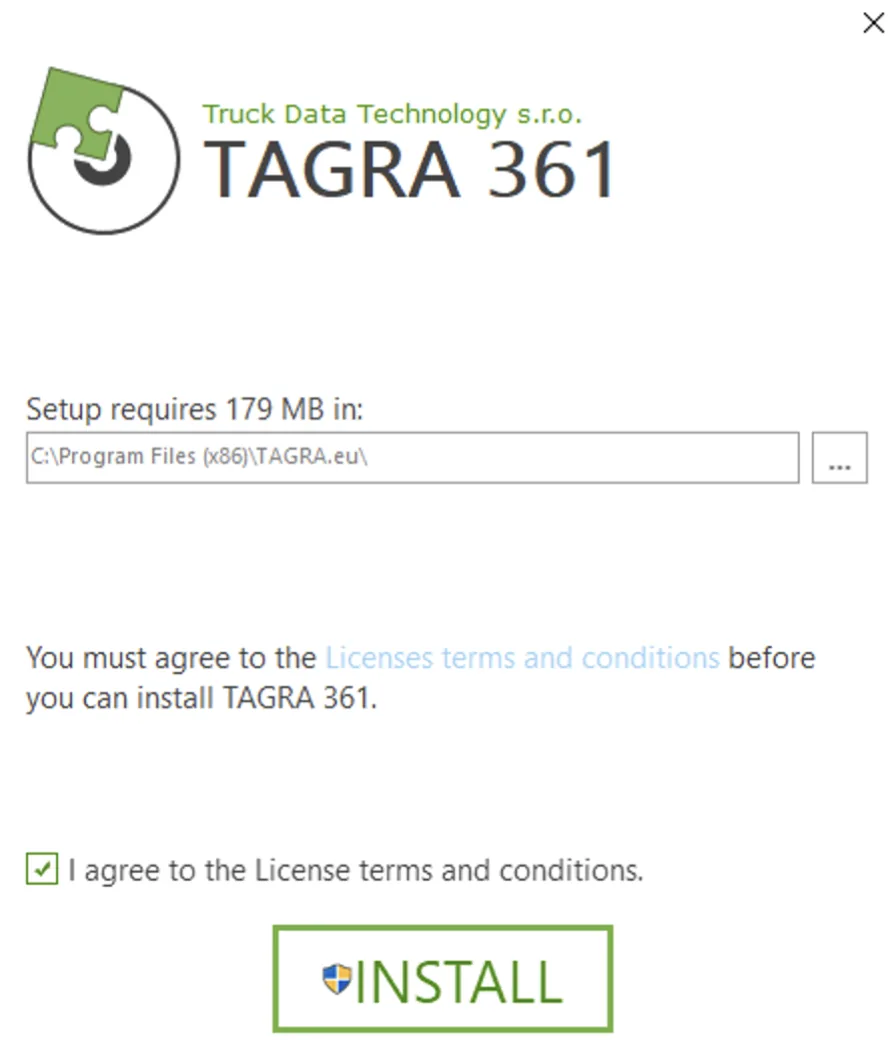
Αποδεχτείτε τους όρους άδειας χρήσης και κάντε κλικ στο «Install» για να ξεκινήσετε την εγκατάσταση.
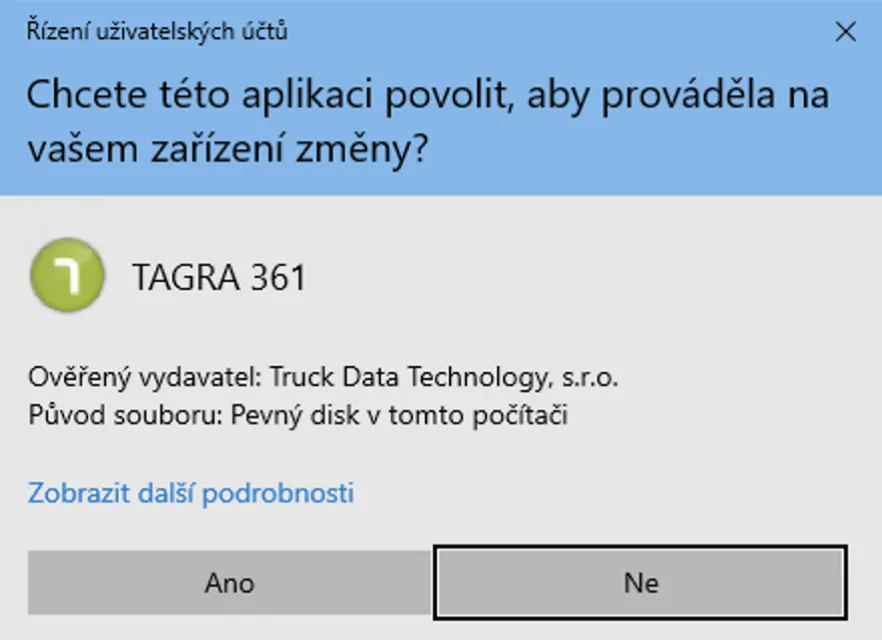
Επιτρέψτε στην εφαρμογή να κάνει αλλαγές στον υπολογιστή σας κάνοντας κλικ στο «Yes».
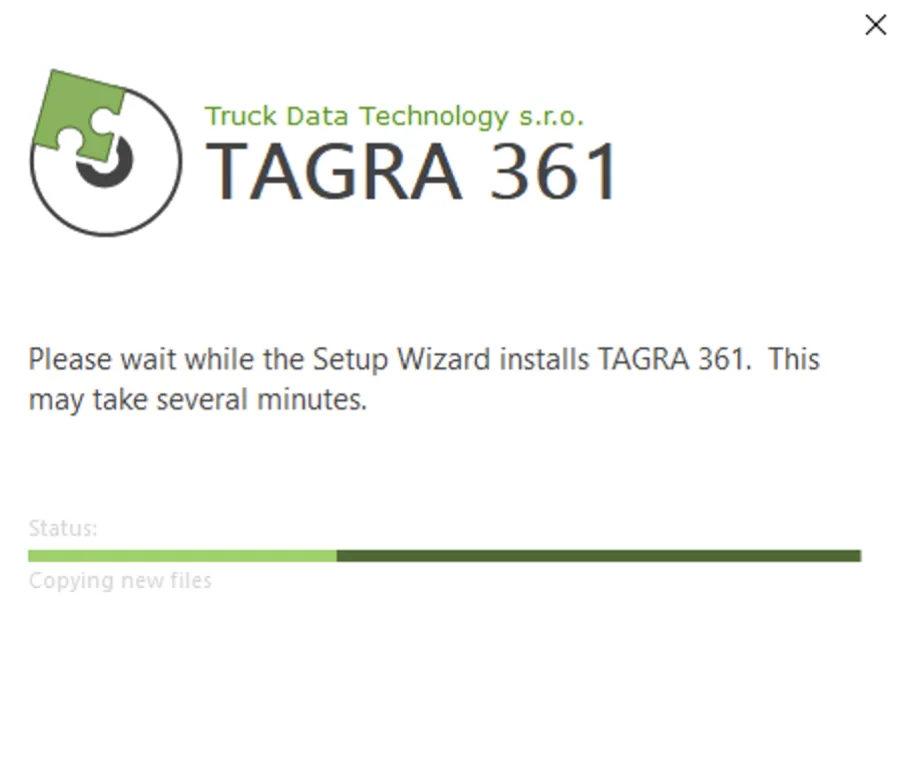
Το πρόγραμμα εγκαθίσταται για λίγο – μπορείτε να παρακολουθήσετε την πρόοδο στην οθόνη.
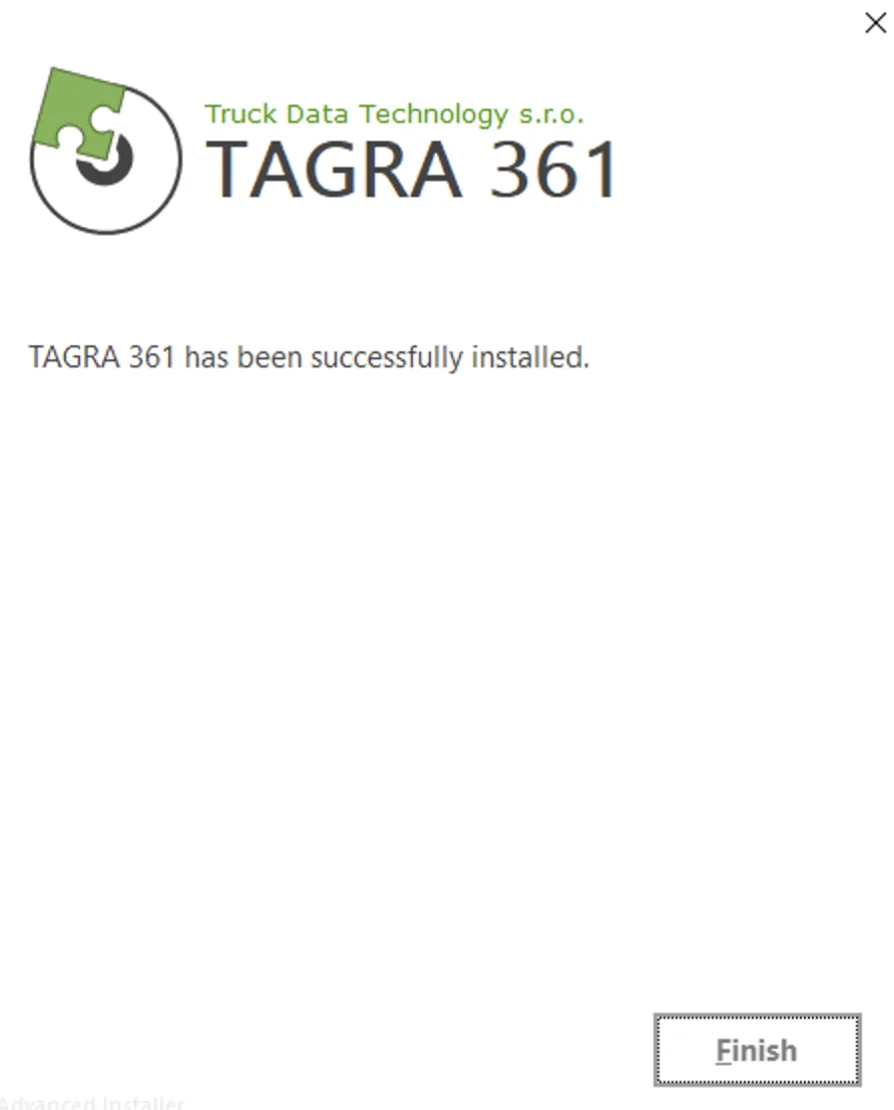
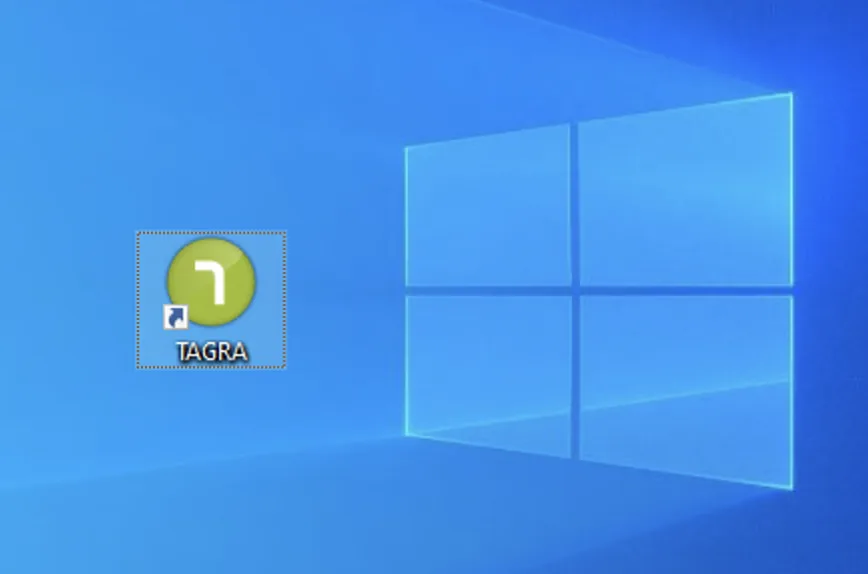
Ολοκληρώστε την εγκατάσταση με «Finish». Ένα πράσινο εικονίδιο συντόμευσης TAGRA εμφανίζεται στην επιφάνεια εργασίας σας.
Πρώτη εκκίνηση του TAGRA
Κάντε διπλό κλικ στο εικονίδιο για να εκκινήσετε το πρόγραμμα.
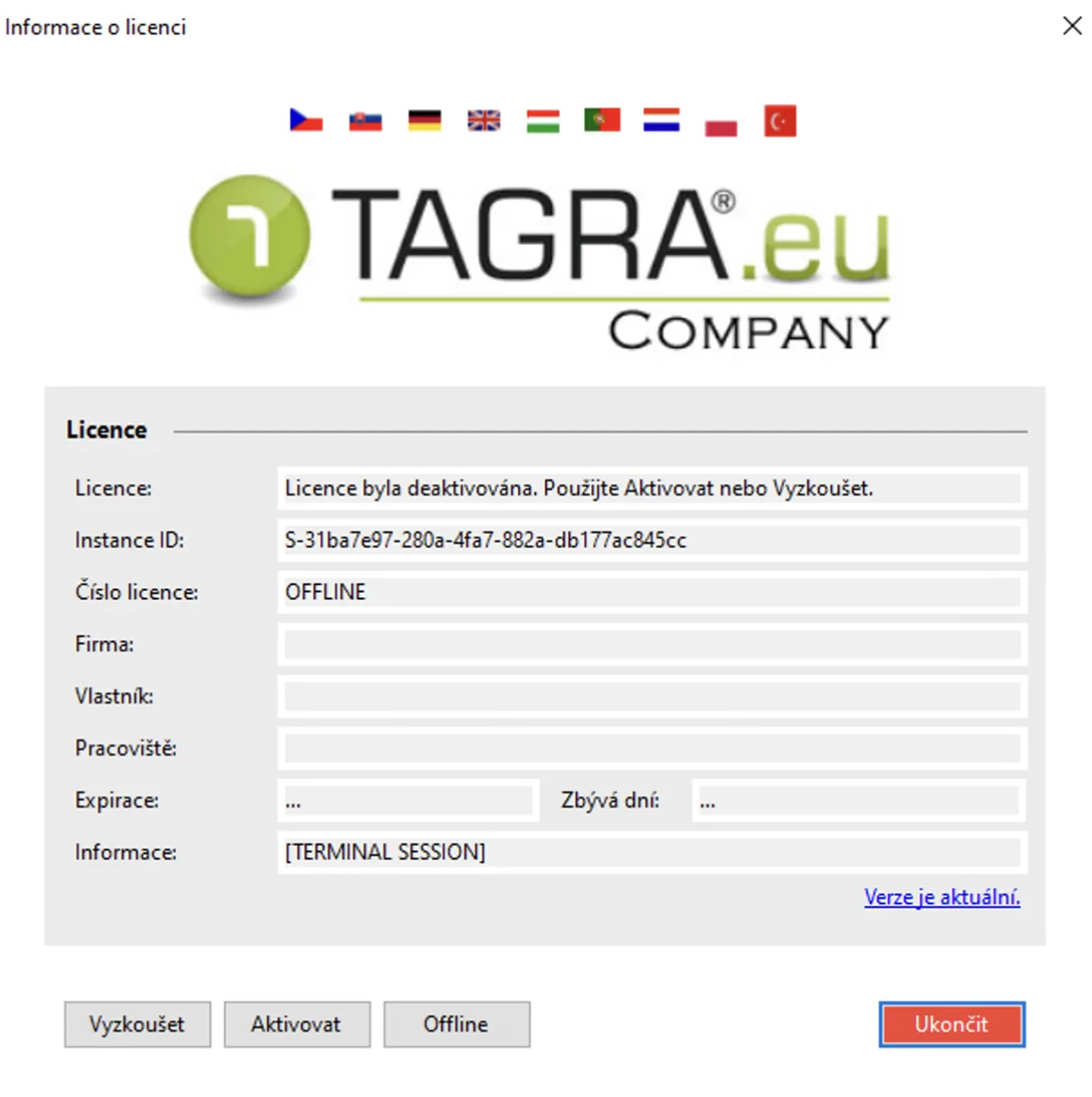
Εμφανίζεται μια οθόνη άδειας χρήσης. Επιλέξτε μία από τις τρεις επιλογές:Δοκιμή(νέος πελάτης, απλά εισαγάγετε το email σας), Ενεργοποίηση(έχετε ήδη αριθμό άδειας χρήσης και κλειδί ενεργοποίησης), ή Εκτός σύνδεσης(ο υπολογιστής δεν έχει σύνδεση στο διαδίκτυο).
1. Δοκιμή
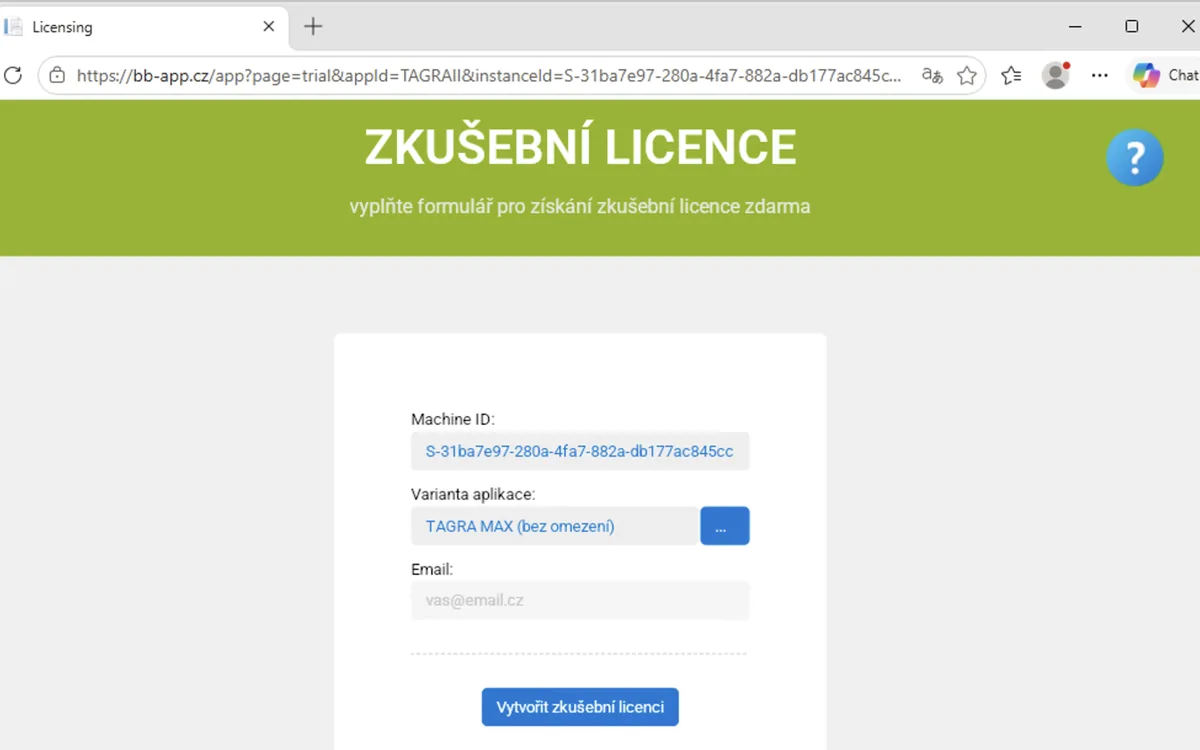
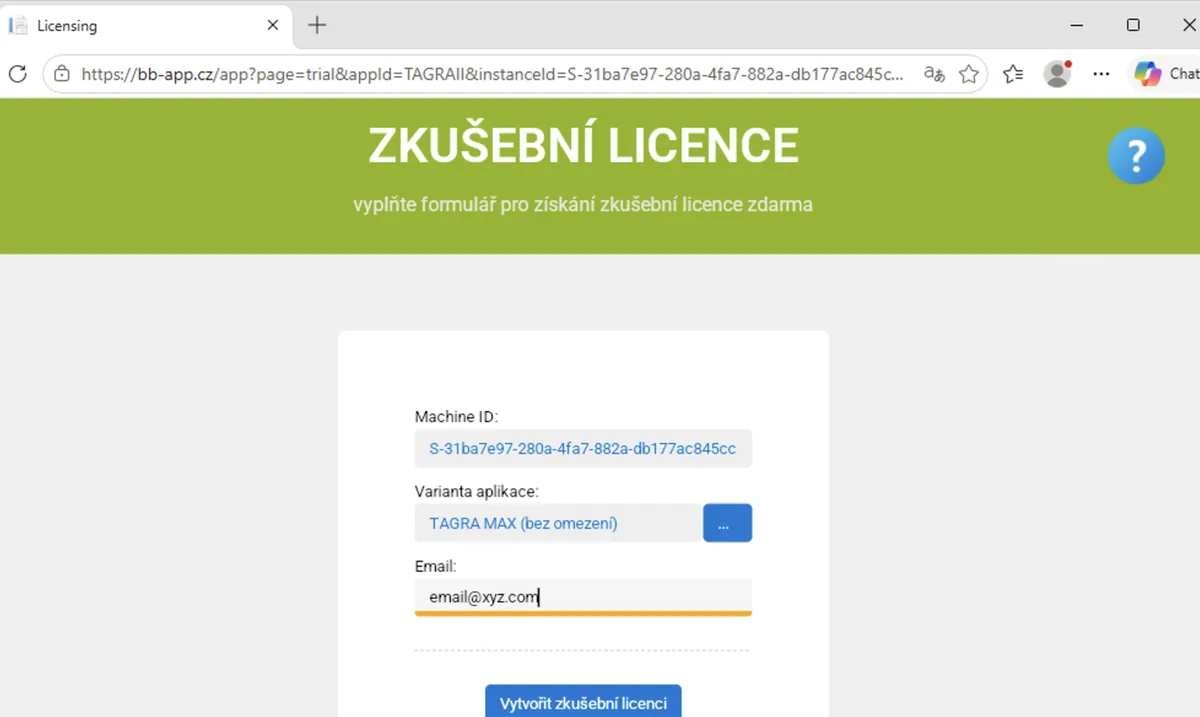
Εισαγάγετε τη διεύθυνση email σας και επιβεβαιώστε την ενεργοποίηση για 28 ημέρες στα εισερχόμενά σας. Στο πεδίο «Application variant», επιλέξτε αμέσως για πόσα οχήματα θέλετε να χρησιμοποιήσετε το πρόγραμμα (1, 2, 4, 6 ή απεριόριστα – MAX).
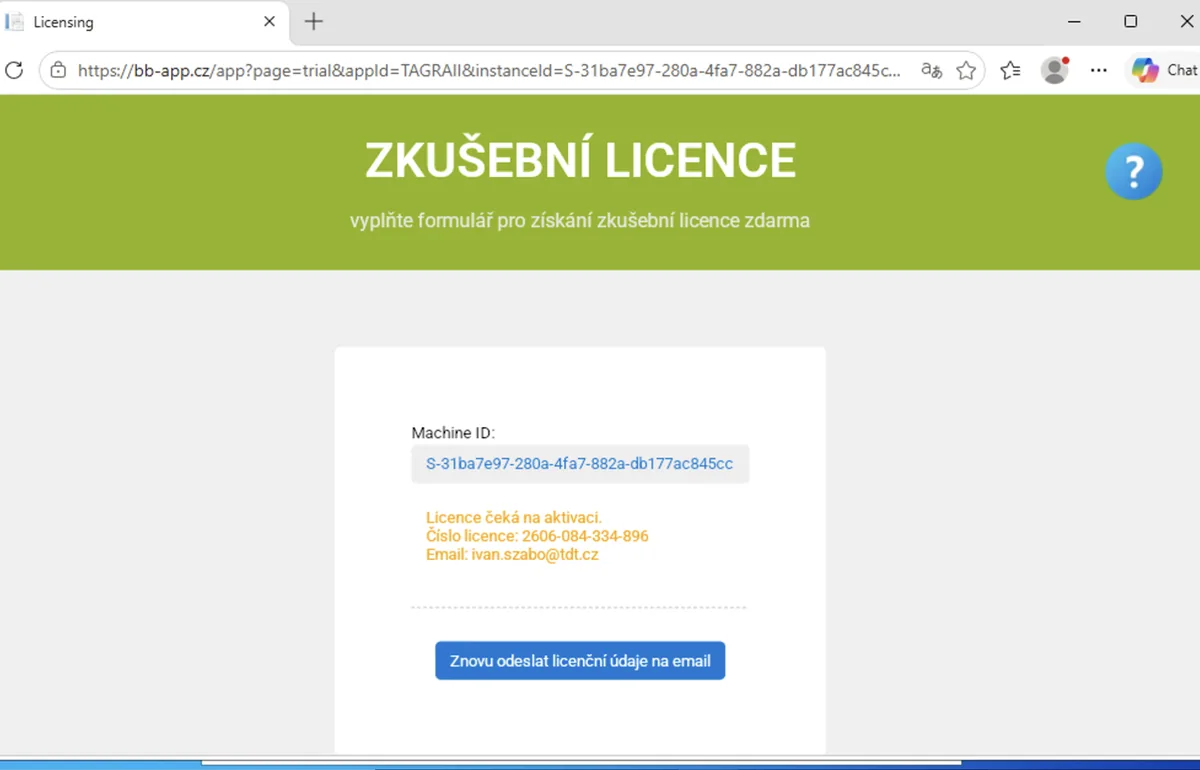
Email ενεργοποίησης
Μετά την εισαγωγή του email σας, θα λάβετε ένα μήνυμα ενεργοποίησης – δείτε το παρακάτω παράδειγμα.
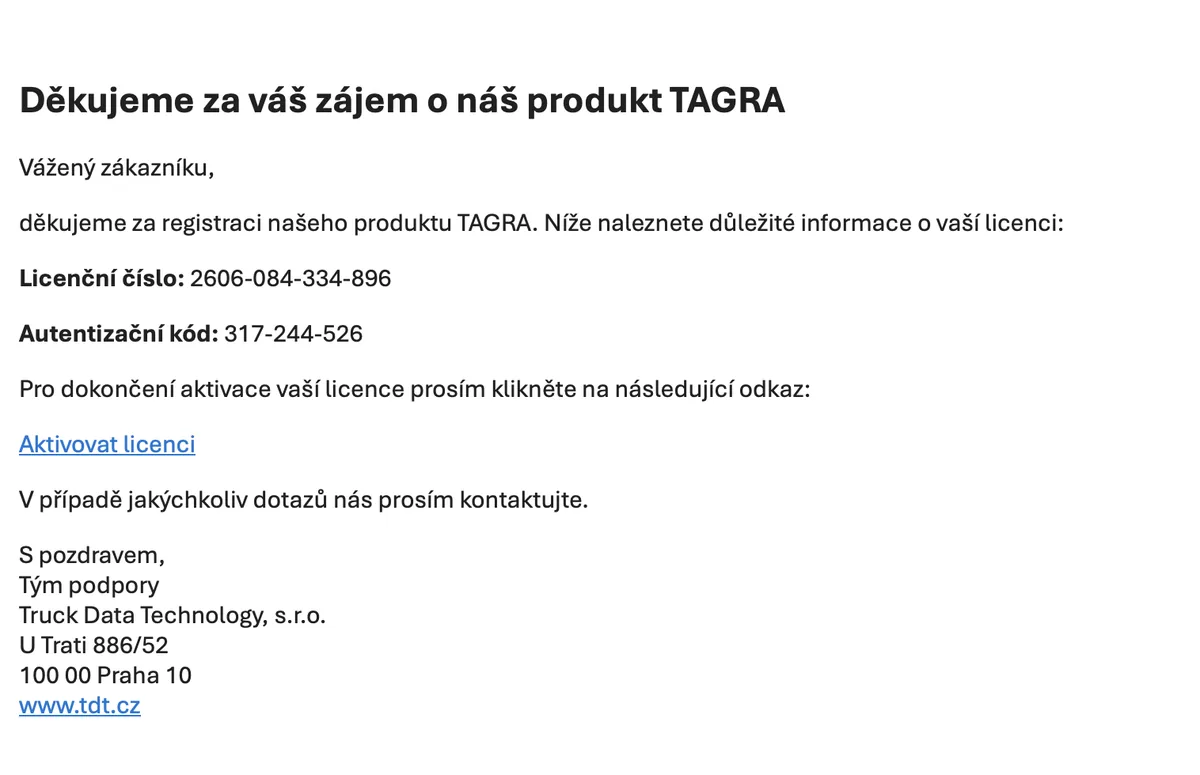
Επαλήθευση άδειας χρήσης
Αφού κάνετε κλικ στην «Ενεργοποίηση άδειας χρήσης» στο email, το πρόγραμμα ξεκινά αυτόματα και μπορείτε να το χρησιμοποιήσετε για 28 ημέρες. Στη συνέχεια, αποφασίζετε αν θα το αγοράσετε.
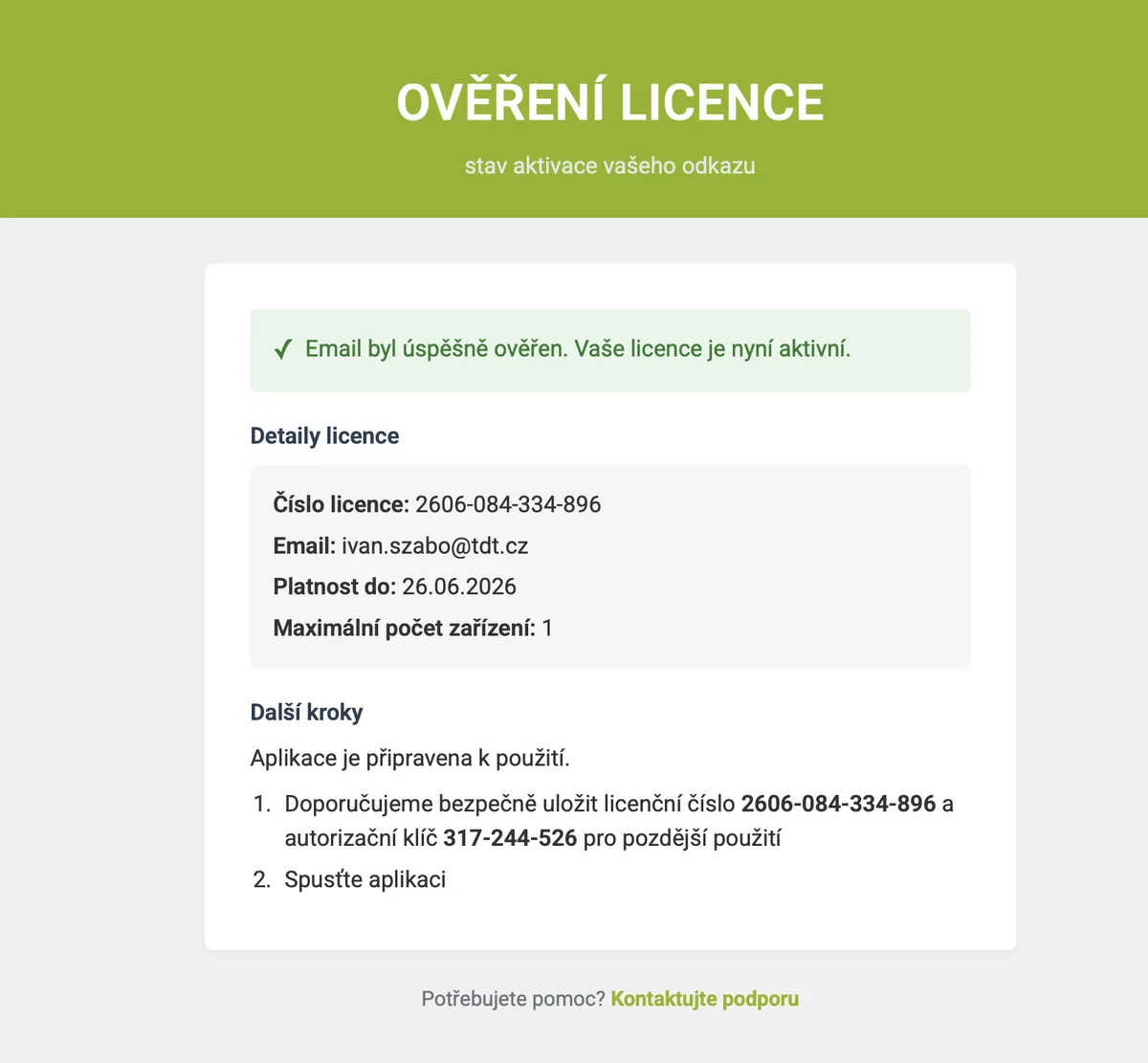
2. Ενεργοποίηση
Κάντε κλικ στο "Activate" και εισαγάγετε τον αριθμό άδειας χρήσης και τον κωδικό ενεργοποίησης – θα βρείτε και τα δύο στο email σας.
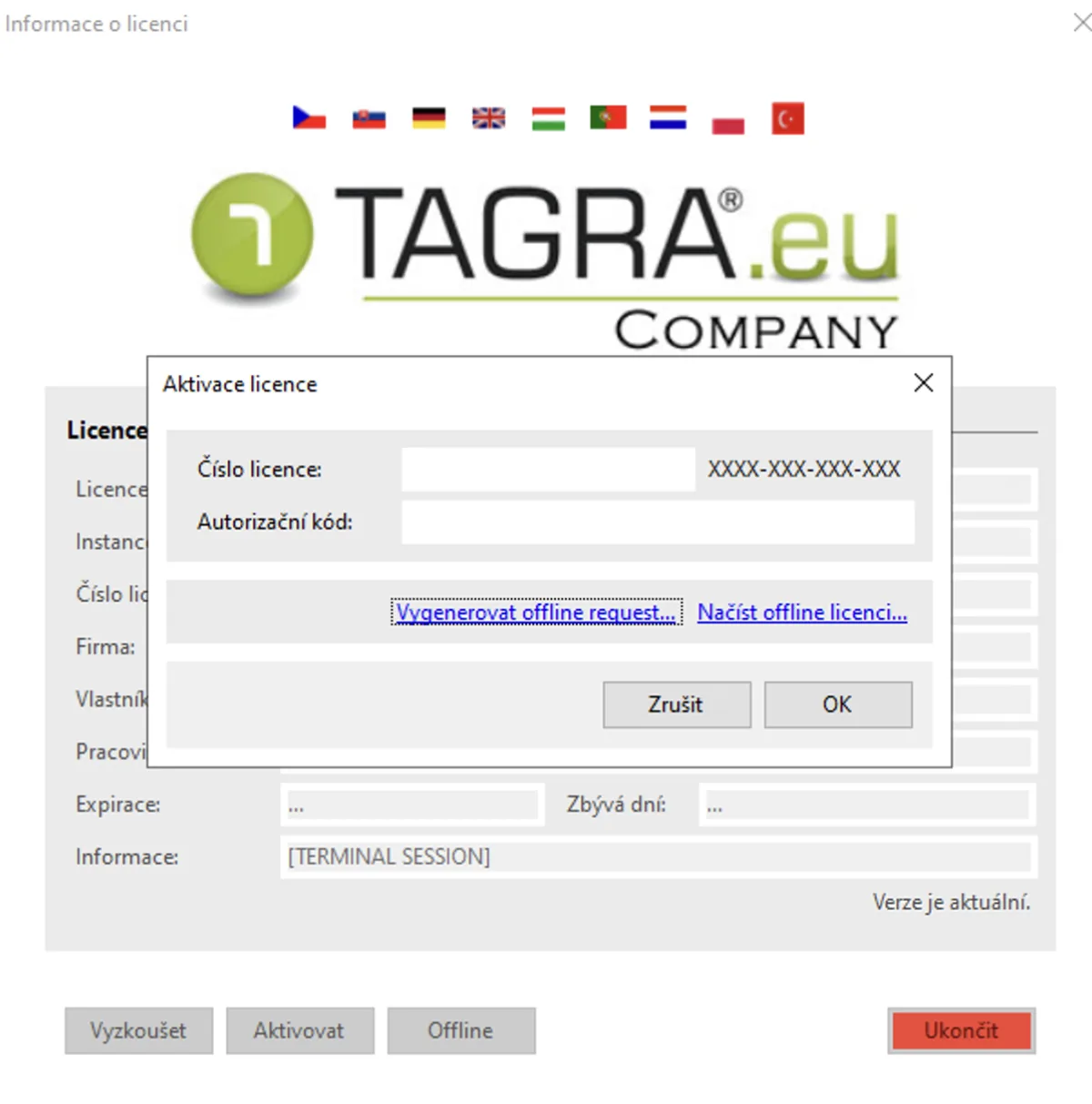
3. Εκτός σύνδεσης
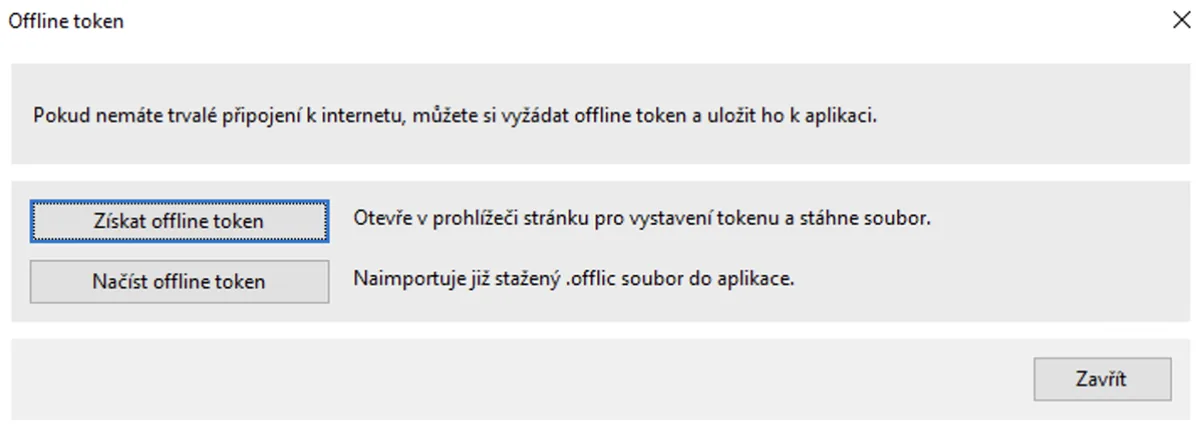
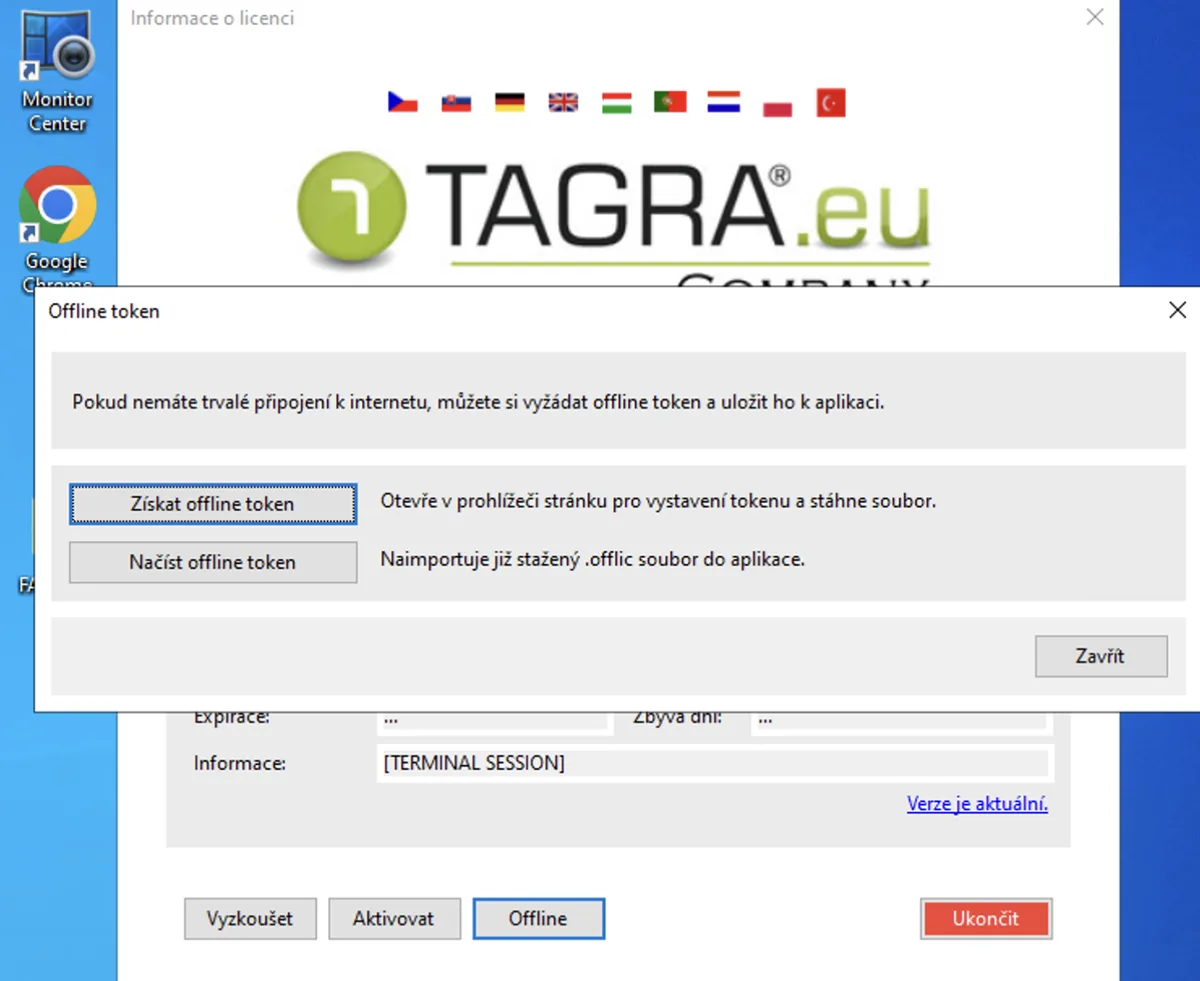
Χρησιμοποιήστε το κουμπί "Offline" μόνο εάν αυτός ο υπολογιστής δεν έχει μακροπρόθεσμη πρόσβαση στο διαδίκτυο. Σας επιτρέπει να λάβετε ένα αρχείο άδειας χρήσης εκτός σύνδεσης για αυτόν τον συγκεκριμένο υπολογιστή.
Ανανέωση και αγορά άδειας χρήσης
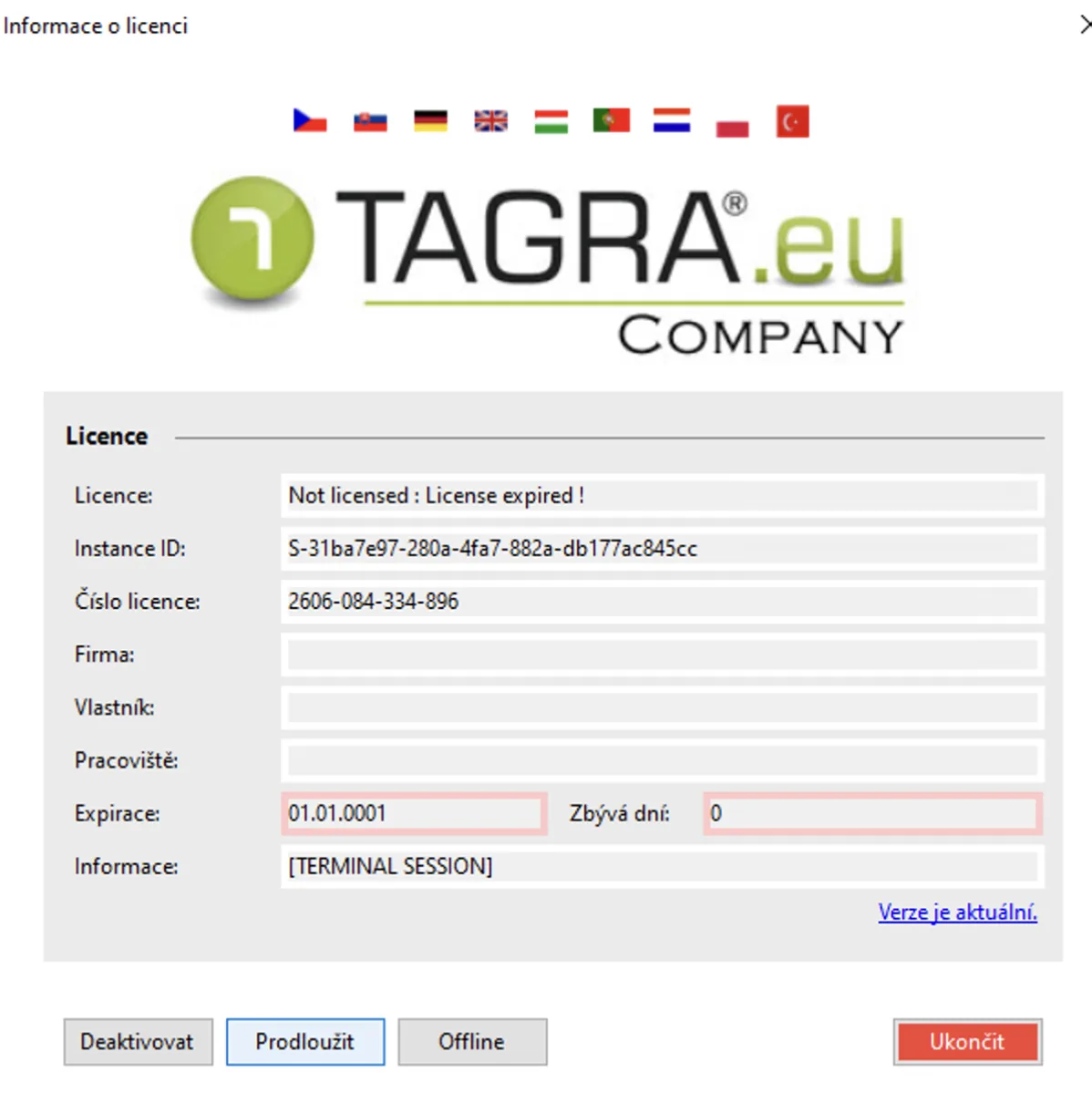
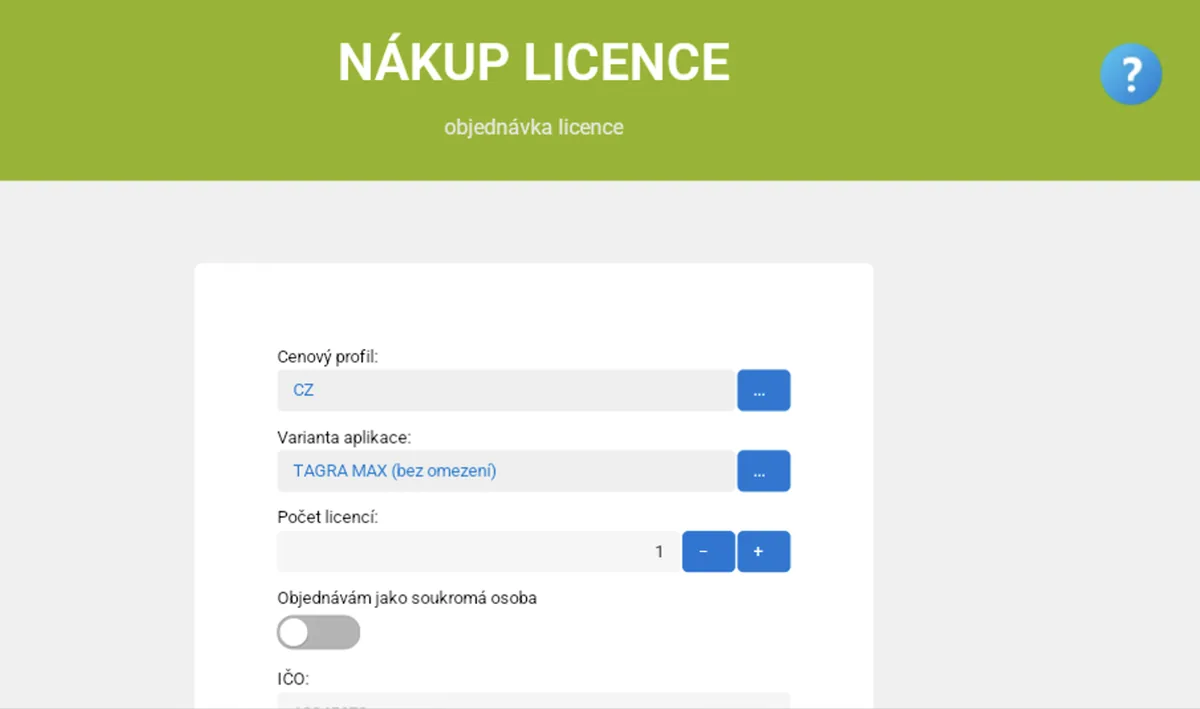
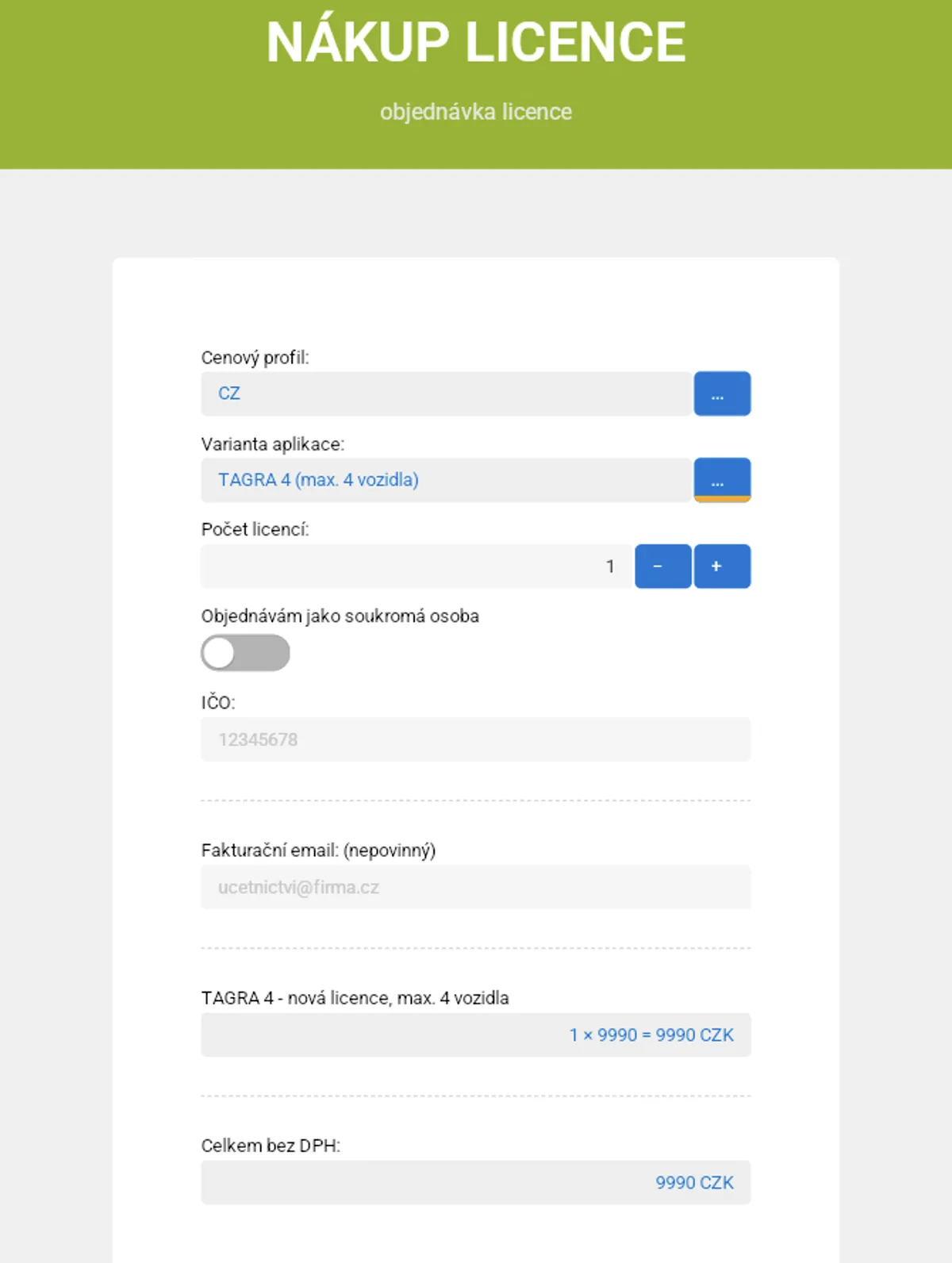
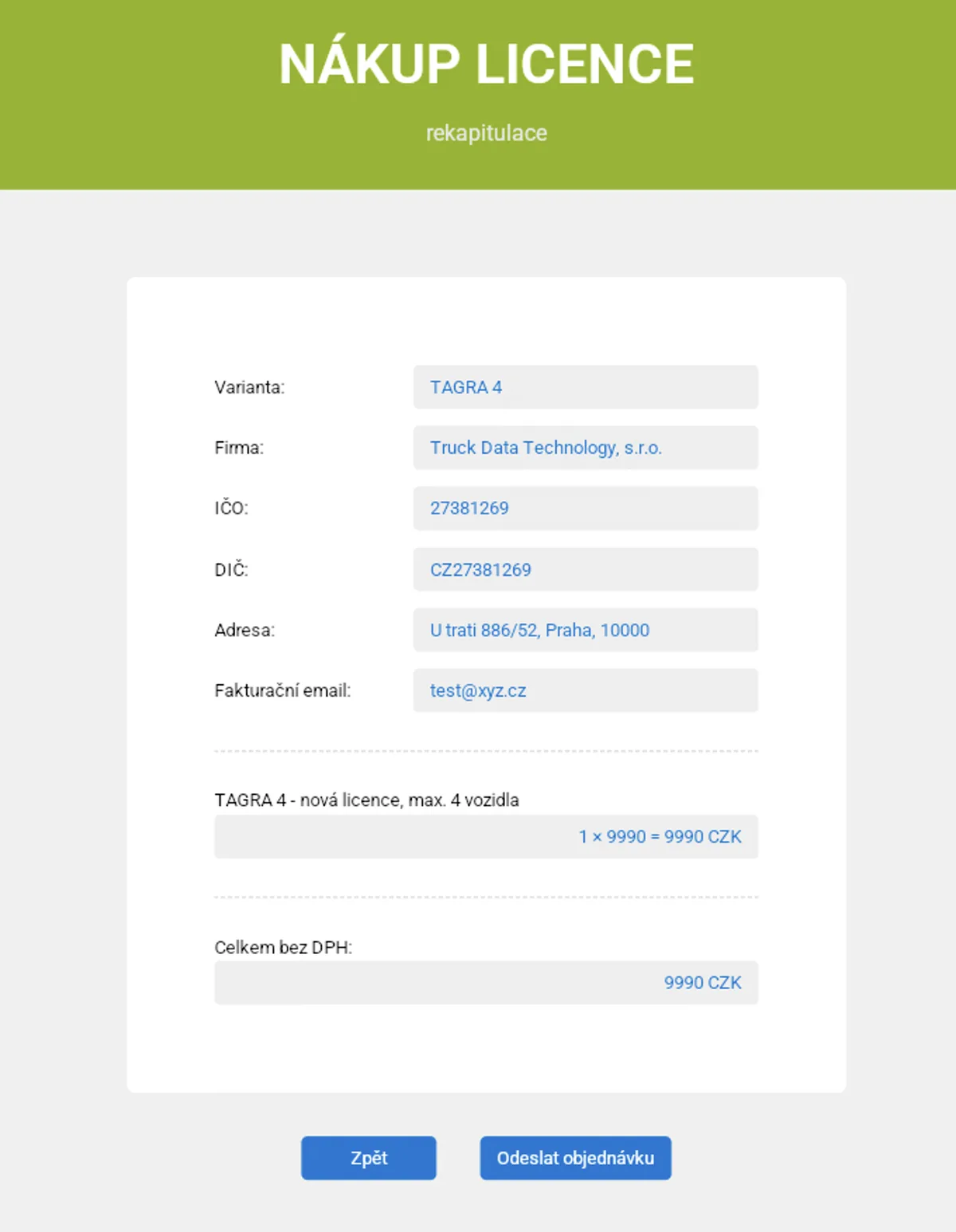
Μόλις λήξει η δοκιμαστική περίοδος, μπορείτε να αγοράσετε το πρόγραμμα με το κουμπί "Renew". Επιλέξτε ένα πρόγραμμα με βάση τον αριθμό των οχημάτων και εισαγάγετε τα στοιχεία χρέωσής σας. Δημιουργείται αυτόματα προτιμολόγηση – μόλις εξοφληθεί, η άδεια χρήσης ισχύει για ένα έτος. Στη συνέχεια, το πρόγραμμα συνεχίζει να λειτουργεί με την καταβολή του ετήσιου τέλους άδειας χρήσης και περιλαμβάνει πάντα τις τελευταίες κανονιστικές ενημερώσεις.
Δεν έχετε κλειδί λήψης ταχογράφου ακόμη; Μπορείτε να προμηθευτείτε μία απευθείας από το e-shop μας (αγορά Τσεχίας/Σλοβακίας). Σε άλλες χώρες, γράψτε στο sales@tagra.app και θα σας ενημερώσουμε για τη διαθεσιμότητα.
Κλειδιά λήψης στο TRUCKMALL.czΒήματα για την αγορά ή την ανανέωση άδειας χρήσης
Επιλέξτε ένα πρόγραμμα με βάση τον αριθμό των οχημάτων, εισαγάγετε τα στοιχεία χρέωσής σας και πληρώστε το τιμολόγιο που δημιουργήθηκε.
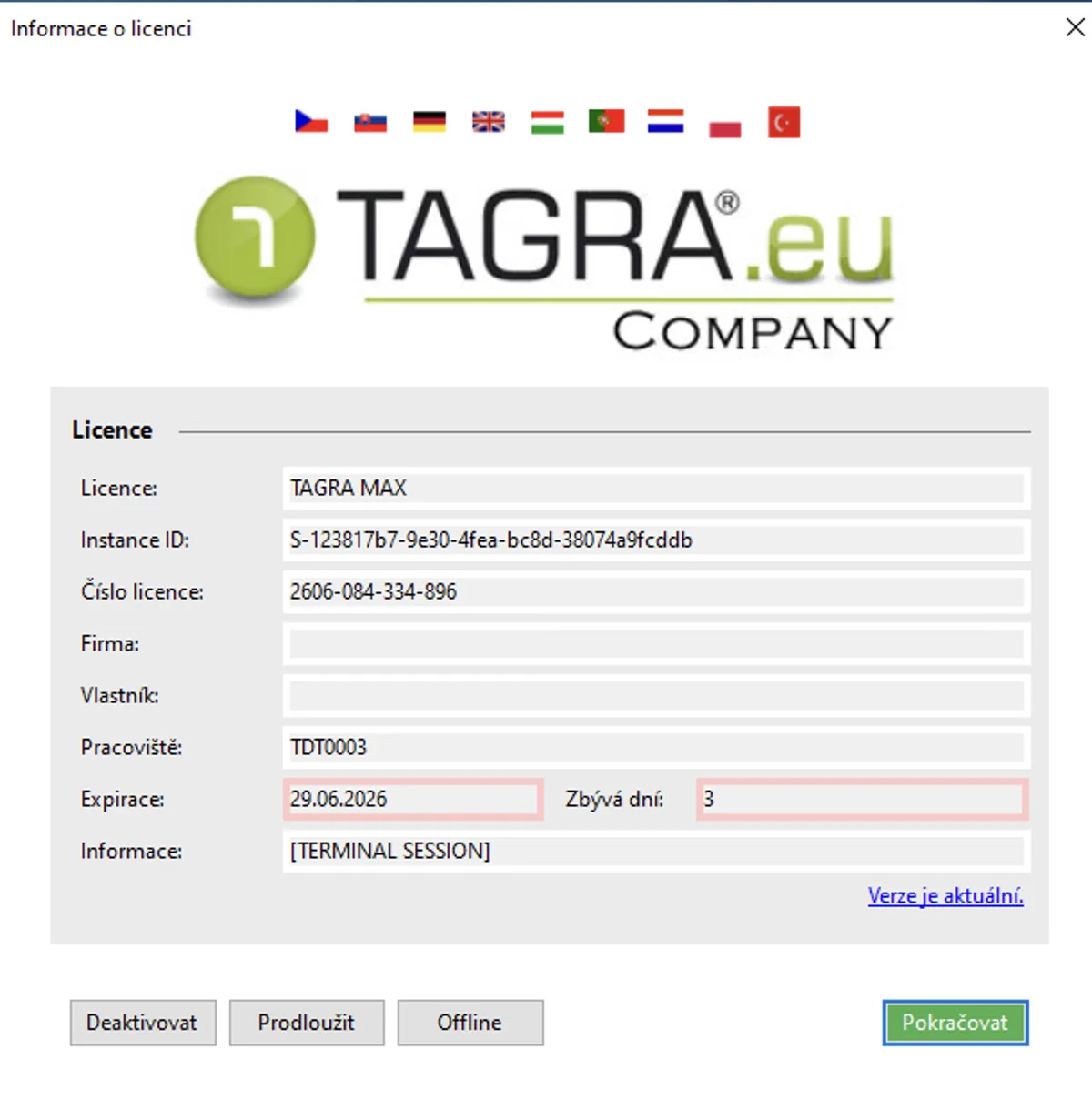
Συνεχίστε με το κουμπί "Continue".
Πρώτη σύνδεση στο πρόγραμμα
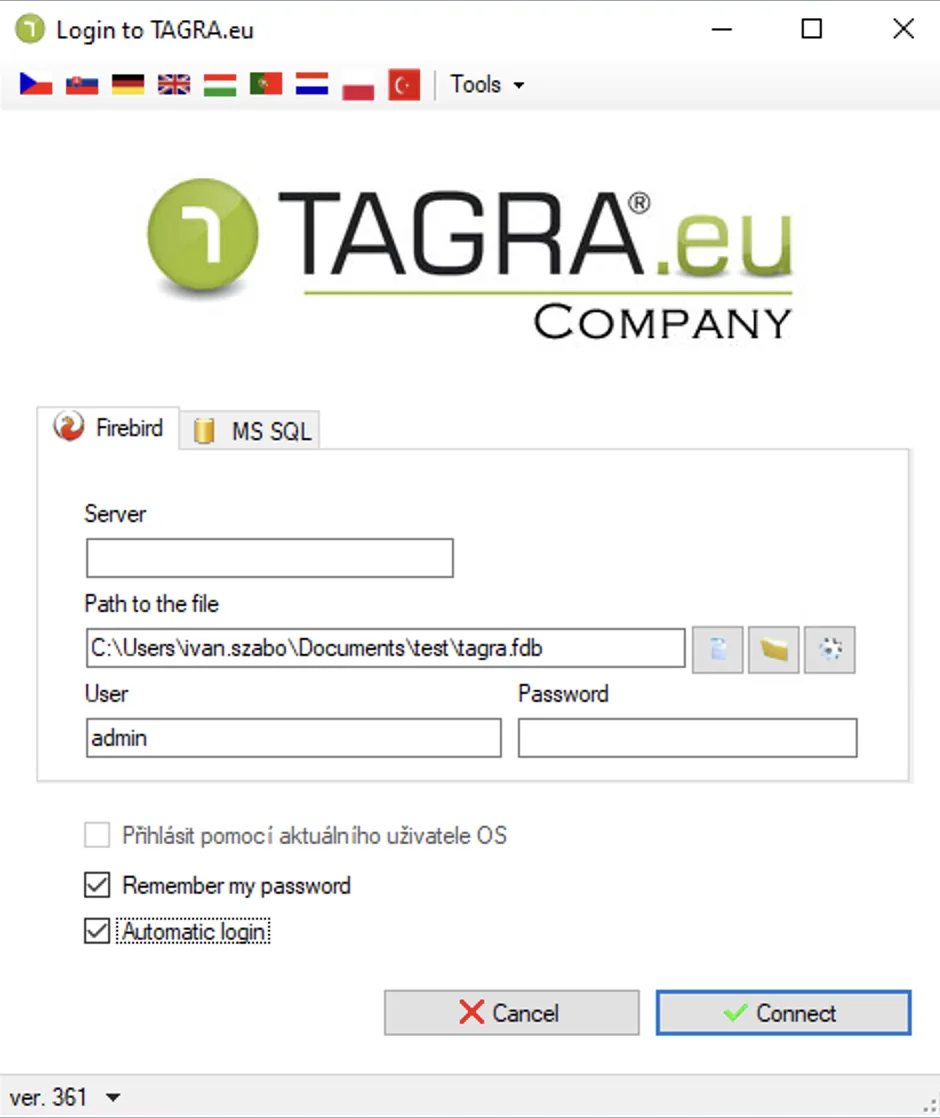
Για την πρώτη σας σύνδεση, ξεκινήστε δημιουργώντας μια βάση δεδομένων – κάντε κλικ στο λευκό κουμπί δίπλα στο κενό πεδίο "Διαδρομή αρχείου βάσης δεδομένων" και επιλέξτε Δημιουργία νέας βάσης δεδομένων.
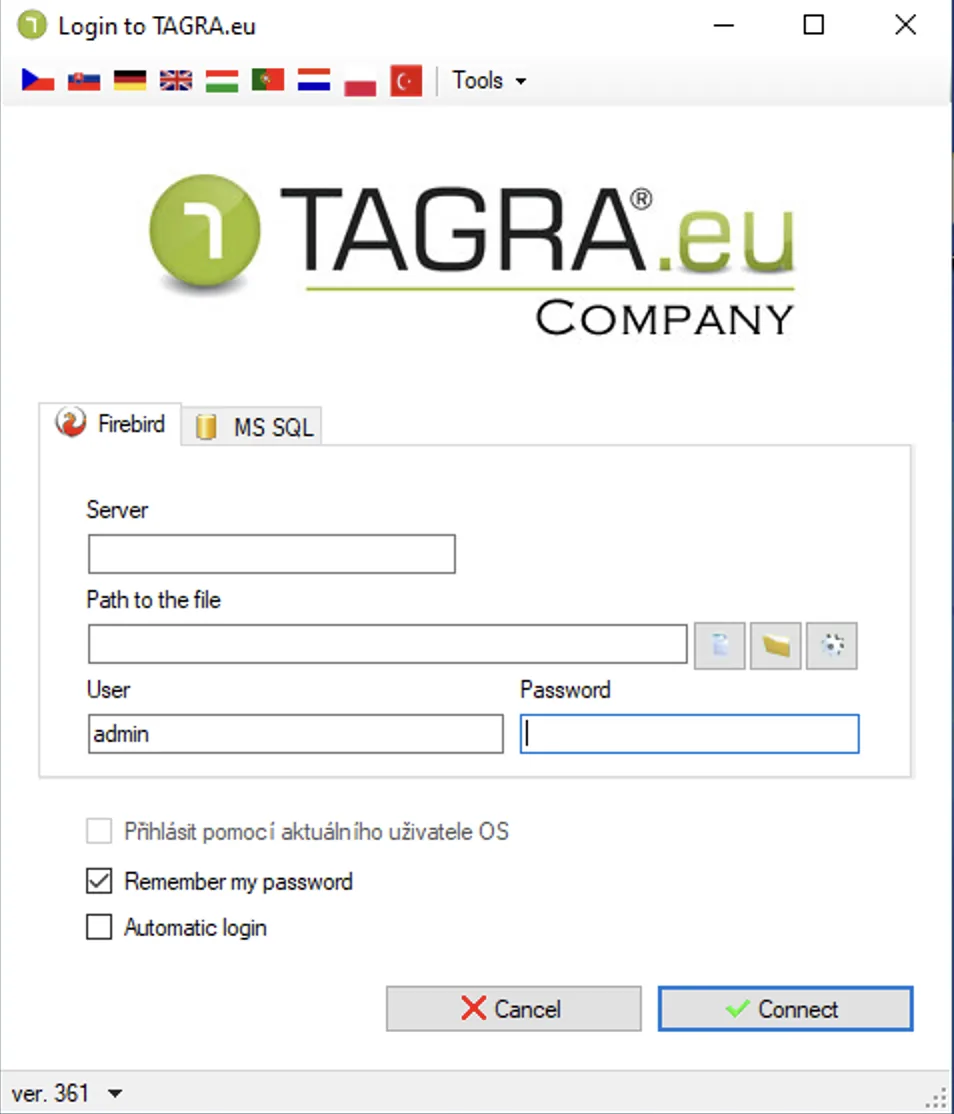
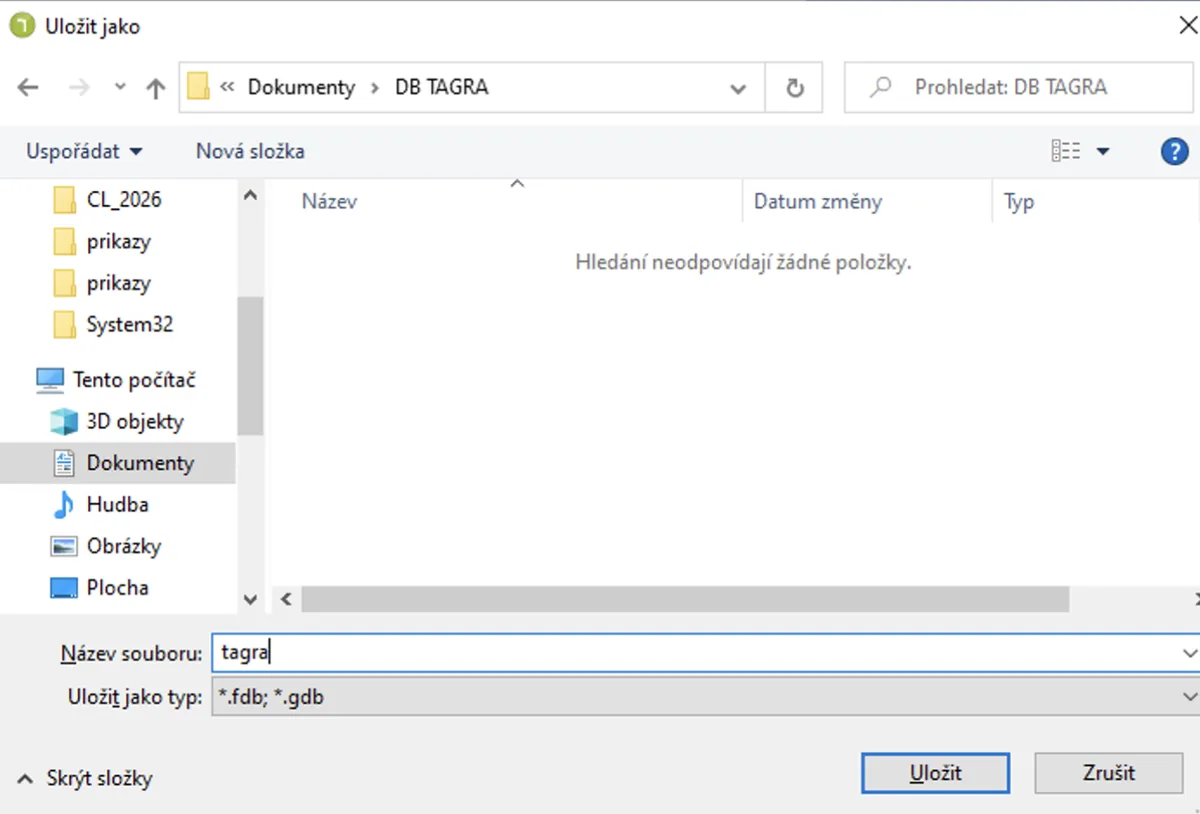
Επιλέξτε πού θα αποθηκεύσετε τη βάση δεδομένων (ιδανικά στον φάκελο Έγγραφα) και δώστε της ένα όνομα (π.χ. tagradb.fdb). Επιβεβαιώστε με "Αποθήκευση".
Εισαγάγετε το όνομα χρήστη admin και κωδικό πρόσβασης admin, στη συνέχεια συνεχίστε με «Σύνδεση».
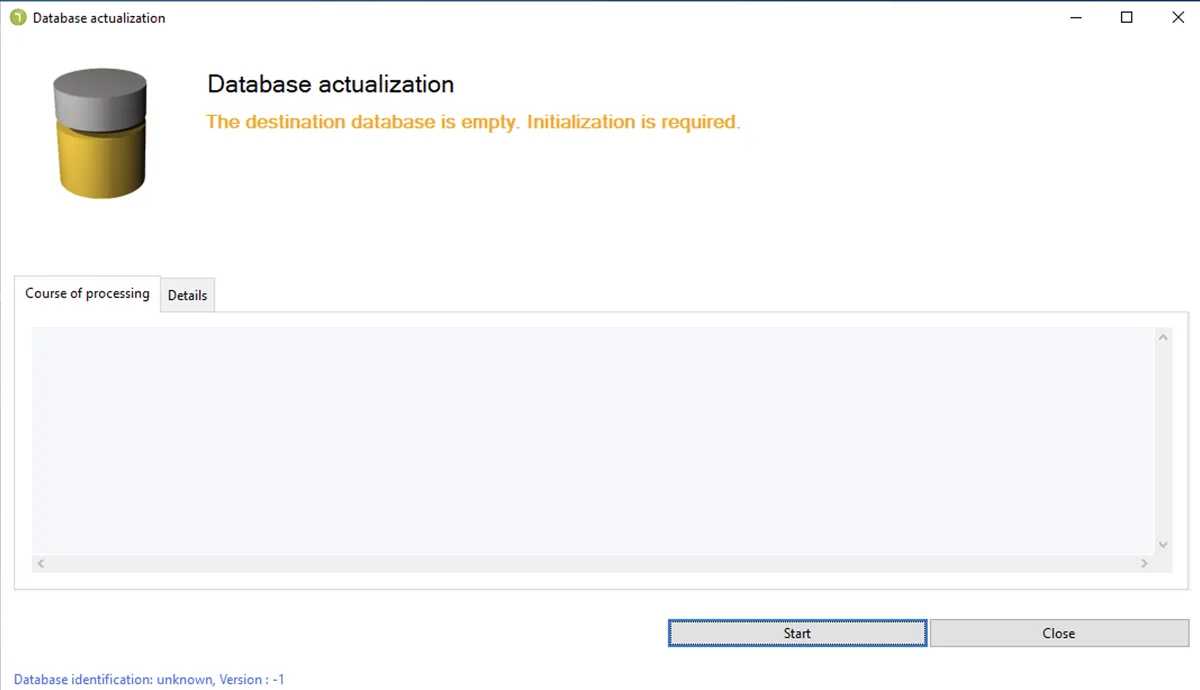
Αρχικοποίηση βάσης δεδομένων
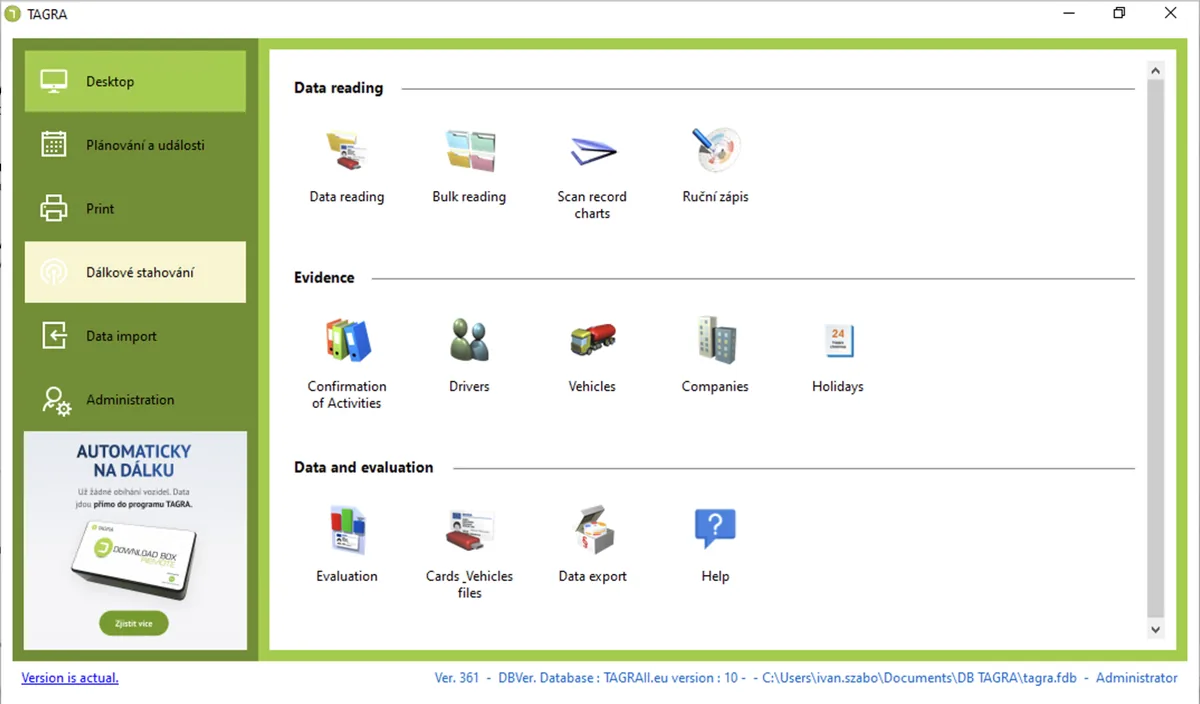
Το πρόγραμμα θα σας ζητήσει να δημιουργήσετε τη βάση δεδομένων για πρώτη φορά – κάντε κλικ στο «Εκτέλεση». Μόλις δημιουργηθεί η βάση δεδομένων, θα φτάσετε στην αρχική οθόνη του προγράμματος και μπορείτε να ξεκινήσετε την εργασία.
Συχνές ερωτήσεις
Χρειάζεται να εγκαταστήσω Firebird αν το έχω ήδη;
Όχι. Αν το Firebird ή το Microsoft Windows Desktop Runtime είναι ήδη εγκατεστημένο στον υπολογιστή σας (για παράδειγμα, από προηγούμενη εγκατάσταση του TAGRA ή ενημέρωση των Windows), αποεπιλέξτε το αντίστοιχο πλαίσιο στο πρόγραμμα εγκατάστασης και η εγκατάστασή του θα παραλειφθεί.
Μπορώ να εγκαταστήσω TAGRA χωρίς σύνδεση στο διαδίκτυο;
Ναι. Επιλέξτε την επιλογή «Offline» κατά την πρώτη εκκίνηση αντί για «Δοκιμή» ή «Ενεργοποίηση». Δημιουργείται ένα αρχείο άδειας χρήσης offline συνδεδεμένο με αυτόν τον συγκεκριμένο υπολογιστή, το οποίο μπορείτε στη συνέχεια να ενεργοποιήσετε χωρίς ενεργή σύνδεση στο διαδίκτυο.
Τι συμβαίνει όταν λήξει η 28ήμερη δωρεάν δοκιμή;
Το TAGRA σταματά να ανοίγει μέχρι να αγοράσετε μια άδεια χρήσης (μέσω του κουμπιού «Ανανέωση») ή να ενεργοποιήσετε έναν αγορασμένο αριθμό άδειας χρήσης και κωδικό ενεργοποίησης. Δεν χάνονται δεδομένα που έχετε ήδη κατεβάσει ή αναλύσει.
Πού αποθηκεύεται η βάση δεδομένων TAGRA και μπορώ να τη μετακινήσω;
Επιλέγετε εσείς την τοποθεσία της βάσης δεδομένων κατά την πρώτη σύνδεση — συνιστούμε τον φάκελο «Έγγραφα» σας. Η βάση δεδομένων είναι ένα ενιαίο αρχείο .fdb (για παράδειγμα tagradb.fdb), οπότε μπορεί να δημιουργηθεί αντίγραφο ασφαλείας ή να μετακινηθεί όπως οποιοδήποτε άλλο αρχείο· απλά συνδέστε ξανά το TAGRA με τη νέα διαδρομή στη συνέχεια.
Με ποιον μπορώ να επικοινωνήσω αν κολλήσει η εγκατάσταση ή η ενεργοποίηση;
Στείλτε email στο helpdesk@tagra.app και η ομάδα τεχνικής υποστήριξής μας θα σας βοηθήσει να ξεμπλοκάρετε — δείτε το πλαίσιο «Χρειάζεστε βοήθεια;» στο τέλος αυτού του οδηγού.
Τι είναι το TAGRA και τι κάνει;
Το TAGRA είναι εξειδικευμένο λογισμικό για την ανάλυση και αρχειοθέτηση δεδομένων από ψηφιακούς ταχογράφους και κάρτες οδηγού. Βοηθά τις μεταφορικές εταιρείες να ανταποκριθούν στις νομικές τους υποχρεώσεις βάσει του Κανονισμού ΕΕ 561/2006, της συμφωνίας AETR και της νομοθεσίας για τους χρόνους εργασίας — ελέγχοντας τους χρόνους οδήγησης, τα διαλείμματα και τους χρόνους ανάπαυσης, δημιουργώντας αναφορές και αρχειοθετώντας δεδομένα σε μορφή .DDD.
Ποια έκδοση TAGRA πρέπει να επιλέξω;
Εξαρτάται από τον στόλο σας: TAGRA TRUCKER για έναν οδηγό που αναλύει μόνο τη δική του κάρτα, TAGRA 1 για ένα όχημα, TAGRA 2/4/6 για μικρούς έως μεσαίους στόλους και TAGRA MAX για απεριόριστα οχήματα. Το TAGRA TRUCKER EDU είναι κατάλληλο για σχολές οδήγησης με απεριόριστες κάρτες οδηγού. Καθώς ο στόλος σας μεγαλώνει, η άδεια χρήσης σας μπορεί να αναβαθμιστεί χωρίς να χρειάζεται να αγοράσετε ξανά το λογισμικό — δείτε την πλήρη σύγκριση στη σελίδα μας για διαχειριστές στόλου.
Πόσο κοστίζει η ετήσια ανανέωση της άδειας;
Το πρώτο έτος ενημερώσεων περιλαμβάνεται στην τιμή αγοράς. Από το δεύτερο έτος, ισχύει ετήσιο τέλος άδειας χρήσης ανάλογα με την έκδοση: από €19/έτος (TAGRA Trucker) έως €149/έτος (TAGRA MAX), το οποίο καλύπτει τόσο τις νομοθετικές ενημερώσεις όσο και την τεχνική υποστήριξη — δείτε τον πλήρη πίνακα τιμολόγησης.
Πόσο συχνά χρειάζεται να κάνω λήψη δεδομένων από τον ταχογράφο και την κάρτα οδηγού;
Πρέπει να γίνεται λήψη των δεδομένων της κάρτας οδηγού τουλάχιστον κάθε 28 ημέρες και των δεδομένων του ταχογράφου του οχήματος τουλάχιστον κάθε 90 ημέρες, σύμφωνα με τον Κανονισμό (ΕΕ) 581/2010 της Επιτροπής. Τα δεδομένα που έχουν ληφθεί πρέπει στη συνέχεια να αρχειοθετούνται για τουλάχιστον ένα έτος — συνιστούμε 3–5 έτη.
Είναι αρκετή η λήψη των δεδομένων, ή πρέπει επίσης να τα αναλύσω;
Μόνο η λήψη δεδομένων ικανοποιεί την απαίτηση αρχειοθέτησης. Το άρθρο 10(2) του Κανονισμού (ΕΕ) 561/2006 απαιτεί επίσης από τις μεταφορικές εταιρείες να ελέγχουν τακτικά τα δεδομένα και να αντιμετωπίζουν παραβάσεις οδηγών — κάτι που ακριβώς κάνει το TAGRA, επισημαίνοντας σαφώς τις παραβάσεις και προετοιμάζοντας αναφορές για ελέγχους.
Είναι το TAGRA συμβατό με τους ευφυείς ταχογράφους II (G2V2) και τους ταχογράφους VDO/Stoneridge;
Ναι. Το TAGRA είναι πλήρως συμβατό με τους ευφυείς ταχογράφους δεύτερης γενιάς (G2V2) και υποστηρίζει τόσο μονάδες VDO όσο και Stoneridge, λειτουργώντας με μορφές .DDD (κάρτα/όχημα), C1B και V1B.
Ποια είναι η διαφορά μεταξύ TAGRA TRUCKER και TAGRA 1;
Το TAGRA TRUCKER αναλύει μόνο δεδομένα κάρτας οδηγού — ένας οδηγός, μία κάρτα. Το TAGRA 1 αναλύει επιπλέον δεδομένα ταχογράφου οχήματος, καθιστώντας το τη σωστή επιλογή για αυτοκινητιστές με ένα όχημα που χρειάζονται πλήρη συμμόρφωση σε επίπεδο επιχείρησης, όχι μόνο το δικό τους αρχείο οδήγησης.
Λειτουργεί το TAGRA σε Mac;
Το TAGRA είναι εγγενής εφαρμογή Windows. Σε Mac, μπορείτε να το εκτελέσετε μέσω Parallels Desktop, VMware Fusion ή Remote Desktop σε διακομιστή Windows — αλλά για την καλύτερη σταθερότητα και απόδοση συνιστούμε υπολογιστή με Windows 10 ή 11.
Μπορώ να χρησιμοποιήσω το TAGRA σε πολλούς υπολογιστές ή μέσω δικτύου;
Η τυπική άδεια χρήσης αφορά έναν χρήστη (έναν υπολογιστή, έναν χρήστη). Μια δικτυακή έκδοση πολλών χρηστών είναι διαθέσιμη για ομάδες που χρειάζονται κοινή πρόσβαση — επικοινωνήστε στη διεύθυνση sales@tagra.app για να συζητήσουμε την τιμολόγηση και τη ρύθμιση.
Τι γίνεται αν έχω ήδη μια συσκευή λήψης από ανταγωνιστή;
Το TAGRA διαβάζει τις τυπικές μορφές .DDD, C1B και V1B που χρησιμοποιούνται σε όλους τους ταχογράφους και τις συσκευές λήψης δεδομένων, οπότε δεδομένα από κλειδί λήψης άλλης μάρκας φορτώνονται και αναλύονται χωρίς κανένα πρόβλημα. Δεν χρειάζεται να αλλάξετε υλικό — απλώς ξεκινήστε την ανάλυση στο TAGRA.
Ισχύει η υποχρέωση ανάλυσης και για τα βαν;
Ναι. Από την 1η Ιουλίου 2026, η υποχρέωση χρήσης ταχογράφου και ανάλυσης δεδομένων επεκτείνεται σε βαν και συνδυασμούς οχημάτων 2,5–3,5 t που χρησιμοποιούνται για διεθνείς μεταφορές επί πληρωμή ή για μίσθωση, ή για ενδομεταφορές. Το TAGRA είναι πλήρως έτοιμο για αυτήν την αλλαγή. Διαβάστε περισσότερα στον οδηγό μας σχετικά με τη νέα υποχρέωση.
Παρέχετε εκπαίδευση και τεχνική υποστήριξη για το TAGRA;
Ναι — προσφέρουμε πρακτική εκπαίδευση σχετικά με τη χρήση του TAGRA για την ομάδα σας, και η τεχνική υποστήριξη (τηλέφωνο, email και απομακρυσμένη βοήθεια) περιλαμβάνεται για όλη τη διάρκεια της άδειάς σας.
Τι γίνεται αν δεν θέλω να κάνω την ανάλυση μόνος μου;
Μπορείτε να χρησιμοποιήσετε την υπηρεσία ανάλυσής μας αντ' αυτού — στείλτε μας τα δεδομένα σας και οι ειδικοί μας θα αναλάβουν τους ελέγχους παραβάσεων, τις αναφορές και τις περιλήψεις για εσάς. Είναι ιδανική για επιχειρήσεις που προτιμούν να μη διαχειρίζονται την ανάλυση εσωτερικά. Επικοινωνήστε στη διεύθυνση sales@tagra.app για να το συζητήσουμε.
Τι ακολουθεί;
Τώρα που το TAGRA έχει εγκατασταθεί, το επόμενο βήμα είναι να επιλέξετε το κατάλληλο πρόγραμμα για τον στόλο σας και να κάνετε την πρώτη σας λήψη δεδομένων ταχογράφου.
Χρειάζεστε βοήθεια;
Έχετε κολλήσει στην εγκατάσταση ή την ενεργοποίηση; Η ομάδα τεχνικής υποστήριξης είναι πρόθυμη να σας βοηθήσει.
Επικοινωνήστε με την τεχνική υποστήριξη