Installation de TAGRA
Guide · version 3.6.1 · 2026Guide pas à pas pour installer, activer et ouvrir une session dans TAGRA — logiciel d’évaluation des données de tachygraphe.
Télécharger TAGRARésumé rapide
L’installation de TAGRA prend environ 15 minutes. Téléchargez le programme d’installation depuis tagra.app/try, exécutez TAGRA-setup.exe et laissez-le installer Firebird et Microsoft Windows Desktop Runtime, puis lancez TAGRA et choisissez Try (gratuit, une adresse e-mail suffit), Activer (avec une licence achetée) ou Hors ligne. Lors de la première connexion, créez une nouvelle base de données et vous pourrez commencer à évaluer les données du tachygraphe.
Télécharger et décompresser le package
Vous pouvez télécharger la dernière version de TAGRA depuis tagra.app/try. Après le téléchargement, cliquez avec le bouton droit de la souris sur le fichier et choisissez Extract All. Le package contient les fichiers d’installation ainsi que les guides d’installation, d’activation et d’utilisation quotidienne.
Double-cliquez TAGRA-setup.exe pour démarrer l’installation.
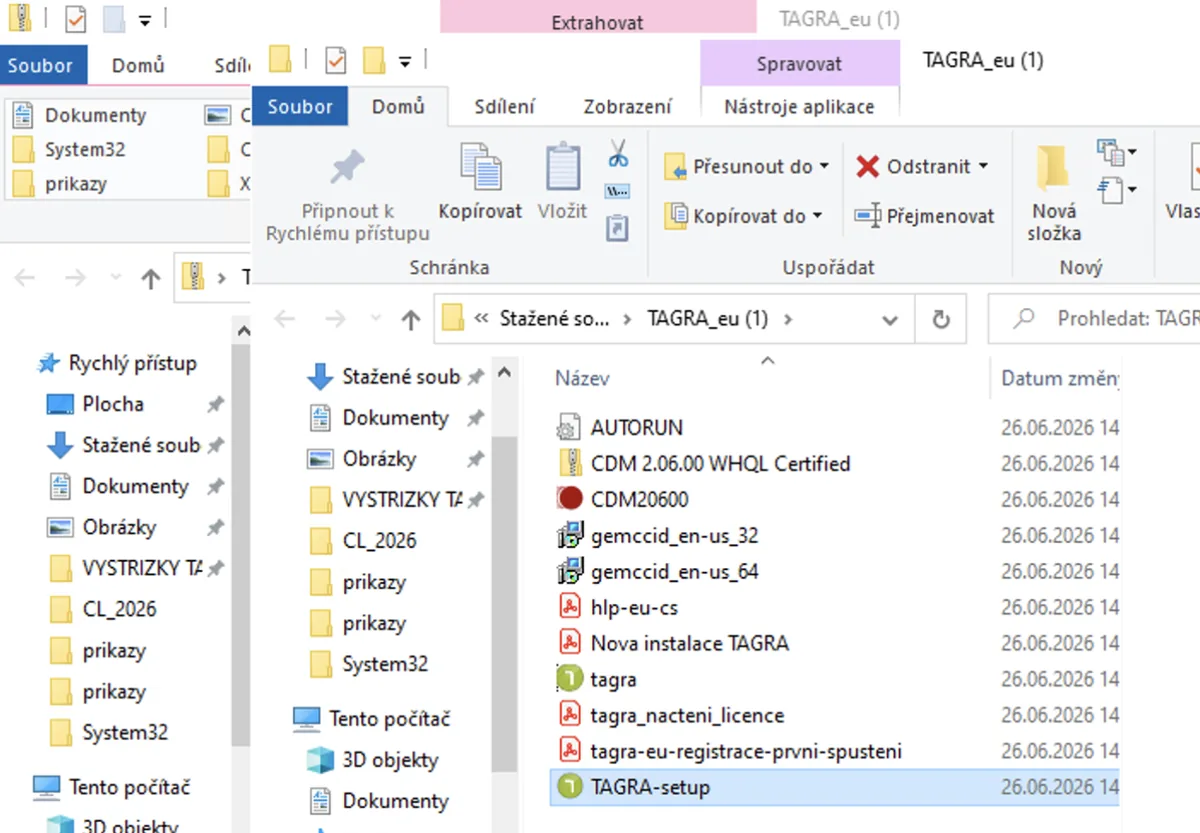
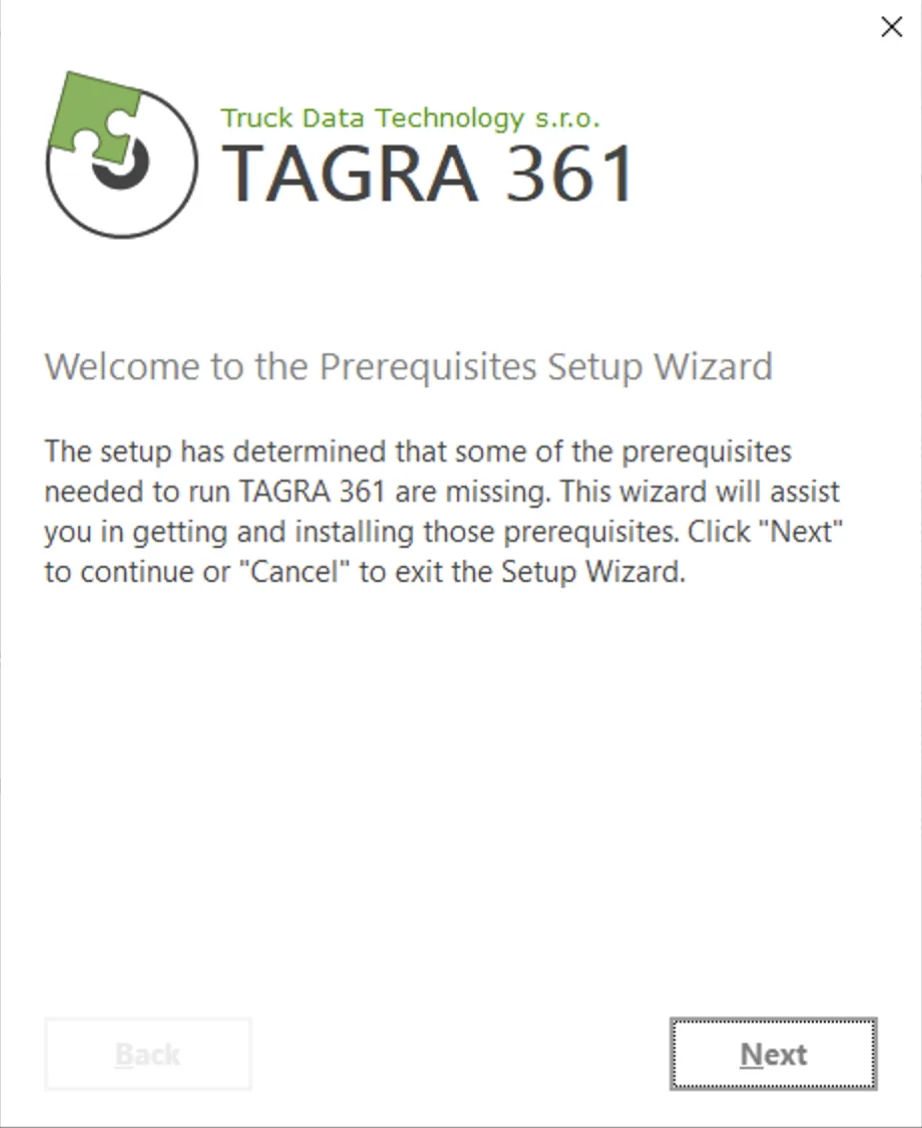
Lancez l’installation à l’aide du bouton « NEXT ».
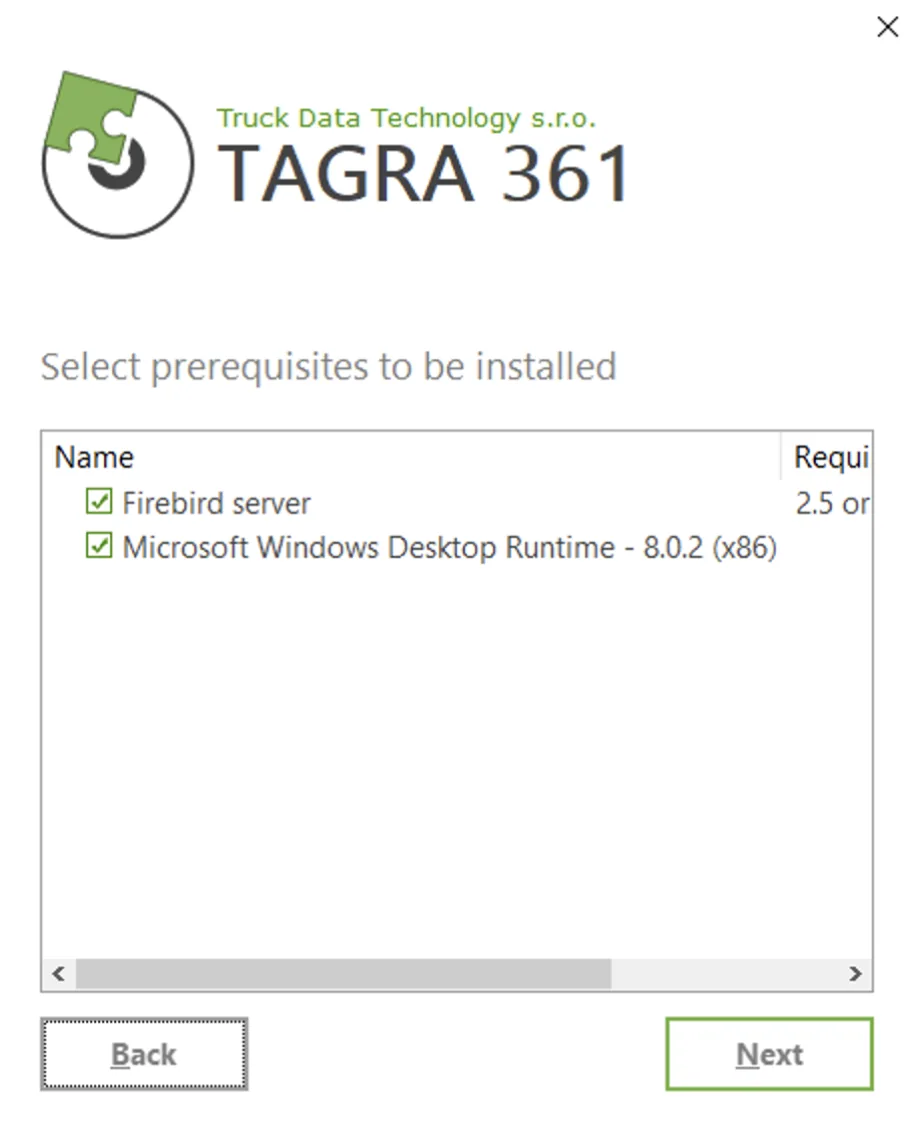
TAGRA nécessite le Firebird moteur de base de données et le Microsoft Windows Desktop Runtime composant pour fonctionner. Si vous les avez déjà installés (à la suite d’une mise à jour de Windows ou d’une utilisation antérieure), vous pouvez les ignorer en décochant les cases. Sinon, laissez-les cochées et cliquez sur « Next ».
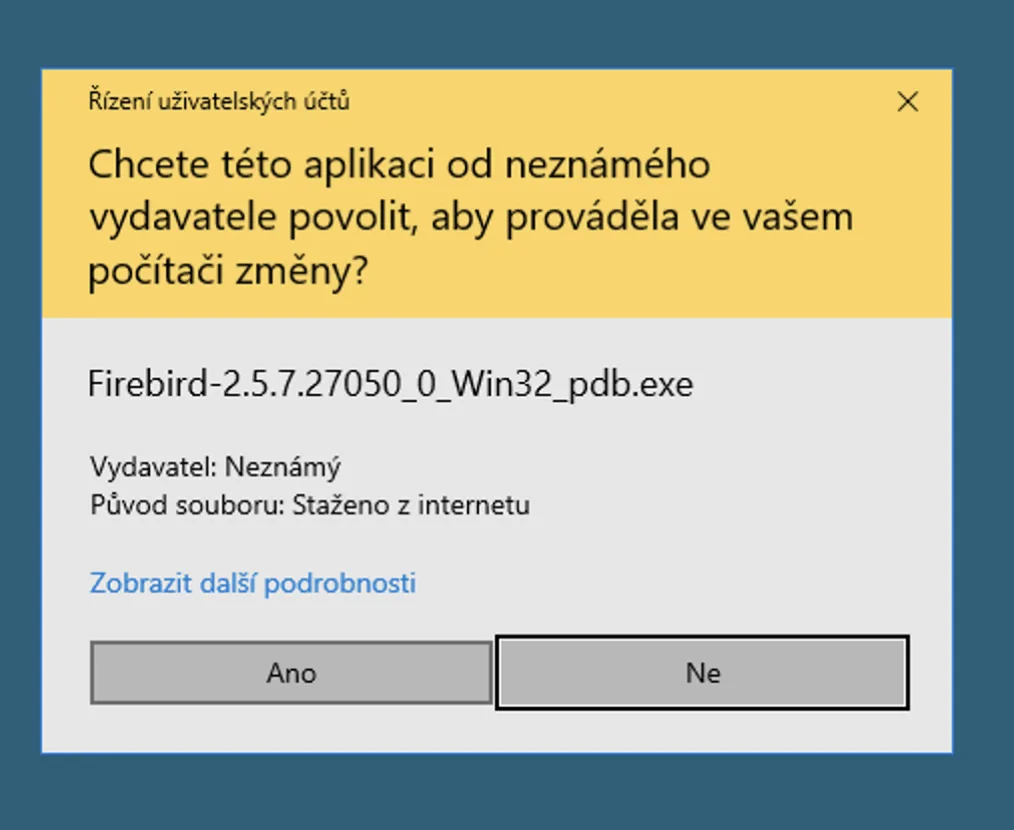
Installation de Firebird
Autorisez l’installation de Firebird en choisissant « Yes ».
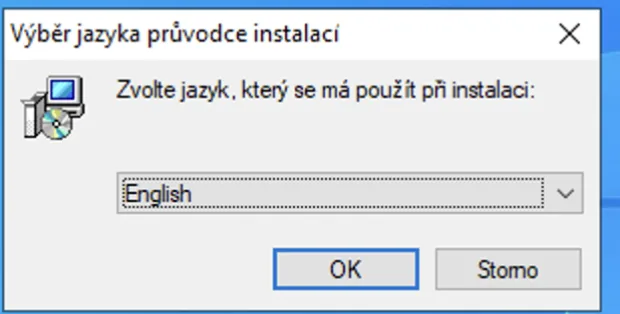
Choisissez la langue du programme d’installation et confirmez avec « OK ».
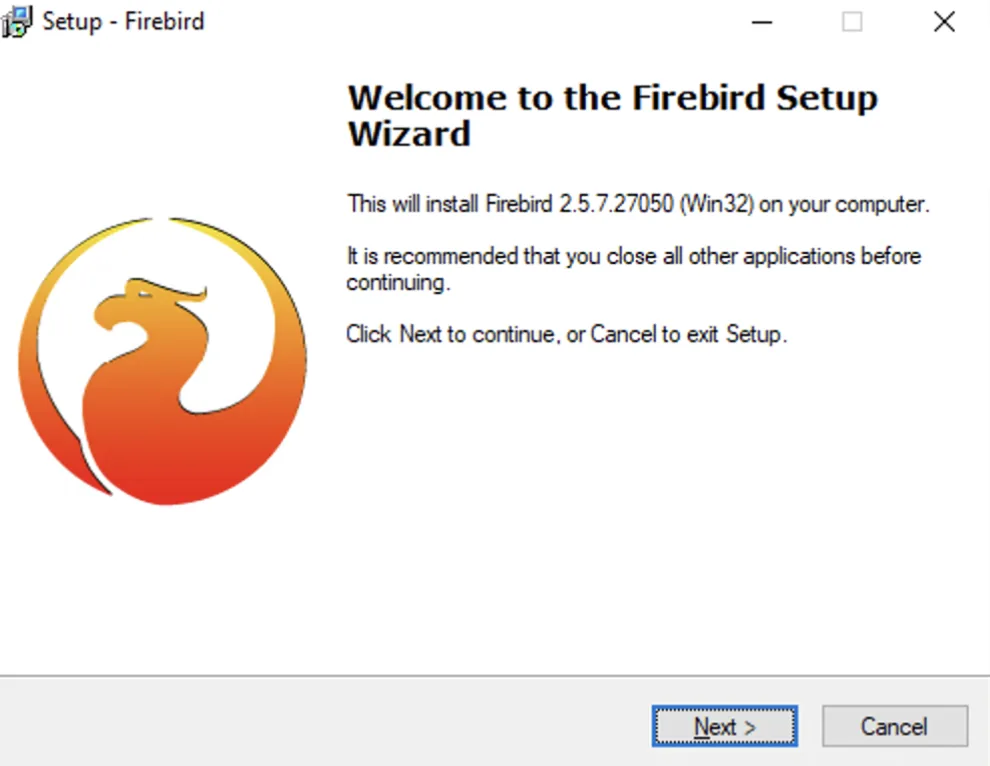
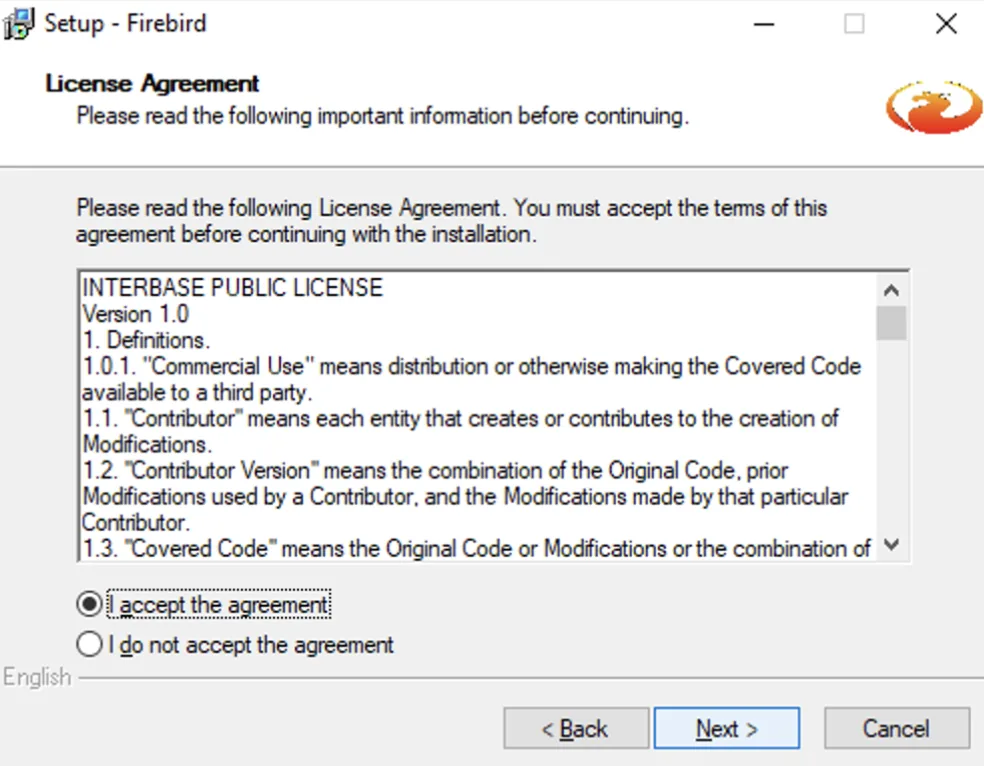
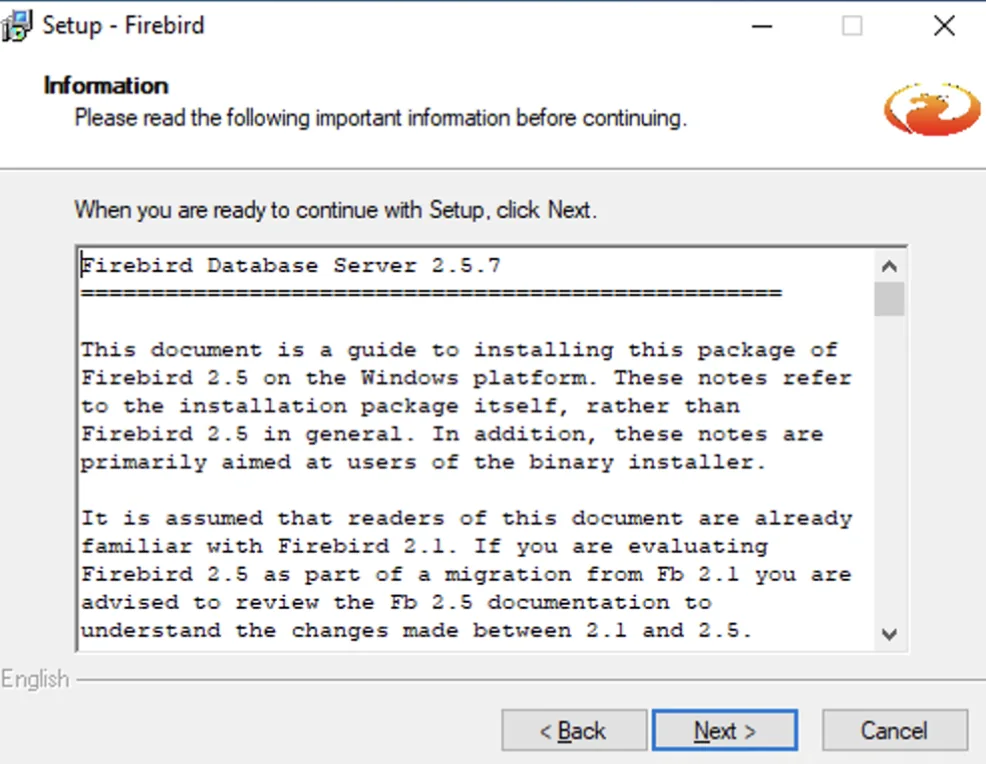
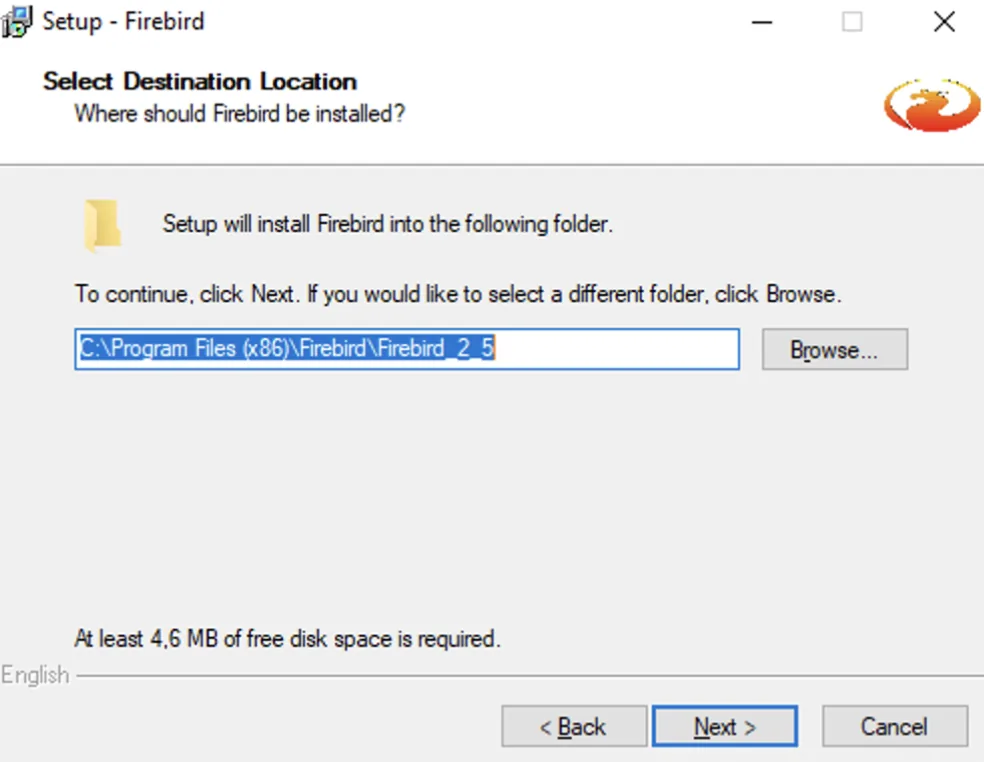
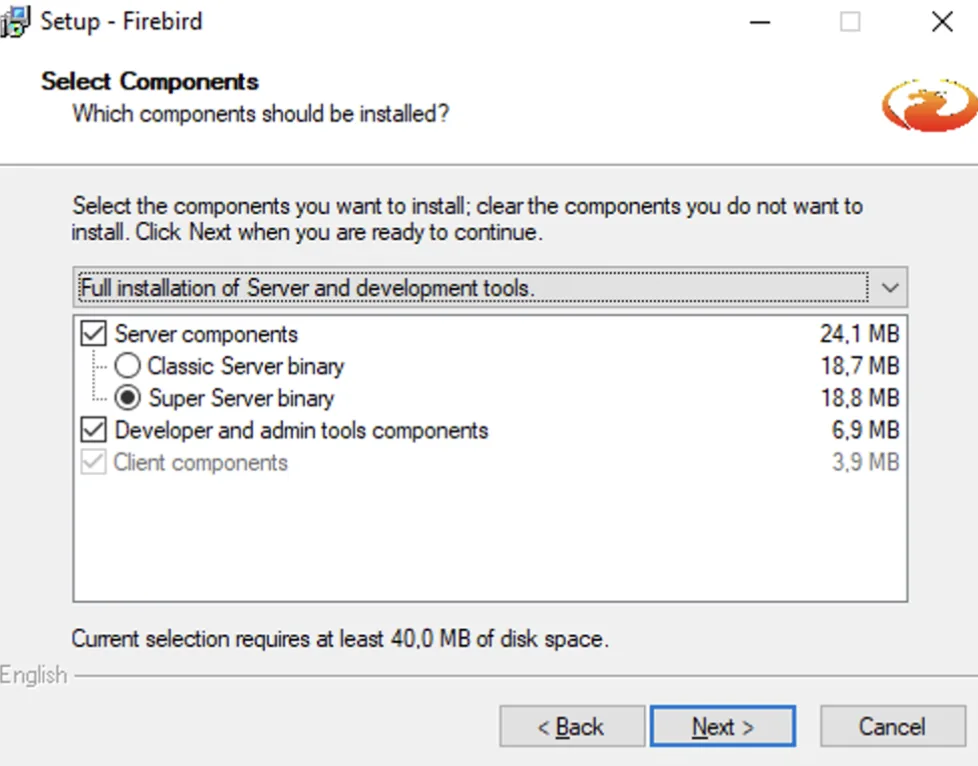
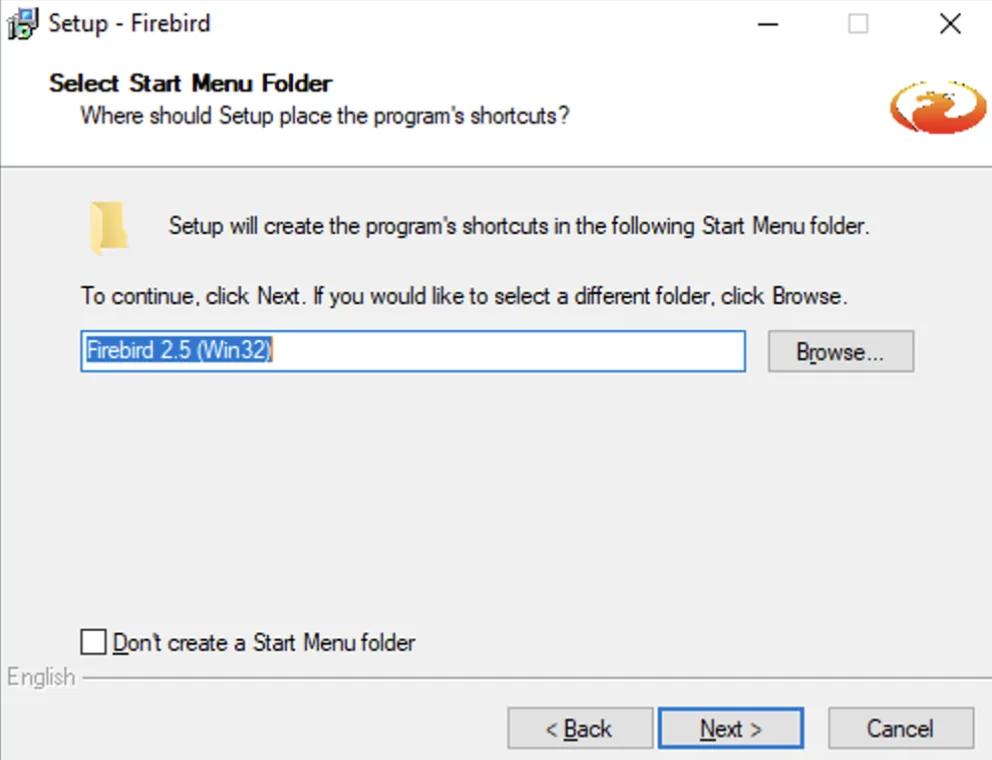
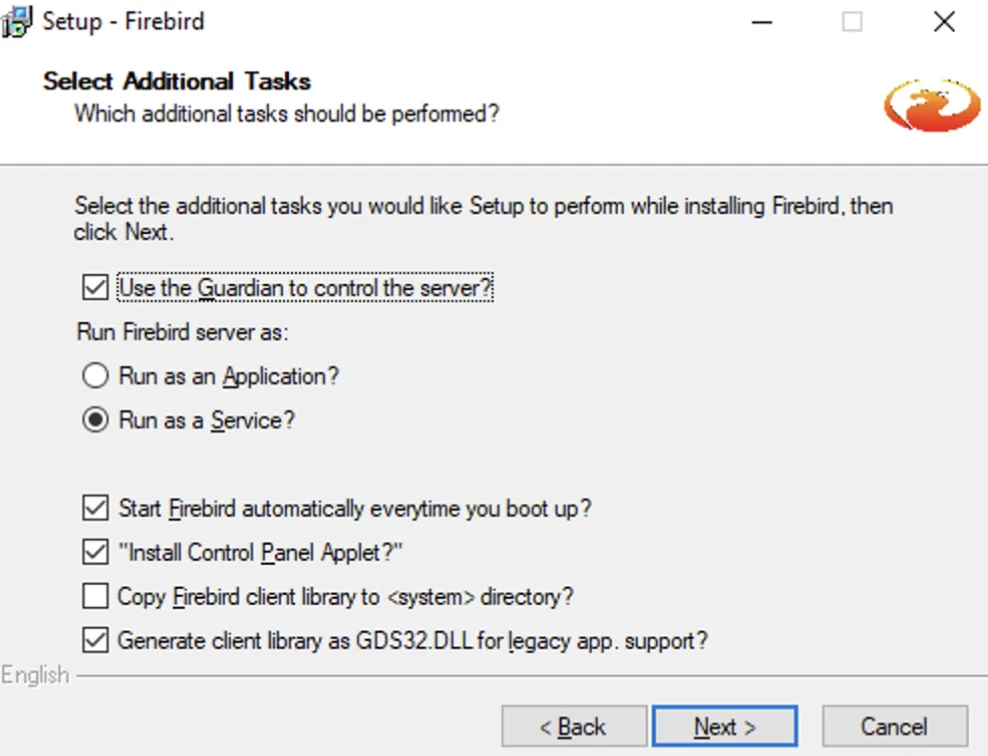
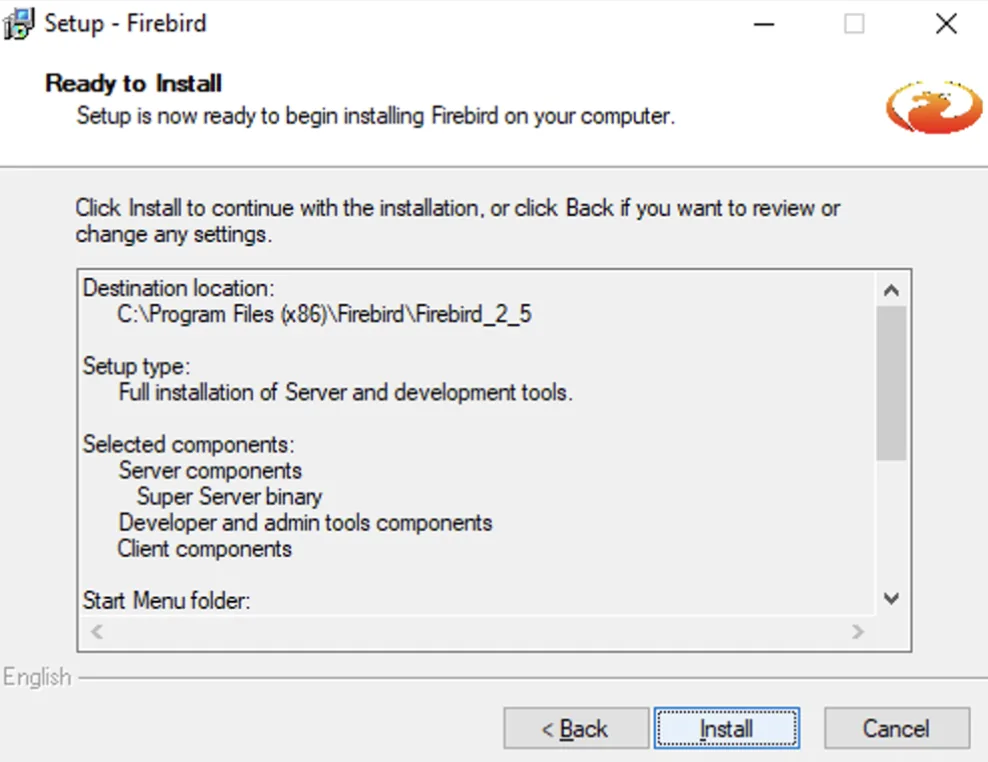
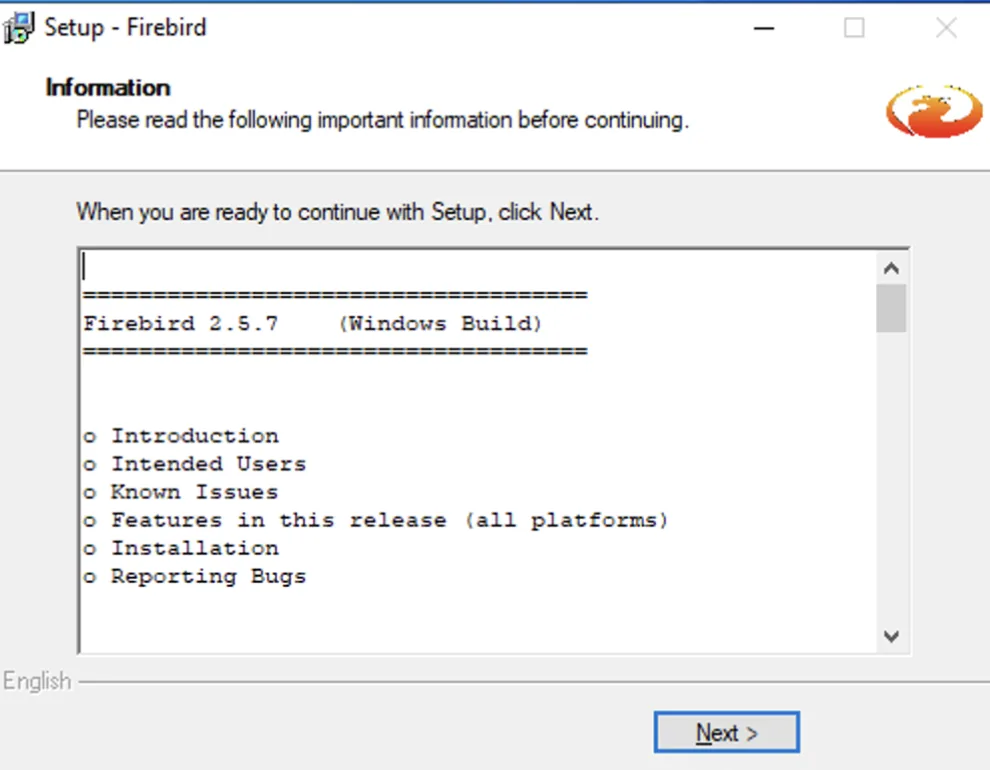
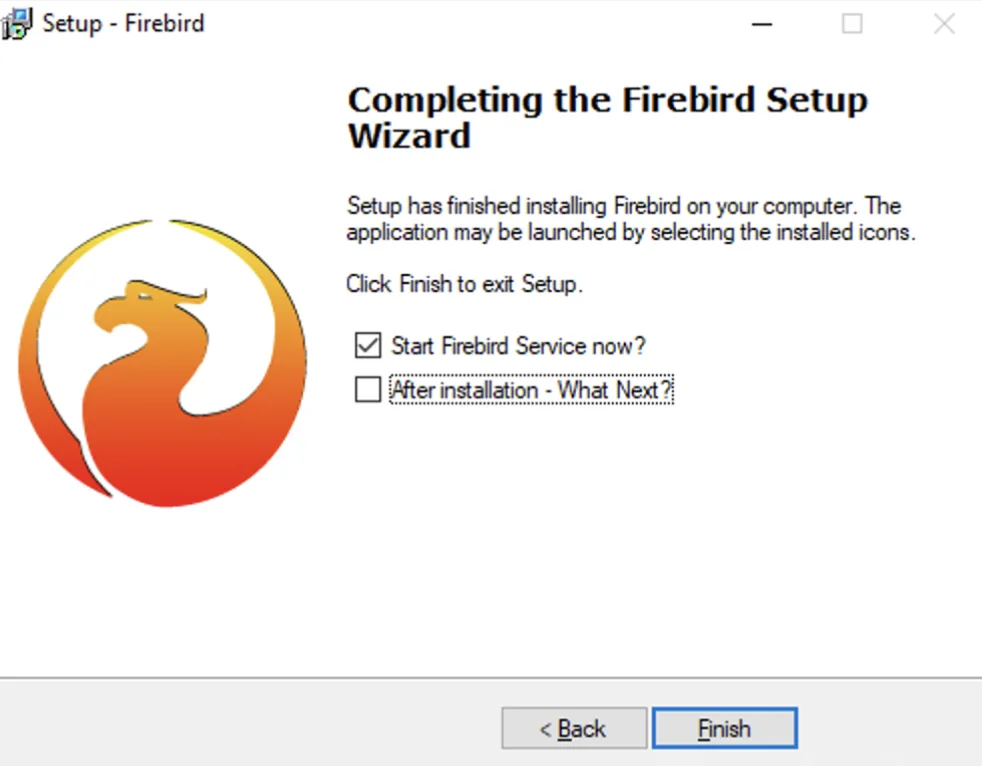
Confirmez chaque écran avec « Next » — vous n’avez rien à modifier — jusqu’à ce que vous atteigniez « Finish ». Les écrans suivants montrent le processus.
Installation de Microsoft Windows Desktop Runtime
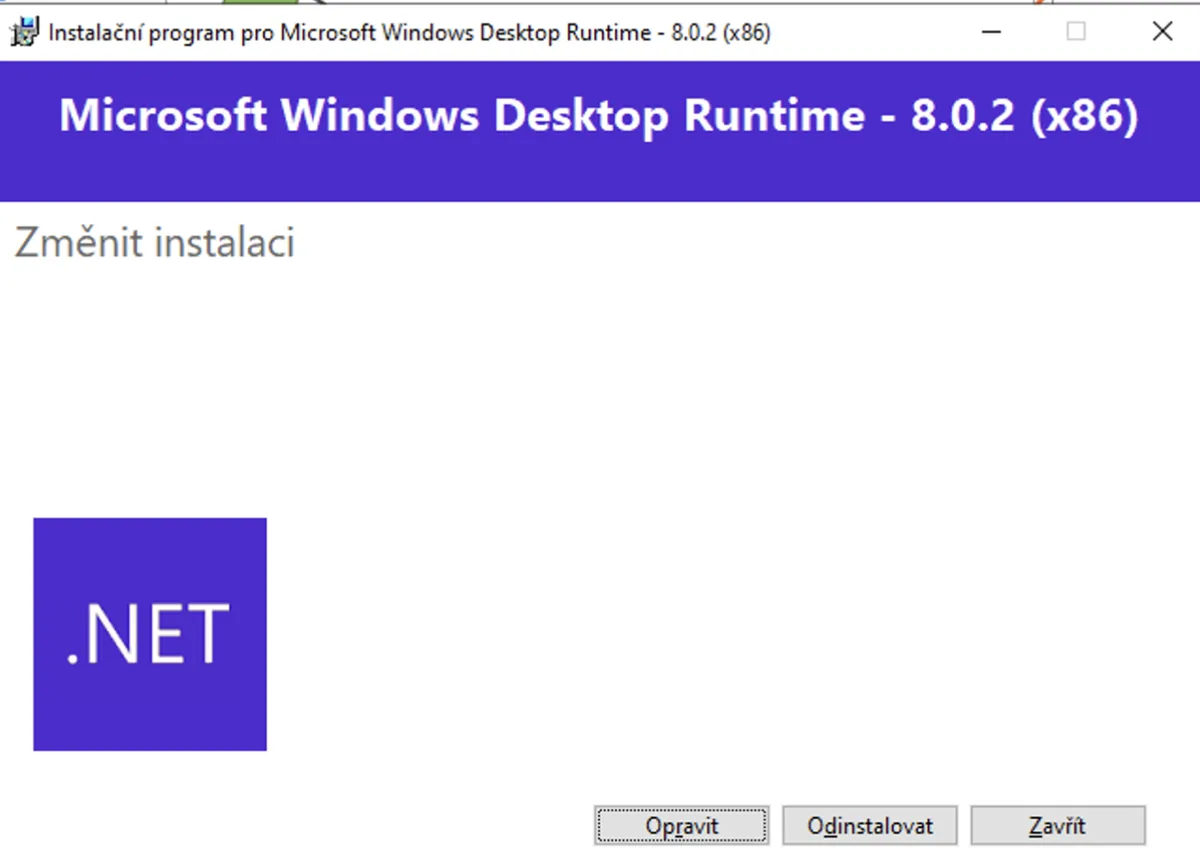
Lancez l’installation avec « Install ». Si ce composant Windows est déjà installé, cliquez plutôt sur « Close ».
Installation de TAGRA
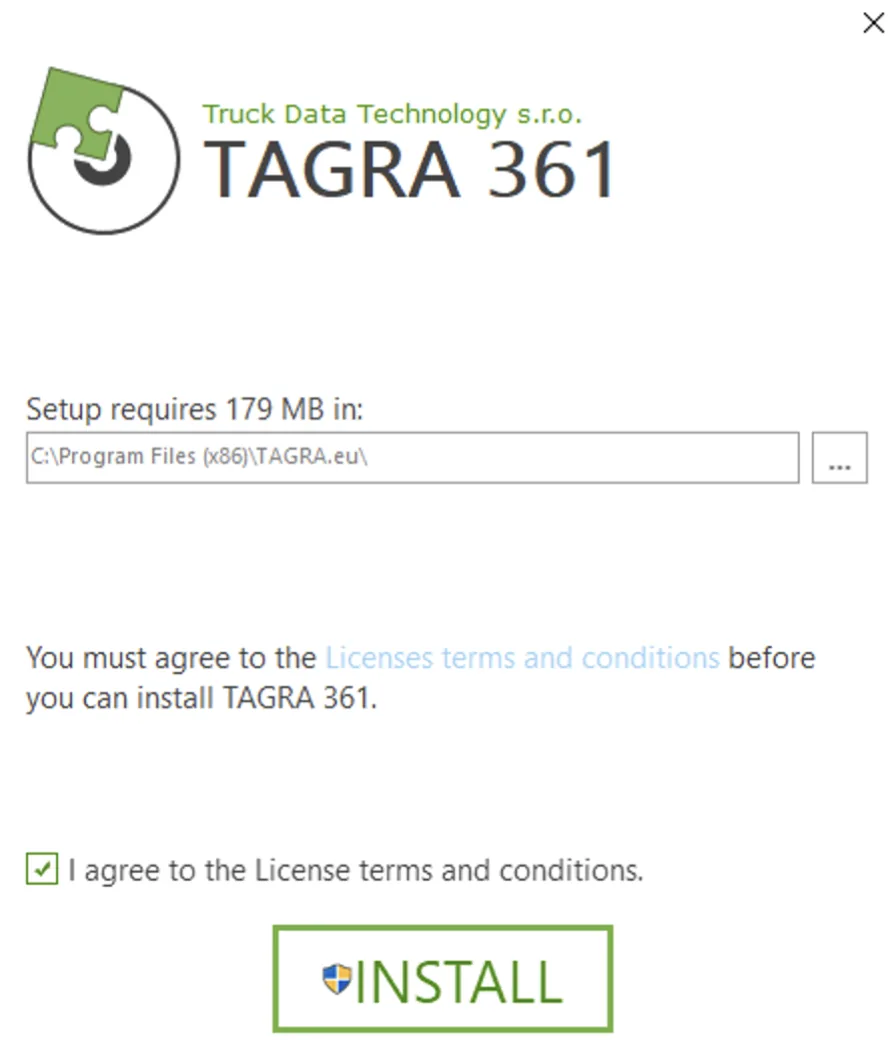
Acceptez les conditions de licence et cliquez sur « Install » pour lancer l’installation.
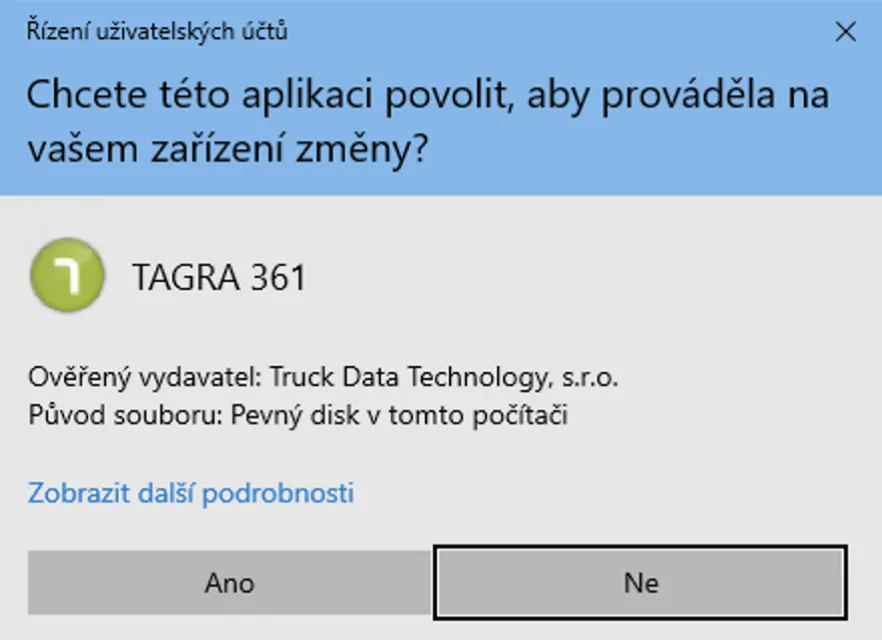
Autorisez l’application à apporter des modifications à votre PC en cliquant sur « Yes ».
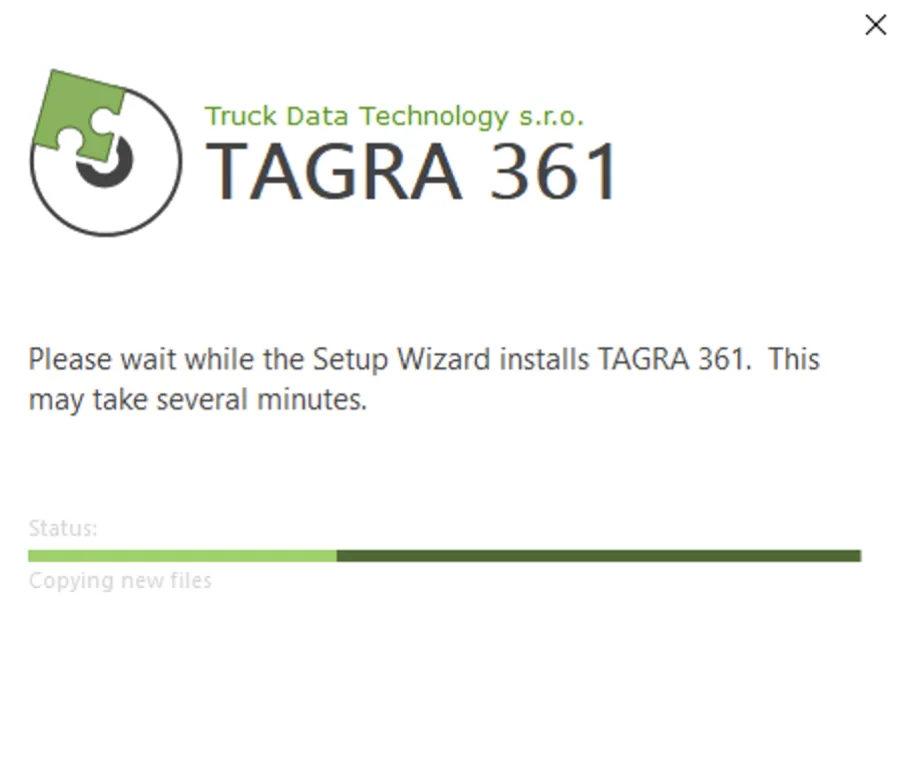
Le programme s’installe pendant quelques instants — vous pouvez suivre la progression à l’écran.
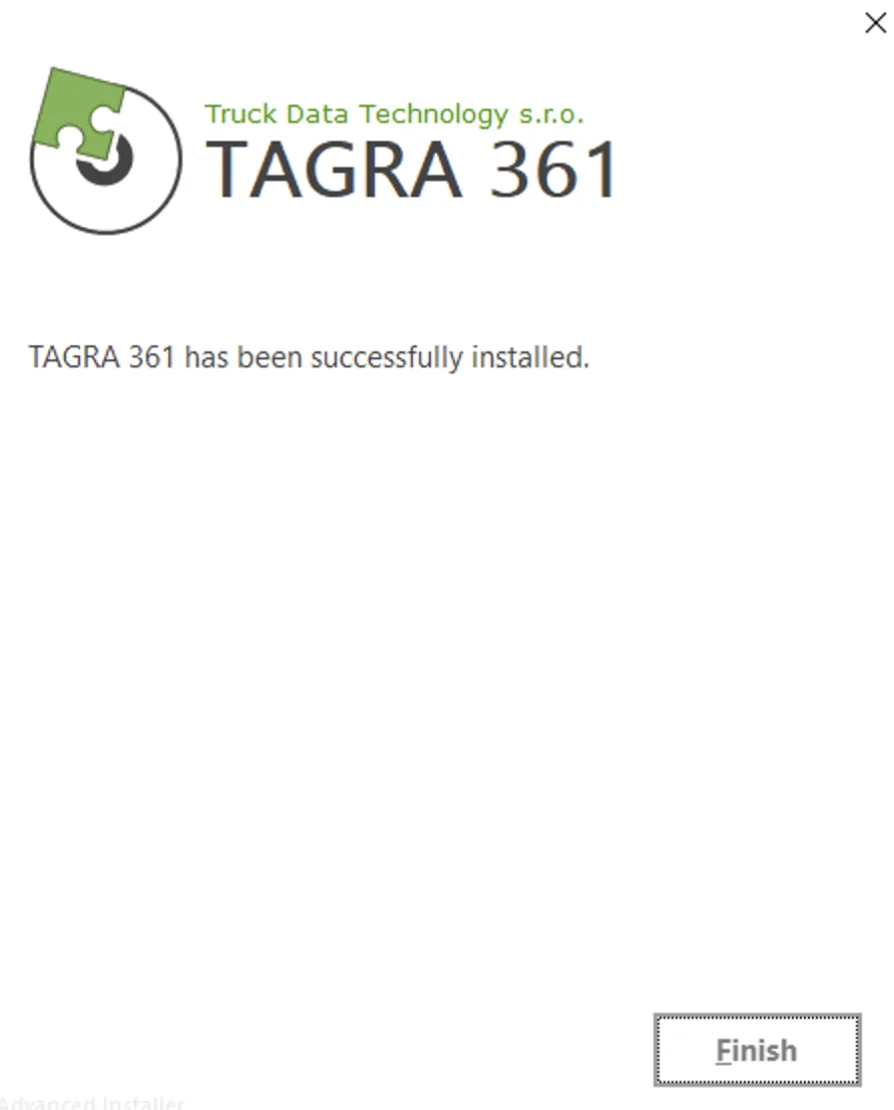
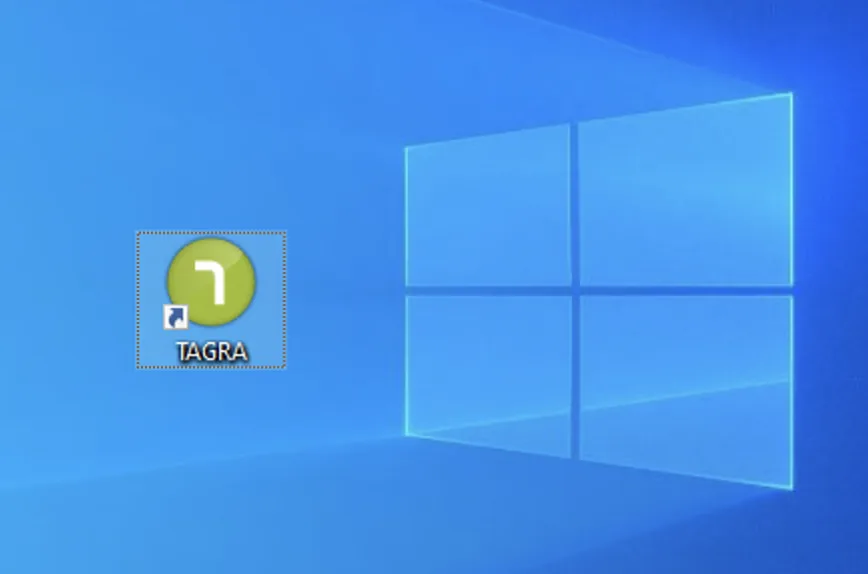
Terminez l’installation avec « Finish ». Une icône de raccourci TAGRA verte apparaît sur votre bureau.
Premier démarrage de TAGRA
Double-cliquez sur l’icône pour lancer le programme.
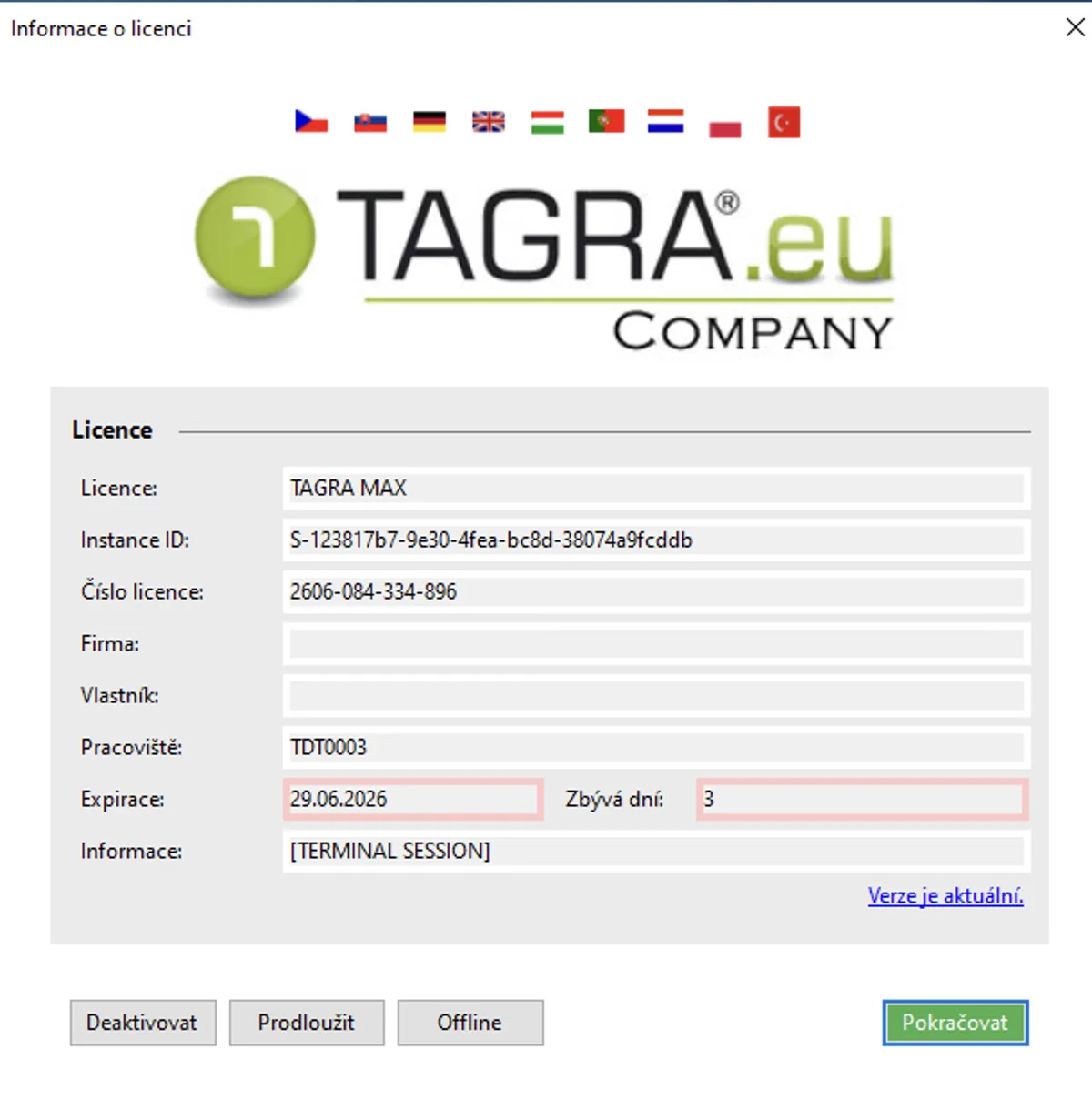
Un écran de licence s’affiche. Choisissez l’une des trois options suivantes : Try (nouveau client, saisissez simplement votre adresse e-mail), Activer (vous disposez déjà d’un numéro de licence et d’une clé d’activation), ou Hors ligne (l’ordinateur n’est pas connecté à Internet).
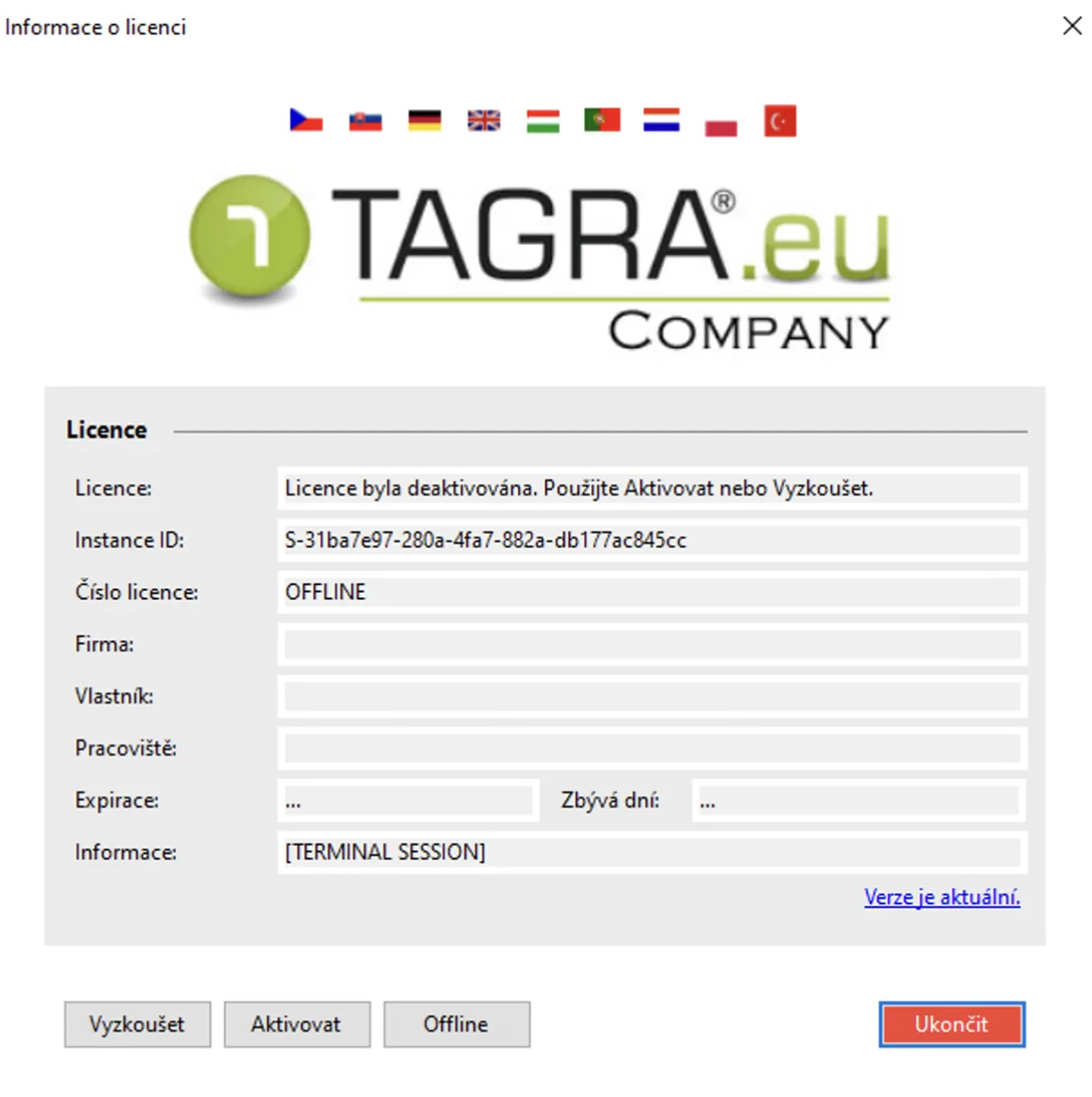
1. Essayer
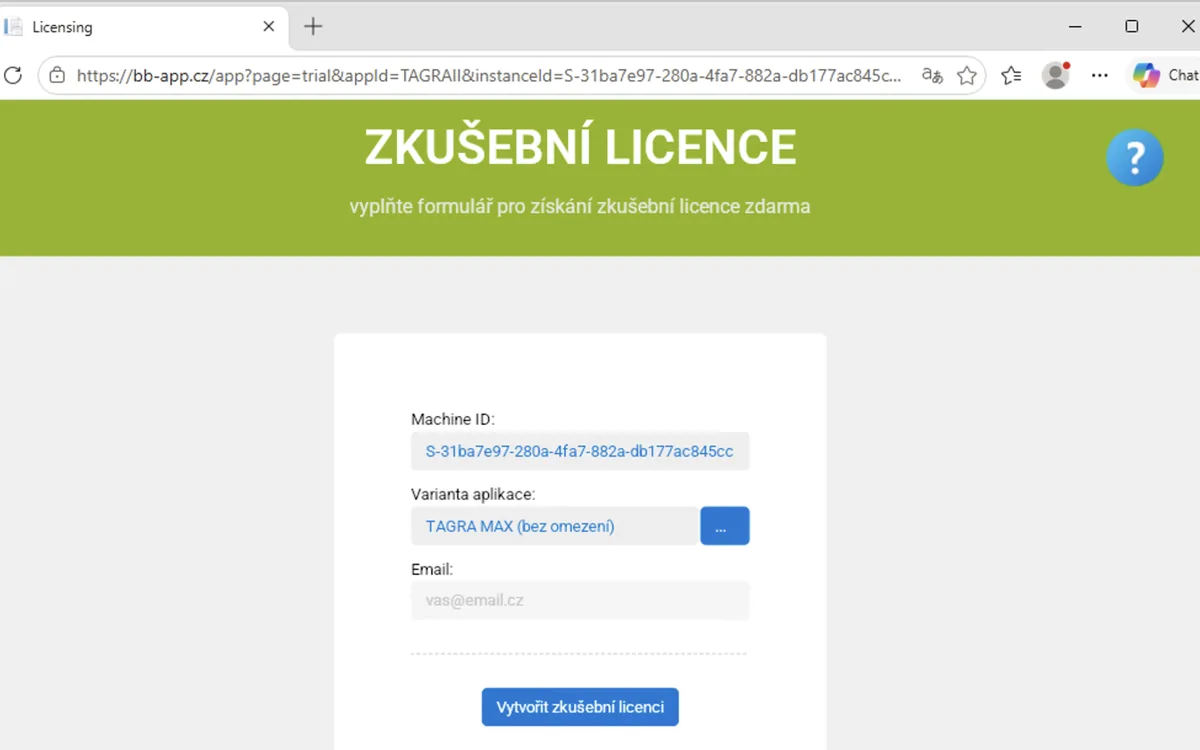
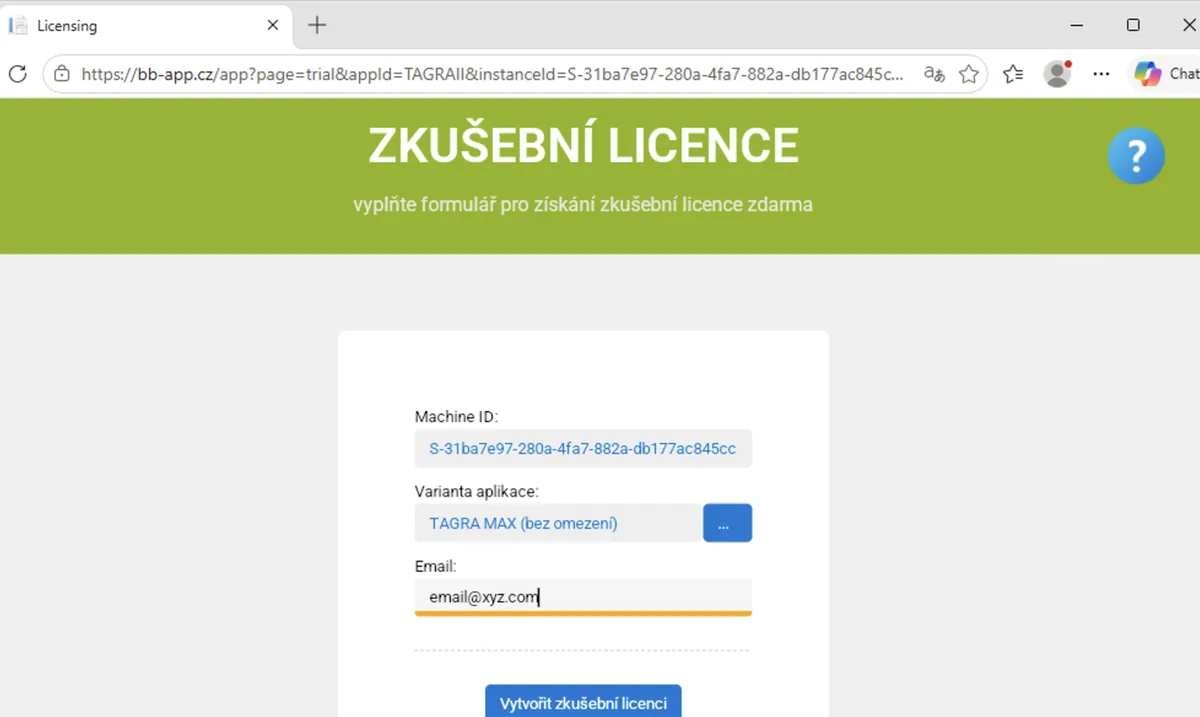
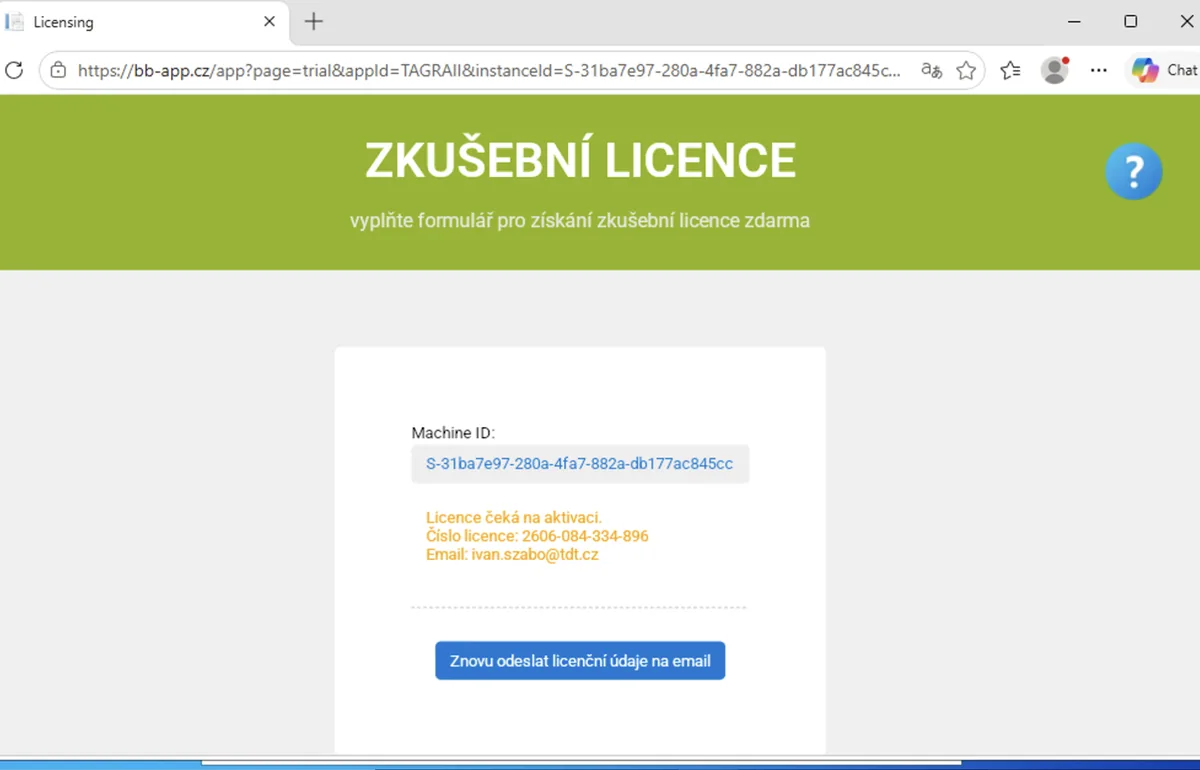
Saisissez votre adresse e-mail et confirmez l’activation de 28 jours dans votre boîte de réception. Dans le champ « Application variant », choisissez immédiatement le nombre de véhicules pour lesquels vous souhaitez utiliser le programme (1, 2, 4, 6 ou un nombre illimité — MAX).
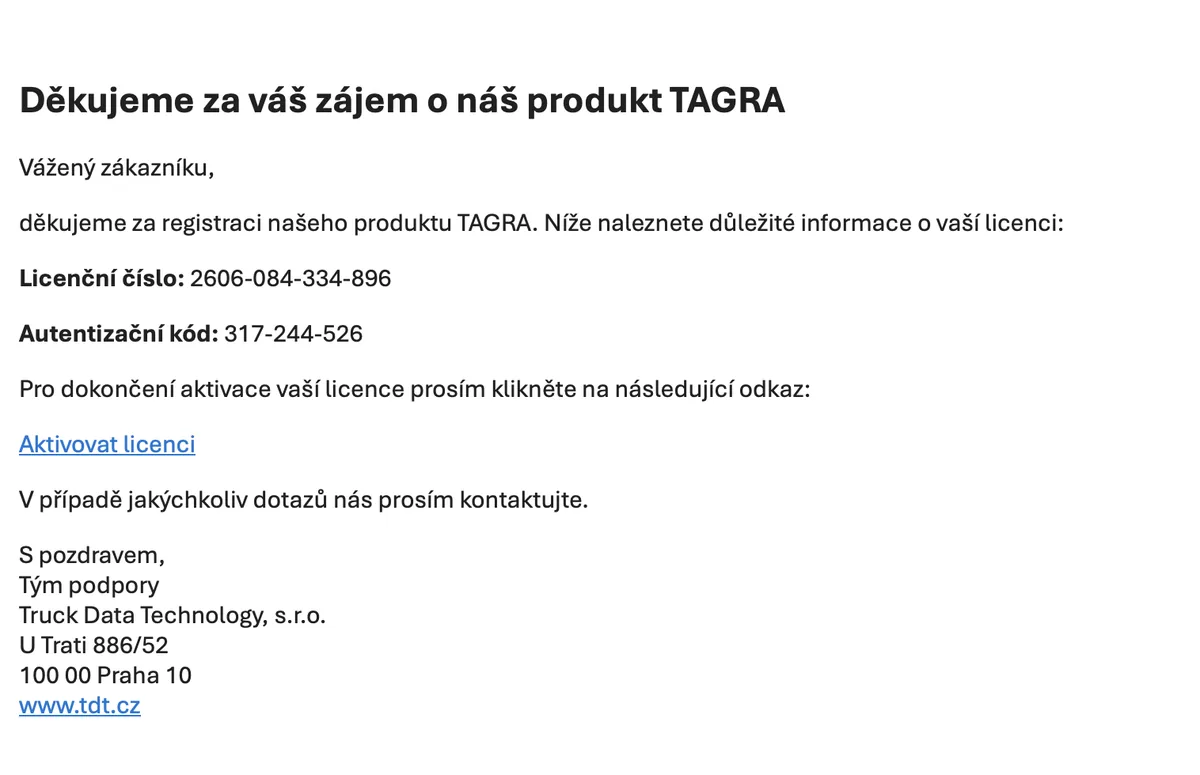
E-mail d’activation
Après avoir saisi votre adresse e-mail, vous recevrez un message d’activation — voir l’exemple ci-dessous.
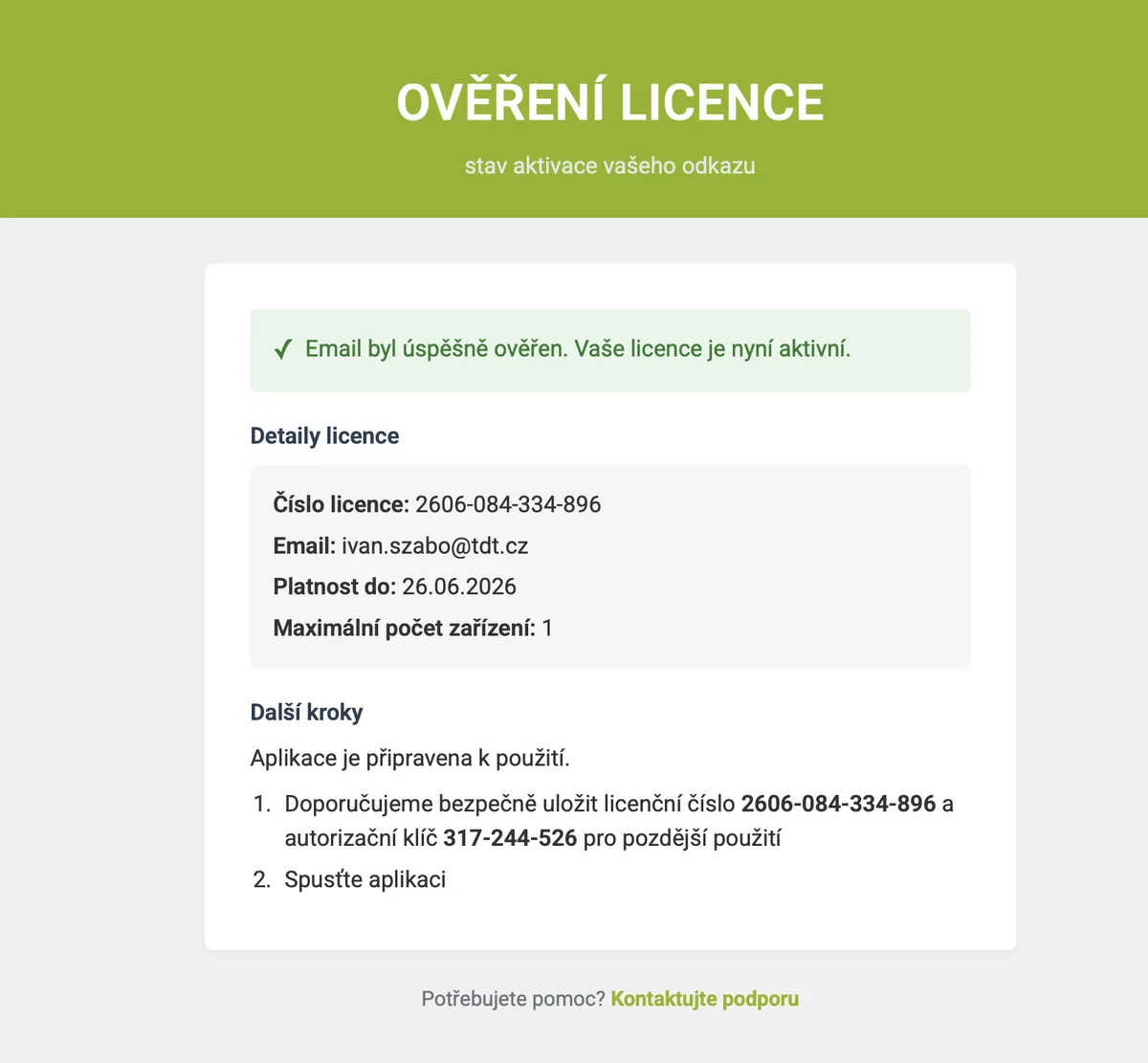
Vérification de la licence
Après avoir cliqué sur « Activate license » dans l’e-mail, le programme démarre automatiquement et vous pouvez l’utiliser pendant 28 jours. Vous déciderez ensuite si vous souhaitez l’acheter.
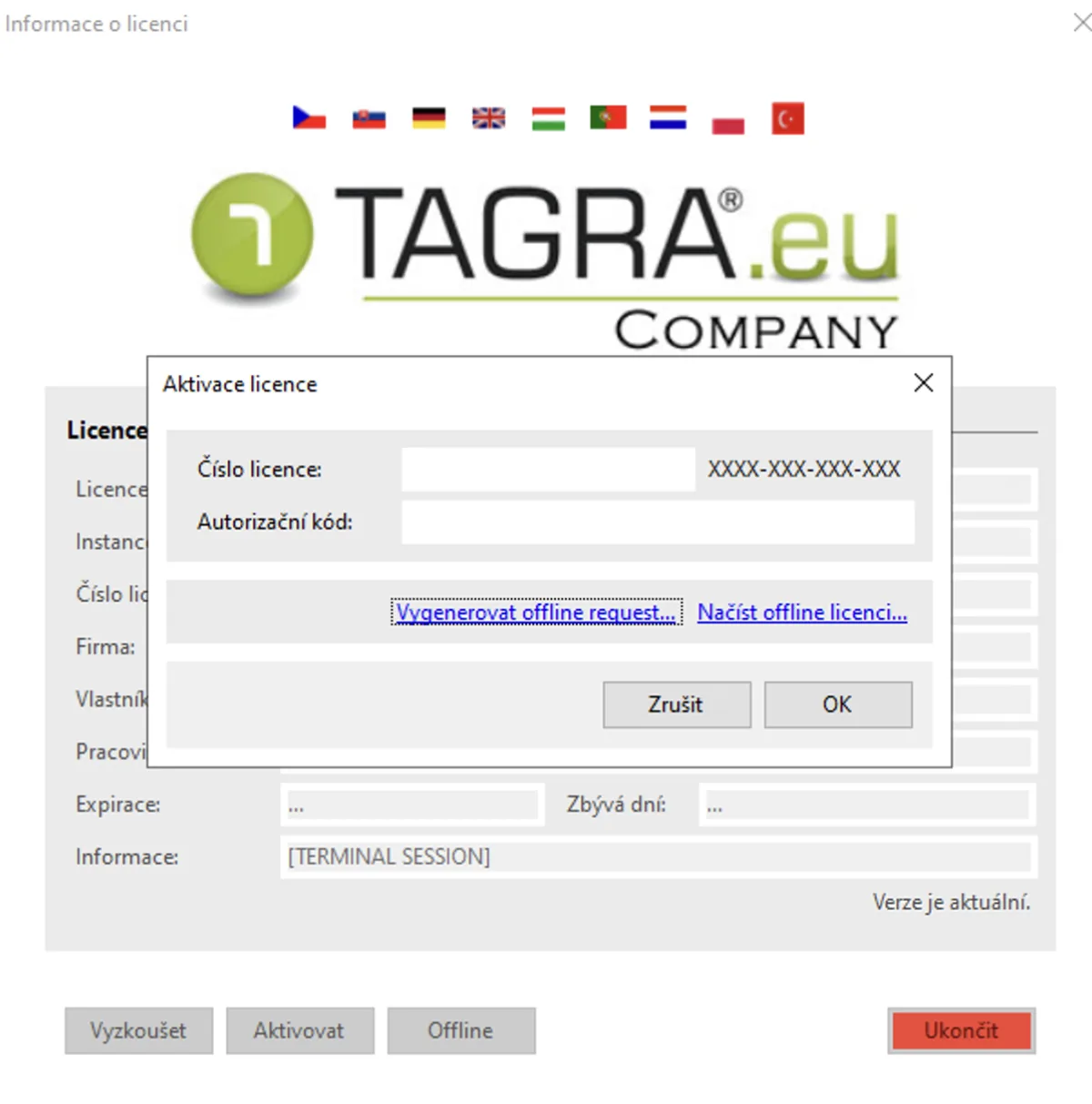
2. Activer
Cliquez sur « Activate » et saisissez le numéro de licence et le code d’activation — vous trouverez ces deux éléments dans votre e-mail.
3. Hors ligne
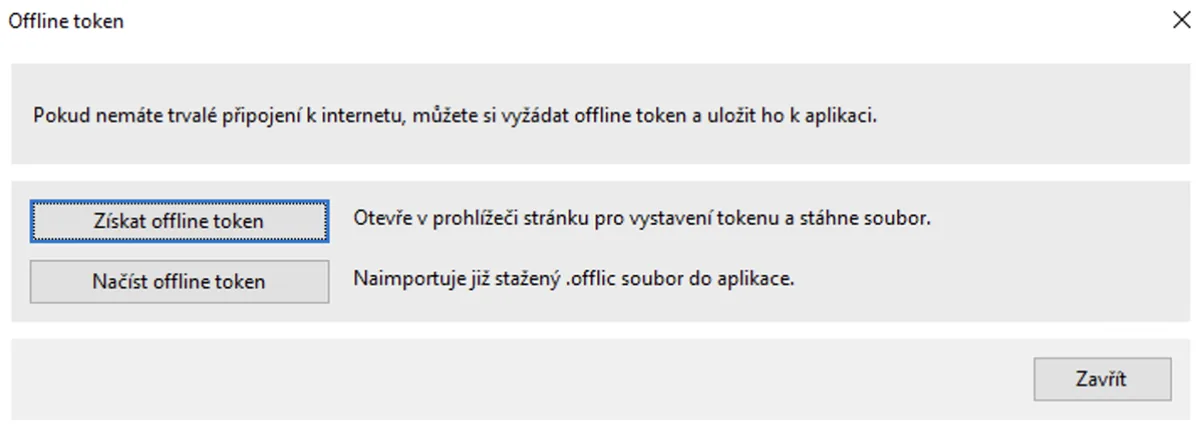
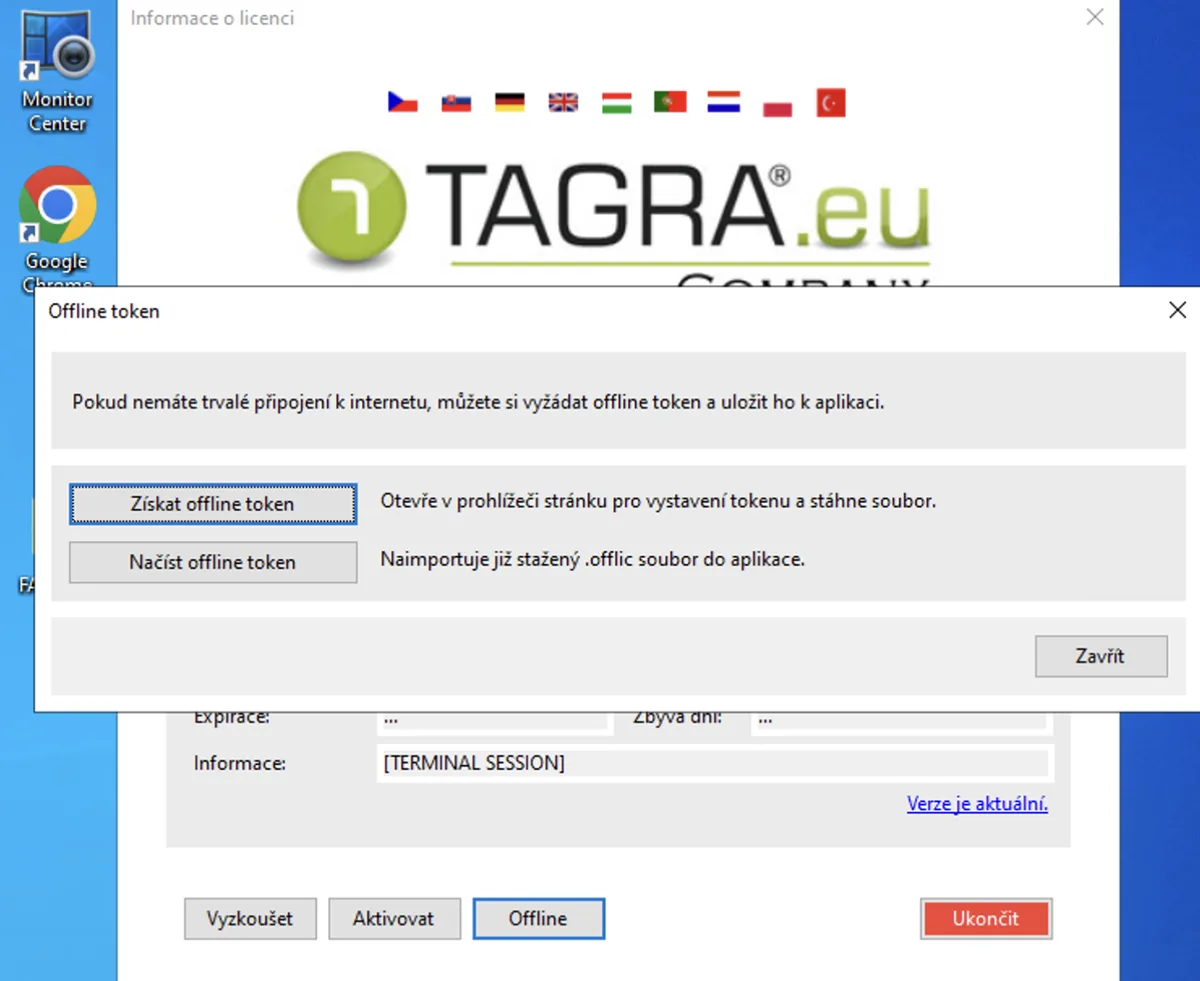
Utilisez le bouton « Offline » uniquement si ce PC ne dispose pas d’un accès Internet permanent. Il vous permet d’obtenir un fichier de licence hors ligne pour ce PC précis.
Renouvellement et achat d’une licence
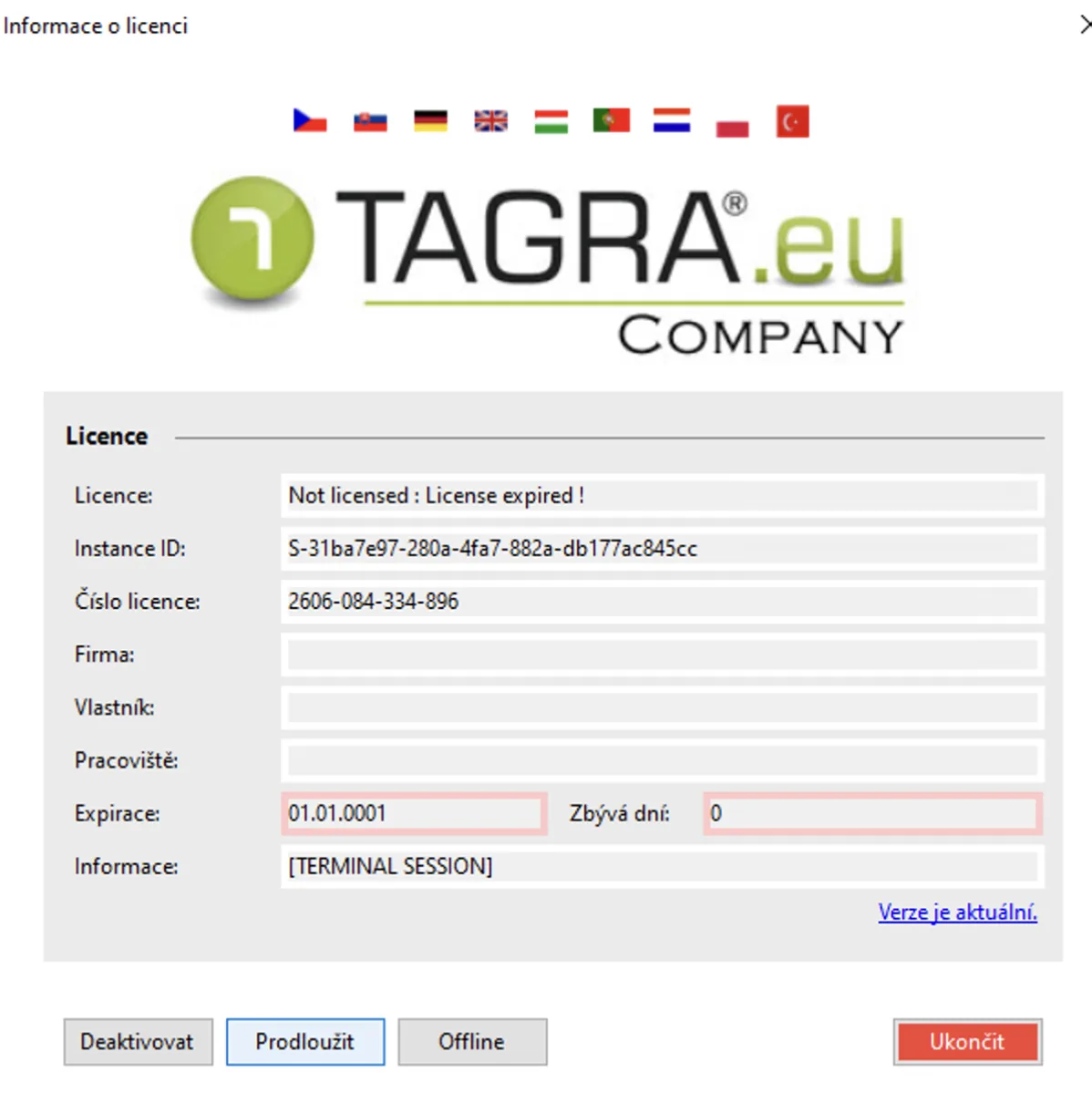
À la fin de la période d’essai, vous pouvez acheter le programme à l’aide du bouton « Renew ». Choisissez une formule en fonction du nombre de véhicules et saisissez vos informations de facturation. Une facture pro forma est générée automatiquement : une fois celle-ci réglée, la licence est valable pendant un an. Ensuite, le programme continue de fonctionner dès que la licence annuelle est payée et inclut toujours les dernières mises à jour réglementaires.
Vous n’avez pas encore de clé de téléchargement de tachygraphe ? Vous pouvez en obtenir une directement dans notre boutique en ligne (marchés tchèque et slovaque). Dans les autres pays, écrivez à sales@tagra.app — nous vous renseignerons sur les disponibilités.
Clés de téléchargement sur TRUCKMALL.czÉtapes pour acheter ou renouveler une licence
Choisissez une formule en fonction du nombre de véhicules, saisissez vos coordonnées de facturation et payez la facture pro forma générée.
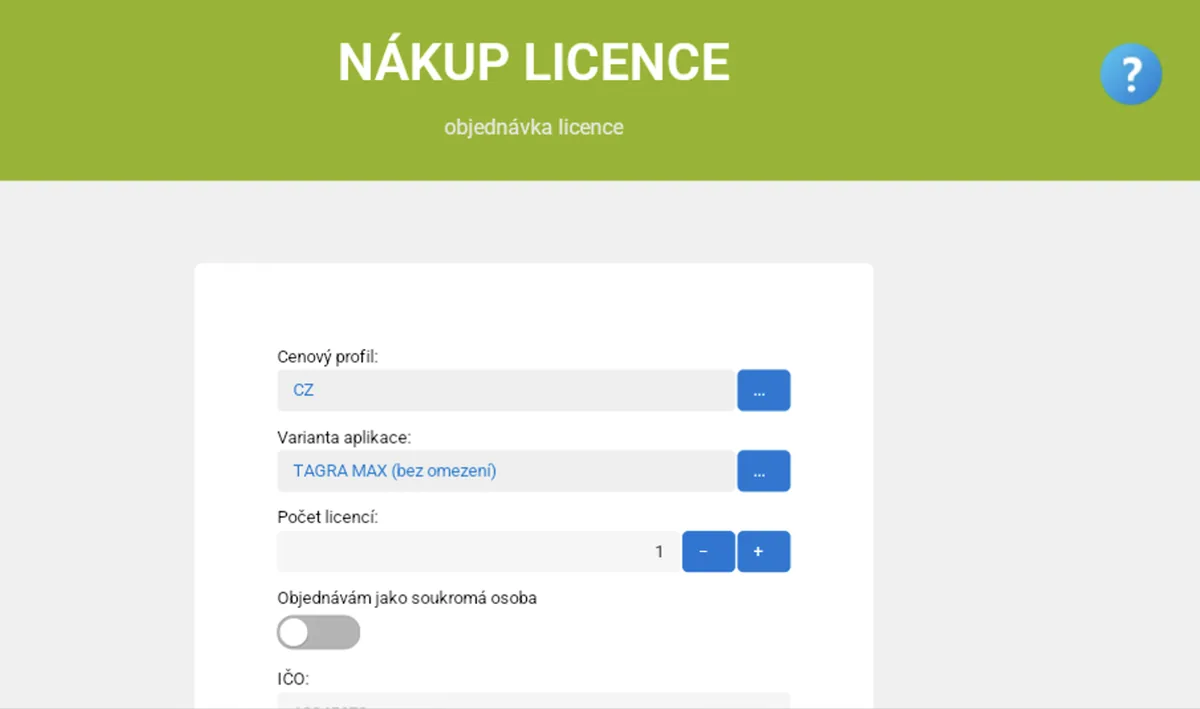
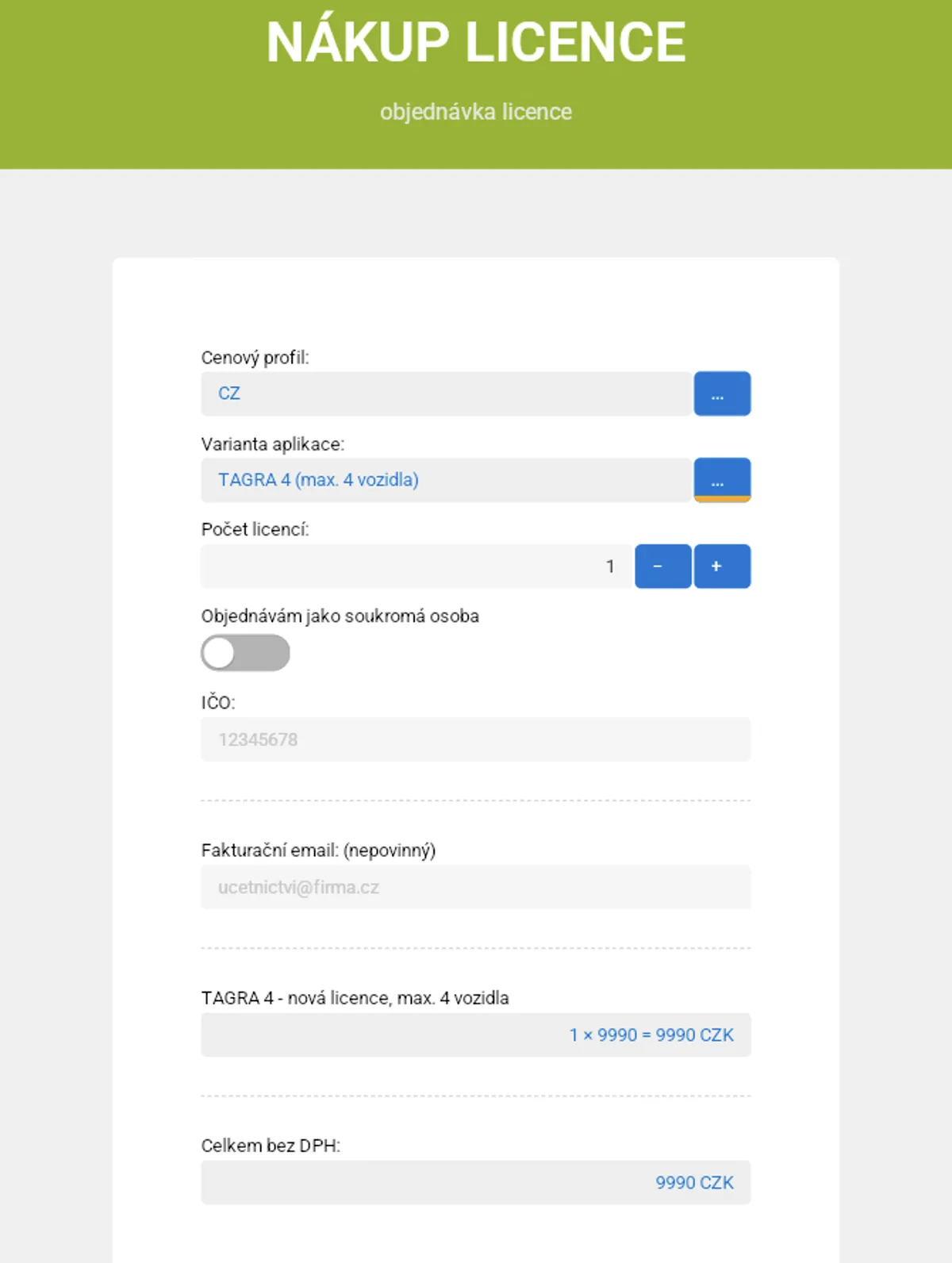
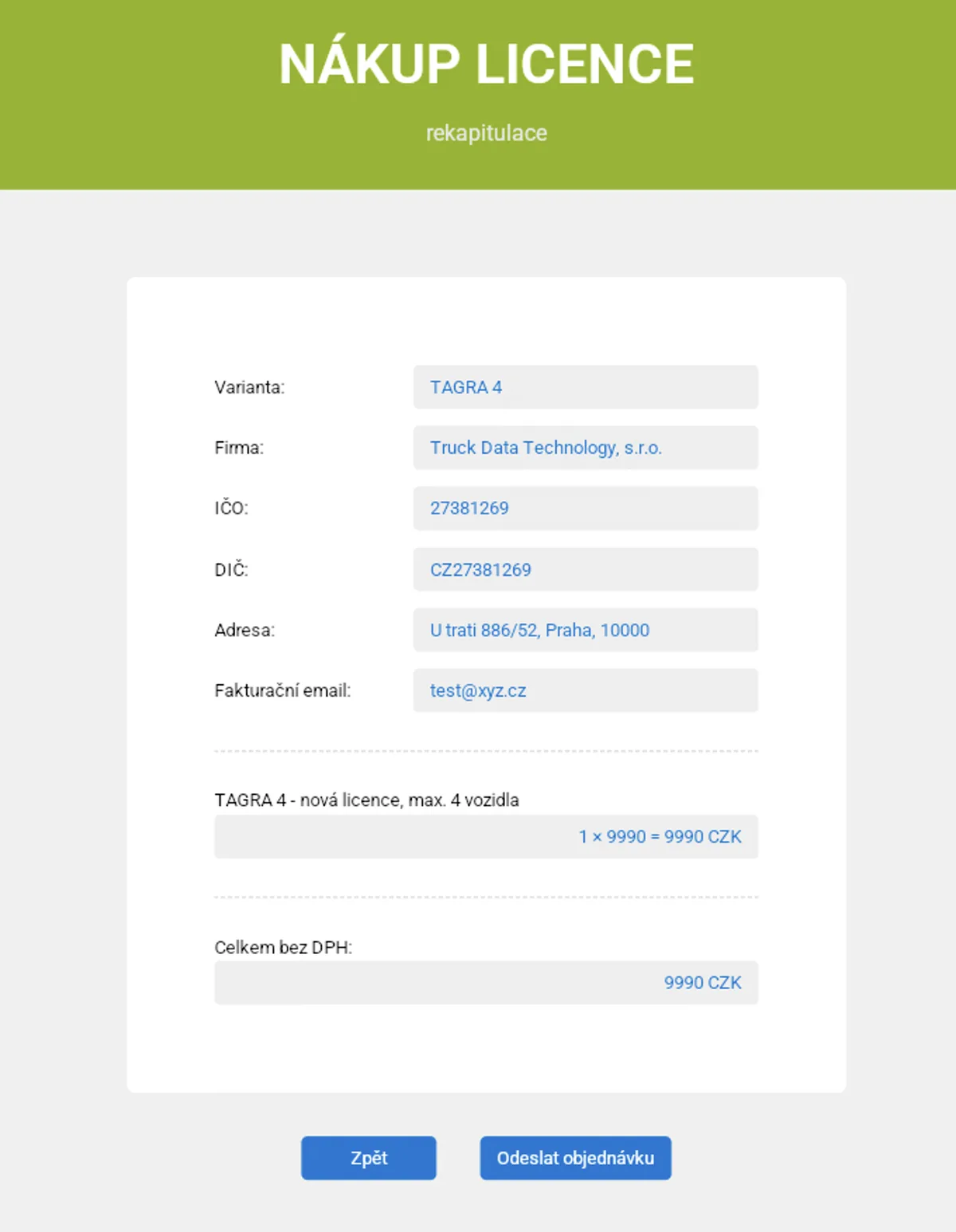
Poursuivez avec le bouton « Continue ».
Première connexion au programme
Lors de votre première connexion, commencez par créer une base de données : cliquez sur le bouton blanc situé à côté du champ vide « Database file path » et choisissez Create new database.
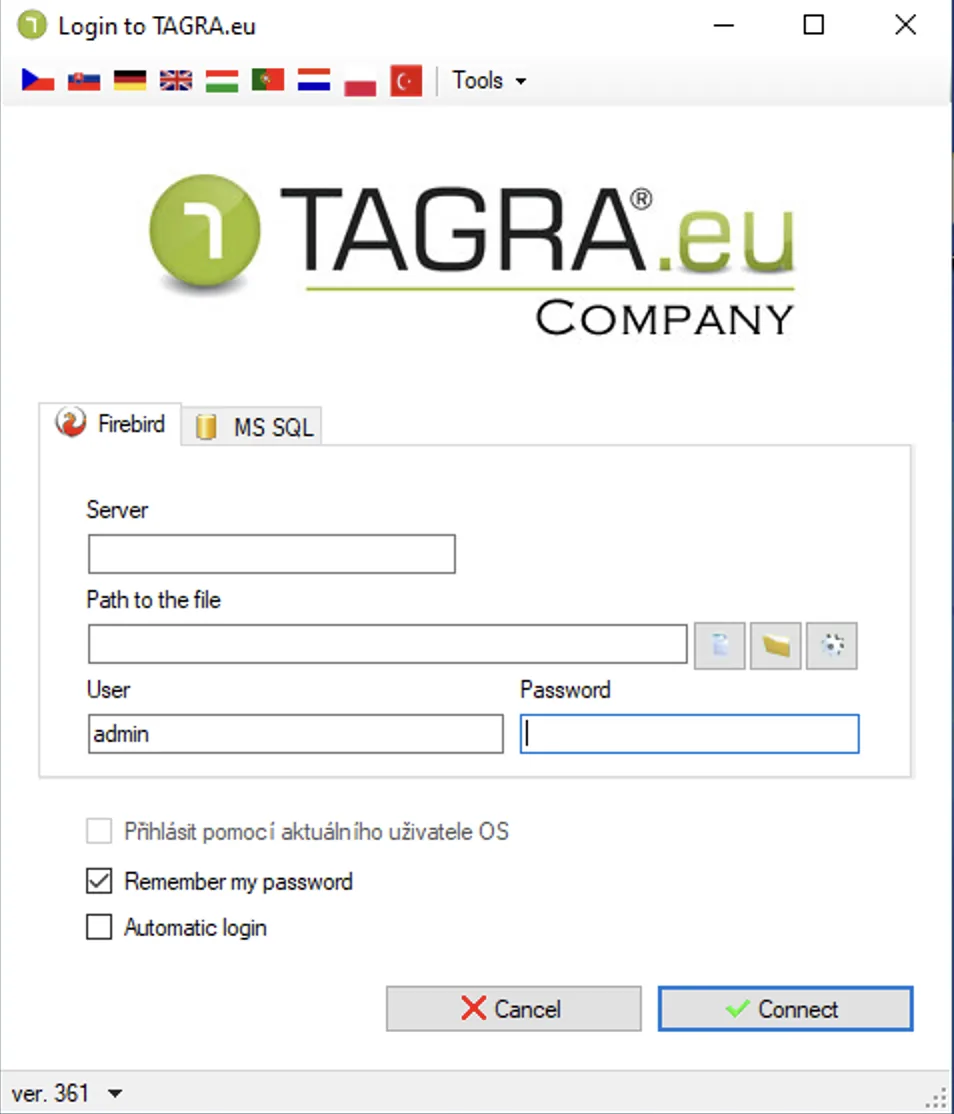
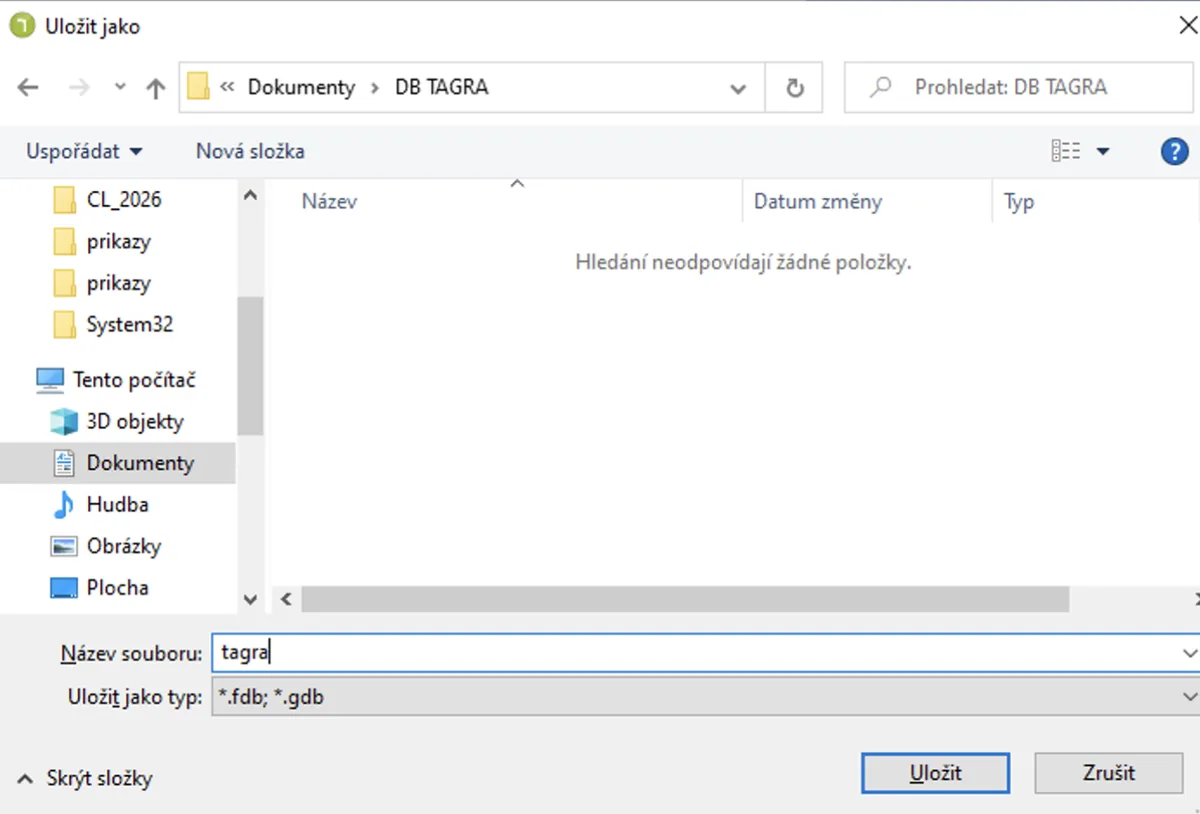
Choisissez l’emplacement d’enregistrement de la base de données (idéalement dans votre dossier Documents) et donnez-lui un nom (par exemple tagradb.fdb). Confirmez avec « Save ».
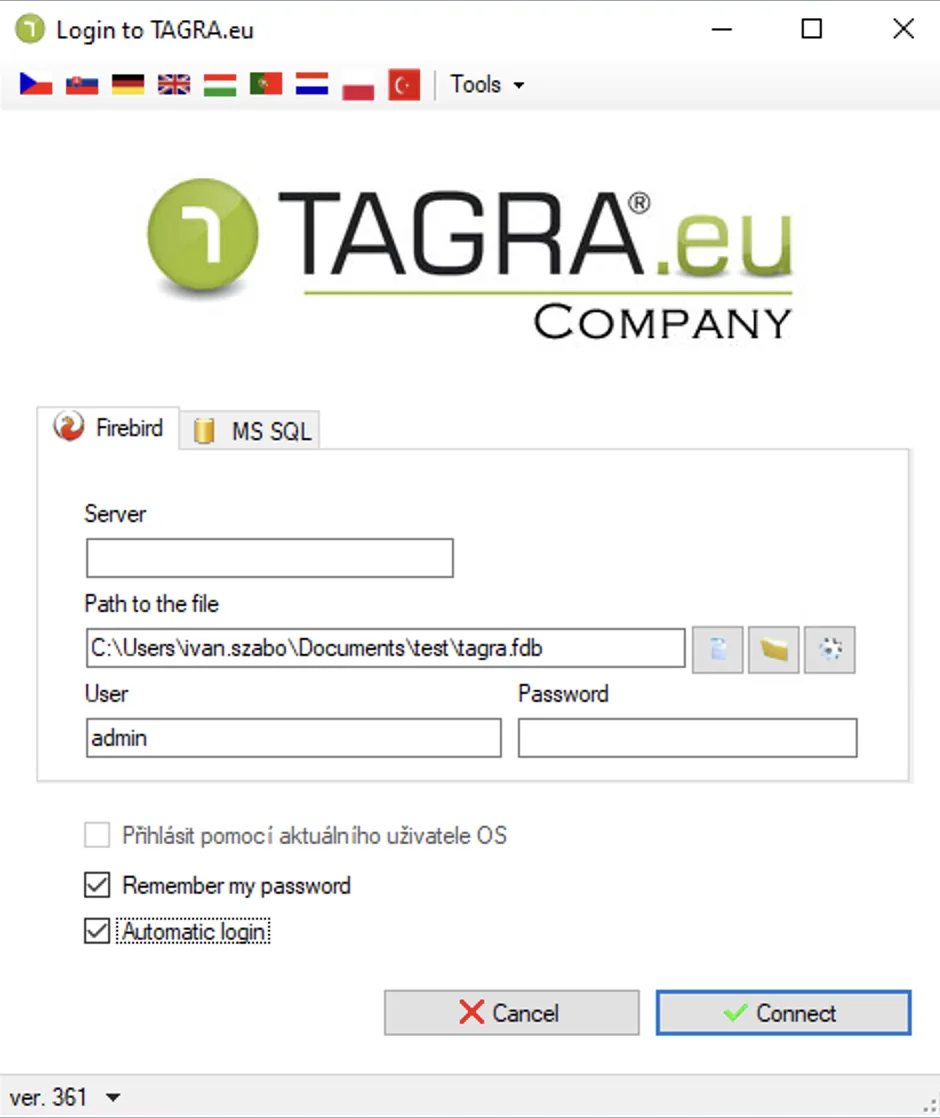
Saisissez le nom d’utilisateur admin et le mot de passe admin, puis cliquez sur « Connect ».
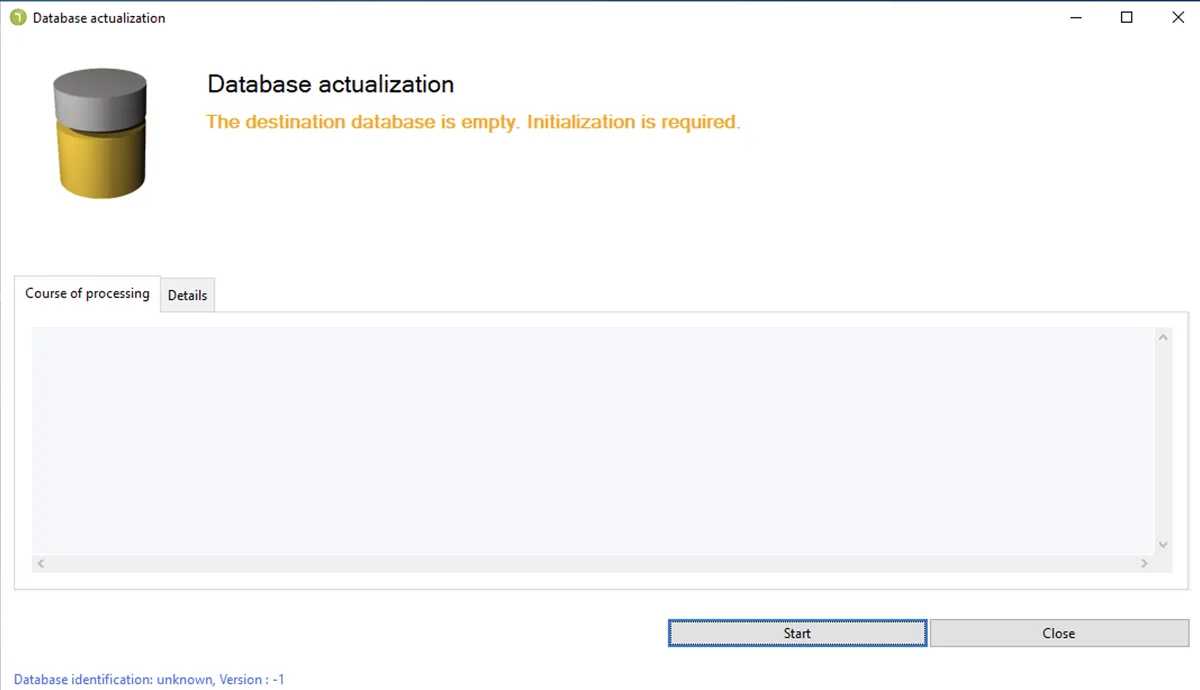
Initialisation de la base de données
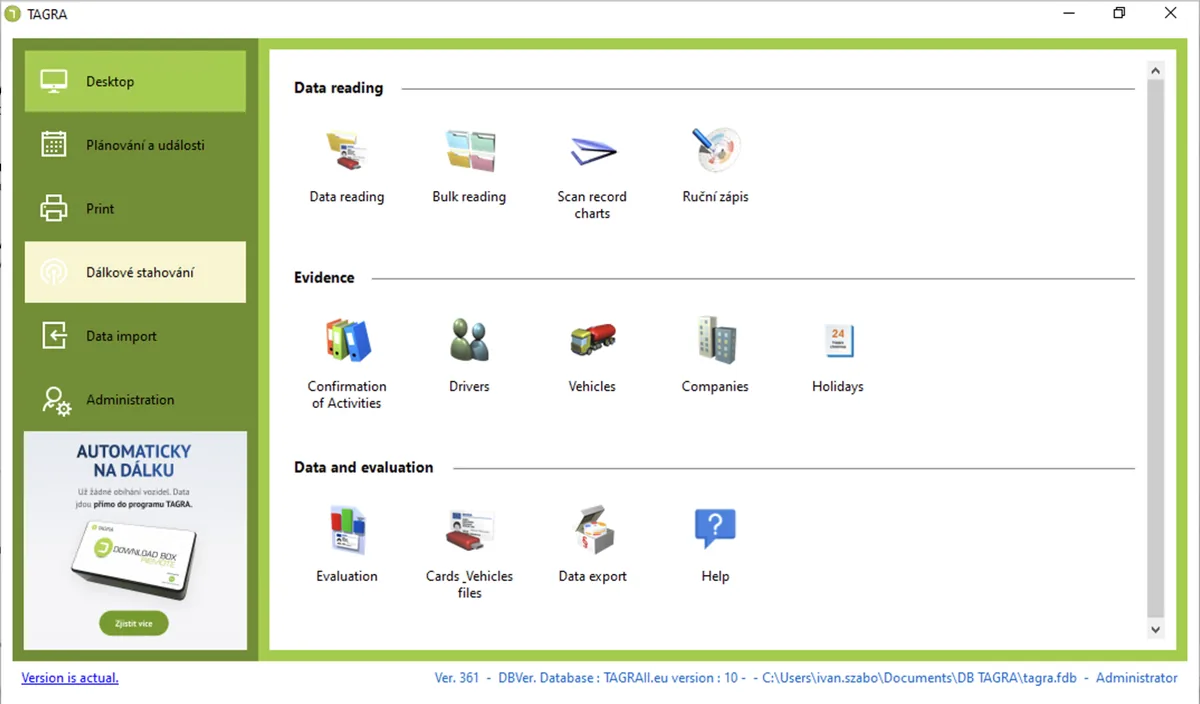
Le programme vous invitera à créer la base de données pour la première fois — cliquez sur « Run ». Une fois la base de données créée, vous accéderez à l’écran d’accueil du programme et pourrez commencer à travailler.
Questions fréquemment posées
Dois-je installer Firebird s’il est déjà installé ?
Non. Si Firebird ou Microsoft Windows Desktop Runtime est déjà installé sur votre ordinateur (par exemple à la suite d’une précédente installation de TAGRA ou d’une mise à jour de Windows), décochez la case correspondante dans le programme d’installation ; cet élément sera ignoré.
Puis-je installer TAGRA sans connexion internet ?
Oui. Choisissez l’option « Offline » au premier lancement, au lieu de « Try » ou « Activate ». Un fichier de licence hors ligne lié à ce PC est alors généré ; vous pouvez ensuite l’activer sans connexion Internet active.
Que se passe-t-il à l’expiration de la période d’essai de 28 jours ?
TAGRA cesse de s’ouvrir jusqu’à ce que vous achetiez une licence (à l’aide du bouton « Renew ») ou que vous activiez un numéro de licence et un code d’activation déjà achetés. Aucune donnée déjà téléchargée ou évaluée n’est perdue.
Où la base de données TAGRA est-elle stockée et puis-je la déplacer ?
Vous choisissez vous-même l’emplacement de la base de données lors de la première connexion — nous recommandons votre dossier Documents. La base de données est un fichier .fdb unique (par exemple tagradb.fdb) ; vous pouvez donc le sauvegarder ou le déplacer comme n’importe quel autre fichier. Il vous suffit ensuite de reconnecter TAGRA au nouveau chemin d’accès.
Qui contacter si l’installation ou l’activation est bloquée ?
Envoyez un e-mail à helpdesk@tagra.app ; notre équipe d’assistance technique vous aidera à débloquer la situation — consultez l’encadré « Besoin d’aide ? » à la fin de ce guide.
Qu’est-ce que TAGRA et à quoi sert-il ?
TAGRA est un logiciel spécialisé dans l’évaluation et l’archivage des données provenant des tachygraphes numériques et des cartes de conducteur. Il aide les gestionnaires de transport à respecter leurs obligations légales au titre du règlement (CE) 561/2006, de l’accord AETR et de la législation relative au temps de travail : contrôle des temps de conduite, des pauses et des temps de repos, génération de rapports et archivage des données au format .DDD.
Quelle version de TAGRA choisir ?
Tout dépend de votre flotte : TAGRA TRUCKER pour un seul conducteur évaluant uniquement sa propre carte, TAGRA 1 pour un véhicule, TAGRA 2/4/6 pour les petites et moyennes flottes, et TAGRA MAX pour un nombre illimité de véhicules. TAGRA TRUCKER EDU convient aux auto-écoles disposant d’un nombre illimité de cartes de conducteur. À mesure que votre flotte s’agrandit, votre licence peut être mise à niveau sans racheter le logiciel — consultez la comparaison complète sur notre page destinée aux gestionnaires de flotte.
Quel est le coût du renouvellement annuel de la licence ?
La première année de mises à jour est incluse dans le prix d’achat. À partir de la deuxième année, des frais de licence annuels s’appliquent selon la version : de 19 €/an (TAGRA Trucker) à 149 €/an (TAGRA MAX), couvrant à la fois les mises à jour réglementaires et l’assistance technique — consultez le tableau des tarifs.
À quelle fréquence dois-je télécharger les données du tachygraphe et de la carte de conducteur ?
Les données de la carte de conducteur doivent être téléchargées au moins tous les 28 jours et les données du tachygraphe du véhicule au moins tous les 90 jours, conformément au règlement (UE) n° 581/2010 de la Commission. Les données téléchargées doivent ensuite être archivées pendant au moins un an — nous recommandons une durée de 3 à 5 ans.
Le téléchargement des données suffit-il ou dois-je également les évaluer ?
Le simple téléchargement ne suffit pas à satisfaire à toutes les obligations légales. L’article 10, paragraphe 2, du règlement (CE) n° 561/2006 impose également aux gestionnaires d’effectuer régulièrement des contrôles des données et de traiter les infractions commises par les conducteurs — c’est précisément ce que fait TAGRA, en signalant clairement les infractions et en préparant les rapports nécessaires aux contrôles.
TAGRA est-il compatible avec les tachygraphes intelligents Smart Tacho II (G2V2) et les tachygraphes VDO/Stoneridge ?
Oui. TAGRA est entièrement compatible avec les tachygraphes intelligents de deuxième génération (G2V2) et prend en charge les unités embarquées VDO et Stoneridge, avec les formats .DDD (carte/véhicule), C1B et V1B.
Quelle est la différence entre TAGRA TRUCKER et TAGRA 1 ?
TAGRA TRUCKER évalue uniquement les données de la carte de conducteur — un conducteur, une carte. TAGRA 1 évalue en plus les données du tachygraphe du véhicule : il constitue donc le choix adapté aux exploitants propriétaires d’un seul véhicule qui ont besoin d’une conformité complète au niveau de l’entreprise, et pas seulement du relevé de leur propre conduite.
TAGRA fonctionne-t-il sur Mac ?
TAGRA est une application Windows native. Sur un Mac, vous pouvez l’exécuter via Parallels Desktop, VMware Fusion ou une connexion Bureau à distance vers un serveur Windows — toutefois, pour une stabilité et des performances optimales, nous recommandons un PC sous Windows 10 ou 11.
Puis-je utiliser TAGRA sur plusieurs ordinateurs ou en réseau ?
La licence standard est destinée à un seul utilisateur (un ordinateur, un utilisateur). Une version en réseau et multi-utilisateur est disponible pour les équipes qui ont besoin d’un accès partagé — écrivez-nous à sales@tagra.app pour discuter des tarifs et de la configuration.
Que faire si je possède déjà un dispositif de téléchargement d’un autre fournisseur ?
TAGRA lit les formats standard .DDD, C1B et V1B utilisés avec tous les tachygraphes et dispositifs de téléchargement. Les données provenant de la clé de téléchargement d’une autre marque peuvent donc être chargées et évaluées sans problème. Vous n’avez pas besoin de changer de matériel : commencez simplement l’évaluation dans TAGRA.
L’obligation d’évaluation s’applique-t-elle également aux véhicules utilitaires ?
Oui. À partir du 1er juillet 2026, l’obligation relative au tachygraphe et à l’évaluation des données s’étend aux véhicules utilitaires et aux ensembles de 2,5–3,5 t utilisés dans le transport international pour compte d’autrui ou en cabotage. TAGRA est totalement prêt pour ce changement. Pour en savoir plus, consultez notre guide sur la nouvelle obligation.
Proposez-vous une formation et une assistance technique pour TAGRA ?
Oui — nous proposons une formation pratique à l’utilisation de TAGRA pour votre équipe, ainsi qu’une assistance technique (par téléphone, e-mail et à distance) incluse pendant toute la durée de votre licence.
Que faire si je ne souhaite pas effectuer moi-même l’évaluation ?
Vous pouvez également utiliser notre service d’évaluation : envoyez-nous vos données et nos spécialistes se chargent pour vous du contrôle des infractions, des rapports et des synthèses. Cette solution convient aux gestionnaires qui préfèrent ne pas effectuer l’évaluation en interne. Écrivez-nous à sales@tagra.app pour en discuter.
Et maintenant ?
Maintenant que TAGRA est installé, l’étape suivante consiste à choisir la formule adaptée à votre flotte et à télécharger votre premier ensemble de données de tachygraphe.
Besoin d’aide ?
Vous rencontrez un problème lors de l’installation ou de l’activation ? Notre équipe d’assistance technique se tient à votre disposition.
Contacter l’assistance technique