TAGRA installeren
Handleiding · versie 3.6.1 · 2026Een stapsgewijze handleiding voor het installeren, activeren en aanmelden bij TAGRA — software voor het evalueren van tachograafgegevens.
TAGRA uitlezenKorte samenvatting
Het installeren van TAGRA duurt ongeveer 15 minuten. Download het installatieprogramma via tagra.app/try, voer TAGRA-setup.exe uit en laat Firebird en de Microsoft Windows Desktop Runtime installeren. Start vervolgens TAGRA en kies Try (gratis, alleen een e-mailadres nodig), Activeren (met een aangeschafte licentie) of offline. Maak bij de eerste aanmelding een nieuwe database aan. Daarna kunt u tachograafgegevens analyseren.
Het pakket downloaden en uitpakken
U kunt de nieuwste versie van TAGRA downloaden via tagra.app/try. Klik na het downloaden met de rechtermuisknop op het bestand en kies Extract All. Het pakket bevat de installatiebestanden en handleidingen voor installatie, activering en dagelijks gebruik.
Dubbelklik op TAGRA-setup.exe om de installatie te starten.
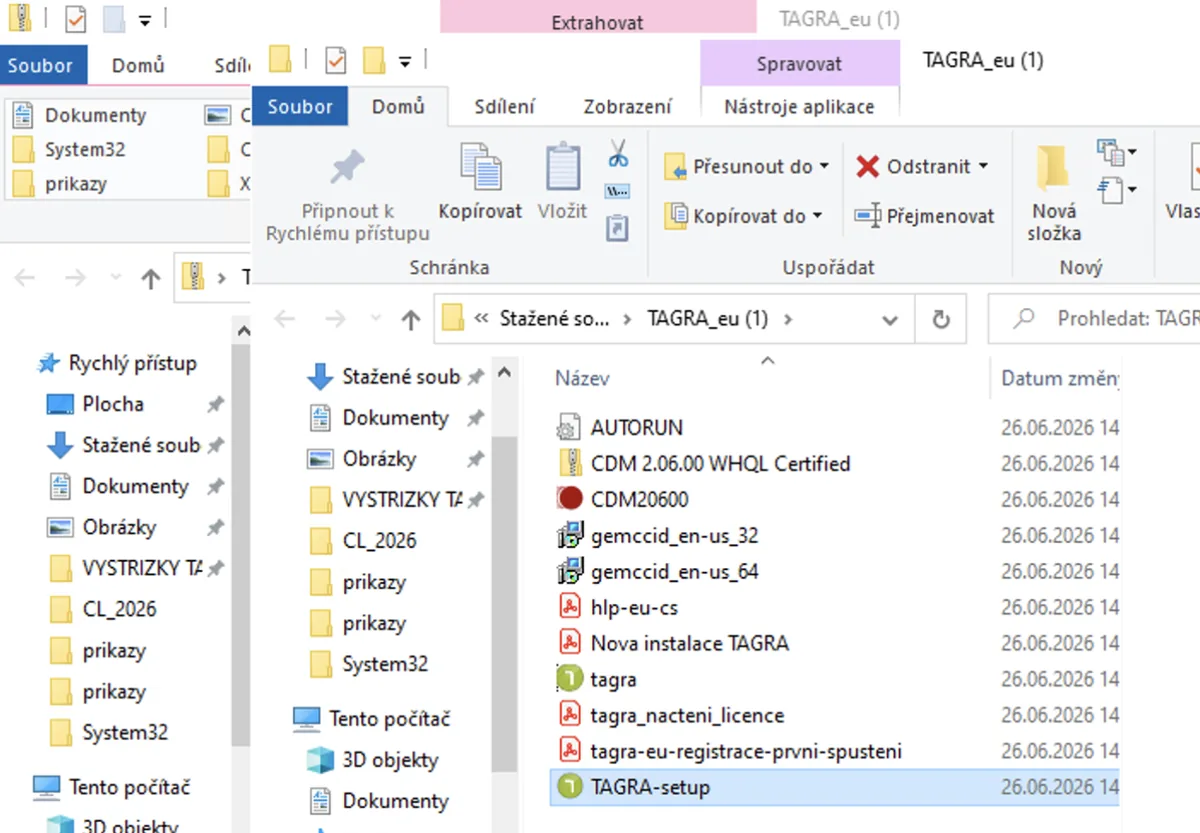
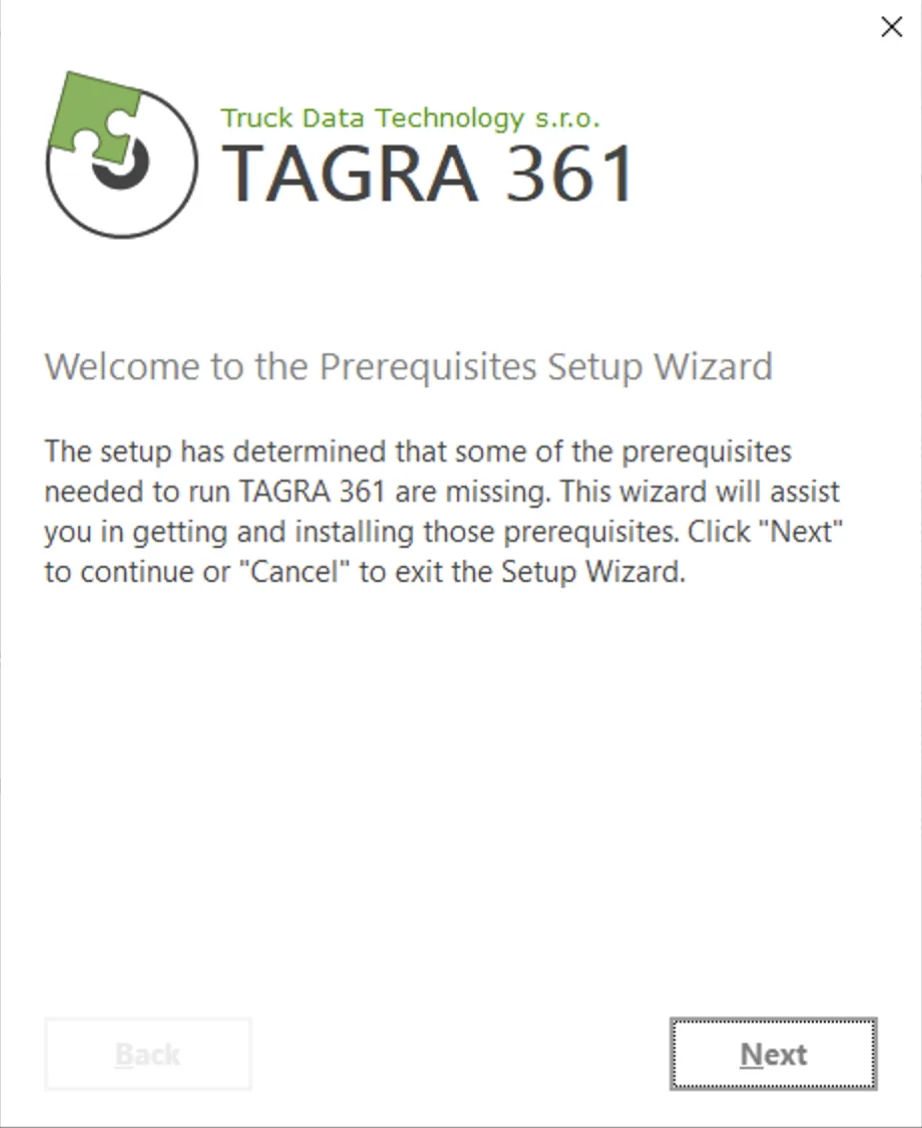
Start de installatie met de knop “NEXT”.
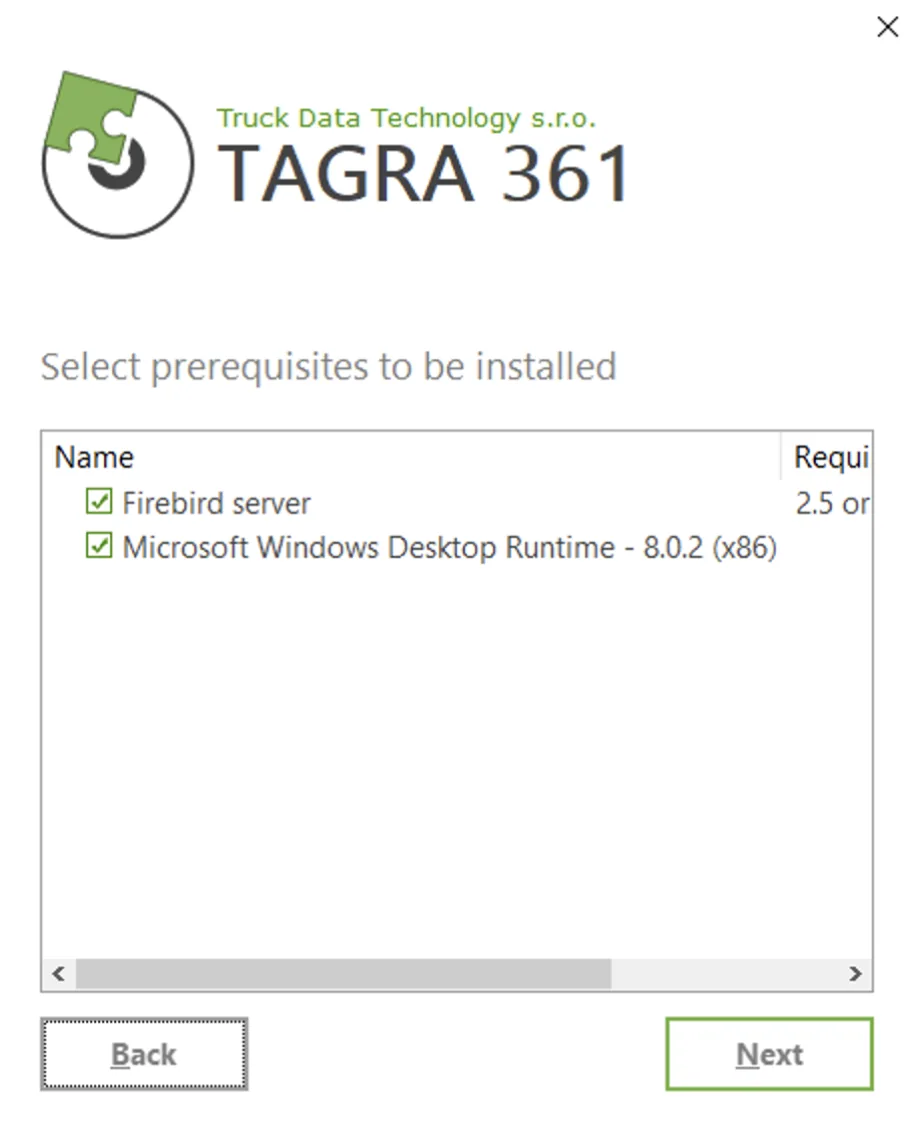
TAGRA heeft de Firebird database-engine en de Microsoft Windows Desktop Runtime component nodig om te werken. Als deze al zijn geïnstalleerd (via een Windows-update of eerder gebruik), kunt u ze overslaan door de selectievakjes uit te schakelen. Laat ze anders ingeschakeld en ga verder met “Next”.
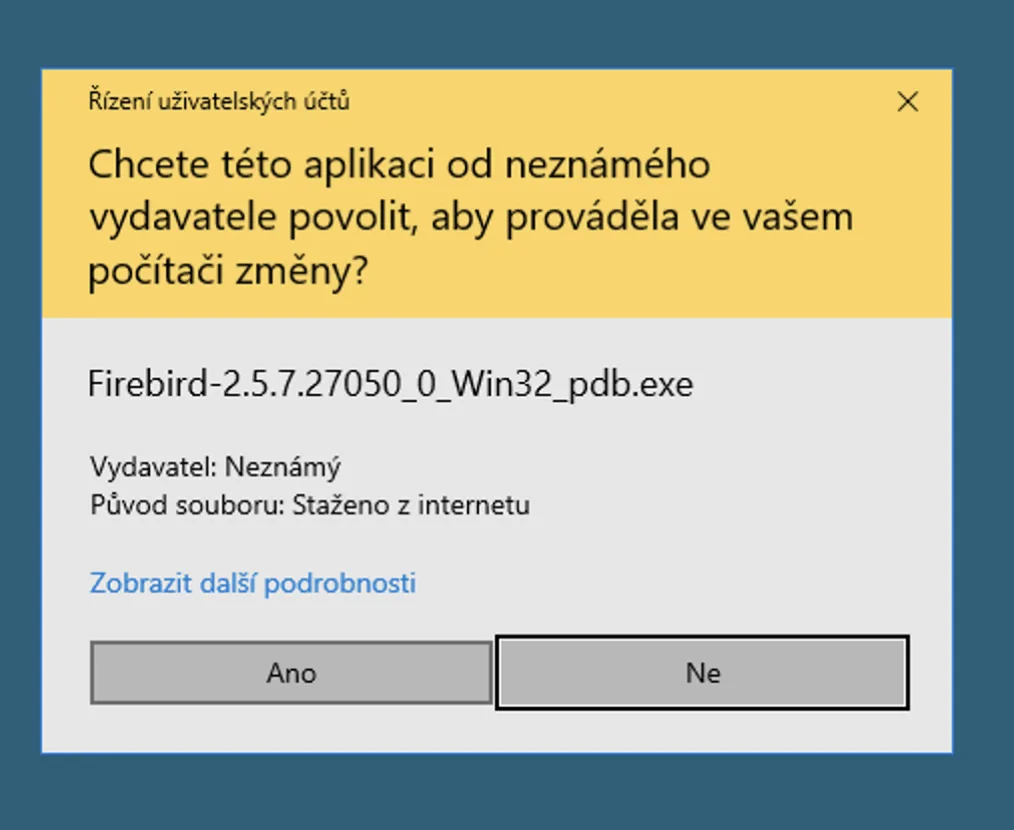
Firebird installeren
Sta de installatie van Firebird toe door “Yes” te kiezen.
Kies de taal van het installatieprogramma en bevestig met “OK”.
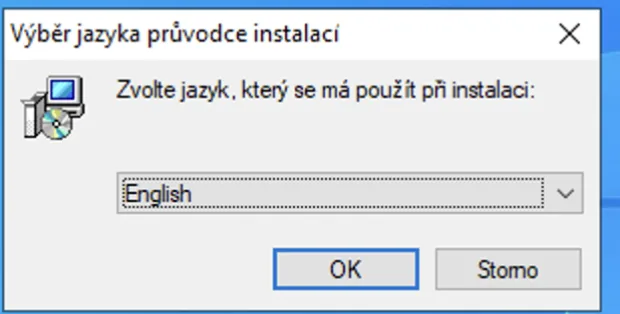
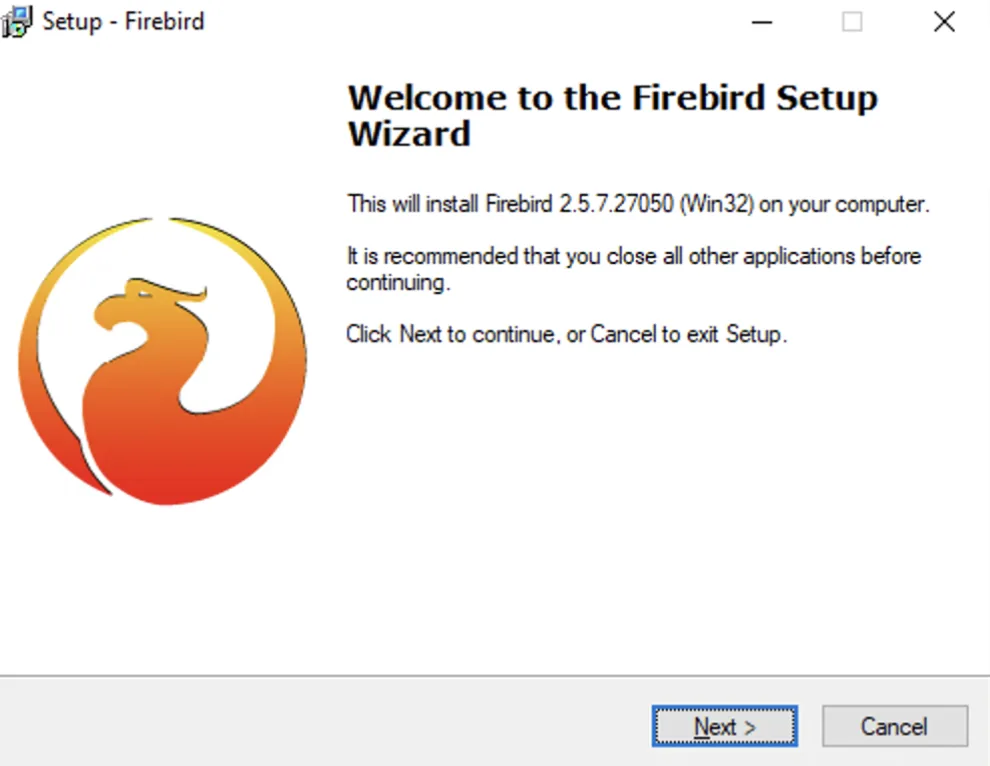
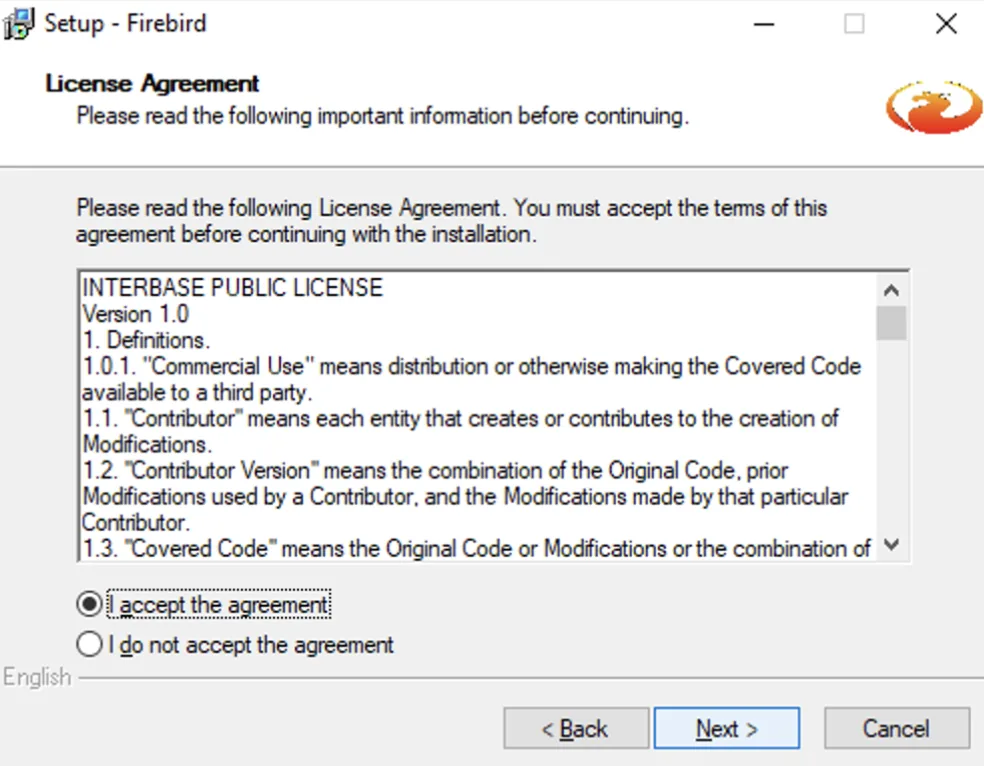
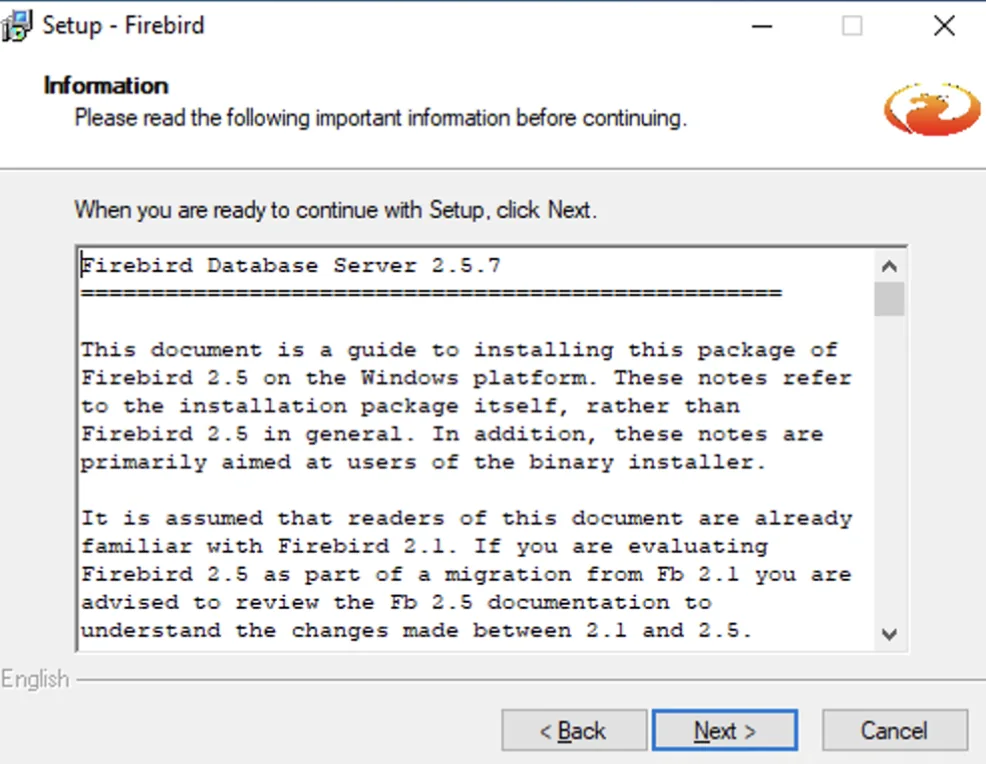
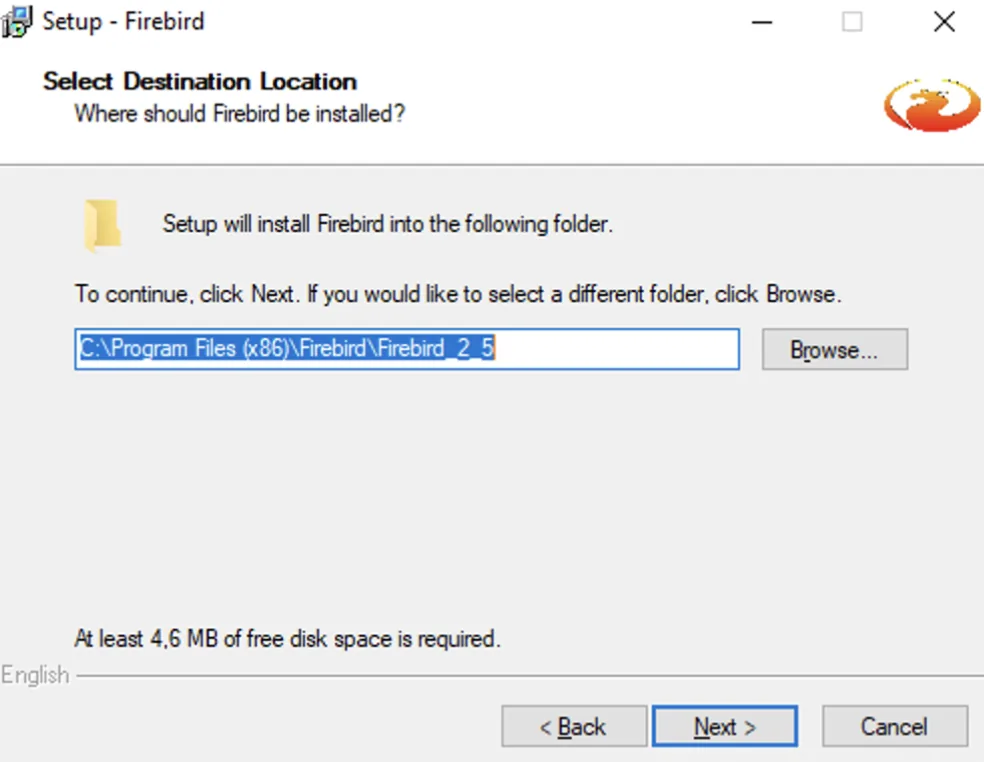
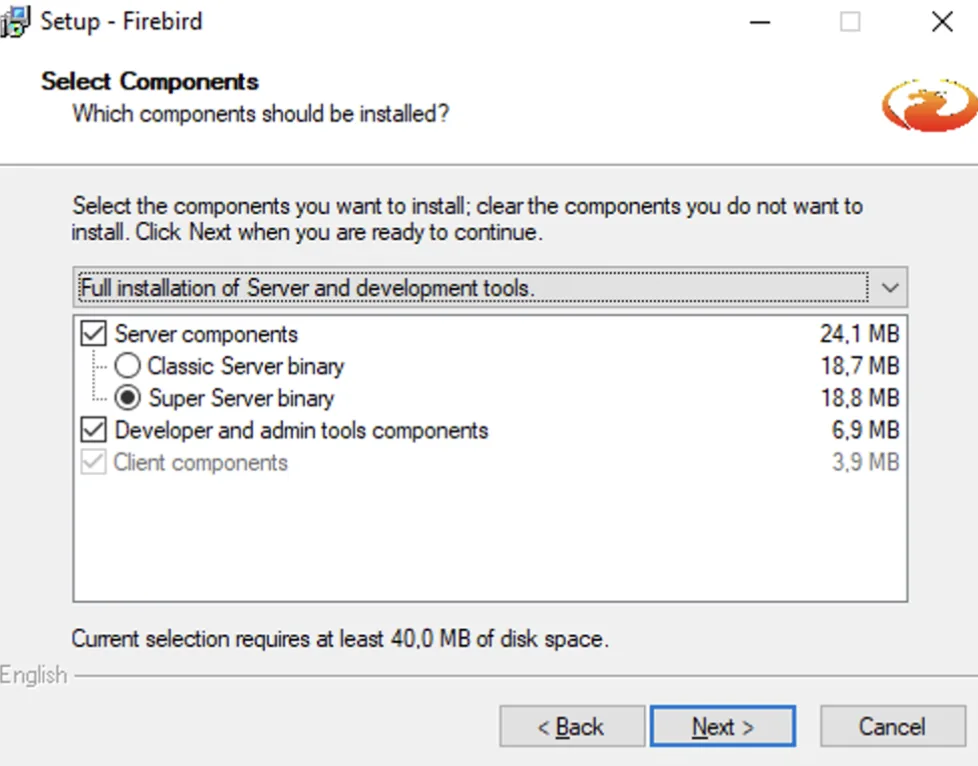
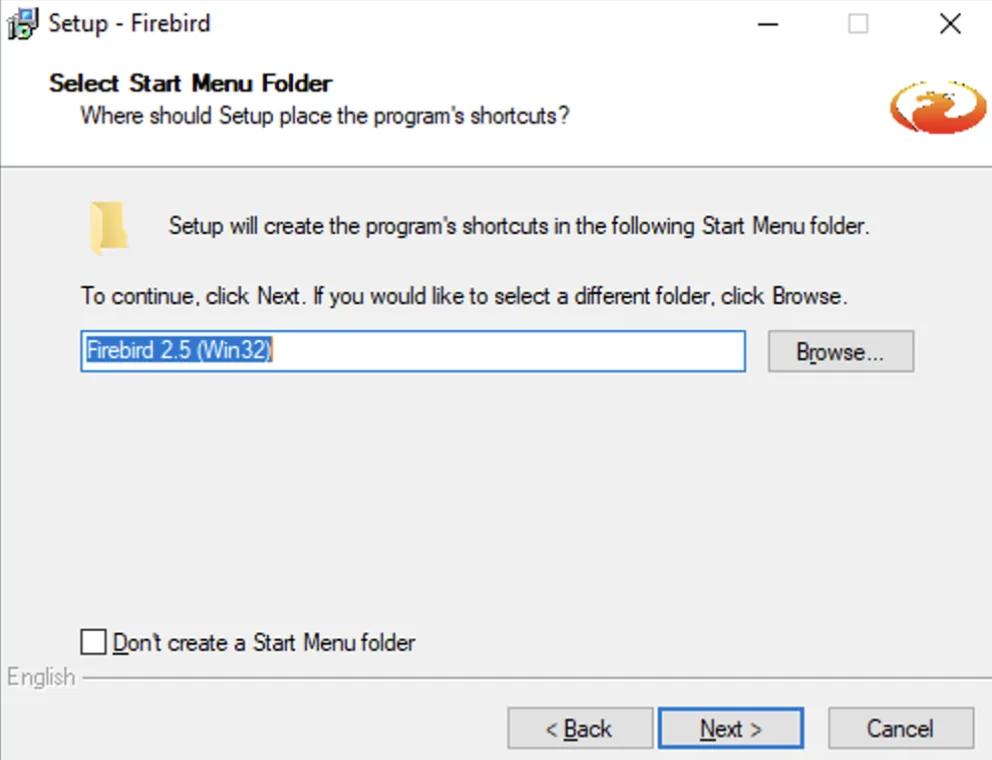
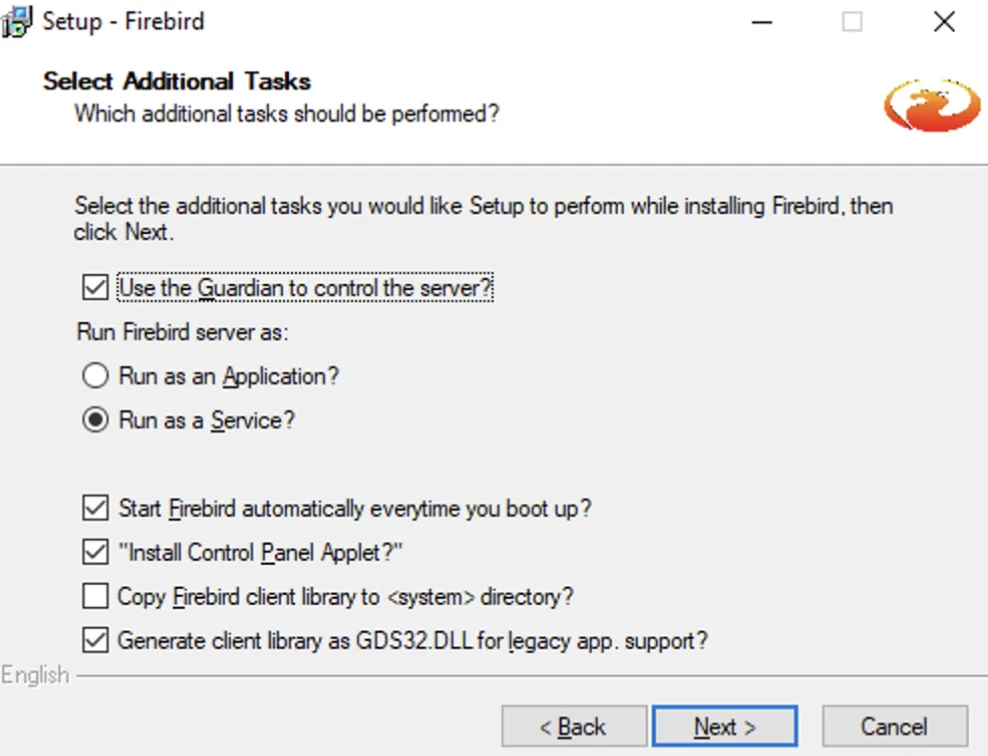
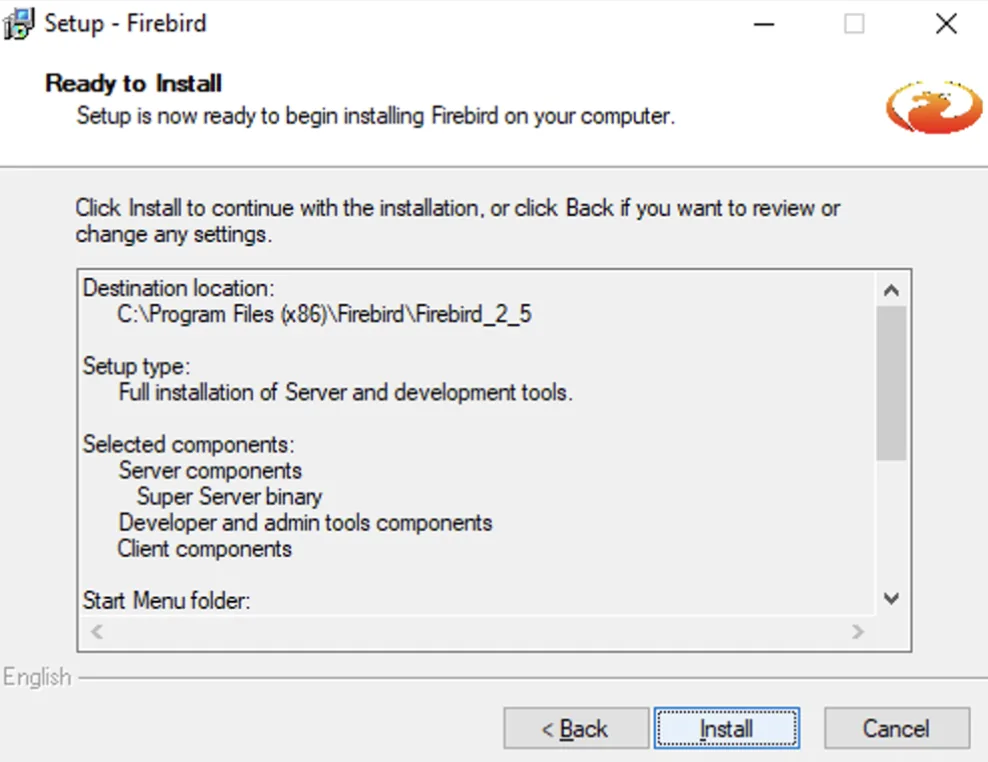
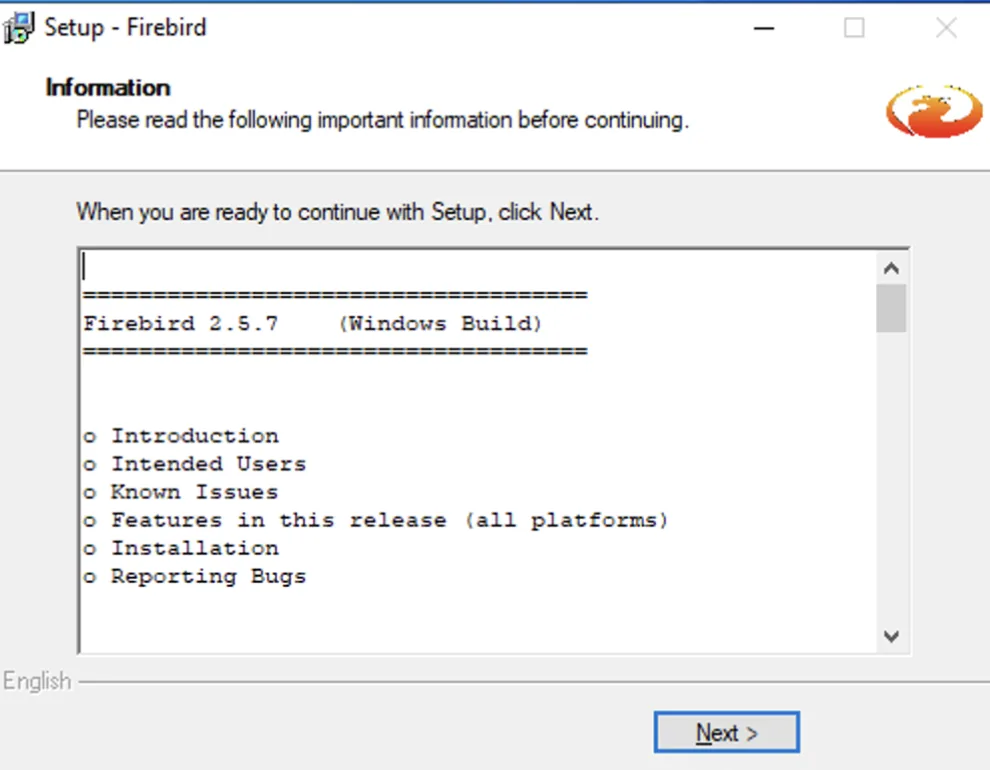
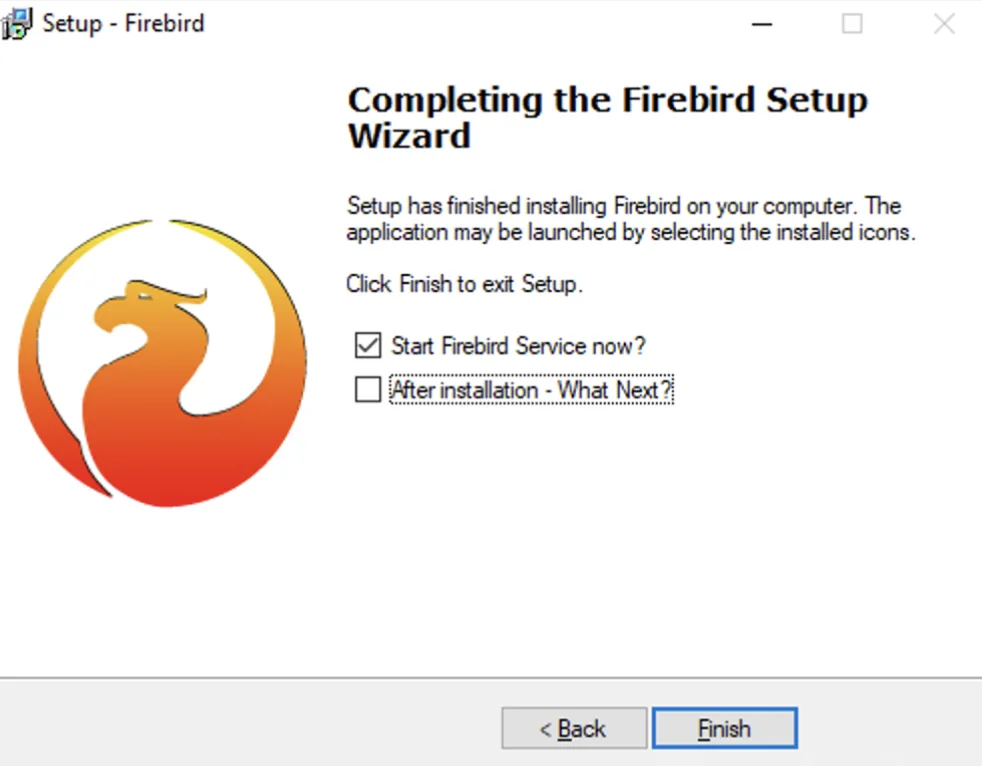
Bevestig elk scherm met “Next” – u hoeft niets te wijzigen – totdat u “Finish” bereikt. De volgende schermen tonen het proces.
Microsoft Windows Desktop Runtime installeren
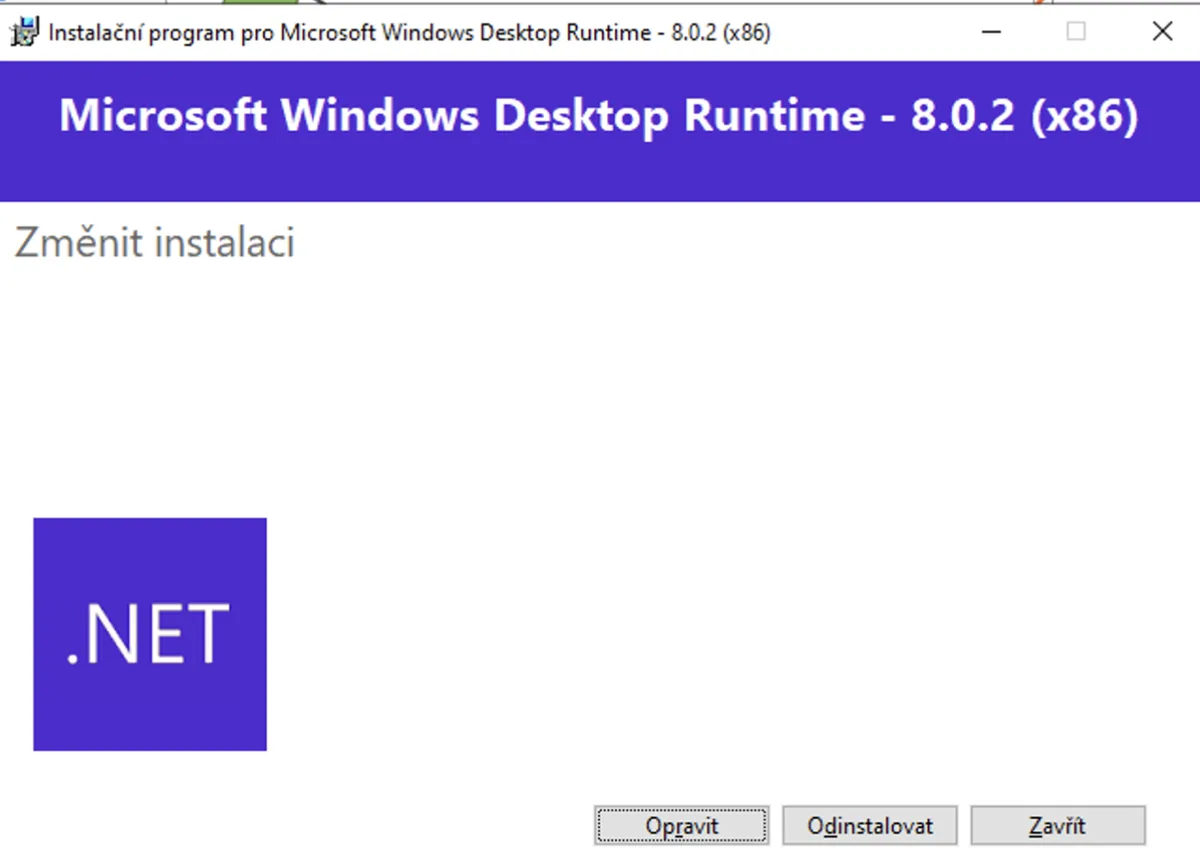
Start de installatie met “Install”. Als u deze Windows-component al hebt, klikt u in plaats daarvan op “Close”.
TAGRA installeren
Accepteer de licentievoorwaarden en klik op “Install” om de installatie te starten.
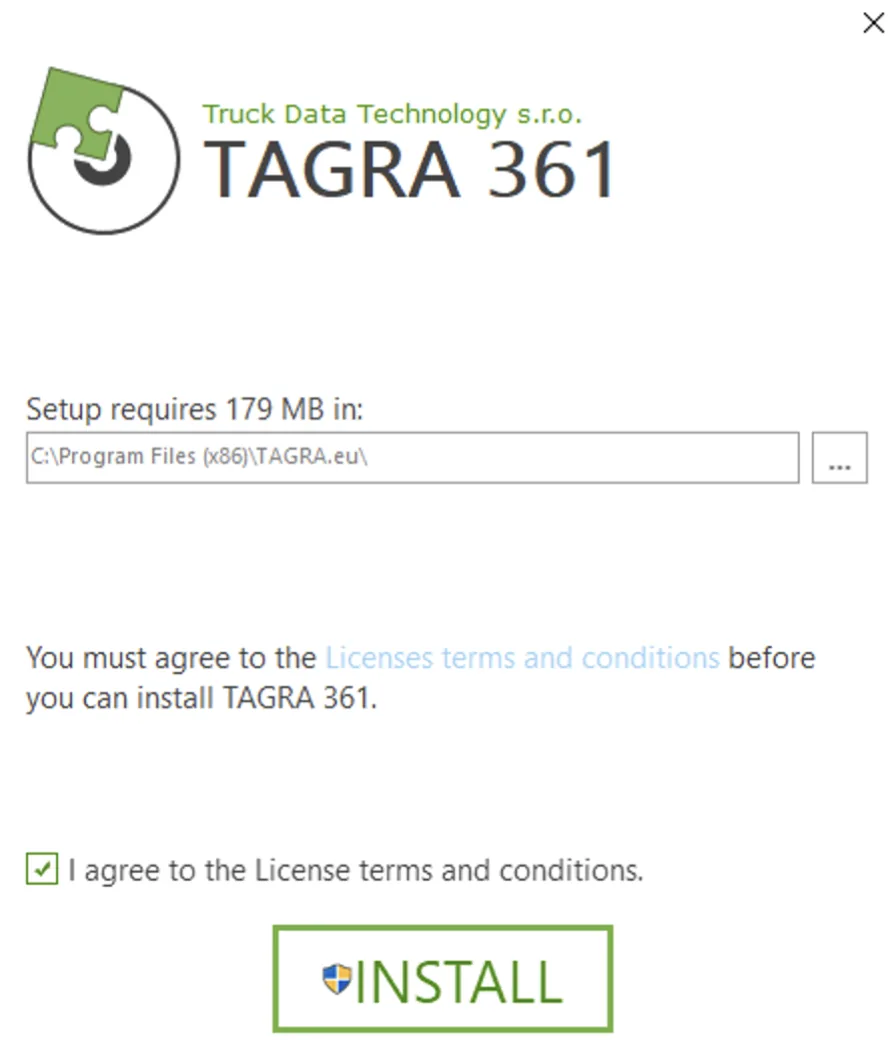
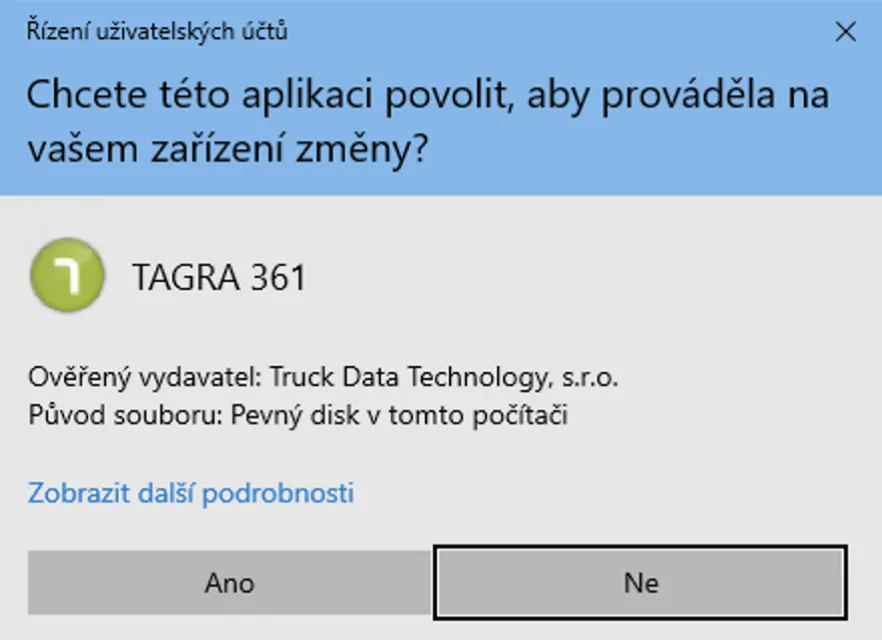
Sta de app toe wijzigingen aan uw pc aan te brengen door op “Yes” te klikken.
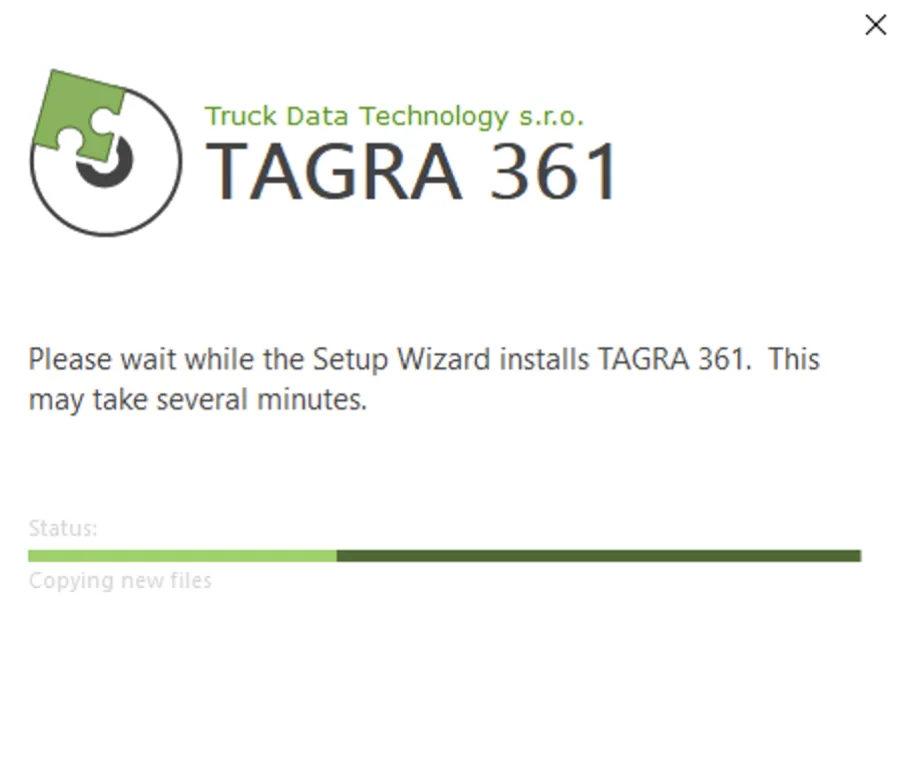
Het programma wordt kort geïnstalleerd – u kunt de voortgang op het scherm volgen.
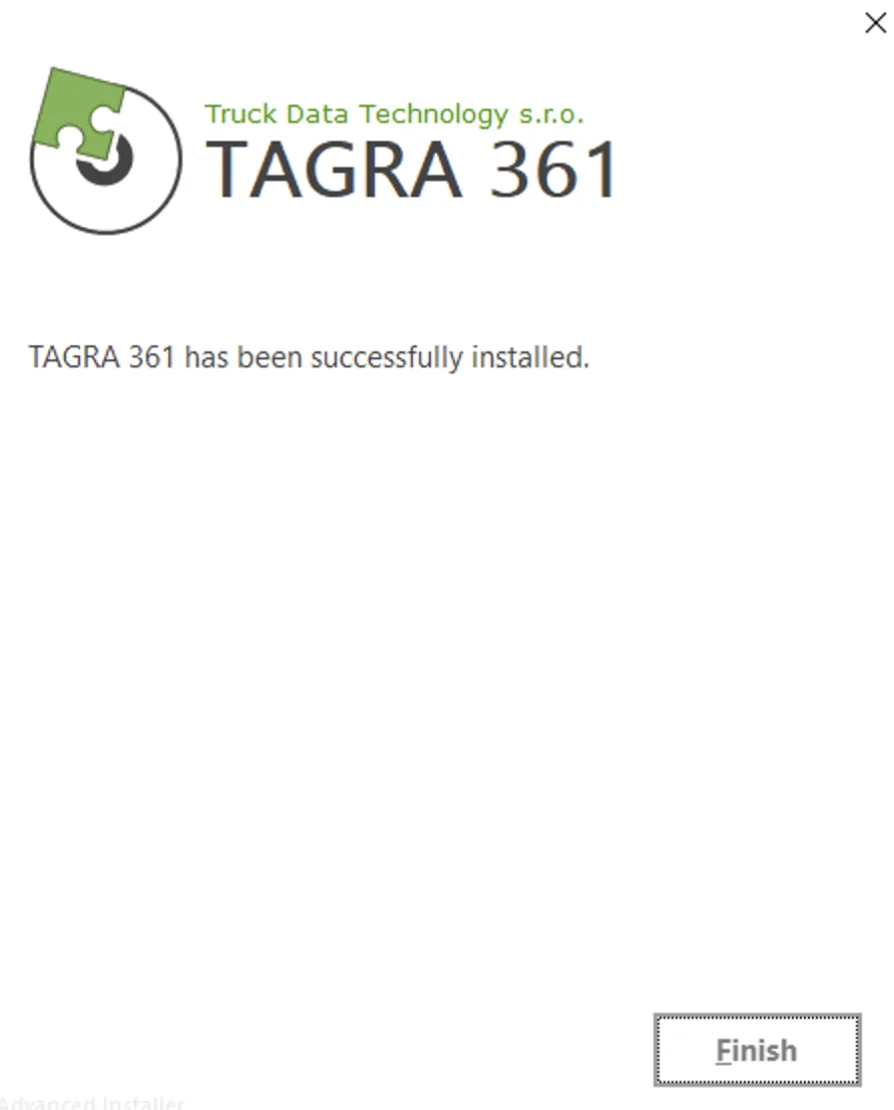
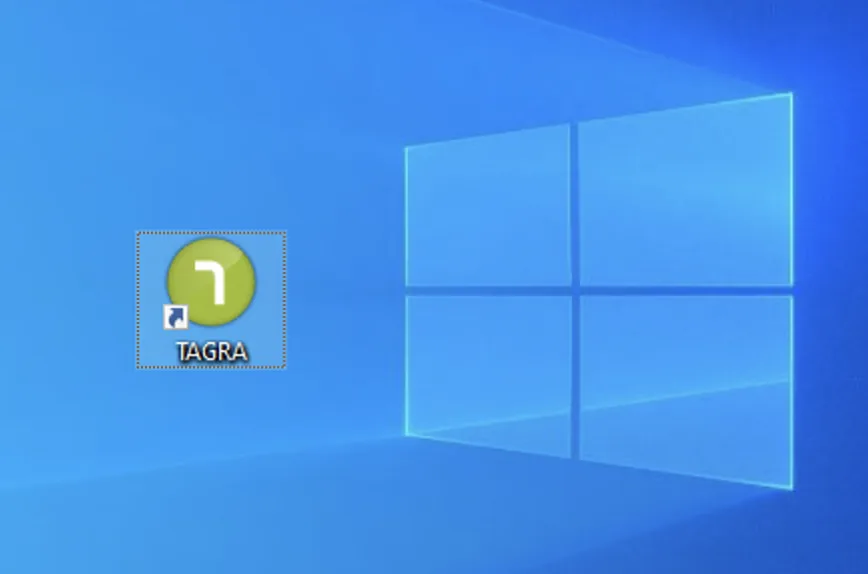
Voltooi de installatie met “Finish”. Er verschijnt een groen TAGRA-snelkoppelingspictogram op uw bureaublad.
TAGRA voor het eerst starten
Dubbelklik op het pictogram om het programma te starten.
Er verschijnt een licentiescherm. Kies een van de drie opties: Try (nieuwe klant, vul alleen uw e-mailadres in), Activeren (u hebt al een licentienummer en activeringssleutel), of offline (de pc heeft geen internetverbinding).
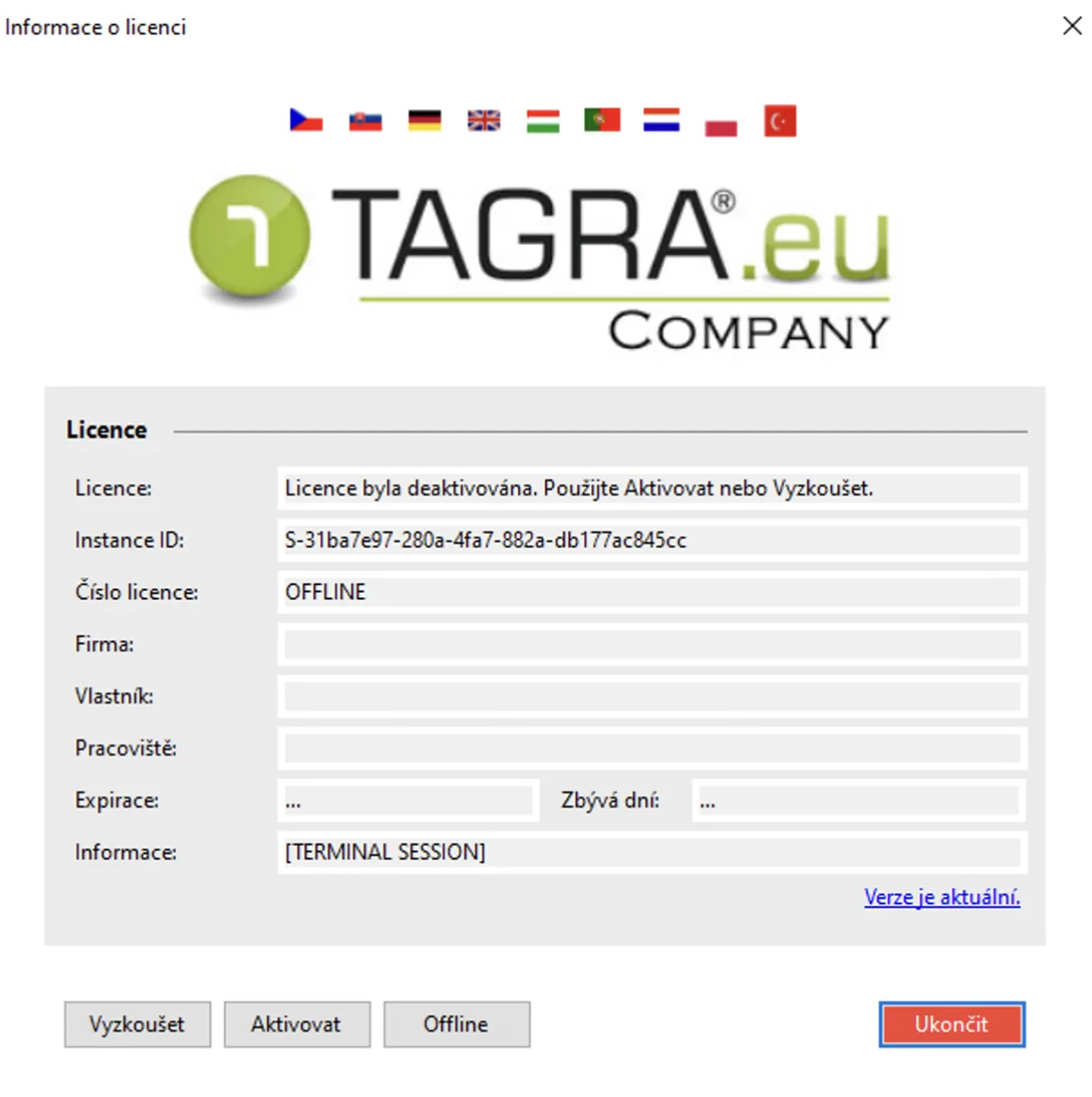
1. Proberen
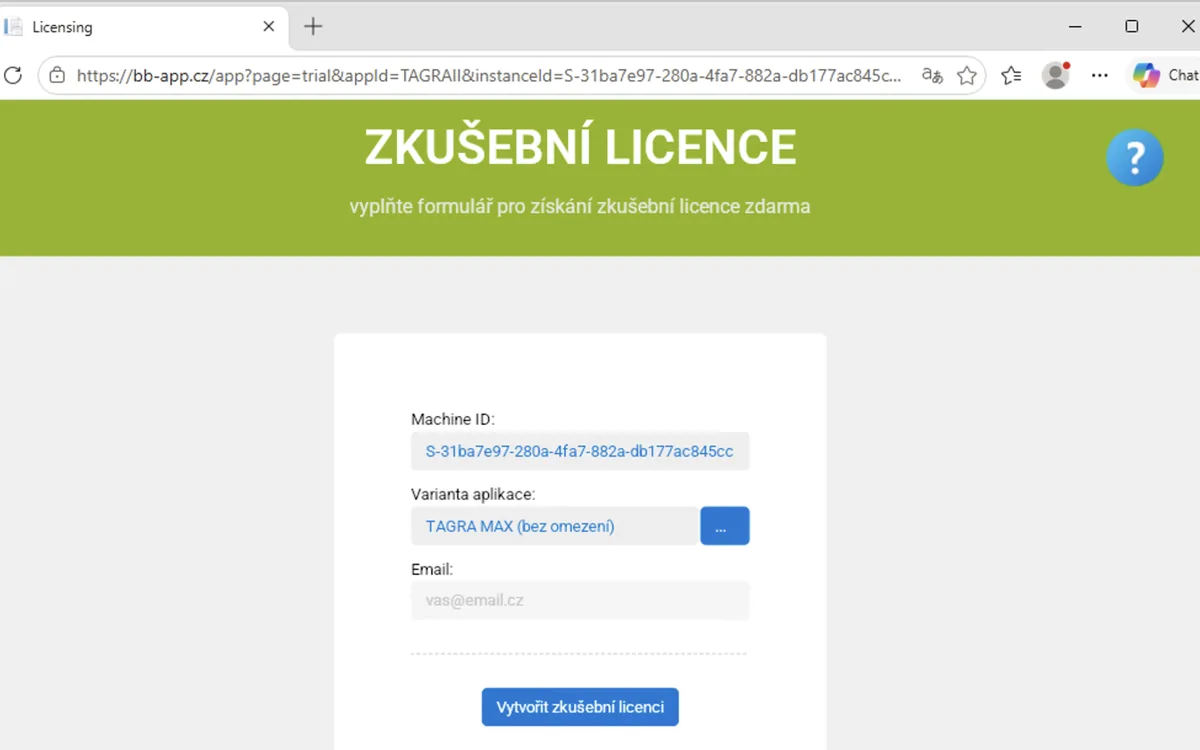
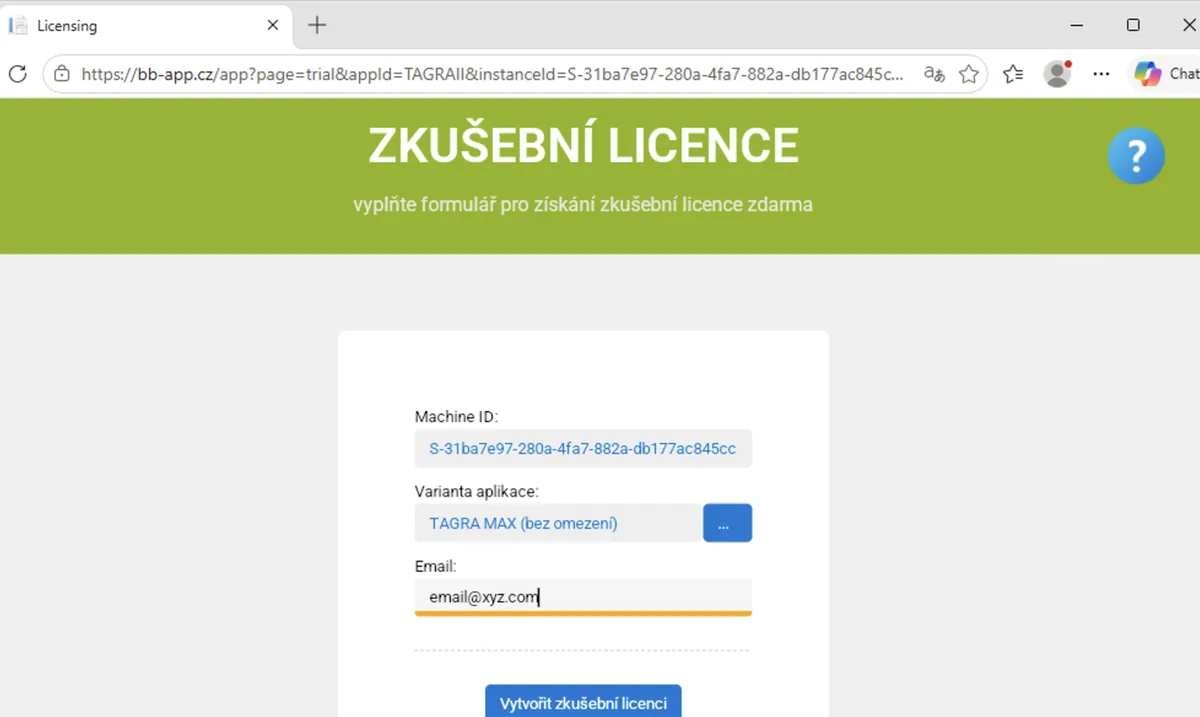
Voer uw e-mailadres in en bevestig de activering van 28 dagen in uw postvak IN. Kies in het veld “Application variant” meteen voor hoeveel voertuigen u het programma wilt gebruiken (1, 2, 4, 6 of onbeperkt – MAX).
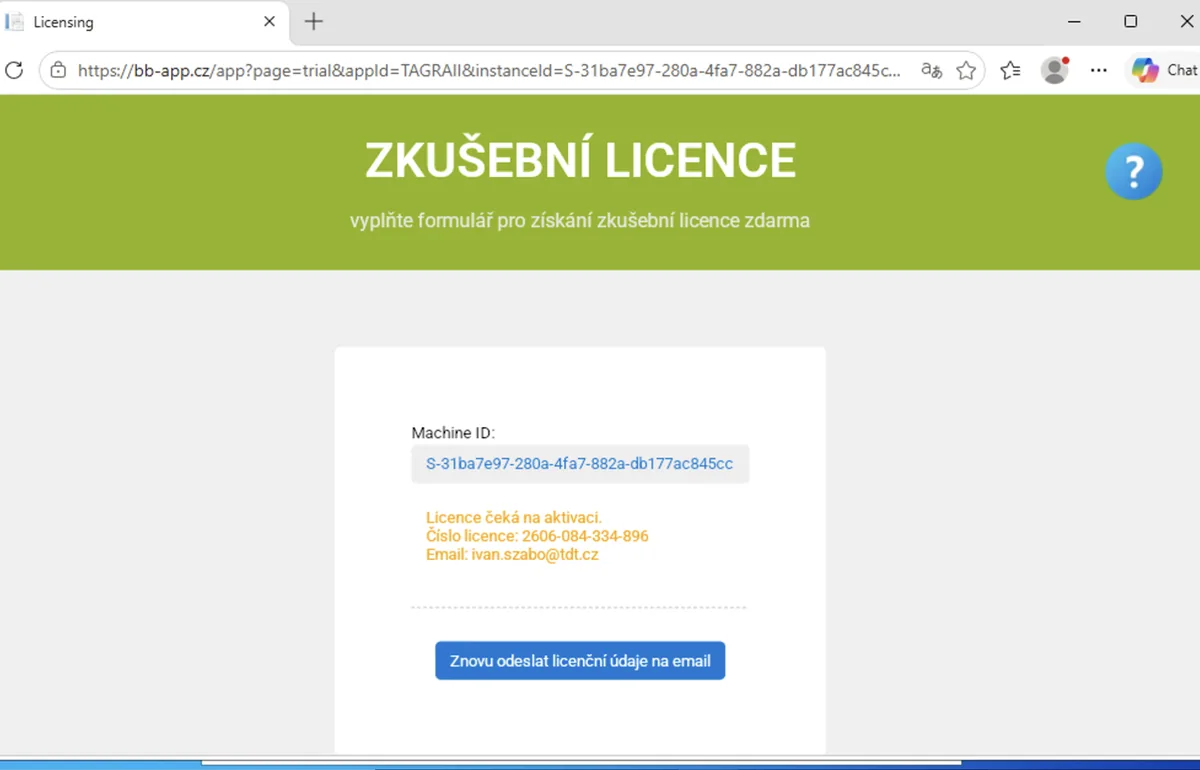
Activeringsmail
Nadat u uw e-mailadres hebt ingevoerd, ontvangt u een activeringsbericht – zie het onderstaande voorbeeld.
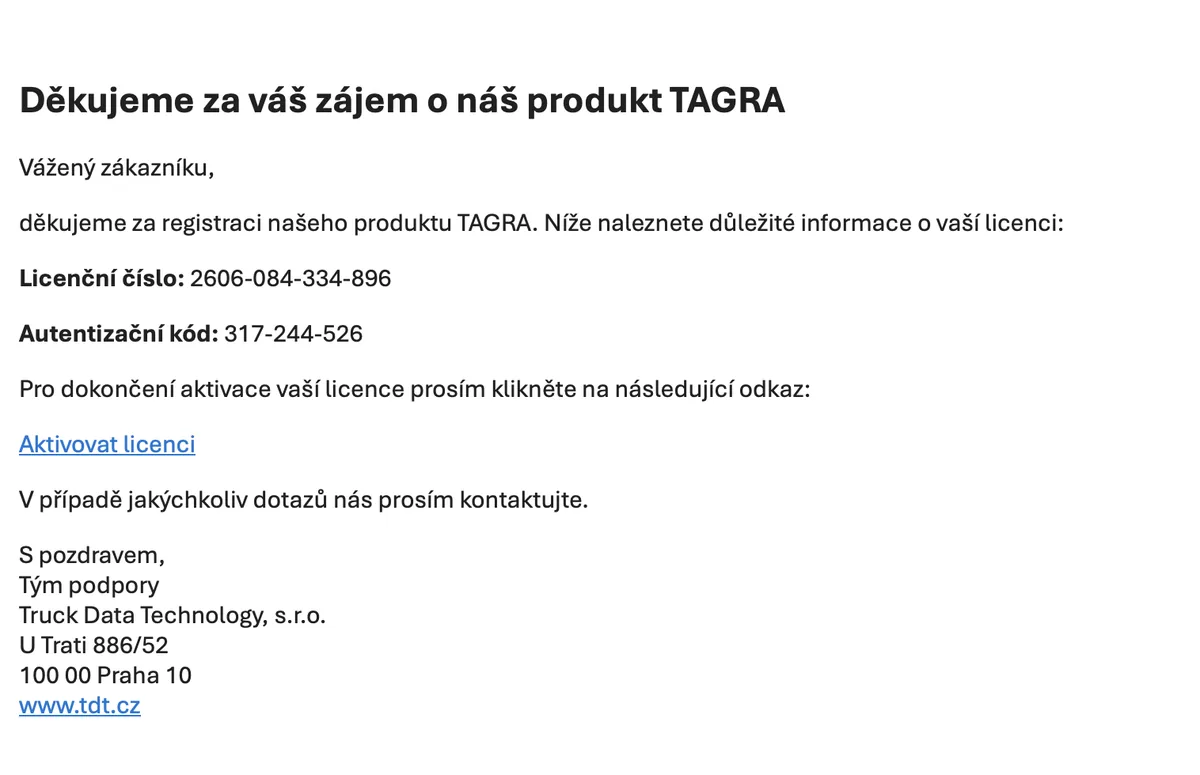
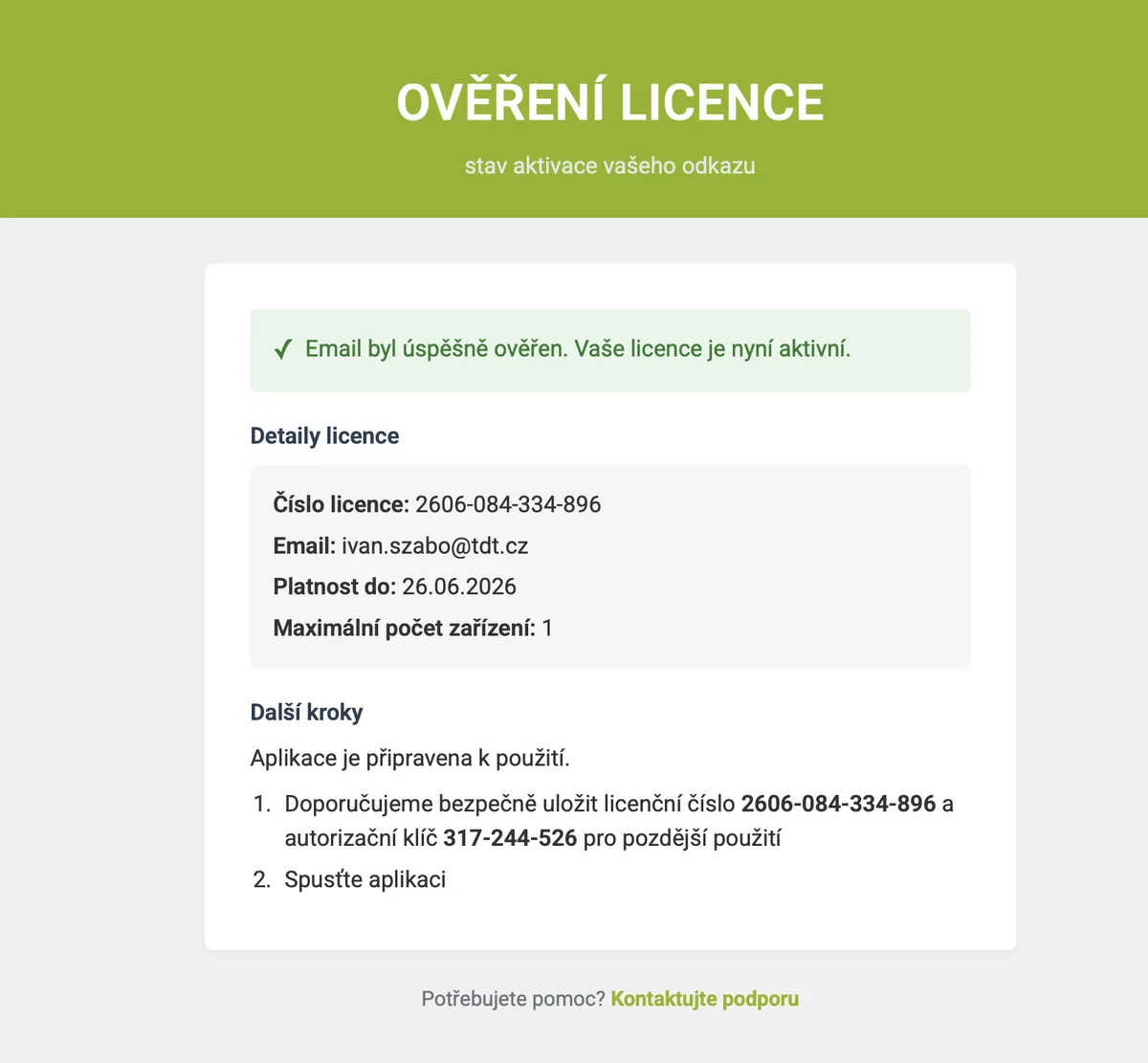
Licentieverificatie
Nadat u in de e-mail op “Activate license” hebt geklikt, start het programma automatisch en kunt u het 28 dagen gebruiken. Daarna beslist u of u het aanschaft.
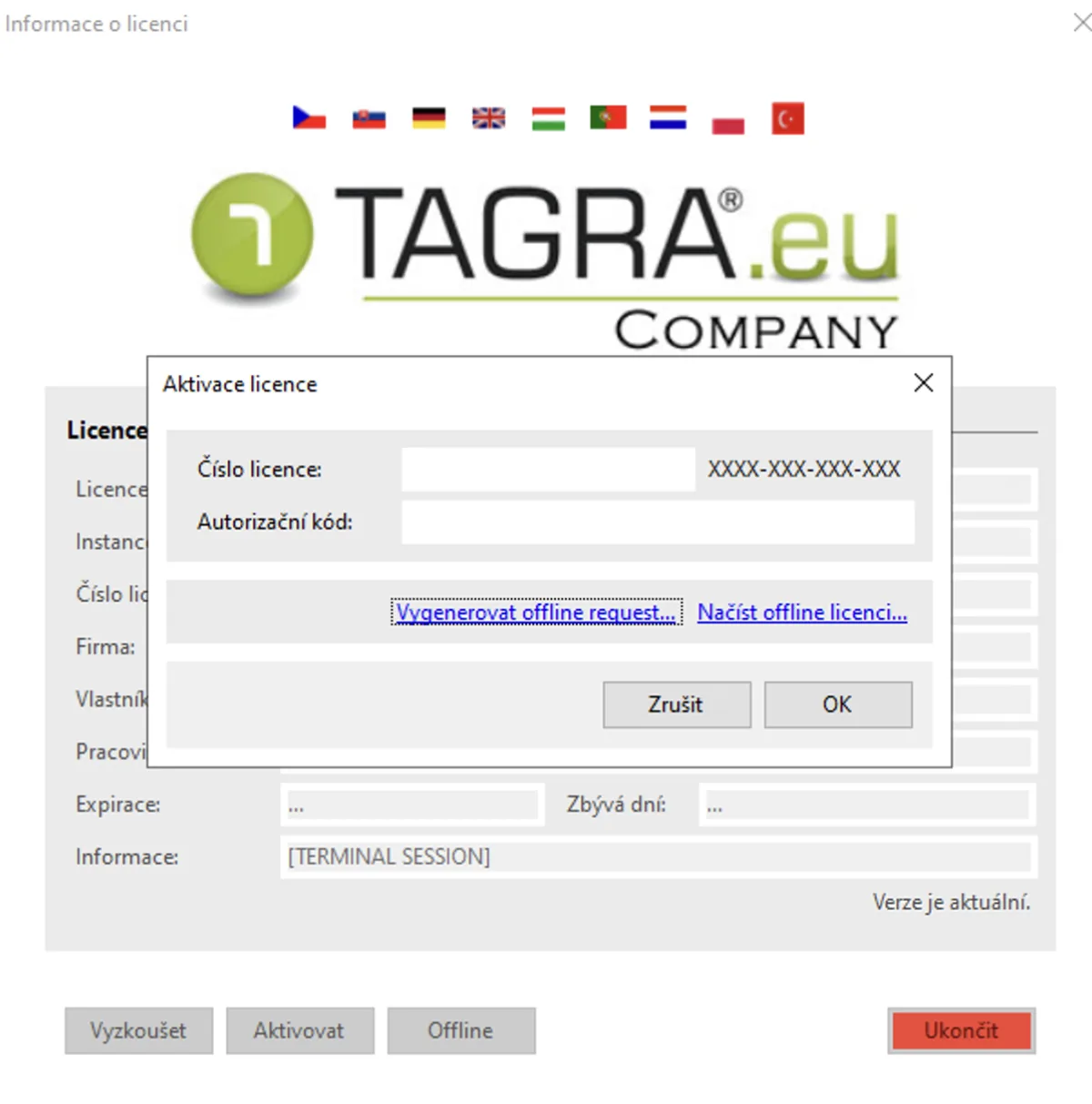
2. Activeren
Klik op “Activate” en voer het licentienummer en de activeringscode in – u vindt beide in uw e-mail.
3. Offline
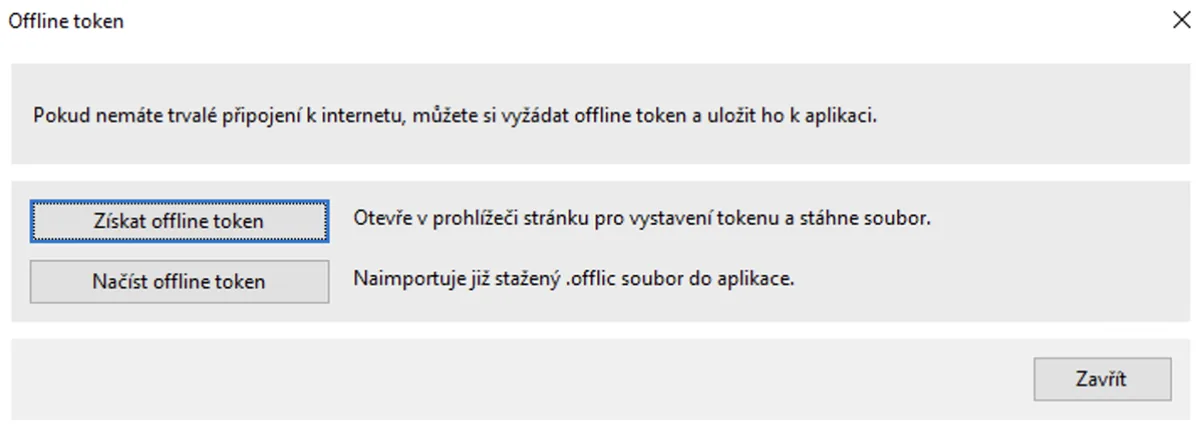
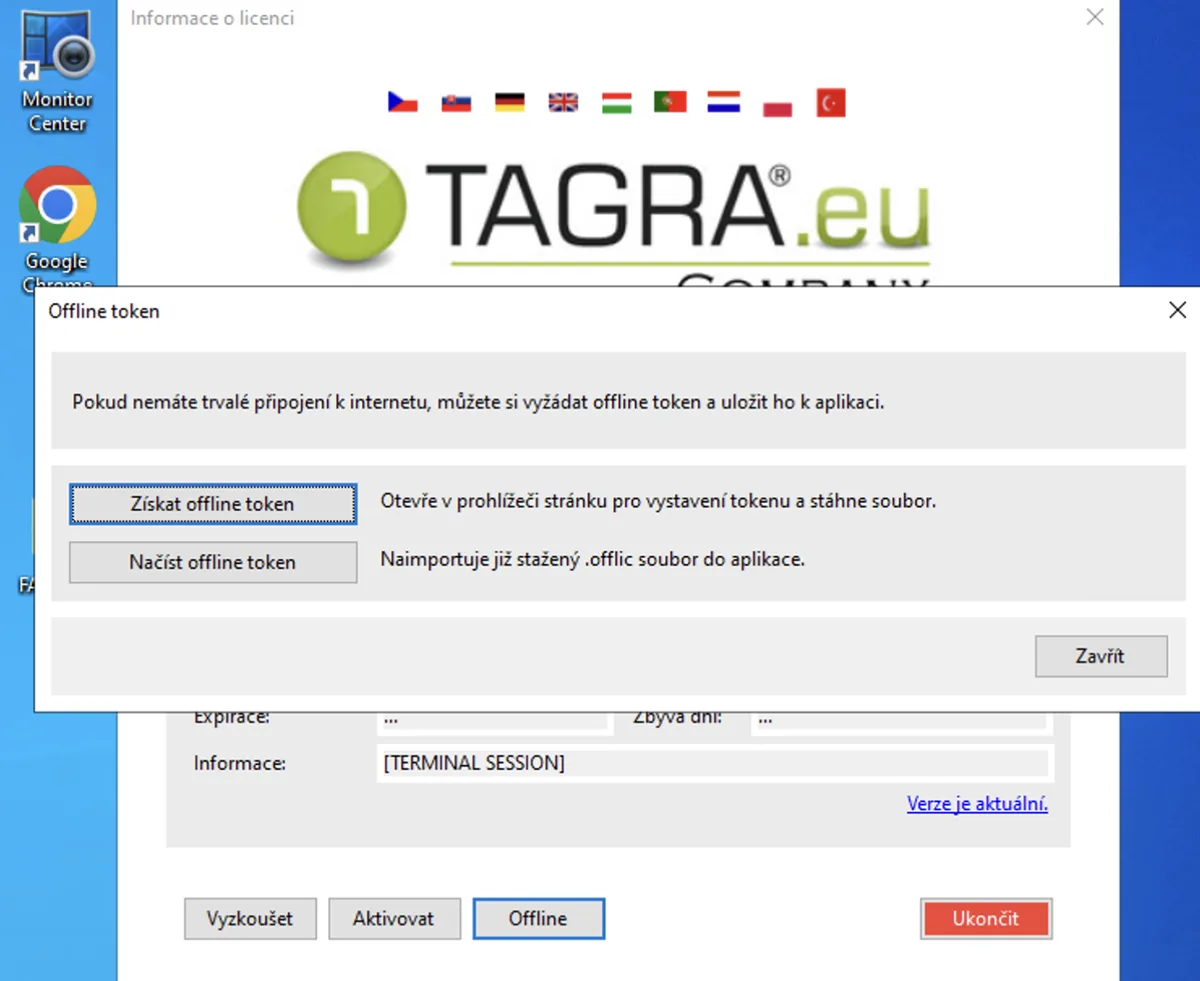
Gebruik de knop “Offline” alleen als deze pc geen permanente internetverbinding heeft. Hiermee kunt u voor die specifieke pc een offlinelicentiebestand verkrijgen.
Een licentie verlengen en aanschaffen
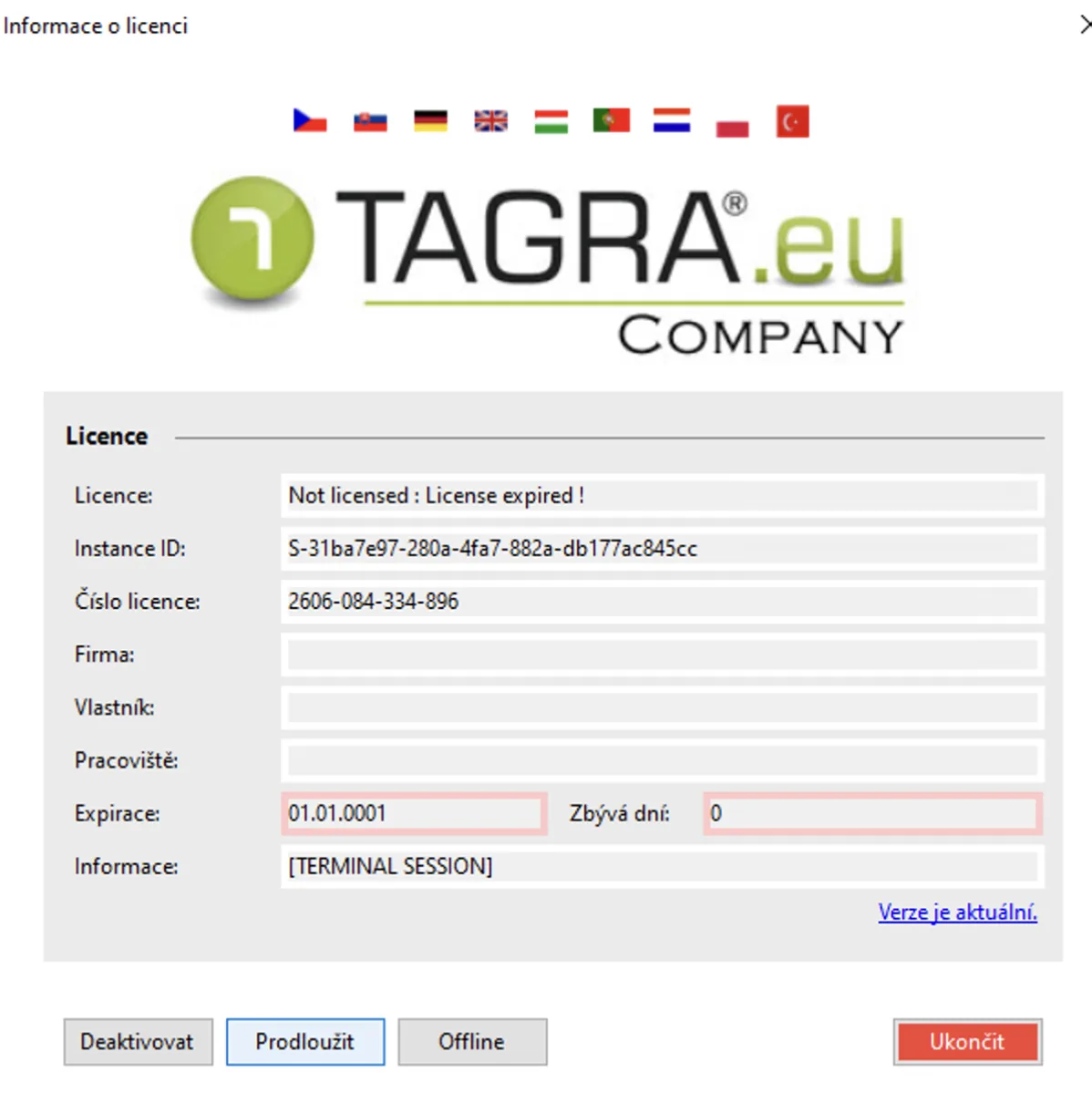
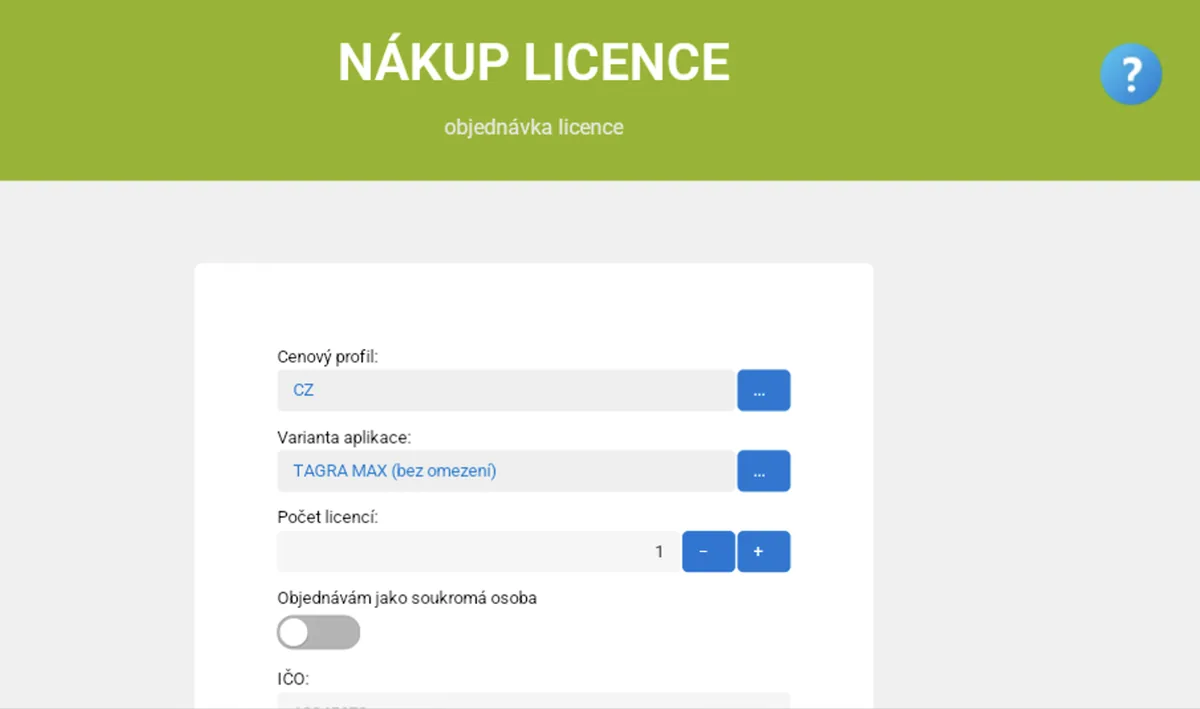
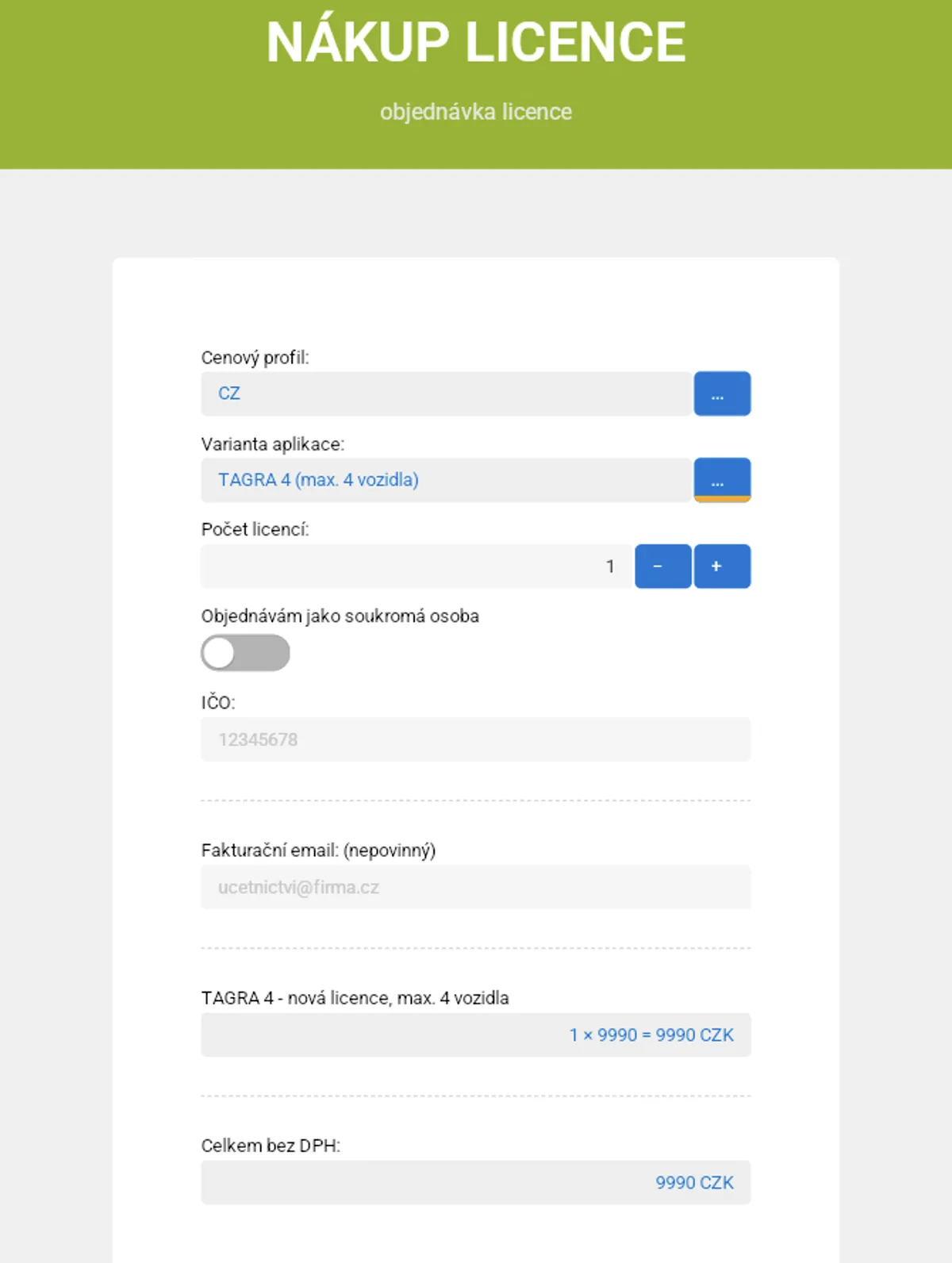
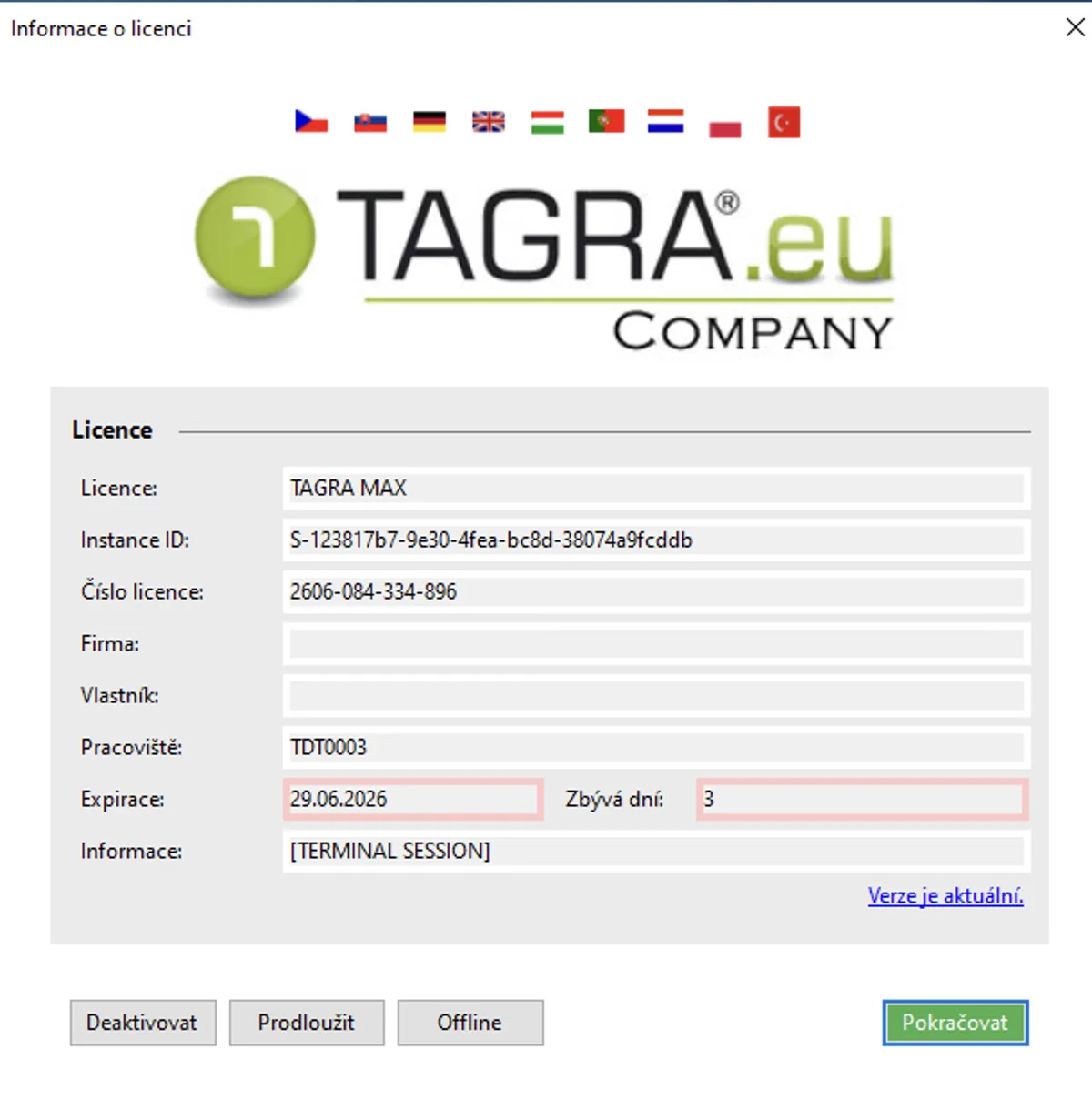
Nadat de proefperiode is afgelopen, kunt u het programma aanschaffen met de knop “Verlengen”. Kies een abonnement op basis van het aantal voertuigen en voer uw factuurgegevens in. Er wordt automatisch een pro-formafactuur gegenereerd — zodra deze is betaald, is de licentie één jaar geldig. Daarna blijft het programma werken zolang de jaarlijkse licentievergoeding wordt betaald en bevat het altijd de nieuwste updates van de regelgeving.
Hebt u nog geen tachograaf uitleessleutel ? U kunt er rechtstreeks een aanschaffen in onze e-shop (Tsjechische/Slowaakse markt). Schrijf in andere landen naar sales@tagra.app — wij adviseren u over de beschikbaarheid.
Uitleessleutels op TRUCKMALL.czStappen voor het aanschaffen of verlengen van een licentie
Kies een abonnement op basis van het aantal voertuigen, voer uw factuurgegevens in en betaal de gegenereerde pro-formafactuur.
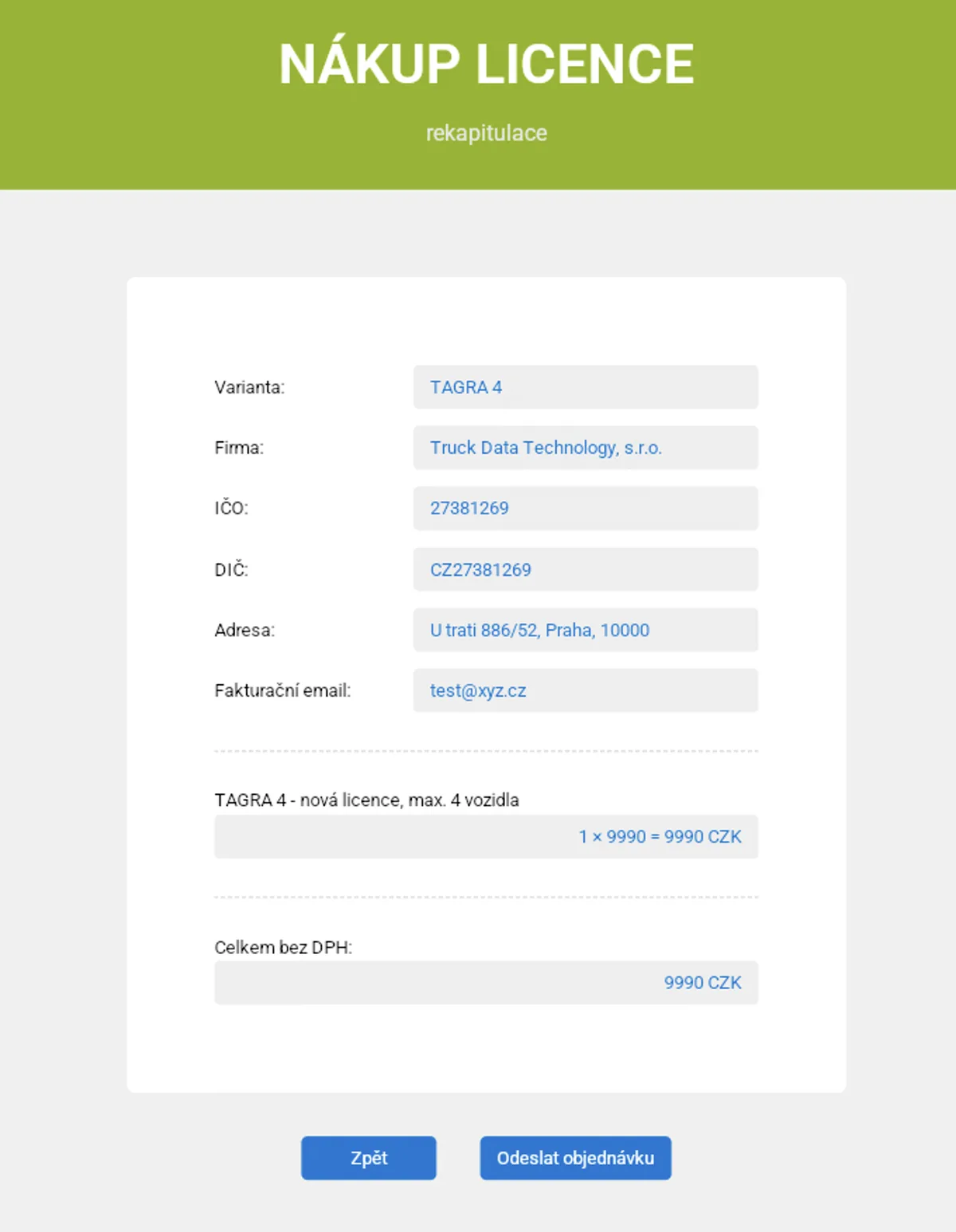
Ga verder met de knop “Continue”.
Eerste keer inloggen bij het programma
Maak voor uw eerste keer inloggen eerst een database aan — klik op de witte knop naast het lege veld “Pad naar databasebestand” en kies Nieuwe database aanmaken.
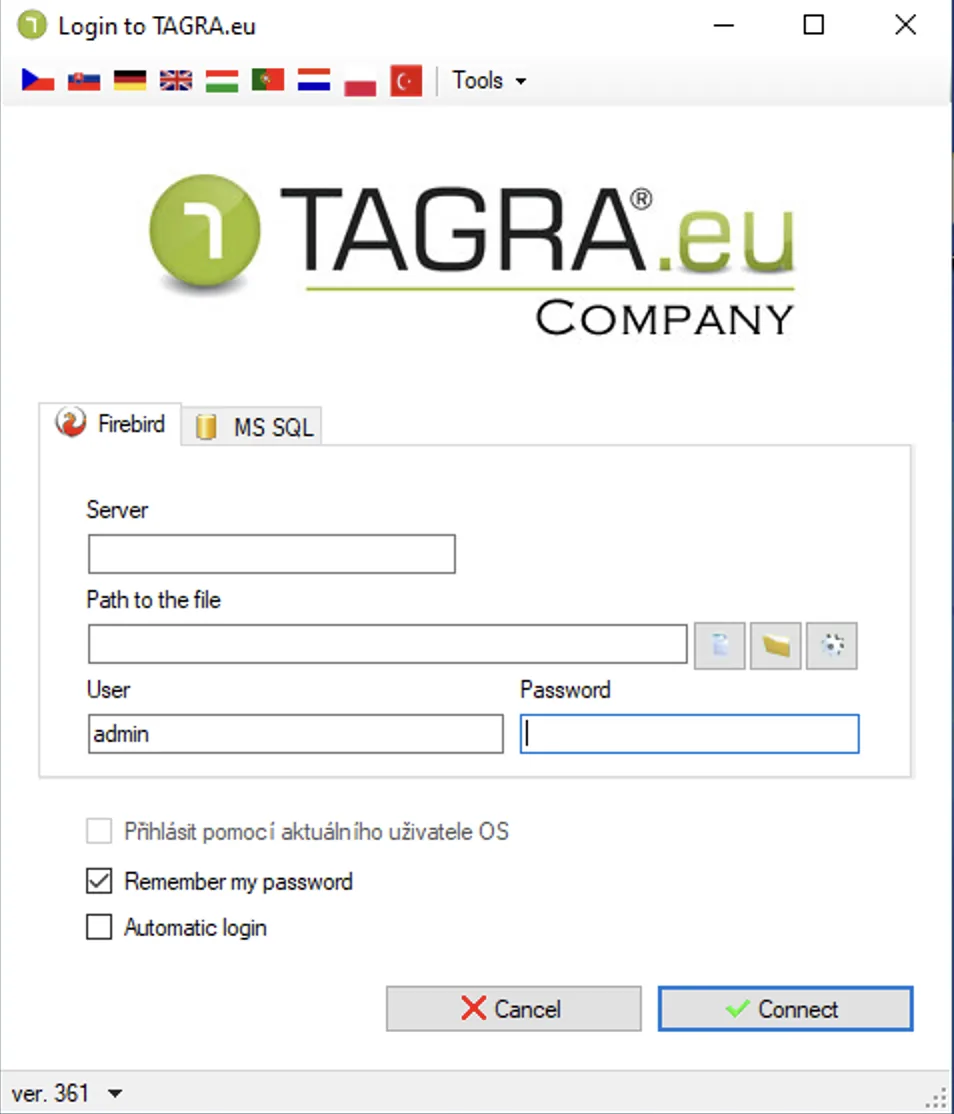
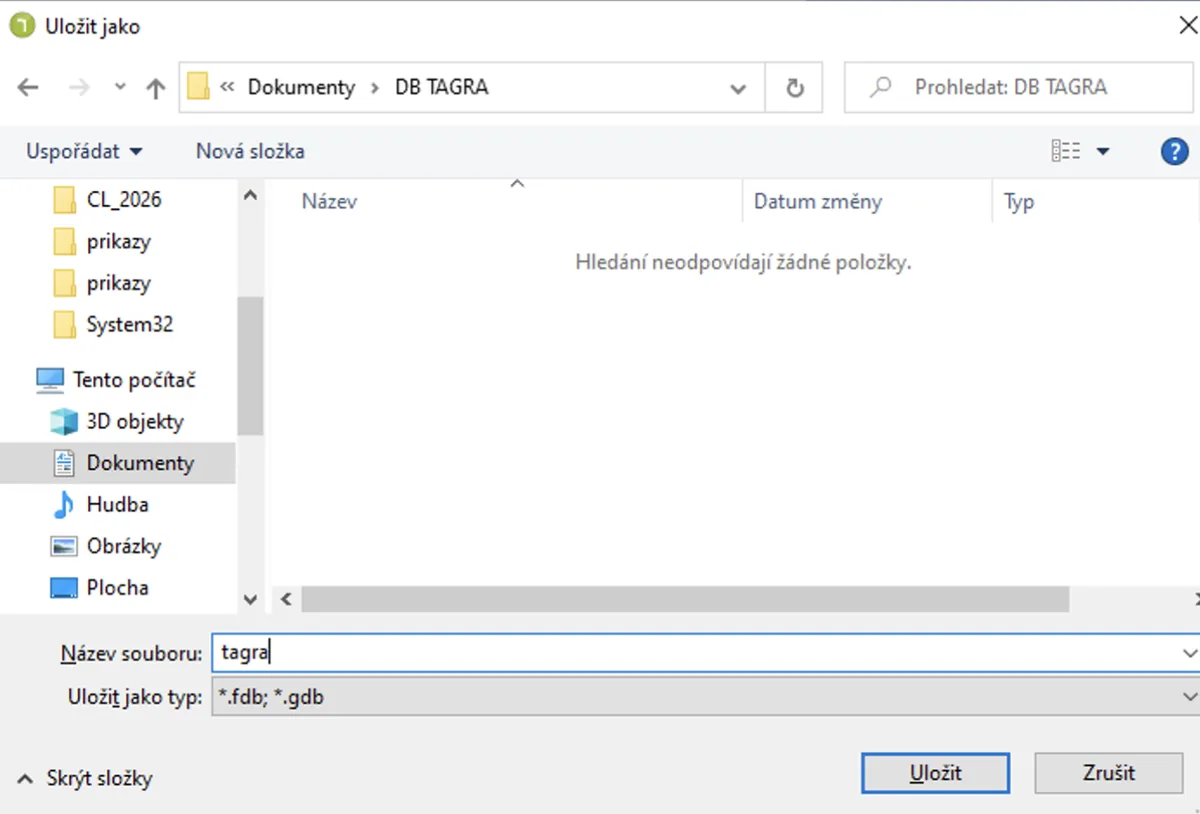
Kies waar u de database wilt opslaan (bij voorkeur in uw map Documenten) en geef deze een naam (bijvoorbeeld tagradb.fdb). Bevestig met “Opslaan”.
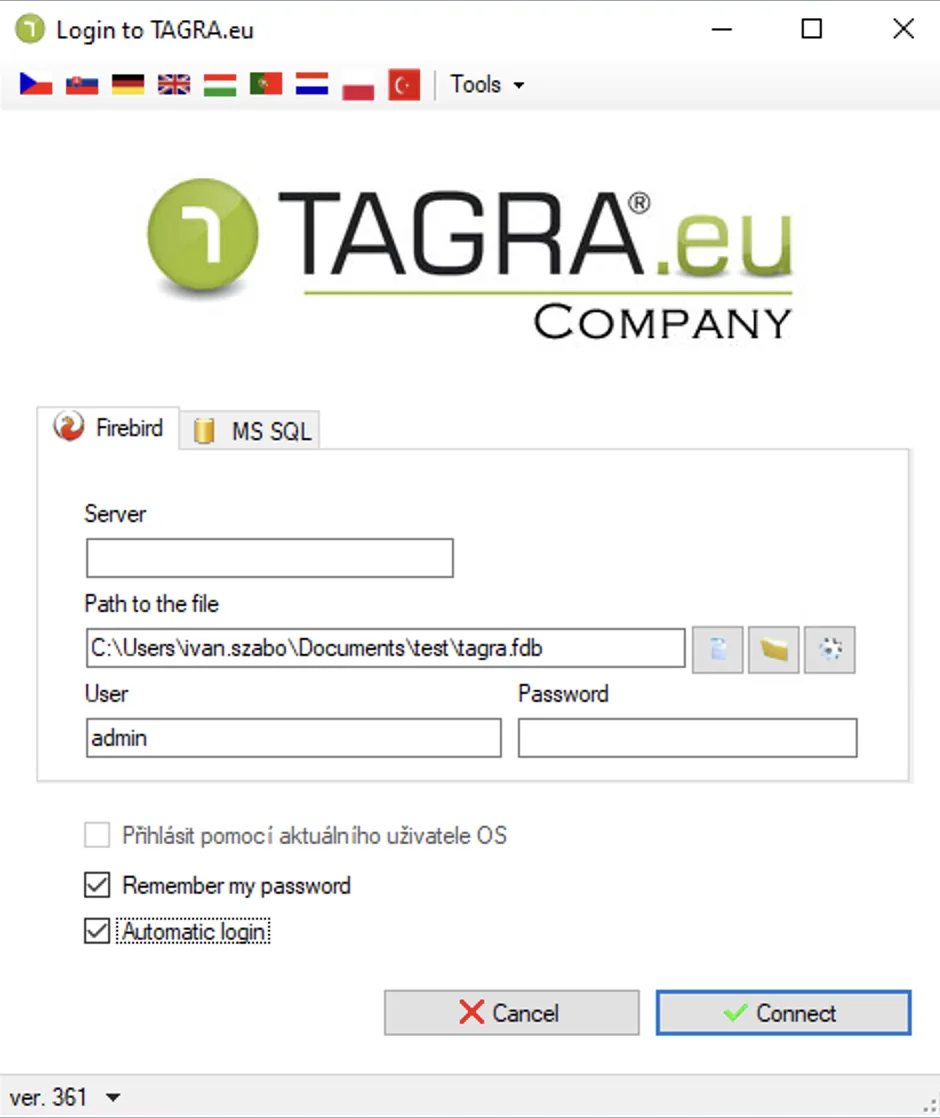
Voer de gebruikersnaam admin en het wachtwoord in admin, en ga vervolgens verder met “Verbinden”.
Database initialiseren
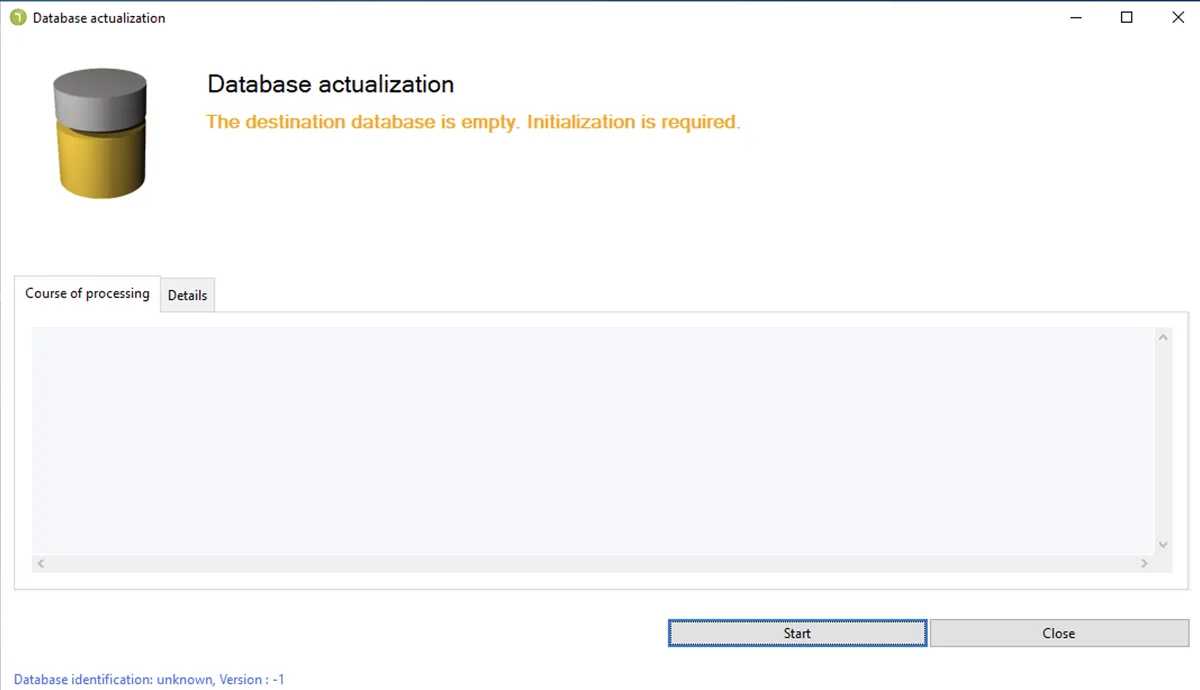
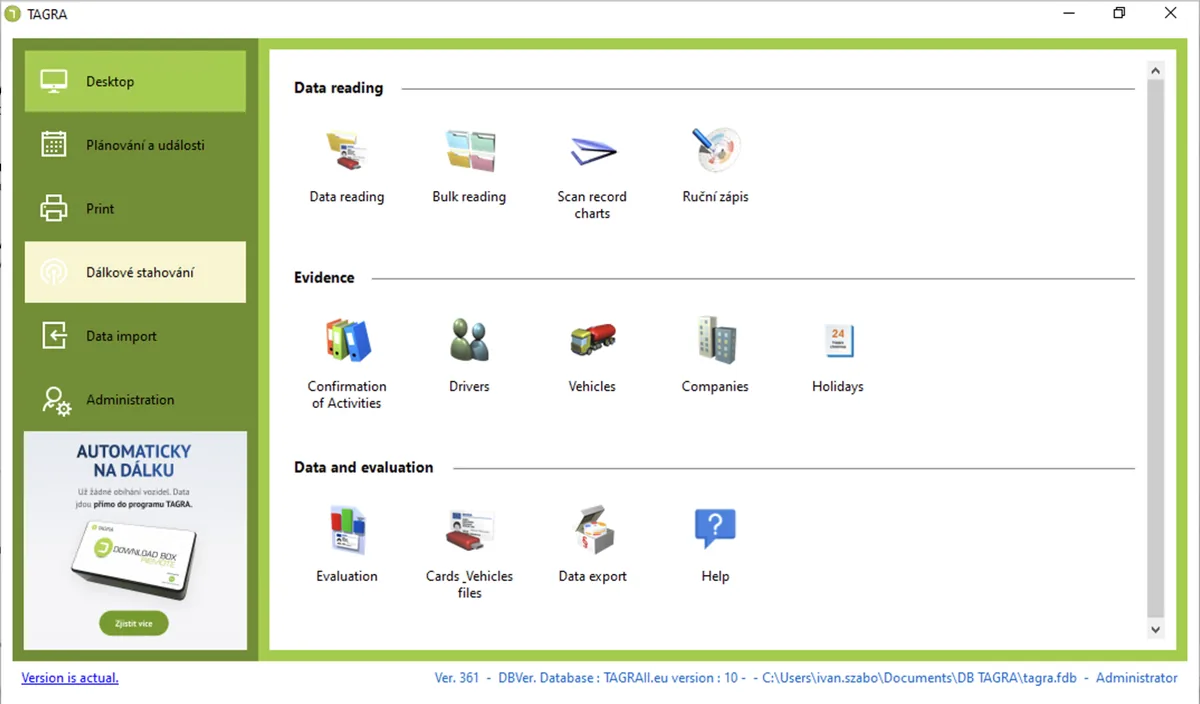
Het programma vraagt u om de database voor de eerste keer aan te maken – klik op “Run”. Zodra de database is aangemaakt, komt u op het beginscherm van het programma en kunt u aan de slag.
Veelgestelde vragen
Moet ik Firebird installeren als het al op mijn computer staat?
Nee. Als Firebird of Microsoft Windows Desktop Runtime al op uw pc is geïnstalleerd (bijvoorbeeld door een eerdere TAGRA-installatie of een Windows-update), schakelt u het betreffende selectievakje in het installatieprogramma uit; het onderdeel wordt dan overgeslagen.
Kan ik TAGRA zonder internetverbinding installeren?
Ja. Kies bij de eerste start de optie “Offline” in plaats van “Try” of “Activate”. Er wordt een offline licentiebestand gegenereerd dat aan die specifieke pc is gekoppeld. Vervolgens kunt u dit activeren zonder actieve internetverbinding.
Wat gebeurt er wanneer de proefperiode van 28 dagen is verlopen?
TAGRA start niet meer op totdat u een licentie aanschaft (via de knop “Renew”) of een aangekocht licentienummer en een activeringscode activeert. Gegevens die u al hebt uitgelezen of beoordeeld, gaan niet verloren.
Waar wordt de TAGRA-database opgeslagen en kan ik deze verplaatsen?
Tijdens de eerste aanmelding kiest u zelf de locatie van de database — wij raden uw map Documenten aan. De database is één .fdb-bestand (bijvoorbeeld tagradb.fdb) en kan dus net als elk ander bestand worden geback-upt of verplaatst; verbind TAGRA daarna opnieuw met het nieuwe pad.
Met wie neem ik contact op als de installatie of activering vastloopt?
E-mail naar helpdesk@tagra.app; ons technische ondersteuningsteam helpt u verder — zie het vak “Hulp nodig?” aan het einde van deze handleiding.
Wat is TAGRA en wat doet het?
TAGRA is gespecialiseerde software voor het evalueren en archiveren van gegevens uit digitale tachografen en bestuurderskaarten. Het helpt vervoersbedrijven te voldoen aan hun wettelijke verplichtingen op grond van Verordening (EG) 561/2006, de AETR-overeenkomst en de arbeidstijdenwetgeving — door rijtijden, pauzes en rusttijden te controleren, rapporten te genereren en gegevens in .DDD-indeling te archiveren.
Welke TAGRA-versie moet ik kiezen?
Dit hangt af van uw wagenpark: TAGRA TRUCKER voor één bestuurder die alleen de eigen kaart evalueert, TAGRA 1 voor één voertuig, TAGRA 2/4/6 voor kleine tot middelgrote wagenparken en TAGRA MAX voor een onbeperkt aantal voertuigen. TAGRA TRUCKER EDU is geschikt voor rijscholen met een onbeperkt aantal bestuurderskaarten. Naarmate uw wagenpark groeit, kan uw licentie worden geüpgraded zonder de software opnieuw aan te schaffen — bekijk de volledige vergelijking op onze pagina voor wagenparkbeheerders.
Hoeveel kost de jaarlijkse verlenging van de licentie?
Het eerste jaar met updates is inbegrepen in de aankoopprijs. Vanaf het tweede jaar geldt een jaarlijkse licentievergoeding, afhankelijk van de variant: van €19/jaar (TAGRA Trucker) tot €149/jaar (TAGRA MAX). Deze vergoeding dekt zowel updates van de regelgeving als technische ondersteuning — zie de volledige prijstabel.
Hoe vaak moet ik gegevens van de tachograaf en bestuurderskaart uitlezen?
Gegevens van de bestuurderskaart moeten volgens Verordening (EU) nr. 581/2010 van de Commissie ten minste om de 28 dagen worden uitgelezen en tachograafgegevens van voertuigen ten minste om de 90 dagen. De uitgelezen gegevens moeten vervolgens ten minste één jaar worden gearchiveerd — wij adviseren 3–5 jaar.
Is het uitlezen van de gegevens voldoende of moet ik deze ook beoordelen?
Alleen uitlezen voldoet aan de archiveringsverplichting. Artikel 10, lid 2, van Verordening (EG) 561/2006 vereist ook dat wagenparkbeheerders de gegevens regelmatig controleren en overtredingen van bestuurders aanpakken — precies wat TAGRA doet: het markeert overtredingen duidelijk en stelt rapporten voor controles op.
Is TAGRA compatibel met Smart Tacho II (G2V2) en VDO-/Stoneridge-tachografen?
Ja. TAGRA is volledig compatibel met slimme tachografen van de tweede generatie (G2V2) en ondersteunt zowel VDO- als Stoneridge-voertuigeenheden. De software werkt met de indelingen .DDD (kaart/voertuig), C1B en V1B.
Wat is het verschil tussen TAGRA TRUCKER en TAGRA 1?
TAGRA TRUCKER evalueert alleen gegevens van bestuurderskaarten — één bestuurder, één kaart. TAGRA 1 evalueert daarnaast tachograafgegevens van voertuigen en is daarom de juiste keuze voor zelfstandige vervoerders met één voertuig die volledig aan hun verplichtingen als wagenparkbeheerder moeten voldoen, en niet alleen hun eigen rijgegevens willen controleren.
Werkt TAGRA op een Mac?
TAGRA is een native Windows-toepassing. Op een Mac kunt u het programma gebruiken via Parallels Desktop, VMware Fusion of Remote Desktop naar een Windows-server — maar voor de beste stabiliteit en prestaties adviseren wij een pc met Windows 10 of 11.
Kan ik TAGRA op meerdere computers of via een netwerk gebruiken?
De standaardlicentie is voor één gebruiker (één computer, één gebruiker). Er is een netwerkvariant voor meerdere gebruikers beschikbaar voor teams die gedeelde toegang nodig hebben — neem contact op met sales@tagra.app om de prijs en configuratie te bespreken.
Wat als ik al een uitleesapparaat van een andere leverancier heb?
TAGRA leest de standaardindelingen .DDD, C1B en V1B die in alle tachografen en uitleesapparaten worden gebruikt. Gegevens van een uitleessleutel van een ander merk kunnen dus zonder problemen worden geladen en geëvalueerd. U hoeft uw hardware niet te vervangen — begin gewoon met evalueren in TAGRA.
Geldt de beoordelingsverplichting ook voor bestelwagens?
Ja. Vanaf 1 juli 2026 wordt de verplichting voor tachografen en gegevensanalyse uitgebreid tot bestelwagens en combinaties van 2,5–3,5 t die worden gebruikt voor internationaal vervoer voor rekening van derden of voor cabotage. TAGRA is volledig voorbereid op deze wijziging. Lees meer in onze handleiding over de nieuwe verplichting.
Biedt u training en technische ondersteuning voor TAGRA?
Ja — wij bieden praktische training aan voor uw team over het gebruik van TAGRA. Technische ondersteuning (per telefoon, e-mail en op afstand) is inbegrepen gedurende de volledige looptijd van uw licentie.
Wat als ik de evaluatie niet zelf wil uitvoeren?
U kunt ook gebruikmaken van onze evaluatieservice — stuur ons uw gegevens en onze specialisten controleren de overtredingen en stellen de rapporten en samenvattingen voor u op. Dit is geschikt voor wagenparkbeheerders die de evaluatie liever niet intern uitvoeren. Neem contact op met sales@tagra.app om dit te bespreken.
Wat nu?
Nu TAGRA is geïnstalleerd, is de volgende stap het kiezen van het juiste abonnement voor uw wagenpark en het uitlezen van uw eerste tachograafgegevens.
Hulp nodig?
Loopt u vast bij de installatie of activering? Ons technische ondersteuningsteam helpt u graag.
Neem contact op met de technische ondersteuning